Zum Inhalt springen
amagicsoft Logo-Symbol
  • Startseite
  • Produkte
    • Magic Data Recovery
    • Magic Recovery Key
  • Laden Sie
  • Blog
  • Mehr
    • Über Amagicsoft
    • Kontakt US
    • Datenschutzbestimmungen
    • Bedingungen
    • Lizenzvereinbarung
    • Erstattungspolitik
  • Deutsch
    • English
    • 日本語
    • 한국어
    • Français
    • 繁體中文
Wiki

iCloud-Sicherung

29. November 2025 Eddie Kommentare deaktiviert für iCloud Backup
iCloud-Sicherung

Inhaltsübersicht

iCloud-Backup im praktischen Einsatz verstehen

Wenn ein iPhone verloren geht, ins Wasser fällt oder in einer Bootschleife stecken bleibt, ist die erste Frage ganz einfach: “Sind meine Daten noch sicher?”
Für Apple-Benutzer, iCloud-Sicherung ist das integrierte Sicherheitsnetz für iOS und iPadOS, mit etwas Unterstützung für macOS-Daten über App-Synchronisation.

Die gute Nachricht ist, dass persönliche Daten in den meisten Fällen noch wiederhergestellt werden können, wenn eine iCloud-Sicherung vorhanden und aktuell ist.
Allerdings schützt iCloud nicht alles, und es ersetzt auch nicht eine vollständige Datenwiederherstellung Strategie.

Dieser Leitfaden erklärt, wie iCloud Backup funktioniert, wo seine Grenzen liegen und wie man es mit lokalen Backups und Tools wie Amagicsoft Datenrettung für einen zuverlässigeren Schutz.
was ist iCloud Backup

Wie iCloud Backup tatsächlich funktioniert

Was iCloud sichert und synchronisiert

iCloud Backup erstellt eine Kopie der Daten und Einstellungen eines iPhone oder iPad und speichert sie in der Apple Cloud.
Sie umfasst die meisten Objekte, die sich auf dem Gerät befinden, aber nicht bereits über andere iCloud-Dienste synchronisiert wurden.

Typische Elemente, die in einer iCloud-Sicherung enthalten sind:

  • App-Daten (für Apps, die Daten lokal und nicht über iCloud speichern)

  • Geräteeinstellungen, Layout und Profile

  • Nachrichten (iMessage, SMS, MMS), wenn "Nachrichten in iCloud synchronisieren" nicht aktiviert ist

  • Lokal gespeicherte Fotos und Videos, wenn iCloud Fotos deaktiviert ist

  • Gesundheitsdaten, Startbildschirm-Layout, Klingeltöne und mehr

Gegenstände, die normalerweise nicht in der iCloud-Sicherung, da sie separat synchronisiert werden:

  • iCloud-Fotomediathek (wenn iCloud Photos aktiviert ist)

  • Kontakte, Kalender, Notizen bereits mit iCloud synchronisiert

  • Auf IMAP-Servern gespeicherte E-Mails

Der springende Punkt: iCloud Backup konzentriert sich auf die Wiederherstellung eines funktionsfähigen Geräts und nicht auf die langfristige Archivierung.

Wenn Backups laufen

Standardmäßig wird iCloud Backup automatisch ausgeführt, wenn:

  • Das Gerät ist an die Stromversorgung angeschlossen

  • Es ist gesperrt

  • Es ist mit Wi-Fi (oder 5G, falls erlaubt) verbunden.

  • iCloud-Speicher hat freien Platz

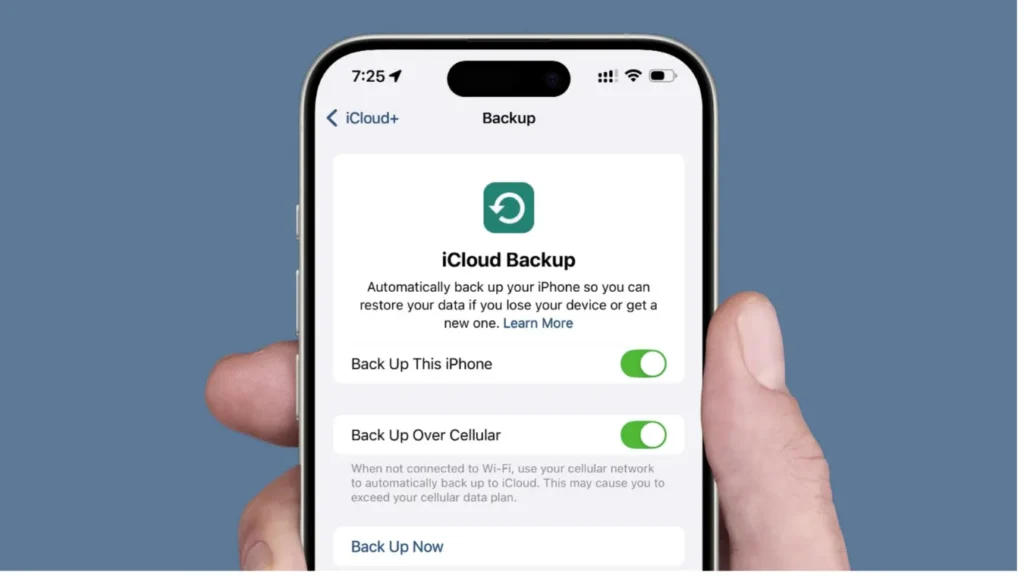
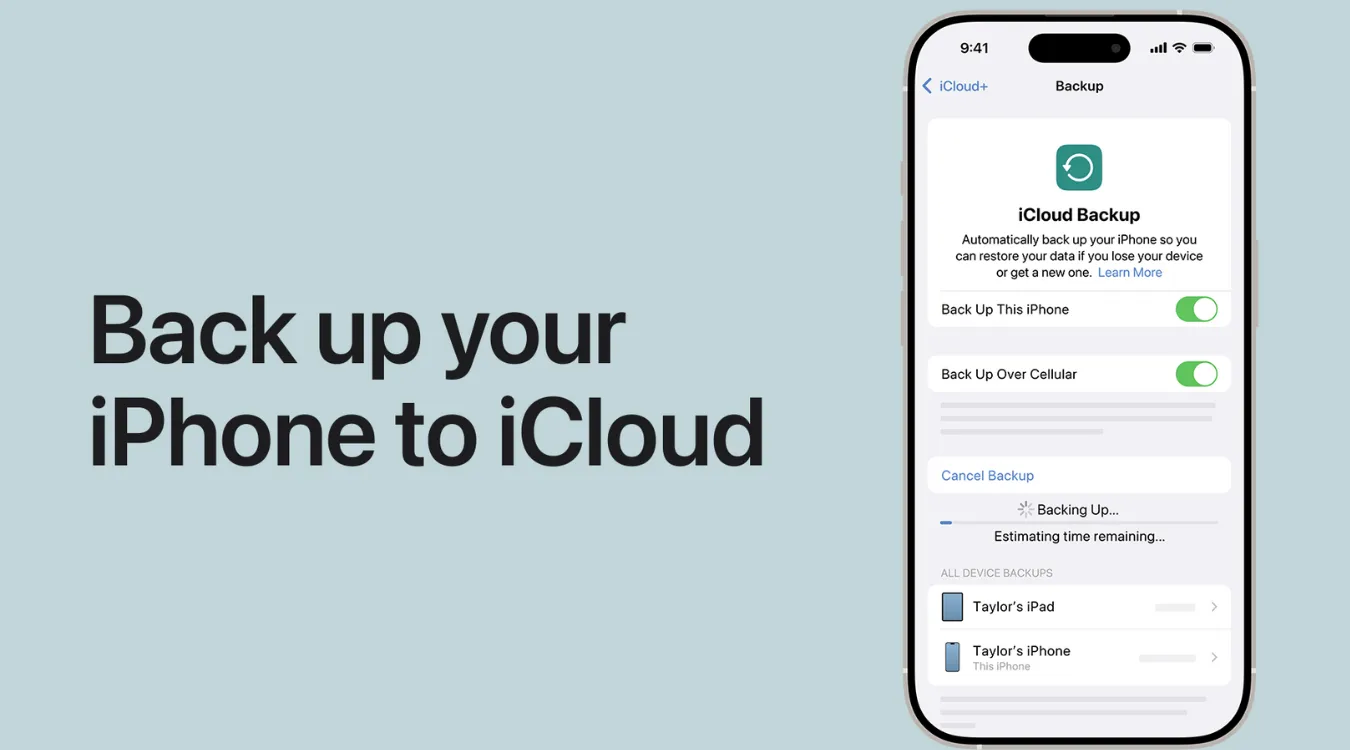
Die Benutzer können auch eine manuelle Sicherung auslösen Einstellungen > [Ihr Name] > iCloud > iCloud Backup > Jetzt sichern.

Jedes neue Backup ist inkrementell. Apple behält die aktuellste Sicherung pro Gerät und aktualisiert sie, anstatt Dutzende von Versionen zu speichern.

Wo die Daten gespeichert sind und wie sie geschützt werden

iCloud-Backups werden auf den Servern von Apple in verschlüsselter Form gespeichert. Im Rahmen des Standarddatenschutzes verwaltet Apple die Verschlüsselungsschlüssel, was die Wiederherstellung des Kontos und den rechtmäßigen Zugriff bei Bedarf ermöglicht.

Mit Erweiterte Datensicherung, Wenn verfügbar, werden mehr iCloud-Datenkategorien - einschließlich iCloud-Sicherungen - Ende-zu-Ende-verschlüsselt, sodass die Schlüssel nur auf den Geräten des Besitzers liegen.

Die Sicherheit ist hoch, aber das genaue Schutzniveau hängt davon ab:

  • ob Advanced Data Protection aktiviert ist

  • Regionale Beschränkungen (z. B. Einschränkungen in einigen Ländern)

  • Stärke des Apple ID Kennworts und der Zwei-Faktor-Authentifizierung


Grenzen und Risiken des ausschließlichen Einsatzes von iCloud

Speicherkontingente und das 5 GB Free Tier

Jede Apple ID beginnt mit 5 GB kostenlosem iCloud-Speicher.
Backups teilen sich diesen Speicherplatz mit iCloud Fotos, iCloud Drive und anderen Diensten.

Auf einem modernen iPhone sind 5 GB in der Regel nicht ausreichend. Das Ergebnis:

  • Backups schlagen fehl oder werden aufgrund von Platzmangel unterbrochen.

  • Alte Backups müssen gelöscht werden, um Platz zu schaffen.

  • Einige Anwendungen können von der Sicherung ausgeschlossen werden, um die Größe zu reduzieren.

Die Kontospeicher verwalten Ansicht in iOS zeigt, welche Dienste und Apps den meisten iCloud-Speicherplatz verbrauchen, sortiert vom höchsten zum niedrigsten Verbrauch.

Aufbewahrung: Wie lange Backups überleben

Apple bewahrt unbenutzte Backups nicht unbegrenzt auf.
Wenn ein Benutzer iCloud Backup ausschaltet oder nicht mehr verwendet, kann Apple das letzte Geräte-Backup nach etwa 180 Tagen der Inaktivität löschen.

Dies bedeutet:

  • Ein Gerät, das ausgeschaltet wird und nie wieder eine Sicherung durchführt, kann schließlich seine Cloud-Sicherung verlieren.

  • Nutzer, die iCloud-Speicherpläne kündigen, aber Daten über dem Kontingent behalten, riskieren eine Unterbrechung und eine mögliche Löschung der Daten nach einer Nachfrist.

iCloud Backup ist daher eine rollendes Sicherheitsnetz, und nicht ein Archiv.

Lücken: Was iCloud Backup nicht gut abdeckt

iCloud Backup ist nicht gut geeignet für:

  • Langfristiger, versionierter Verlauf (z. B. Dateien von vor Jahren)

  • Wiederherstellung auf forensischer Ebene von beschädigtem oder teilweise überschriebenem Speicher

  • Situationen, in denen das Apple-ID-Kennwort verloren gegangen ist und das Konto nicht wiederhergestellt werden kann

Sobald neuere Sicherungen ältere Zustände überschreiben, sind gelöschte Elemente möglicherweise nicht mehr vorhanden.
Wenn das Gerät bereits Löschungen über iCloud synchronisiert hat (z. B. iCloud-Fotos), werden diese Löschungen auf alle Geräte übertragen und nicht in einer Sicherung erhalten.

Fortgeschrittene Strategien: Kombinieren von iCloud mit lokalen Backups

Power-User und IT-Mitarbeiter verlassen sich selten auf eine einzige Schutzschicht.
Das typische Experten-Setup kombiniert:

  1. iCloud Backup für Komfort und automatische Wiederherstellung auf neuen Geräten.

  2. Lokale verschlüsselte Backups, die mit Finder (macOS) oder iTunes (Windows) erstellt wurden.

  3. Dedizierte Datenwiederherstellungstools für Worst-Case-Szenarien.

Lokales verschlüsseltes Backup auf dem Computer

Ein verschlüsseltes lokales Backup:

  • Speichert mehr Daten als eine unverschlüsselte Version (einschließlich gespeicherter Kennwörter und Gesundheitsdaten).

  • Kann manuell archiviert und versioniert werden.

  • Läuft vollständig unter der Kontrolle des Benutzers auf einem Mac oder PC.

Experten oft:

  • Erstellen Sie ein verschlüsseltes Backup in Finder oder iTunes.

  • Kopieren Sie diesen Sicherungsordner auf ein externes Laufwerk.

  • Beschriften und archivieren Sie sie nach Datum, um sie langfristig aufzubewahren.

Dieser Ansatz ergänzt die iCloud-Sicherung, die sich auf den letzten Stand konzentriert.

Wann sollten Low-Level-Tools in Betracht gezogen werden?

In schweren Korruptionsfällen - wie z.B. bei APFS-Volume-Fehlern, gelöschten Partitionen oder überschriebenen Sektoren - können einfache forensische Werkzeuge wie WinHex ermöglichen eine direkte Sektoranalyse und das manuelle Zerlegen von Datenstrukturen.

Dies ist jedoch eine sehr technische Methode:

  • Sie erfordert umfassende Kenntnisse über Dateisysteme und Hex-Analyse.

  • Fehler können zu weiteren Schäden oder dauerhaftem Datenverlust führen.

Für allgemeine Benutzer ist eine geführte Datenrettungsanwendung sicherer.

Vergleich von iCloud, lokalen Backups und Wiederherstellungssoftware

MethodeSpeicherortHauptzweckStärkenBeschränkungen
iCloud-SicherungApple-Cloud-ServerEinfache Wiederherstellung des GerätsAutomatisch, drahtlos, integriertBegrenzter Platz, 180 Tage Aufbewahrung
Finder/iTunes verschlüsselte SicherungLokaler Mac/PCVollständige lokale GerätesicherungMehr Daten, benutzergesteuert, archivierbarErfordert manuelle Verwaltung
Amagicsoft Datenrettung / Magic Data RecoveryLokaler Mac/PC (scannt Geräte)Tief Datenwiederherstellung nach VerlustFindet gelöschte/beschädigte Dateien, flexibelKeine Live-Sicherung; Scans nach Beschädigung

Diese Tabelle zeigt, warum mehrere Ebenen - Cloud, lokal und Wiederherstellung - die beste Ausfallsicherheit bieten.

Hinzufügen einer dedizierten Wiederherstellungsschicht mit Amagicsoft

Warum Datenwiederherstellung mit Cloud-Backups immer noch wichtig ist

Auch wenn iCloud Backup korrekt konfiguriert ist, können Benutzer Probleme haben:

  • Zu alte oder fehlende Backups

  • Backups, die aufgrund von Speicherplatzbeschränkungen fehlgeschlagen sind

  • Datenverlust von externen Laufwerken, USB-Sticks oder Nicht-Apple-Systemen

In diesen Fällen ist eine spezialisierte Wiederherstellungstool wie zum Beispiel Amagicsoft Datenrettung kann unabhängig von iCloud physische Festplatten oder logische Volumes nach wiederherstellbaren Dateien scannen.

Typischer Arbeitsablauf mit Amagicsoft Data Recovery

Auf einem Windows-Rechner, Amagicsoft Datenrettung kann:

  • Scannen Sie lokale Laufwerke, die zuvor iOS- oder macOS-Daten enthielten (z. B. Time Machine-Datenträger, HFS+/APFS-Volumes, die über Treiber von Drittanbietern eingebunden wurden).

  • Stellen Sie Dokumente, Fotos und Videos von Wechseldatenträgern wieder her, die nie Teil von iCloud waren.

  • Arbeiten Sie mit exportierten Daten aus iCloud Drive oder iCloud Fotos Downloads.

Der Hauptvorteil besteht darin, dass es mit dem Rohspeicher arbeitet und nicht nur mit dem letzten synchronisierten Zustand.

Herunterladen Magic Data Recovery

Unterstützt Windows 7/8/10/11 und Windows Server


Schritt für Schritt: iCloud-Backups prüfen, bereinigen und schützen

Diese Abfolge trägt dazu bei, dass iCloud-Backups zuverlässig sind und der Speicherplatz unter Kontrolle bleibt, und bietet gleichzeitig eine zusätzliche Sicherheitsebene.

Überprüfen, ob die iCloud-Sicherung funktioniert

  1. Öffnen Sie auf dem iPhone oder iPad Einstellungen.

  2. Tippen Sie auf . [Ihr Name] > iCloud > iCloud-Sicherung.

  3. Bestätigen Sie, dass iCloud-Sicherung eingeschaltet ist.

  4. Prüfen Sie die Letzte erfolgreiche Sicherung Zeit, um sicherzustellen, dass sie aktuell ist.

(Dies ist ein idealer Ort für einen Screenshot der Einstellungsseite für iCloud-Backup).

Größe der Sicherung reduzieren

  1. Unter Einstellungen > [Ihr Name] > iCloud > Kontospeicher verwalten, Überprüfen Sie die Speicherleiste und die Liste der Anwendungen.

  2. Tippen Sie auf . Backups, und wählen Sie dann das aktuelle Gerät aus.

  3. Deaktivieren Sie die Datensicherung für große, nicht kritische Anwendungen (z. B. Anwendungen, die Daten aus ihrer eigenen Cloud erneut herunterladen können).

  4. Warten Sie, bis iOS die nächste Sicherungsgröße neu berechnet hat.

Führen Sie eine neue manuelle Sicherung durch

  1. Rückkehr nach Einstellungen > [Ihr Name] > iCloud > iCloud Backup.

  2. Tippen Sie auf . Jetzt sichern und lassen Sie das Gerät mit Wi-Fi und Strom versorgt, bis es fertig ist.

  3. Bestätigen Sie, dass der Zeitstempel für Letzte erfolgreiche Sicherung Aktualisierungen.

Dadurch wird sichergestellt, dass vor jeder größeren Aktualisierung oder dem Zurücksetzen des Geräts ein aktueller Snapshot verfügbar ist.

Erstellen einer verschlüsselten lokalen Sicherung

Unter macOS:

  1. Schließen Sie das Gerät über USB an.

  2. Wählen Sie im Finder das Gerät in der Seitenleiste aus.

  3. Siehe Lokales Backup verschlüsseln und legen Sie ein sicheres Passwort fest.

  4. Wählen Sie Jetzt sichern und warten Sie auf den Abschluss.

Unter Windows:

  1. Installieren Sie die neueste Version von iTunes.

  2. Schließen Sie das Gerät an und öffnen Sie iTunes.

  3. Wählen Sie das Gerätesymbol und unter Backups, wählen Dieser Computer und ermöglichen Lokales Backup verschlüsseln.

  4. Klicken Sie auf Jetzt sichern.

Verwenden Sie Amagicsoft Data Recovery als Sicherheitsnetz

Auf einem Windows-PC:

  1. Installieren Sie Amagicsoft Datenrettung.

  2. Starten Sie das Programm und wählen Sie das Laufwerk oder den externen Datenträger aus, auf dem sich möglicherweise verlorene Dateien befinden.

  3. Wählen Sie einen vollständigen Scan, um gelöschte oder beschädigte Datenstrukturen zu finden.

  4. Zeigen Sie wichtige Dateien in der Vorschau an und stellen Sie sie auf einem sicheren Ziellaufwerk wieder her (niemals auf dem ursprünglichen beschädigten Datenträger).

Amagicsoft Datenrettung passt in den Arbeitsablauf als letztes Mittel, wenn Cloud- und lokale Backups den Verlust nicht abdecken.

Schlussfolgerung und bewährte Praktiken

iCloud Backup ist ein leistungsstarkes, integriertes Sicherheitsnetz für iPhone- und iPad-Nutzer.
Sie erfasst die wichtigsten Daten und Einstellungen und ermöglicht eine schnelle Wiederherstellung auf einem neuen Gerät oder nach einem Reset.

Sie hat jedoch klare technische Grenzen:

  • Begrenzte Lagerung und rollende Speicherung

  • Abhängigkeit vom Apple ID-Zugang

  • Ausschluss einiger synchronisierter oder externer Daten

Für robusten Schutz:

  • Lassen Sie iCloud Backup aktiviert und überprüfen Sie es regelmäßig.

  • Führen Sie verschlüsselte lokale Backups auf einem Computer durch.

  • hinzufügen ein professionelles Wiederherstellungstool wie zum Beispiel Amagicsoft Datenrettung um Laufwerksausfälle und komplexe Datenverlustszenarien zu bewältigen.

Herunterladen Amagicsoft Datenrettung auf einem Windows-PC, um Ihre iCloud- und lokalen Backups zu ergänzen und Dateien sicher wiederherzustellen, wenn Unfälle passieren.
Unterstützt Windows 7/8/10/11 und Windows Server.

Herunterladen Magic Data Recovery

Unterstützt Windows 7/8/10/11 und Windows Server

Häufig gestellte Fragen


Ist es gut, iCloud-Backups zu löschen?

Das Löschen alter iCloud-Sicherungen ist sicher, wenn das Gerät nicht mehr verwendet wird oder Sie bereits eine neuere Sicherung haben. Durch das Entfernen ungenutzter Sicherungen wird Speicherplatz für aktuelle Geräte frei und die Unordnung reduziert. Vergewissern Sie sich vor dem Löschen einfach, dass Sie die betreffende Sicherung nicht mehr benötigen.

Wie kann ich auf meine iCloud-Sicherung zugreifen?

Sie können ein iCloud-Backup nicht wie einen Dateiordner durchsuchen. Stattdessen greifen Sie bei der Einrichtung des Geräts darauf zu, indem Sie Wiederherstellen aus iCloud-Backup wählen und sich mit Ihrer Apple ID anmelden. Unter iOS können Sie Größe und Datum des Backups nur unter Einstellungen > [Ihr Name] > iCloud > iCloud-Backup anzeigen.

Sichert iCloud gelöschte Fotos?

Bei einer iCloud-Sicherung werden Fotos erfasst, die zum Zeitpunkt der Sicherung auf dem Gerät vorhanden waren. Wenn Fotos vor der Sicherung gelöscht wurden, sind sie nicht enthalten. Wenn Sie iCloud-Fotos verwenden, werden Löschungen geräteübergreifend synchronisiert. Sobald sie also aus "Zuletzt gelöscht" entfernt wurden, können sie in der Regel nicht mehr über iCloud wiederhergestellt werden.

Was sind die Nachteile der iCloud-Sicherung?

Zu den wichtigsten Nachteilen gehören der begrenzte freie Speicherplatz, das automatische Löschen ungenutzter Backups im Laufe der Zeit und die Abhängigkeit von den Apple-Servern und dem Kontozugang. Die Backups speichern nur den aktuellen Gerätestatus, nicht aber die tiefere Versionshistorie. Außerdem kann iCloud keine Daten von defekten Laufwerken oder Nicht-Apple-Speichern direkt wiederherstellen.

Wie löscht man sein iCloud-Backup?

Gehen Sie zu Einstellungen > [Ihr Name] > iCloud > Kontospeicher verwalten > Backups. Wählen Sie ein Gerät aus und deaktivieren Sie dann die Sicherung für große Apps oder wählen Sie "Sicherung löschen" für Geräte, die Sie nicht mehr verwenden. Führen Sie nach der Bereinigung eine neue Sicherung auf Ihrem aktiven Gerät durch, um den Schutz aktuell zu halten.

Warum ist mein iCloud-Backup so voll?

Große Backups stammen oft von Apps, die Medien lokal speichern, von Chatverläufen mit vielen Anhängen oder von lokalen Fotos, wenn iCloud Fotos deaktiviert ist. Mit der Zeit wachsen diese und füllen die 5-GB- oder kostenpflichtigen Ebenen. Das Überprüfen der Einstellungen für die App-Sicherung und das Löschen von Sicherungskopien von nicht genutzten Geräten hilft, die Größe deutlich zu reduzieren.

Was genau wird von iCloud gesichert?

iCloud Backup sichert die meisten geräteeigenen Daten und Einstellungen, die nicht bereits über separate iCloud-Dienste synchronisiert werden. Dazu gehören App-Daten, die Gerätekonfiguration, Nachrichten in einigen Konfigurationen, lokale Fotos und mehr. Es soll Ihre Geräteumgebung wiederherstellen und nicht als allgemeines Dateiarchiv dienen.

Wie lange werden iCloud-Backups aufbewahrt?

Solange ein Gerät regelmäßig Sicherungskopien erstellt, wird die letzte iCloud-Sicherung in der Regel aufbewahrt. Wenn Sie iCloud Backup deaktivieren oder nicht mehr verwenden, kann Apple das letzte Backup nach etwa 180 Tagen Inaktivität löschen. Backups können auch manuell entfernt werden, um Speicherplatz freizugeben.
  • WiKi
Eddie

Eddie ist ein IT-Spezialist mit mehr als 10 Jahren Erfahrung, die er bei mehreren bekannten Unternehmen der Computerbranche gesammelt hat. Er bringt tiefgreifende technische Kenntnisse und praktische Problemlösungsfähigkeiten in jedes Projekt ein.

Beitrags-Navigation

Vorherige
Weiter

Suche

Kategorien

  • Bitlocker-Wiederherstellung
  • Wiederherstellung gelöschter Dateien
  • Formatieren der Dateiwiederherstellung
  • Festplattenwiederherstellung
  • Lizenzschlüssel-Wiederherstellung
  • Wiederherstellung verlorener Dateien
  • Wiederherstellung von Speicherkarten
  • Nachrichten
  • Foto-Wiederherstellung
  • SSD-Wiederherstellung
  • Uncategorized
  • USB-Laufwerk-Wiederherstellung
  • Benutzerhandbuch
  • Wiki

Neueste Beiträge

  • Die Vor- und Nachteile von SSDs als externe Festplattenlaufwerke
    Die Vor- und Nachteile von SSDs als externe Festplattenlaufwerke
  • Verwendung des Zieldatenträgermodus und des Freigabemodus auf Mac-Computern
    Verwendung des Zieldatenträgermodus und des Freigabemodus auf Mac-Computern: Eine vollständige Anleitung
  • Duplikat-Finder
    Duplikat-Finder

Tags

Wie man Magic Data Recovery Magic Recovery Key WiKi

Verwandte Beiträge

Duplikat-Finder
Wiki

Duplikat-Finder

2. Dezember 2025 Eddie Noch keine Kommentare

Inhaltsverzeichnis Doppelte Dateien sind keine echten Backups Viele Benutzer legen “zusätzliche Sicherheitskopien” von Dokumenten an, indem sie sie in neue Ordner oder auf externe Laufwerke ziehen, die sich mit der Zeit vervielfältigen und eher zu einem Durcheinander als zu einem Schutz werden. Doppelte Dateien verschwenden Speicherplatz, verlangsamen Backups und machen die Datenwiederherstellung unübersichtlich.Ein Duplicate File Finder hilft, redundante Kopien zu identifizieren, so [...]

Kontextwechsel
Wiki

Kontextwechsel

2. Dezember 2025 Eddie Noch keine Kommentare

Inhaltsverzeichnis CPU-Zeit als gemeinsam genutzte Ressource Moderne Betriebssysteme jonglieren mit Dutzenden oder Hunderten aktiver Threads. Da nur wenige CPU-Kerne vorhanden sind, warten die meisten Threads in Warteschlangen, während eine kleine Teilmenge läuft. Ein Kontextwechsel ermöglicht es dem Scheduler, einen laufenden Thread anzuhalten und einen anderen fortzusetzen. Dieser schnelle Wechsel erzeugt die Illusion von Parallelität [...]

Datenerfassung
Wiki

Datenerfassung

2. Dezember 2025 Eddie Noch keine Kommentare

Inhaltsverzeichnis Schauplatz eines Vorfalls: Vor der Datenerfassung gefährdete Daten Wenn ein Vorfall eintritt, besteht der erste Instinkt oft darin, sich im Live-System “umzusehen”. Ungeplante Klicks, Root-Logins oder Dateikopien können Zeitstempel, Protokolle und nicht zugewiesenen Speicherplatz verändern, bevor jemand einen sauberen Zustand erfasst. Die Datenerfassung löst dieses Problem und konzentriert sich auf die Sammlung von Daten in einem kontrollierten [...]

amagicsoft Logo-Symbol

Unsere Vision ist es, eine weltweit bekannte Softwaremarke und ein Dienstleistungsanbieter zu werden, der seinen Nutzern erstklassige Produkte und Dienstleistungen anbietet.

Produkte
  • Magic Data Recovery
  • Magic Recovery Key
Politik
  • Bedingungen
  • Datenschutzbestimmungen
  • Erstattungspolitik
  • Lizenzvereinbarung
Unternehmen
  • Über Amagicsoft
  • Kontakt US
  • Laden Sie
Folgen Sie uns

Urheberrecht © 2025 Amagicsoft. Alle Rechte vorbehalten.

  • Bedingungen
  • Datenschutzbestimmungen