Verwendung des Zieldatenträgermodus und des Freigabemodus auf Mac-Computern: Eine vollständige Anleitung
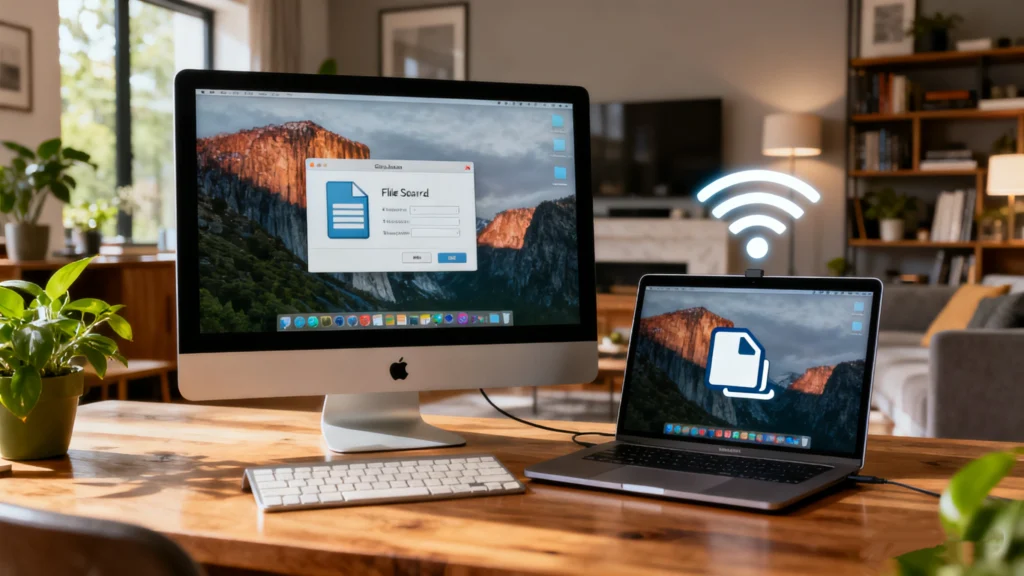
Wenn ein Mac nicht mehr reagiert oder Sie schnell große Datenmengen übertragen müssen, ist es oft die schnellste und zuverlässigste Methode, zwei Macs direkt miteinander zu verbinden. macOS bietet zwei Funktionen, die dies möglich machen: Zielplattenmodus für Intel-basierte Macs und Festplatte freigeben (Mac-Freigabemodus) für Apple Silicon Geräte. Beide ermöglichen es, dass ein Mac als externes Laufwerk auf einem anderen erscheint, was schnelle Dateiübertragungen und Festplattenzugriffe ermöglicht.
In diesem Leitfaden wird erklärt, wie jeder Modus funktioniert, was Sie benötigen, bevor Sie beginnen, und wie Sie beide Funktionen sicher nutzen können.
Inhaltsübersicht
Die Funktionen von Target Disk Mode und Share Disk Mode
Zielplattenmodus (Intel-Macs) und Modus "Festplatte freigeben (Apple Silicon Macs) lässt einen Mac als externes Speichergerät fungieren. Nachdem die Verbindung hergestellt ist, kann der andere Mac das Laufwerk direkt im Finder öffnen und die Daten kopieren, reparieren oder sichern.
Diese Modi sind nützlich für:
Übertragen großer Dateien zwischen Computern
Migrieren von Daten von einem alten Mac auf einen neuen Mac
Wiederherstellen von Dateien von einem Mac, der nicht mehr startet
Reparieren oder Formatieren eines Laufwerks mit dem Festplatten-Dienstprogramm
Durchführung von Instandhaltungsmaßnahmen wie Erste Hilfe
Beide Methoden beruhen auf einer direkten Kabelverbindung und umgehen Wi-Fi vollständig für eine schnellere und stabilere Leistung.
Was Sie brauchen, bevor Sie anfangen
Prüfen Sie vor dem Start die Hardware- und Softwareanforderungen, um Verbindungsprobleme zu vermeiden.
Hardware-Anforderungen
Sie benötigen:
Zwei Mac-Computer
Ein kompatibles Kabel zwischen ihnen
Anforderungen an das Kabel
Die Kompatibilität der Kabel ist entscheidend:
Wenn entweder auf dem Mac läuft macOS Big Sur (11) oder höher, verwenden, müssen Sie eine Thunderbolt-Kabel.
Ältere Intel-Modelle können je nach Anschluss USB-C, USB, Thunderbolt oder FireWire unterstützen.
Alle Apple Silicon Modelle unterstützen USB-C und Thunderbolt.
Leistung und Stabilität
Lassen Sie beide Macs an die Stromversorgung angeschlossen oder aufgeladen, damit die Verbindung während der Übertragung nicht unterbrochen wird.
Software-Vorbereitungen
Um Montageprobleme zu vermeiden:
Vorübergehend FileVault deaktivieren auf beiden Macs
(Systemeinstellungen → Datenschutz und Sicherheit → FileVault)Aktualisieren Sie macOS auf die neueste Version
Deaktivieren Sie VPN, Firewalls oder Antivirus-Tools, wenn sie die Erkennung oder Migration behindern.
Verwendung des Zielplattenmodus auf Intel Macs
Die folgenden Schritte gelten für Intel-basierte Macs.
Schritt 1: Verbinden Sie die beiden Macs
Verwenden Sie das für Ihre Modelle und Betriebssystemversionen geeignete Kabel.
Schritt 2: Aufrufen des Zielplattenmodus
Sie können auf zwei Arten in den Zielplattenmodus wechseln:
Wenn der Mac ausgeschaltet ist
Halten Sie die T-Taste
Drücken Sie die Einschalttaste
Weiter halten T bis ein Thunderbolt- oder FireWire-Symbol erscheint
Wenn der Mac eingeschaltet ist
Öffnen Sie Apple-Menü → Systemeinstellungen → Allgemein → Startdiskette
Wählen Sie Neustart im Zielplattenmodus
Schritt 3: Zugriff auf die Festplatte auf dem anderen Mac
Das interne Laufwerk des Ziel-Macs erscheint im Finder als externer Datenträger.
Sie können nun Dateien darauf ziehen, das Festplatten-Dienstprogramm verwenden oder das gesamte Laufwerk kopieren.
Schritt 4: Beenden Sie den Zieldatenträgermodus auf sichere Weise
Auswerfen des Zieldatenträgers im Finder
Schalten Sie den Ziel-Mac aus
Ziehen Sie das Kabel ab, wenn das Herunterfahren abgeschlossen ist.
Verwendung des Modus "Gemeinsamer Datenträger" auf Apple Silicon Macs
Apple Silicon Macs unterstützen den klassischen Target Disk Mode nicht. Stattdessen verwenden sie den Share Disk Mode über macOS Recovery.
Schritt 1: Verbinden Sie die beiden Macs
Verwenden Sie ein USB-C- oder Thunderbolt-Kabel.
Schritt 2: Fahren Sie den Ziel-Mac herunter
Stellen Sie sicher, dass der Mac, auf den Sie zugreifen wollen, vollständig ausgeschaltet ist.
Schritt 3: macOS Recovery aufrufen
Drücken und halten Sie die Einschalttaste
Loslassen, wenn Sie sehen Laden von Startoptionen
Schritt 4: Weiter zur Erholung
Wählen Sie Optionen → Weiter
Geben Sie Ihr Administratorkennwort ein, wenn Sie dazu aufgefordert werden.
Schritt 5: Freigabe der Festplatte starten
Öffnen Sie im Fenster macOS Utilities die Menüleiste
Wählen Sie Dienstprogramme → Datenträger freigeben
Schritt 6: Wählen Sie einen Datenträger oder ein Volume
Wählen Sie das interne Laufwerk oder den Datenträger, auf den Sie zugreifen möchten, und klicken Sie auf Start Sharing.
Schritt 7: Zugriff auf die gemeinsam genutzte Festplatte
Auf dem Host-Mac:
Öffnen Sie Finder
Wählen Sie Netzwerk in der Seitenleiste
Doppelklicken Sie auf den freigegebenen Mac, um eine Verbindung als Gast oder authentifizierter Benutzer herzustellen
Schritt 8: Freigabe beenden
Wenn Sie fertig sind:
Zurück zum Fenster Datenträger freigeben
Klicken Sie auf Stop Sharing
Schalten Sie den Ziel-Mac aus, wenn keine weiteren Operationen erforderlich sind.
Fortgeschrittene Anwendungen, über die Sie Bescheid wissen sollten
Target Disk Mode und Share Disk Mode können mehr als nur einfache Dateiübertragungen unterstützen.
Booten vom Laufwerk eines anderen Macs
Wenn beide Macs das gleiche Modell sind und die gleiche macOS-Version ausführen, kann der Host-Mac direkt vom internen Laufwerk des Ziel-Macs starten.
Schritte:
Versetzen Sie den Quell-Mac in den Zielplattenmodus
Starten Sie den anderen Mac und halten Sie dabei Option
Wählen Sie das Quelllaufwerk, von dem gebootet werden soll
Diese Methode hilft bei der Diagnose von Softwareproblemen oder beim Zugriff auf macOS-Tools auf einem nicht startenden Mac.
Dienstprogramm für Festplatten
Wenn das Ziellaufwerk auf dem Host-Mac angezeigt wird, können Sie:
Formatieren oder Löschen des Laufwerks
Partitionen erstellen oder entfernen
Laufen lassen Erste Hilfe um häufige Festplattenfehler zu reparieren
Vorbereiten des Laufwerks für die macOS-Installation
Wichtige Warnhinweise
Diese Modi kann Hardware-Probleme nicht reparieren.
Zu den Anzeichen eines physischen Laufwerksausfalls gehören:Klickende oder kratzende Geräusche
Äußerst langsame Leistung
Wiederkehrende Lese-/Schreibfehler
Der Zugriff auf ein defektes Laufwerk im Target Disk Mode kann den Schaden verschlimmern.
Beim Auftreten solcher Symptome ist das Medikament sofort abzusetzen.
Fehlersuche, wenn die Festplatte nicht angezeigt wird
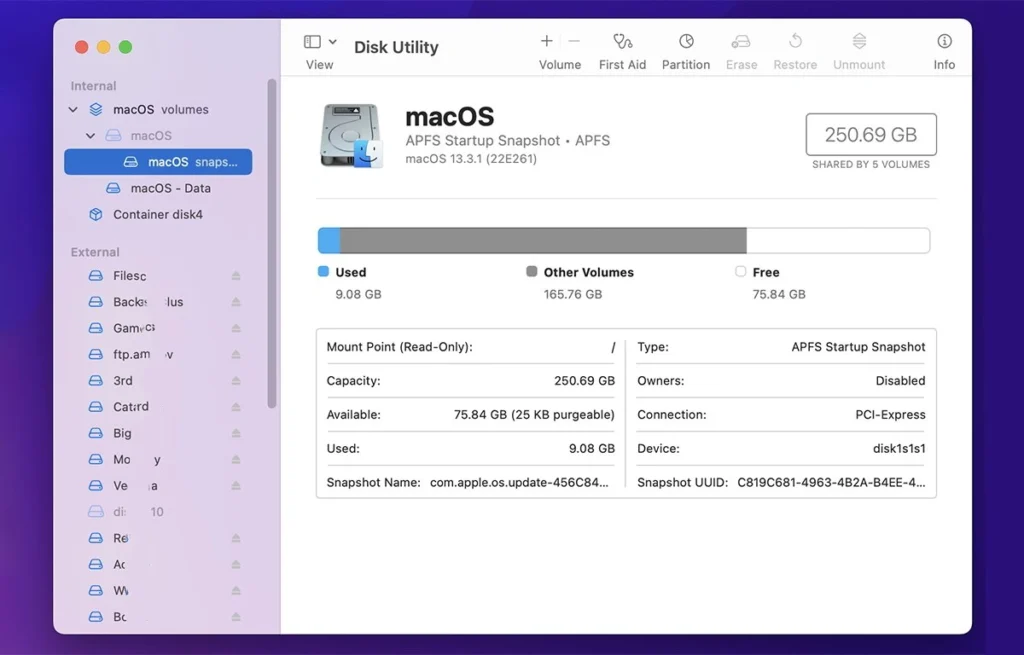
Wenn der Ziel-Mac nicht im Finder angezeigt wird, lesen Sie die allgemeinen Probleme und ihre Lösungen.
Häufige Probleme und deren Behebung
| Ausgabe | Wahrscheinliche Ursache | Lösung |
|---|---|---|
| Der Host-Mac erkennt das Ziellaufwerk nicht | Falsches oder inkompatibles Kabel | Verwenden Sie ein zertifiziertes Thunderbolt-Kabel |
| Ziellaufwerk lässt sich nicht einhängen | FileVault-Verschlüsselung aktiviert | FileVault vorübergehend deaktivieren |
| Target Disk Mode kann nicht gestartet werden | Firmware-Passwort festgelegt | Entfernen des Firmware-Passworts in macOS Recovery |
| Datenträger nicht im Finder sichtbar | Einstellungen der Finder-Seitenleiste | Aktivieren Sie “Externe Festplatten” und “Festplatten”.” |
| Festplatte sichtbar, aber ausgegraut | Datenträger nicht montiert | Festplattendienstprogramm verwenden → Einhängen |
| Intel Mac verhält sich fehlerhaft | NVRAM/PRAM-Beschädigung | NVRAM zurücksetzen (nur Intel): Option + Befehl + P + R |
| Festplatte zeigt Fehler an | Logische Korruption | Festplatten-Dienstprogramm → Erste Hilfe ausführen |
Wenn die Probleme weiterhin bestehen, liegt möglicherweise ein Hardwarefehler vor.
Drahtlose Alternativen, wenn Sie kein Kabel verwenden können
Wenn eine direkte Kabelverbindung nicht möglich ist, bietet macOS mehrere drahtlose oder netzwerkbasierte Optionen.
AirDrop
Am besten geeignet für die schnelle Übertragung von kleinen oder mittleren Dateien.
Migrationsassistent
Ideal für die vollständige Systemmigration, einschließlich Anwendungen, Benutzerprofilen und Einstellungen.
Gemeinsame Nutzung von Dateien (SMB/AFP)
Ermöglicht unter:
Systemeinstellungen → Allgemein → Freigabe → Dateifreigabe
Cloud-Speicherdienste
iCloud Drive, Google Drive, OneDrive und Dropbox können Dateien übertragen, wenn die Bandbreite keine Rolle spielt.
Tools zur Fernübertragung von Dateien
Nützlich für Arbeitsabläufe über große Entfernungen oder in Unternehmen.
Schlussfolgerung
Target Disk Mode und Share Disk Mode bieten zuverlässige Möglichkeiten zur Datenübertragung, Dateien wiederherstellen, und Fehlerbehebung zwischen Macs. Ganz gleich, ob Sie auf einen neuen Rechner migrieren oder auf ein System zugreifen, das sich nicht starten lässt, diese Modi geben Ihnen bei minimaler Einrichtung direkte Kontrolle über das Ziellaufwerk.
FAQs
Q1. Können Intel und Apple Silicon Macs diese Modi gemeinsam nutzen?
Q2. Ist die Verwendung des Zielplattenmodus sicher?
Q3. Mein Mac zeigt nur ein Thunderbolt-Symbol an. Ist das normal?
Q4. Kann der Zielplattenmodus für die Sicherung verwendet werden?
Q5. Wird mein Mac nach dem Beenden des Target Disk Mode normal starten?
Q6. Gibt es bei Macs noch den Target Disk Mode?
Q7. Was ist der Mac-Freigabemodus?

Eddie ist ein IT-Spezialist mit mehr als 10 Jahren Erfahrung, die er bei mehreren bekannten Unternehmen der Computerbranche gesammelt hat. Er bringt tiefgreifende technische Kenntnisse und praktische Problemlösungsfähigkeiten in jedes Projekt ein.