Umgebungsvariable

Warum Umgebungsvariablen für die Wiederherstellungsarbeit wichtig sind
Ein Werkzeug zur Datenwiederherstellung läuft, aber er findet keinen Befehl, kann keine Protokolle schreiben oder speichert Berichte in einem unerwarteten Ordner.
In vielen Fällen ist die Ursache nicht das Programm selbst, sondern eine Umgebungsvariable die auf den falschen Ort verweist.
Umgebungsvariablen haben einen stillen Einfluss auf das Verhalten des Betriebssystems und der Werkzeuge.
Sie definieren Pfade, Spracheinstellungen, temporäre Speicherorte und mehr.
Wenn Sie verstehen, wie sie funktionieren, konfigurieren Sie eine sicherere und berechenbarere Umgebung für Werkzeuge wie Amagicsoft Datenrettung.
Was eine Umgebungsvariable eigentlich ist
Eine Umgebungsvariable ist eine Name-Werte-Paar die ein Prozess zur Laufzeit liest.
Das Betriebssystem und die Anwendungen verlassen sich auf diese Paare, um zu entscheiden, wo Dateien zu finden sind, wo temporäre Daten geschrieben werden und wie die Ausgabe formatiert werden soll.
Beispiele:
PATHsteuert, in welchen Ordnern das System nach ausführbaren Dateien sucht.TEMPundTMPSpeicherorte für temporäre Dateien festlegen.SYSTEMROOTzeigt auf das Windows-Verzeichnis.
Wenn Sie ein Programm starten, erbt es einen Schnappschuss der aktuellen Umgebung von seinem Elternprozess.
Umfang der Umgebungsvariablen in Windows
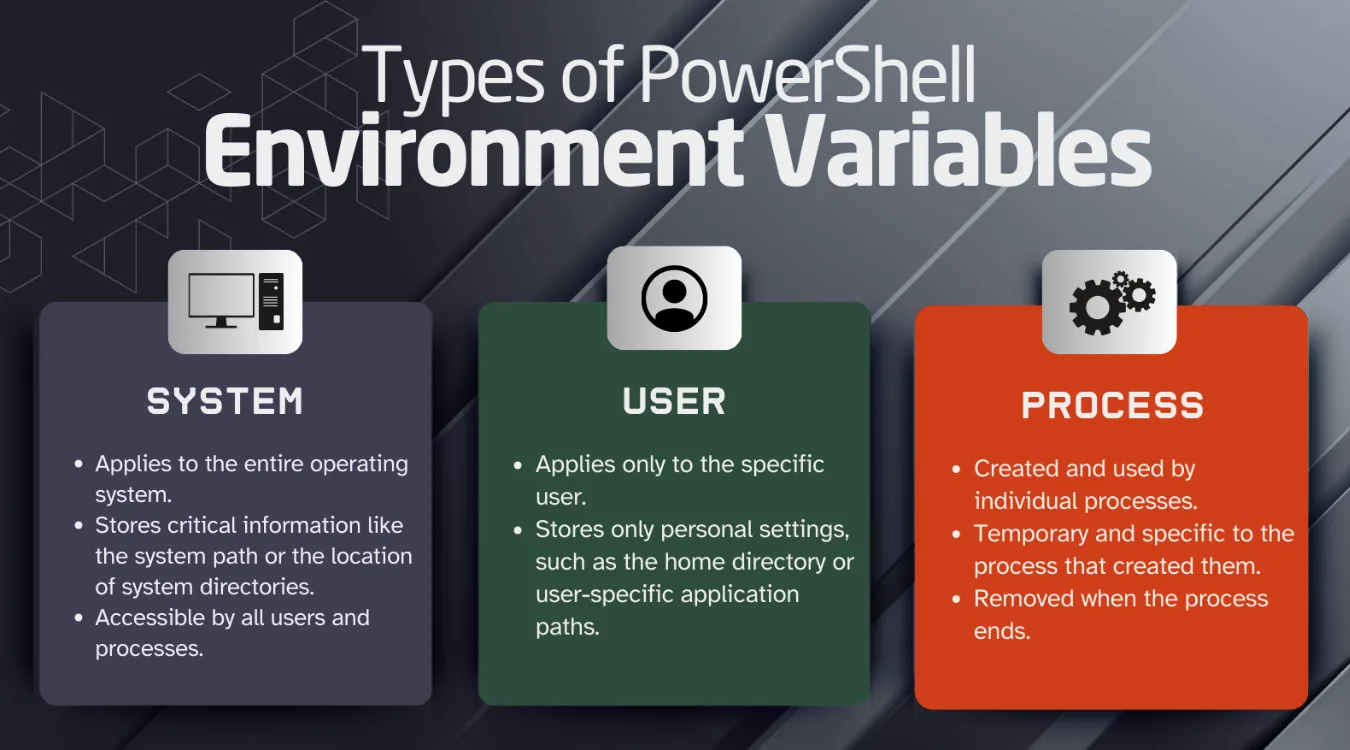
Windows teilt die Umgebungsvariablen in drei Hauptbereiche ein:
Systemvariablen: Sie gelten für jeden Benutzer. Sie definieren Schlüsselstellen wie
PATH,ProgrammDaten, und die Hauptverzeichnisse des Betriebssystems.Benutzer-Variablen: Gilt nur für den angemeldeten Benutzer. Sie steuern Werte wie
BENUTZERPROFILund benutzerspezifische Pfade.Prozessvariablen: Existieren nur innerhalb eines laufenden Prozesses und seiner Kinder. Sie können sie vorübergehend in der Eingabeaufforderung oder PowerShell festlegen.
Tools zur Datenwiederherstellung verlassen sich oft auf System- und Benutzervariablen, um Profile, Desktop-Pfade und Standardspeicherorte zu finden.
Wichtige Umgebungsvariablen, die sich auf Wiederherstellungstools auswirken
Die folgenden Variablen beeinflussen das Verhalten der Dienstprogramme, insbesondere beim Umgang mit beschädigten oder externen Laufwerken.
| Variabel | Typischer Zweck | Auswirkungen auf Recovery Tools |
|---|---|---|
PATH | Suchpfad für ausführbare Dateien | Kontrolliert, ob Befehlszeilentools erfolgreich gestartet werden |
TEMP | Ordner für temporäre Dateien | Beeinflusst, wo Scans Caches und temporäre Daten schreiben |
TMP | Alternativer temporärer Ordner | Ähnlich wie TEMP; einige Werkzeuge bevorzugen das eine oder das andere |
SYSTEMROOT | Windows-Systemverzeichnis | Hilft Tools beim Auffinden von Systemdateien und Bibliotheken |
BENUTZERPROFIL | Aktueller Benutzerprofilordner | Definiert Standard-Speicherpfade und Speicherorte |
HOMEDRIVE / HOMEPATH | Home-Laufwerk und Pfad | Skripte und Batch-Jobs beeinflussen |
ProgrammDaten | Gemeinsamer Ordner für Anwendungsdaten | Zentraler Speicherort für Konfiguration und gemeinsame Protokolle |
Wenn TEMP auf ein defektes Laufwerk verweist, kann eine Wiederherstellungsprüfung langsamer werden oder fehlschlagen.
Wenn PATH Fehlen die erforderlichen Ordner, werden bestimmte Hilfsprogramme nicht gestartet.
Vor einer komplexen Wiederherstellung sollten Sie sicherstellen, dass diese Werte auf gesunde, zugängliche Speicherorte verweisen.
Wie Wiederherstellungs- und forensische Tools Umgebungsvariablen verwenden
Wiederherstellung von Daten und forensische Anwendungen tun mehr als nur Sektoren zu scannen.
Sie protokollieren auch Ereignisse, speichern die Konfiguration und rufen andere Dienstprogramme auf.
Typische Verwendungszwecke sind:
Suche nach ausführbaren Dateien: Kommandozeilen-Helfer sind abhängig von
PATHohne einen vollständigen Pfad zu starten.Speichern von temporären Daten: Deep Scans schreiben große temporäre Strukturen in
TEMPoderTMP.Protokolle schreiben: Viele Anwendungen legen Protokolldateien unter
ProgrammDatenoder einen Pfad, der aufBENUTZERPROFIL.Achtung der örtlichen Gegebenheiten: Variablen, die sich auf Sprache und Codepage beziehen, können sich auf die Darstellung von Dateinamen und Zeitstempeln auswirken.
Wenn Sie Amagicsoft Datenrettung, eine saubere Umgebung gewährleistet, dass:
Protokolle und temporäre Dateien landen auf einem gesunden Systemlaufwerk, nicht auf der ausgefallenen Festplatte.
Das Tool hat Zugang zu den benötigten Systemkomponenten.
Pfade mit Nicht-ASCII-Zeichen werden korrekt aufgelöst.
Sie vermeiden Überraschungen und verbessern die Wiederholbarkeit der Scanergebnisse.
Anzeigen und Einstellen von Umgebungsvariablen in Windows
Sie können Umgebungsvariablen auf verschiedene Weise überprüfen und ändern.
Jede Methode eignet sich für eine andere Situation.
Verwendung der Windows-GUI
Um Umgebungsvariablen über die grafische Oberfläche zu bearbeiten:
Klicken Sie mit der rechten Maustaste auf . Dieser PC und wählen Sie Eigenschaften.
Wählen Sie Erweiterte Systemeinstellungen.
Klicken Sie auf Umgebungsvariablen.
Überprüfung Benutzer-Variablen und Systemvariablen.
Wählen Sie eine Variable wie
TEMPoderPATH, und klicken Sie dann auf bearbeiten um seinen Wert zu ändern.
Diese Methode eignet sich gut für dauerhafte Änderungen, die für zukünftige Sitzungen gelten.
Verwenden der Eingabeaufforderung (cmd.exe)
In der Eingabeaufforderung verwalten Sie die Umgebungsvariablen pro Sitzung.
Eine einzelne Variable anzeigen:
Setzt eine Variable für die aktuelle Sitzung:
Alle Variablen auflisten:
Änderungen, die Sie mit einstellen. in einem Eingabeaufforderungsfenster bleiben nur so lange aktiv, bis Sie das Fenster schließen.
Dieses Verhalten ist nützlich, wenn Sie eine einmalige Wiederherstellungssitzung durchführen und temporäre Dateien von einem ausgefallenen Datenträger umleiten möchten.
PowerShell verwenden
PowerShell macht Umgebungsvariablen über die Env: fahren.
Eine Variable anzeigen:

Setzt eine Variable für die aktuelle Sitzung:

Alle Variablen auflisten:




Sie können auch Folgendes verwenden [System.Umgebung]::SetEnvironmentVariable() um dauerhafte Benutzer- oder Systemvariablen zu schreiben, aber reine Sitzungsänderungen sind sicherer, wenn Sie experimentieren.
Fehlerbehebung bei allgemeinen Problemen mit Umgebungsvariablen
Mehrere wiederkehrende Probleme beeinträchtigen die Werkzeuge und die Wiederherstellungsarbeiten.
Defekter oder überschriebener PATH
A beschädigt PATH kann das Starten wichtiger Werkzeuge verhindern.
Sie können:
Verwenden Sie
echo %PATH%oder$Env:PATHum den aktuellen Inhalt anzuzeigen.Vergleichen Sie sie mit einer bekannten guten Konfiguration.
Fügen Sie fehlende Ordner hinzu, wie z. B.
C:\Windows\System32oder das Verzeichnis, das Ihre Wiederherstellungsprogramme enthält.
Sichern Sie immer den bestehenden Wert, bevor Sie ihn ändern.
TEMP auf einem defekten oder vollen Laufwerk
Wenn TEMP auf ein defektes Laufwerk oder eine volle Partition hinweist, verlangsamen sich Scans oder stürzen ab.
Das sollten Sie:
Erstellen Sie einen speziellen temporären Ordner auf einem gesunden Laufwerk, zum Beispiel
D:\TempRecovery.Punkt
TEMPundTMPzu diesem Ordner für die aktuelle Sitzung.Start Amagicsoft Datenrettung aus derselben Sitzung und starten Sie den Scan.
Bei diesem Ansatz wird die ausgefallene Festplatte weiterhin nur lesend verwendet und temporäre Indizes und Protokolle werden geschützt.
Falsche Profile und Berechtigungen
Wenn Sie Werkzeuge unter verschiedenen Konten ausführen, werden Variablen wie BENUTZERPROFIL ändern.
Sie denken vielleicht, ein Programm schreibt Protokolle in einen Ordner, während es in das Verzeichnis eines anderen Kontos schreibt.
Um Verwechslungen zu vermeiden:
Bestätigen Sie, welcher Benutzer die Wiederherstellungstool.
Siehe
whoamiund die aktuelleBENUTZERPROFILWert.Speichern Sie die wiederhergestellten Dateien in einem klar definierten Pfad auf einem gesunden Laufwerk.