Sauvegarde iCloud
Comprendre la sauvegarde iCloud en situation réelle
Lorsqu'un iPhone est perdu, tombé dans l'eau ou bloqué dans une boucle de démarrage, la première question à se poser est simple : “Mes données sont-elles encore en sécurité ?”
Pour les utilisateurs d'Apple, Sauvegarde iCloud est le filet de sécurité intégré pour iOS et iPadOS, avec une certaine prise en charge des données macOS via la synchronisation des applications.
La bonne nouvelle, c'est que dans la plupart des cas, les données personnelles peuvent encore être récupérées si une sauvegarde iCloud existe et qu'elle est récente.
Cependant, iCloud ne protège pas tout et ne remplace pas un système complet de gestion des données. récupération des données stratégie.
Ce guide explique comment fonctionne la sauvegarde iCloud, ses limites et comment la combiner avec des sauvegardes locales et des outils tels que Amagicsoft Récupération de données pour une protection plus fiable.
Comment fonctionne réellement la sauvegarde iCloud
Ce qu'iCloud sauvegarde ou synchronise
La sauvegarde iCloud crée une copie des données et des paramètres d'un iPhone ou d'un iPad et la stocke dans le nuage d'Apple.
Il inclut la plupart des éléments qui se trouvent sur l'appareil mais qui ne sont pas déjà synchronisés via d'autres services iCloud.
Éléments typiques inclus dans une sauvegarde iCloud :
Données d'application (pour les applications qui stockent les données localement plutôt que via iCloud)
Paramètres, disposition et profils de l'appareil
Messages (iMessage, SMS, MMS) si la synchronisation des messages dans iCloud n'est pas activée.
Photos et vidéos stockées localement si iCloud Photos est désactivé
Données de santé, disposition de l'écran d'accueil, sonneries, etc.
Articles qui sont normalement pas dans la sauvegarde iCloud car ils sont synchronisés séparément :
Bibliothèque iCloud Photos (lorsque iCloud Photos est activé)
Contacts, calendriers et notes déjà synchronisés avec iCloud
Courrier stocké sur des serveurs IMAP
Le point clé : iCloud Backup est axé sur la restauration d'un appareil en état de marche, et non sur l'archivage à long terme.
Lorsque les sauvegardes s'exécutent
Par défaut, iCloud Backup s'exécute automatiquement lorsque :
L'appareil est connecté à l'alimentation
Il est verrouillé
Il est connecté au Wi-Fi (ou à la 5G si elle est autorisée)
L'espace de stockage iCloud est disponible
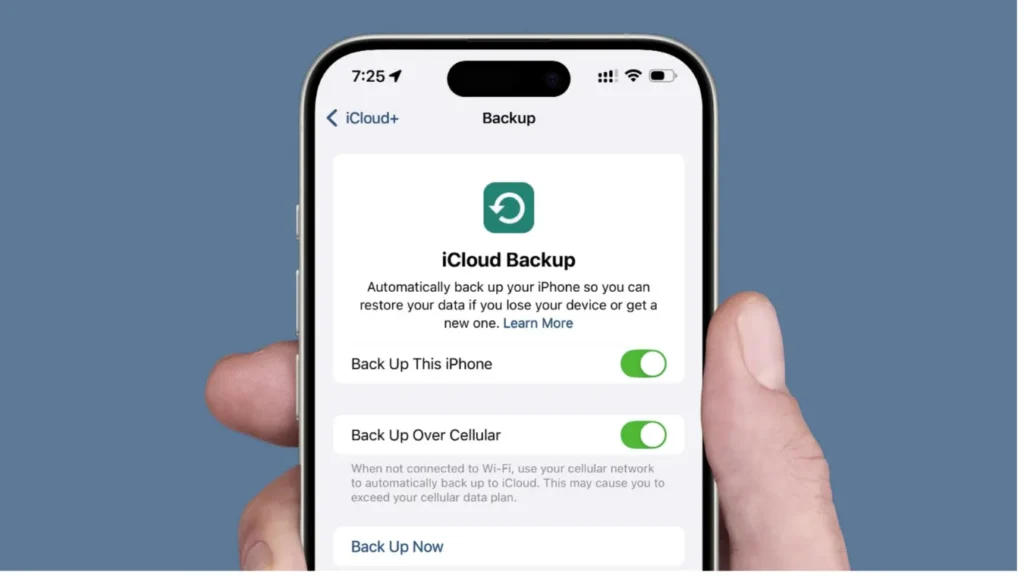
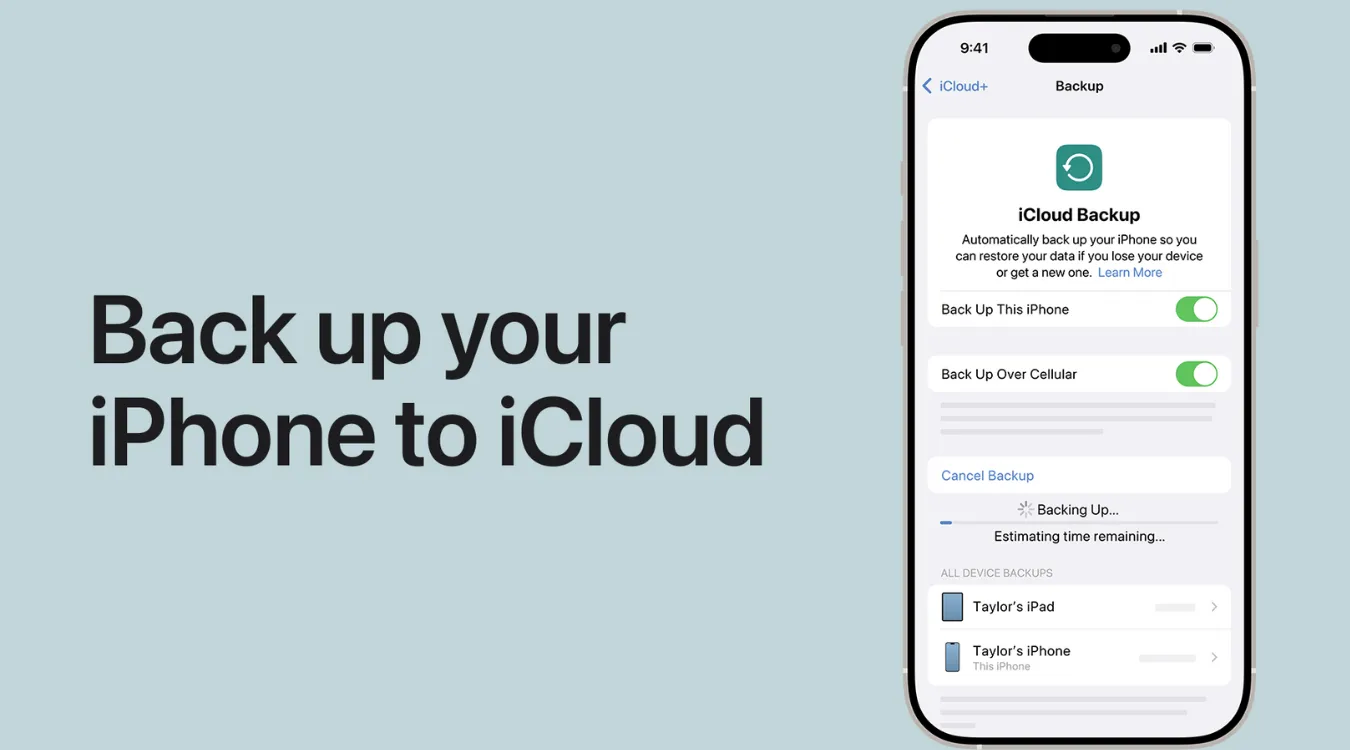
Les utilisateurs peuvent également déclencher une sauvegarde manuelle à partir de Réglages > [votre nom] > iCloud > Sauvegarde iCloud > Sauvegarder maintenant.
Chaque nouvelle sauvegarde est incrémentielle. Apple conserve la sauvegarde la plus récente par appareil et la met à jour plutôt que de stocker des dizaines de versions.
Où se trouvent les données et comment elles sont protégées
Les sauvegardes iCloud sont stockées sur les serveurs d'Apple sous forme cryptée. Dans le cadre de la protection standard des données, Apple gère les clés de chiffrement, ce qui permet la récupération du compte et l'accès légal en cas de besoin.
Avec Protection avancée des données, Lorsque cela est possible, davantage de catégories de données iCloud, y compris les sauvegardes iCloud, sont cryptées de bout en bout, de sorte que seuls les appareils du propriétaire détiennent les clés.
La sécurité est forte, mais le niveau exact de protection dépend de la situation :
Si la protection avancée des données est activée
Limitations régionales (par exemple, restrictions dans certains pays)
Force du mot de passe de l'Apple ID et de l'authentification à deux facteurs
Limites et risques de l'utilisation exclusive d'iCloud
Quotas de stockage et niveau gratuit de 5 Go
Chaque Apple ID commence par 5 Go de stockage iCloud gratuit.
Les sauvegardes partagent cet espace avec iCloud Photos, iCloud Drive et d'autres services.
Sur un iPhone moderne, 5 Go sont généralement insuffisants. Résultat :
Les sauvegardes échouent ou s'interrompent en raison d'un manque d'espace.
Les anciennes sauvegardes doivent être supprimées pour faire de la place.
Certaines applications peuvent être exclues de la sauvegarde pour en réduire la taille.
Les Gérer le stockage du compte dans iOS montre quels services et applications utilisent le plus d'espace iCloud, classés par ordre décroissant d'utilisation.
Rétention : Combien de temps les sauvegardes survivent-elles ?
Apple ne conserve pas indéfiniment les sauvegardes inutilisées.
Si un utilisateur désactive iCloud Backup ou cesse de l'utiliser, Apple peut supprimer la dernière sauvegarde de l'appareil après environ 180 jours d'inactivité.
Cela signifie que :
Un appareil qui est mis hors tension et qui n'effectue jamais de nouvelle sauvegarde peut finir par perdre sa sauvegarde dans le nuage.
Les utilisateurs qui annulent leur plan de stockage iCloud mais conservent des données au-delà du quota risquent une interruption et une suppression potentielle des données après une période de grâce.
iCloud Backup est donc un filet de sécurité roulant, et non une archive.
Lacunes : Ce que la sauvegarde iCloud ne couvre pas bien
iCloud Backup n'est pas adapté :
Historique à long terme et versionné (par exemple, fichiers datant de plusieurs années)
Récupération au niveau médico-légal d'une mémoire endommagée ou partiellement écrasée
Situations où le mot de passe de l'identifiant Apple est perdu et où le compte ne peut pas être récupéré
Lorsque des sauvegardes plus récentes écrasent des états plus anciens, les éléments supprimés peuvent ne plus être présents.
Si l'appareil synchronisait déjà des suppressions via iCloud (comme iCloud Photos), ces suppressions sont propagées sur l'ensemble des appareils et ne sont pas conservées dans une sauvegarde.
Stratégies avancées : Combiner iCloud et les sauvegardes locales
Les utilisateurs intensifs et le personnel informatique se contentent rarement d'une seule couche de protection.
La configuration typique d'un expert combine :
Sauvegarde iCloud pour la commodité et la récupération automatique sur de nouveaux appareils.
Sauvegardes locales chiffrées effectuées avec Finder (macOS) ou iTunes (Windows).
Dédié outils de récupération des données pour les scénarios les plus défavorables.
Sauvegarde locale cryptée sur ordinateur
Une sauvegarde locale cryptée :
Stocke plus de données qu'un fichier non crypté (y compris les mots de passe enregistrés et les données relatives à la santé).
Peut être archivé et versionné manuellement.
Vit entièrement sous le contrôle de l'utilisateur sur un Mac ou un PC.
Les experts le font souvent :
Créez une sauvegarde chiffrée dans Finder ou iTunes.
Copiez ce dossier de sauvegarde sur un lecteur externe.
Étiqueter et archiver par date pour une conservation à long terme.
Cette approche complète la sauvegarde iCloud, qui se concentre sur l'état le plus récent.
Quand envisager des outils de bas niveau
Dans les cas de corruption grave, tels que les erreurs de volume APFS, les partitions supprimées ou les secteurs écrasés, des outils de police scientifique de bas niveau tels que WinHex permettent l'analyse directe du secteur et le découpage manuel des structures de données.
Il s'agit toutefois d'une méthode très technique :
Il nécessite une connaissance approfondie des systèmes de fichiers et de l'analyse hexagonale.
Les erreurs peuvent entraîner des dommages supplémentaires ou une perte de données permanente.
Pour les utilisateurs généraux, une application de récupération de données guidée est plus sûre.
Comparaison entre iCloud, les sauvegardes locales et les logiciels de récupération
| Méthode | Lieu de stockage | Objectif principal | Points forts | Limites |
|---|---|---|---|---|
| Sauvegarde iCloud | Serveurs en nuage d'Apple | Restauration facile de l'appareil | Automatique, sans fil, intégré | Espace limité, rétention de 180 jours |
| Sauvegarde cryptée Finder/iTunes | Mac/PC local | Sauvegarde complète du dispositif local | Plus de données, contrôlées par l'utilisateur, archivables | Nécessite une gestion manuelle |
| Amagicsoft Récupération de données / Magic Data Recovery | Mac/PC local (analyse les appareils) | Profondeur récupération des données après la perte | Recherche des fichiers supprimés/corrompus, flexible | Il ne s'agit pas d'une sauvegarde en temps réel, mais d'un balayage après les dommages. |
Ce tableau montre pourquoi les couches multiples - nuage, local et récupération - offrent la meilleure résilience.
Ajout d'une couche de récupération dédiée avec Amagicsoft
Pourquoi la récupération des données est encore importante avec les sauvegardes dans le nuage
Même si iCloud Backup est configuré correctement, les utilisateurs peuvent rencontrer des problèmes :
Sauvegardes trop anciennes ou manquantes
Sauvegardes ayant échoué en raison de limites de stockage
Perte de données à partir de disques externes, de clés USB ou de systèmes autres que ceux d'Apple
Dans ces situations, un spécialiste de la outil de récupération tels que Amagicsoft Récupération de données peut analyser des disques physiques ou des volumes logiques à la recherche de fichiers récupérables, indépendamment d'iCloud.
Flux de travail typique avec Amagicsoft Data Recovery
Sur une machine Windows, Amagicsoft Récupération de données peut :
Analysez les lecteurs locaux qui contenaient auparavant des données iOS ou macOS (par exemple, les disques Time Machine, les volumes HFS+/APFS montés via des pilotes tiers).
Récupérer des documents, des photos et des vidéos sur des supports amovibles qui n'ont jamais fait partie d'iCloud.
Travaillez avec les données exportées à partir des téléchargements iCloud Drive ou iCloud Photos.
Le principal avantage est qu'il opère sur le stockage brut, et pas seulement sur le dernier état synchronisé.