Comment utiliser le mode disque cible et le mode partage sur les ordinateurs Mac : Guide complet
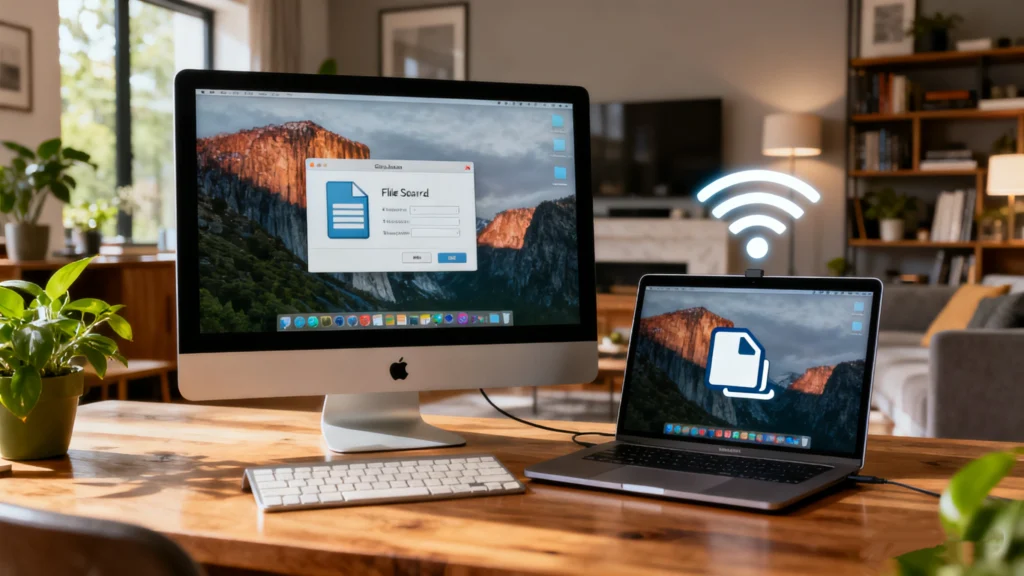
Lorsqu'un Mac ne répond plus ou que vous devez déplacer rapidement une grande quantité de données, la connexion directe de deux Mac est souvent l'approche la plus rapide et la plus fiable. macOS offre deux fonctionnalités pour rendre cela possible : Mode disque cible pour les Macs basés sur Intel et Partager un disque (mode de partage Mac) pour les appareils Apple Silicon. Les deux permettent à un Mac d'apparaître comme un lecteur externe sur un autre, ce qui permet des transferts de fichiers et un accès au disque à grande vitesse.
Ce guide explique le fonctionnement de chaque mode, ce dont vous avez besoin avant de commencer, et les étapes précises pour utiliser les deux fonctions en toute sécurité.
Table des matières
Fonctionnement du mode disque cible et du mode disque partagé
Mode disque cible (Macs Intel) et Mode disque partagé (Apple Silicon Macs) permettent à un Mac d'agir comme un périphérique de stockage externe. Une fois la connexion établie, l'autre Mac peut ouvrir le disque directement dans le Finder et copier, réparer ou sauvegarder ses données.
Ces modes sont utiles pour
Transfert de fichiers volumineux entre ordinateurs
Migration des données d'un ancien Mac vers un nouveau
Récupération des fichiers d'un Mac qui ne démarre pas
Réparation ou formatage d'un disque à l'aide de l'Utilitaire de disque
Exécution d'opérations de maintenance telles que les premiers secours
Les deux méthodes s'appuient sur une connexion câblée directe et contournent entièrement le Wi-Fi pour des performances plus rapides et plus stables.
Ce dont vous avez besoin avant de commencer
Avant de commencer, vérifiez la configuration matérielle et logicielle requise pour éviter les problèmes de connexion.
Exigences en matière de matériel
Vous aurez besoin de :
Deux ordinateurs Mac
Un câble compatible entre les deux
Exigences en matière de câbles
La compatibilité des câbles est essentielle :
Si soit le Mac utilise macOS Big Sur (11) ou une version ultérieure, vous devez utiliser un Câble Thunderbolt.
Les modèles Intel plus anciens peuvent prendre en charge l'USB-C, l'USB, le Thunderbolt ou le FireWire en fonction des ports.
Tous les modèles Apple Silicon prennent en charge l'USB-C et le Thunderbolt.
Puissance et stabilité
Maintenez les deux Macs sous tension ou chargés afin de garantir que la connexion n'est pas interrompue pendant les transferts.
Préparation des logiciels
Pour éviter les problèmes de montage :
Temporairement désactiver FileVault sur les deux Macs
(Paramètres du système → Confidentialité et sécurité → FileVault)Mettre à jour macOS vers la dernière version
Désactiver le VPN, les pare-feu ou les outils antivirus s'ils interfèrent avec la détection ou la migration.
Comment utiliser le mode disque cible sur les Mac Intel
Les étapes suivantes s'appliquent aux Macs basés sur Intel.
Étape 1 : Connecter les deux Macs
Utilisez le câble approprié en fonction de vos modèles et des versions de votre système d'exploitation.
Étape 2 : Entrer dans le mode disque cible
Vous pouvez entrer dans le mode disque cible de deux façons :
Si le Mac est éteint
Tenir le Clé T
Appuyer sur le bouton d'alimentation
Continuer à tenir T jusqu'à ce qu'une icône Thunderbolt ou FireWire apparaisse
Si le Mac est allumé
Ouvrir Menu Apple → Réglages du système → Général → Disque de démarrage
Sélectionner Redémarrage en mode disque cible
Étape 3 : Accéder au disque sur l'autre Mac
Le disque interne du Mac cible apparaît dans le Finder comme un disque externe.
Vous pouvez maintenant y faire glisser des fichiers, utiliser l'Utilitaire de disque ou copier l'intégralité du disque.
Étape 4 : Quitter le mode disque cible en toute sécurité
Éjecter le disque cible dans le Finder
Arrêter le Mac cible
Débrancher le câble lorsque l'arrêt est terminé
Comment utiliser le mode disque partagé sur les Mac Apple Silicon
Les Mac Apple Silicon ne prennent pas en charge le mode disque cible classique. Ils utilisent plutôt le mode disque partagé via la récupération macOS.
Étape 1 : Connecter les deux Macs
Utilisez un câble USB-C ou Thunderbolt.
Étape 2 : Éteindre le Mac cible
Assurez-vous que le Mac auquel vous souhaitez accéder est complètement éteint.
Étape 3 : Entrer dans la récupération macOS
Appuyez sur le bouton d'alimentation et maintenez-le enfoncé
Relâchez lorsque vous voyez Chargement des options de démarrage
Étape 4 : Poursuivre la récupération
Sélectionner Options → Continuer
Saisissez votre mot de passe d'administrateur si vous y êtes invité
Étape 5 : Démarrer Share Disk
Dans la fenêtre des Utilitaires macOS, ouvrez la barre de menu
Sélectionner Utilitaires → Partager un disque
Étape 6 : Choisir un disque ou un volume
Sélectionnez le disque interne ou le volume auquel vous souhaitez accéder, puis cliquez sur Commencer le partage.
Étape 7 : Accès au disque partagé
Sur le Mac hôte :
Ouvrir Recherche
Sélectionner Réseau de la barre latérale
Double-cliquez sur le Mac partagé pour vous connecter en tant qu'invité ou utilisateur authentifié.
Étape 8 : Arrêter le partage
Une fois l'opération terminée :
Retour à la fenêtre Share Disk
Cliquez sur Arrêter le partage
Arrêter le Mac cible si aucune autre opération n'est nécessaire
Utilisations avancées à connaître
Le mode disque cible et le mode disque partagé peuvent prendre en charge plus que des transferts de fichiers de base.
Démarrage à partir du disque d'un autre Mac
Si les deux Mac sont du même modèle et utilisent la même version de macOS, le Mac hôte peut démarrer directement à partir du disque interne du Mac cible.
Les étapes :
Mettre le Mac source en mode disque cible
Démarrer l'autre Mac en maintenant Option
Sélectionner le lecteur source à partir duquel démarrer
Cette méthode permet de diagnostiquer les problèmes logiciels ou d'accéder aux outils macOS sur un Mac qui ne démarre pas.
Opérations de l'utilitaire de disque
Lorsque le lecteur cible apparaît sur le Mac hôte, vous pouvez :
Formater ou effacer le disque
Créer ou supprimer des partitions
Exécuter Premiers secours pour réparer les erreurs de disque les plus courantes
Préparer le disque pour l'installation de macOS
Avertissements importants
Ces modes ne peut pas réparer les problèmes matériels.
Les signes de défaillance physique du disque sont les suivantsBruits de cliquetis ou de raclement
Des performances extrêmement lentes
Erreurs récurrentes de lecture/écriture
L'accès à un disque défaillant en mode disque cible peut aggraver les dommages.
Arrêter immédiatement si de tels symptômes apparaissent.
Dépannage lorsque le disque ne s'affiche pas
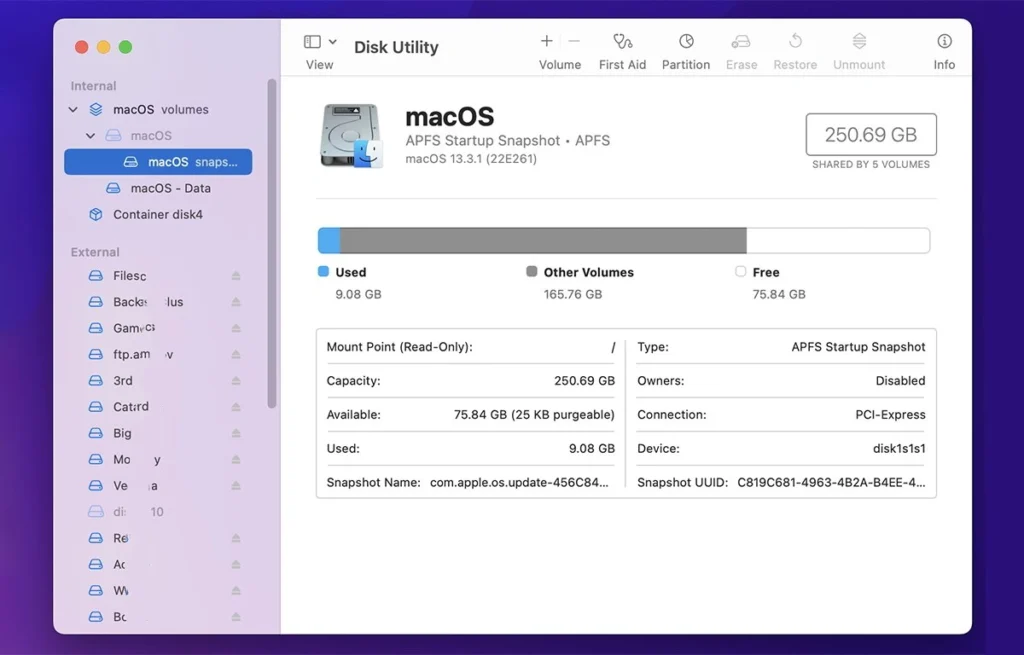
Si le Mac cible n'apparaît pas dans le Finder, examinez les problèmes courants et leurs solutions.
Problèmes courants et solutions
| Enjeu | Cause probable | Solution |
|---|---|---|
| Le Mac hôte ne détecte pas le disque cible | Câble incorrect ou incompatible | Utiliser un câble Thunderbolt certifié |
| Le disque cible n'est pas monté | Cryptage FileVault activé | Désactiver temporairement FileVault |
| Le mode disque cible ne peut pas démarrer | Mot de passe du micrologiciel défini | Supprimer le mot de passe du firmware dans macOS Recovery |
| Disque non visible dans le Finder | Paramètres de la barre latérale du Finder | Activer “Disques externes” et “Disques durs” |
| Disque visible mais grisé | Volume non monté | Utiliser Utilitaire de disque → Monter |
| Le Mac Intel se comporte de manière erratique | Corruption de la NVRAM/PRAM | Réinitialiser la NVRAM (Intel uniquement) : Option + Commande + P + R |
| Le disque présente des erreurs | Corruption logique | Exécuter Utilitaire de disque → First Aid |
Si les problèmes persistent, le disque peut présenter une défaillance matérielle sous-jacente.
Alternatives sans fil si vous ne pouvez pas utiliser de câble
Si une connexion directe par câble n'est pas disponible, macOS propose plusieurs options sans fil ou en réseau.
AirDrop
Idéal pour transférer rapidement des fichiers de petite ou moyenne taille.
Assistant à la migration
Idéal pour une migration complète du système, y compris les applications, les profils d'utilisateur et les préférences.
Partage de fichiers (SMB/AFP)
Autoriser sous :
Paramètres du système → Général → Partage → Partage de fichiers
Services de stockage en nuage
iCloud Drive, Google Drive, OneDrive et Dropbox permettent de transférer des fichiers lorsque la bande passante n'est pas un problème.
Outils de transfert de fichiers à distance
Utile pour les flux de travail à longue distance ou en entreprise.
Conclusion
Le mode disque cible et le mode disque partagé offrent des moyens fiables de transférer des données, récupérer des fichiers, et de résoudre les problèmes entre Macs. Que vous migriez vers une nouvelle machine ou que vous accédiez à un système qui ne démarre pas, ces modes vous permettent de contrôler directement le disque cible avec une configuration minimale.
FAQ
Q1. Les Mac Intel et Apple Silicon peuvent-ils utiliser ces modes ensemble ?
Q2. Le mode disque cible peut-il être utilisé en toute sécurité ?
Q3. Mon Mac n'affiche qu'une icône Thunderbolt. Est-ce normal ?
Q4. Le mode disque cible peut-il être utilisé pour la sauvegarde ?
Q5. Mon Mac démarrera-t-il normalement après avoir quitté le mode Disque cible ?
Q6. Les Mac ont-ils encore le mode disque cible ?
Q7. Qu'est-ce que le mode de partage Mac ?

Eddie est un spécialiste des technologies de l'information avec plus de 10 ans d'expérience dans plusieurs entreprises renommées de l'industrie informatique. Il apporte à chaque projet ses connaissances techniques approfondies et ses compétences pratiques en matière de résolution de problèmes.