Skip to content
icône du logo d'amagicsoft
  • Accueil
  • Produits
    • Magic Data Recovery
    • Magic Recovery Key
  • Magasin
  • Blog
  • Plus d'informations
    • À propos d'Amagicsoft
    • Contact US
    • Politique de confidentialité
    • Conditions
    • Accord de licence
    • Politique de remboursement
  • Français
    • English
    • 日本語
    • 한국어
    • Deutsch
    • 繁體中文
Wiki

Variable d'environnement

29 novembre 2025 Eddie Commentaires fermés sur Environment Variable

Table des matières

Pourquoi les variables d'environnement sont importantes pour le travail de récupération

Un outil de récupération des données s'exécute, mais il ne trouve pas de commande, ne peut pas écrire de journaux ou enregistre des rapports dans un dossier inattendu.
Dans de nombreux cas, la cause première n'est pas le programme lui-même, mais un problème de santé publique. variable d'environnement qui pointe vers le mauvais endroit.

Les variables d'environnement influencent discrètement le comportement du système d'exploitation et des outils.
Ils définissent les chemins d'accès, les paramètres linguistiques, les emplacements temporaires, etc.
Si vous comprenez leur fonctionnement, vous configurez un environnement plus sûr et plus prévisible pour des outils tels que le Amagicsoft Récupération de données.

Qu'est-ce qu'une variable d'environnement ?

Une variable d'environnement est une paire nom-valeur qu'un processus lit au moment de l'exécution.
Le système d'exploitation et les applications s'appuient sur ces paires pour décider où trouver les fichiers, où écrire les données temporaires et comment formater les sorties.

Exemples :

  • PATH contrôle les dossiers dans lesquels le système recherche les fichiers exécutables.

  • TEMP et TMP définir l'emplacement des fichiers temporaires.

  • SYSTEMROOT pointe vers le répertoire Windows.

Lorsque vous lancez un programme, il hérite d'un instantané de l'environnement actuel de son processus parent.

Portée des variables d'environnement dans Windows

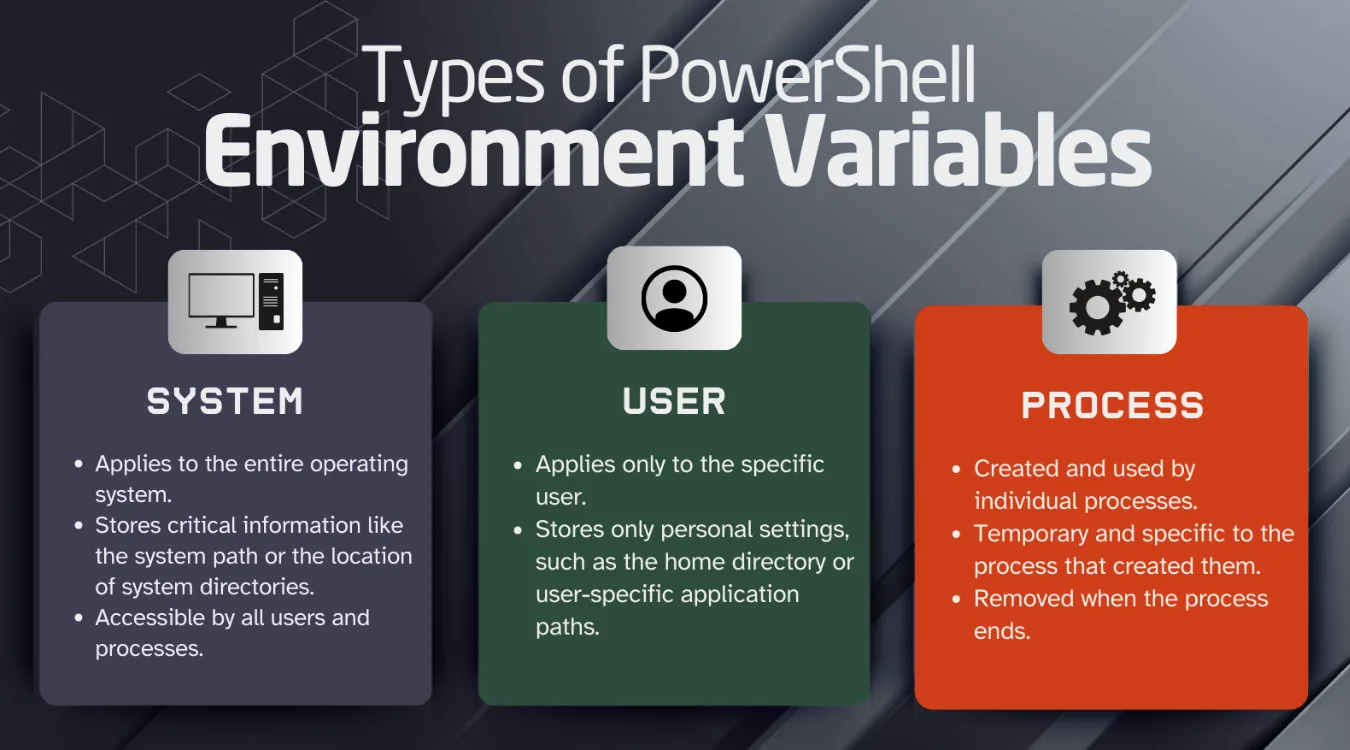
Windows classe les variables d'environnement en trois catégories principales :

  • Variables du système : S'appliquent à tous les utilisateurs. Ils définissent des emplacements clés tels que PATH, Données du programme, et les répertoires du système d'exploitation principal.

  • Variables utilisateur : S'appliquent uniquement à l'utilisateur connecté. Ils contrôlent des valeurs telles que PROFIL DE L'UTILISATEUR et des chemins spécifiques à l'utilisateur.

  • Variables de processus : N'existent qu'à l'intérieur d'un processus en cours d'exécution et de ses enfants. Vous pouvez les définir temporairement dans l'Invite de commande ou dans PowerShell.

Outils de récupération des données s'appuient souvent sur des variables système et utilisateur pour localiser les profils, les chemins d'accès au bureau et les emplacements d'enregistrement par défaut.
Qu'est-ce qu'une variable d'environnement ?

Variables d'environnement clés affectant les outils de récupération

Les variables suivantes influencent le comportement des utilitaires, en particulier lorsque vous manipulez des disques endommagés ou externes.

VariableObjectif typiqueImpact sur les outils de récupération
PATHChemin de recherche des exécutablesContrôle si les outils de ligne de commande se lancent avec succès
TEMPDossier pour les fichiers temporairesAffecte l'endroit où les scans écrivent les caches et les données temporaires.
TMPDossier temporaire alternatifSimilaire à TEMP; certains outils préfèrent l'un ou l'autre
SYSTEMROOTRépertoire du système WindowsAide les outils à localiser les fichiers et les bibliothèques du système
PROFIL DE L'UTILISATEURDossier du profil de l'utilisateur actuelDéfinit les chemins d'enregistrement et les emplacements des journaux par défaut
HOMEDRIVE / HOMEPATHConduite et chemin d'accès à la maisonInfluencer les scripts et les travaux par lots
Données du programmeDossier de données de l'application partagéeEmplacement central pour la configuration et les journaux partagés

Si TEMP pointe vers un lecteur défaillant, l'analyse de récupération peut ralentir ou échouer.
Si PATH manque de dossiers nécessaires, certains outils d'aide ne démarrent jamais.
Avant de procéder à une récupération complexe, vous devez confirmer que ces valeurs pointent vers des emplacements sains et accessibles.

Comment les outils de récupération et de criminalistique utilisent les variables d'environnement

Récupération de données et les applications médico-légales ne se contentent pas de scanner les secteurs.
Ils enregistrent également les événements, stockent la configuration et appellent d'autres utilitaires.

Les utilisations typiques sont les suivantes :

  • Localisation des exécutables : Les aides à la ligne de commande dépendent de PATH pour fonctionner sans chemin d'accès complet.

  • Stockage de données temporaires : Les balayages profonds écrivent de grandes structures temporaires dans TEMP ou TMP.

  • Journaux d'écriture : De nombreuses applications placent les fichiers journaux sous Données du programme ou un chemin basé sur PROFIL DE L'UTILISATEUR.

  • Respecter le lieu : Les variables liées à la langue et à la page de code peuvent affecter l'affichage des noms de fichiers et des horodatages.

Lorsque vous exécutez Amagicsoft Récupération de données, La propreté de l'environnement est un gage d'efficacité :

  • Les journaux et les fichiers temporaires sont placés sur un disque système sain, et non sur le disque défaillant.

  • L'outil a accès aux composants nécessaires du système.

  • Les chemins d'accès contenant des caractères non ASCII sont résolus correctement.

Vous réduisez les surprises et améliorez la reproductibilité des résultats de l'analyse.

Télécharger Magic Data Recovery

Prise en charge de Windows 7/8/10/11 et Windows Server


Affichage et définition des variables d'environnement sous Windows

Vous pouvez inspecter et modifier les variables d'environnement de plusieurs façons.
Chaque méthode convient à une situation différente.

Utiliser l'interface graphique de Windows

Pour modifier les variables d'environnement via l'interface graphique :

  1. Cliquer avec le bouton droit de la souris Ce PC et choisissez Propriétés.

  2. Sélectionner Paramètres avancés du système.

  3. Cliquez sur Variables d'environnement.

  4. Révision Variables utilisateur et Variables du système.

  5. Sélectionnez une variable telle que TEMP ou PATH, puis cliquez sur Editer pour modifier sa valeur.

Cette méthode fonctionne bien pour les modifications permanentes qui s'appliquent aux sessions futures.

Utilisation de l'invite de commande (cmd.exe)

Dans l'Invite de commande, vous gérez les variables d'environnement par session.

  • Visualiser une seule variable :

     
    echo %TEMP%
  • Définir une variable pour la session en cours :

     
    set MYVAR=TestValue
  • Dressez la liste de toutes les variables :

     
    fixer

Les modifications que vous apportez avec fixer dans une fenêtre de l'Invite de commande ne restent actives que jusqu'à ce que vous fermiez cette fenêtre.
Ce comportement est utile lorsque vous exécutez une session de récupération unique et que vous souhaitez rediriger les fichiers temporaires hors d'un disque défaillant.

Utiliser PowerShell

PowerShell expose les variables d'environnement par l'intermédiaire de la fonction Env : conduire.

  • Visualiser une variable :

  • Définir une variable pour la session en cours :

  • Dressez la liste de toutes les variables :

Vous pouvez également utiliser [System.Environment]::SetEnvironmentVariable() pour écrire des variables utilisateur ou système persistantes, mais les modifications de session uniquement sont plus sûres lorsque vous expérimentez.

Dépannage des problèmes courants liés aux variables d'environnement

Plusieurs problèmes récurrents affectent les outils et le travail de récupération.

PATH cassé ou écrasé

A endommagé PATH peut empêcher le démarrage des outils clés.

Vous pouvez :

  • Utilisation echo %PATH% ou $Env:PATH pour afficher le contenu actuel.

  • Comparez-la à une bonne configuration connue.

  • Ajouter les dossiers manquants tels que C:\NWindows\NSystem32 ou le répertoire qui contient vos utilitaires de récupération.

Sauvegardez toujours la valeur existante avant de la modifier.

TEMP sur un lecteur défaillant ou plein

Si TEMP pointe vers un disque défaillant ou une partition pleine, les scans ralentissent ou s'arrêtent.

Vous devriez :

  1. Créez un dossier temporaire dédié sur un disque sain, par exemple D:\N- Récupération de chaleur.

  2. Point TEMP et TMP dans ce dossier pour la session en cours.

  3. Lancement Amagicsoft Récupération de données à partir de la même session et lancer l'analyse.

Cette approche permet de conserver le disque défaillant en lecture seule et de protéger les index et les journaux temporaires.

Profils et autorisations incorrects

Lorsque vous utilisez des outils sous différents comptes, des variables telles que PROFIL DE L'UTILISATEUR changement.
Vous pouvez penser qu'un programme écrit les journaux dans un dossier alors qu'il écrit dans le répertoire d'un autre compte.

Pour éviter toute confusion :

  • Confirmer l'utilisateur qui exécute le outil de récupération.

  • Vérifier whoami et le courant PROFIL DE L'UTILISATEUR valeur.

  • Enregistrez les fichiers récupérés dans un chemin d'accès clairement choisi sur un disque sain.

Télécharger Magic Data Recovery

Prise en charge de Windows 7/8/10/11 et Windows Server

 Meilleures pratiques pour les variables d'environnement lors de la récupération

Quelques règles simples permettent d'améliorer la stabilité et la sécurité :

  • Conservez une copie de sauvegarde des variables critiques telles que PATH, TEMP, et SYSTEMROOT.

  • Utilisez des modifications temporaires, basées sur une session, pour des expériences ou des travaux de récupération ponctuels.

  • Point TEMP et TMP à un lecteur sain et spacieux lors de scans importants.

  • Évitez de stocker des journaux de récupération ou des fichiers récupérés sur un disque qui présente des erreurs.

  • Documentez tous les changements persistants que vous effectuez afin de pouvoir les annuler ultérieurement.

Lorsque vous préparez un environnement propre et que vous exécutez Amagicsoft Récupération de données, Pour cela, vous devez donner à l'outil des chemins cohérents, suffisamment d'espace temporaire et une séparation claire entre les volumes endommagés et les volumes sains.

Prend en charge Windows 7/8/10/11 et Windows Server.

FAQ


Qu'entend-on par variable d'environnement ?

Une variable d'environnement est une valeur nommée que le système d'exploitation et les applications lisent au moment de l'exécution. Elle définit des chemins, des emplacements et des paramètres qui influencent le comportement du programme. Chaque processus reçoit une copie de l'environnement lorsqu'il démarre, de sorte que les changements affectent la façon dont les outils s'exécutent, où ils stockent les données et comment ils interprètent le système.

Quels sont des exemples de variables environnementales ?

Parmi les exemples courants, citons PATH, qui définit l'endroit où le système recherche les exécutables ; TEMP, qui définit le dossier des fichiers temporaires ; et USERPROFILE, qui pointe vers le répertoire du profil de l'utilisateur actuel. D'autres, tels que SYSTEMROOT et ProgramData, aident les applications à localiser les fichiers système et les configurations partagées sous Windows.

Où se trouvent les variables d'environnement ?

Les variables d'environnement résident dans la mémoire de chaque processus en cours d'exécution et Windows stocke les définitions persistantes dans le registre. Les variables système et utilisateur se chargent lorsque vous vous connectez ou que vous démarrez un service. Vous pouvez les afficher dans la boîte de dialogue Variables d'environnement, dans l'invite de commande ou dans PowerShell, selon la manière dont vous préférez gérer votre configuration.

Qu'est-ce que la variable d'environnement dans Windows ?

Dans Windows, une variable d'environnement est une valeur dynamique que le système et les applications utilisent pour ajuster le comportement, comme le choix des dossiers, des outils et des paramètres linguistiques. Windows définit à la fois des variables à l'échelle du système et des variables par utilisateur. Les outils de récupération et les scripts s'appuient sur ces valeurs pour décider où lire et écrire les données en toute sécurité.

Comment définir une variable d'environnement ?

Vous pouvez définir une variable d'environnement dans la boîte de dialogue Variables d'environnement des Propriétés système pour une modification persistante. Pour les paramètres temporaires, vous pouvez utiliser set NAME=VALUE dans l'Invite de commande ou $Env:NAME = "VALUE" dans PowerShell. Les valeurs temporaires ne s'appliquent qu'à la session en cours et à tous les programmes lancés à partir de celle-ci.

Comment vérifier si une variable d'environnement est définie dans Windows ?

Dans l'Invite de commande, lancez echo %VARNAME% pour connaître la valeur d'une variable ; une ligne vide signifie généralement qu'elle n'est pas définie. Dans PowerShell, vous utilisez $Env:VARNAME pour lire les mêmes informations. Vous pouvez également ouvrir la boîte de dialogue Variables d'environnement pour vérifier si Windows détient une définition système ou utilisateur pour cette variable.

Comment obtenir la liste de toutes les variables d'environnement ?

Dans l'Invite de commande, lancez set sans arguments pour afficher toutes les variables d'environnement actuelles et leurs valeurs. Dans PowerShell, la commande Get-ChildItem Env : répertorie toutes les variables disponibles dans cette session. Ces listes reflètent les valeurs du système et de l'utilisateur telles qu'elles apparaissent dans le processus en cours et dans tous les outils que vous lancez.
  • WiKi
Eddie

Eddie est un spécialiste des technologies de l'information avec plus de 10 ans d'expérience dans plusieurs entreprises renommées de l'industrie informatique. Il apporte à chaque projet ses connaissances techniques approfondies et ses compétences pratiques en matière de résolution de problèmes.

Navigation de l’article

Précédent
Suivant

Recherche

Catégories

  • Récupération de Bitlocker
  • Récupération de fichiers effacés
  • Récupération de fichiers formatés
  • Récupération du disque dur
  • Récupération de la clé de licence
  • Récupération des fichiers perdus
  • Récupération de la carte mémoire
  • Actualités
  • Récupération de photos
  • Récupération du SSD
  • Non classé
  • Récupération d'une clé USB
  • Guide de l'utilisateur
  • Wiki

Messages récents

  • Avantages et inconvénients des disques durs externes SSD
    Avantages et inconvénients des disques durs externes SSD
  • Comment utiliser le mode disque cible et le mode partage sur les ordinateurs Mac
    Comment utiliser le mode disque cible et le mode partage sur les ordinateurs Mac : Guide complet
  • Recherche de fichiers en double
    Recherche de fichiers en double

Tags

Comment faire Magic Data Recovery Magic Recovery Key WiKi

Postes connexes

Recherche de fichiers en double
Wiki

Recherche de fichiers en double

2 décembre 2025 Eddie Pas encore de commentaires

Table des matières Les fichiers en double ne sont pas de vraies sauvegardes De nombreux utilisateurs conservent des copies “supplémentaires de sécurité” de leurs documents en les faisant glisser dans de nouveaux dossiers ou sur des disques externes.Au fil du temps, ces copies se multiplient et se transforment en encombrement plutôt qu'en protection. Les fichiers en double gaspillent de l'espace de stockage, ralentissent les sauvegardes et rendent la récupération des données plus confuse.Un outil de recherche de fichiers en double permet d'identifier les copies redondantes afin [...]

Changement de contexte
Wiki

Changement de contexte

2 décembre 2025 Eddie Pas encore de commentaires

Table des matières Le temps CPU en tant que ressource partagée Les systèmes d'exploitation modernes jonglent avec des dizaines ou des centaines de threads actifs. Comme il n'existe que quelques cœurs de CPU, la plupart des threads attendent dans des files d'attente tandis qu'un petit sous-ensemble s'exécute. Un changement de contexte permet au planificateur de mettre en pause un thread en cours d'exécution et d'en reprendre un autre. Ce changement rapide crée l'illusion du parallélisme [...]

Acquisition de données
Wiki

Acquisition de données

2 décembre 2025 Eddie Pas encore de commentaires

Table des matières Scène d'incident : Données à risque avant la collecte Lorsqu'un incident se produit, le premier réflexe consiste souvent à “jeter un coup d'œil” sur le système actif. Des clics non planifiés, des connexions root ou des copies de fichiers peuvent modifier les horodatages, les journaux et l'espace non alloué avant que quelqu'un n'enregistre un état propre. L'acquisition de données résout ce problème, en se concentrant sur la collecte de données dans un environnement contrôlé.

icône du logo d'amagicsoft

Notre vision est de devenir une marque de logiciels et un fournisseur de services de renommée mondiale, offrant des produits et des services de premier ordre à nos utilisateurs.

Produits
  • Magic Data Recovery
  • Magic Recovery Key
Politique
  • Conditions
  • Politique de confidentialité
  • Politique de remboursement
  • Accord de licence
Entreprise
  • À propos d'Amagicsoft
  • Contact US
  • Magasin
Suivez-nous

Copyright © 2025 Amagicsoft. Tous droits réservés.

  • Conditions
  • Politique de confidentialité