iCloudバックアップ
iCloudバックアップを実世界で理解する
iPhoneを紛失したり、水に落としたり、起動ループから抜け出せなくなったりしたとき、最初の疑問は単純だ:「私のデータはまだ安全ですか?“
アップル・ユーザーのために、, iCloudバックアップ はiOSとiPadOSのための内蔵セーフティネットで、アプリ同期によるmacOSデータも一部サポートしている。.
良いニュースは、ほとんどの場合、iCloudバックアップが存在し、最新であれば、個人データはまだ回復可能であるということです。.
しかし、iCloudはすべてを保護するわけではありません。 データ復旧 戦略だ。.
このガイドでは、iCloudバックアップの仕組み、その制限、ローカルバックアップや以下のようなツールと組み合わせる方法について説明します。 Amagicsoftデータ復旧 より確実な保護のために。.
iCloudバックアップの実際の仕組み
iCloudがバックアップするものと同期するもの
iCloudバックアップは、iPhoneやiPadのデータと設定のコピーを作成し、Appleのクラウドに保存します。.
デバイス上にあるが、他のiCloudサービスを通じてまだ同期されていないほとんどのアイテムが含まれる。.
iCloudバックアップに含まれる代表的な項目:
アプリデータ(iCloud経由ではなくローカルにデータを保存するアプリの場合)
デバイス設定、レイアウト、プロファイル
iCloudのメッセージ同期が有効でない場合、メッセージ(iMessage、SMS、MMS
iCloud Photosがオフの場合、ローカルに保存された写真とビデオ
健康データ、ホーム画面のレイアウト、着信音など
通常であれば ない iCloudバックアップでは、別々に同期されるからだ:
iCloud Photosライブラリ(iCloud Photosがオンの場合)
連絡先、カレンダー、メモがiCloudに同期済み
IMAPサーバーに保存されたメール
重要なポイント:iCloudバックアップは、長期的なアーカイブではなく、デバイスを使用可能な状態に復元することに重点を置いています。.
バックアップの実行
デフォルトでは、iCloudバックアップは自動的に実行されます:
デバイスが電源に接続されている
ロックされている
Wi-Fiに接続されている(許可されていれば5Gでも可)
iCloudストレージの空き容量
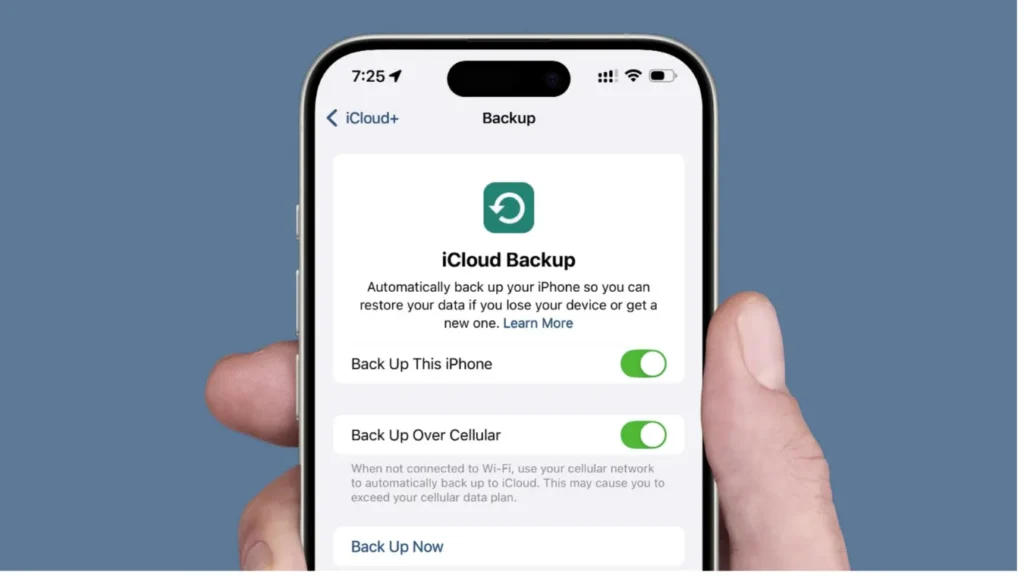
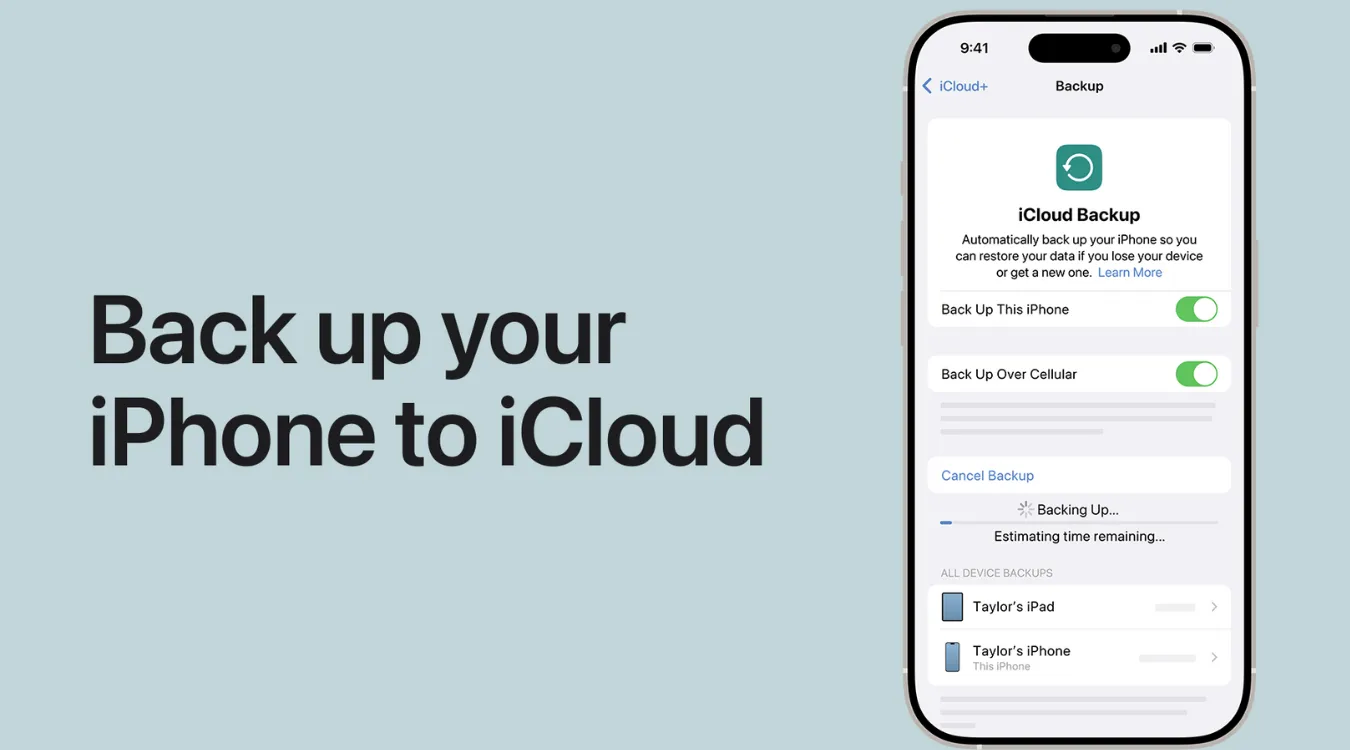
から手動バックアップをトリガーすることもできます。 設定 > [あなたの名前] > iCloud > iCloudバックアップ > 今すぐバックアップ.
それぞれの新しいバックアップは増分です。アップルは、何十ものバージョンを保存するのではなく、デバイスごとに最新のバックアップを保持し、それを更新します。.
データの保存場所と保護方法
iCloudバックアップは、暗号化された状態でアップルのサーバーに保存されます。標準的なデータ保護の下で、アップルは暗号化キーを管理し、必要に応じてアカウントの復元や合法的なアクセスを可能にします。.
と 高度なデータ保護, 利用可能な場合は、iCloudバックアップを含む、より多くのiCloudデータカテゴリは、所有者のデバイスのみがキーを保持するようにエンドツーエンドで暗号化されています。.
セキュリティーは強固だが、正確な保護レベルは、その内容によって異なる:
高度なデータ保護が有効かどうか
地域的制限(例えば、一部の国における制限など)
Apple IDパスワードと2ファクタ認証の強度
iCloudだけに頼ることの限界とリスク
ストレージ・クォータと5GB無料ティア
すべてのApple IDは、5GBの無料iCloudストレージから始まります。.
バックアップはこの領域をiCloud Photos、iCloud Drive、その他のサービスと共有する。.
最近のiPhoneでは、通常5GBでは足りない。その結果
容量不足でバックアップが失敗したり、中断したりする。.
空きを作るために古いバックアップは削除しなければならない。.
一部のアプリは、サイズを小さくするためにバックアップから除外される場合があります。.
について アカウントストレージの管理 iOSのビューでは、どのサービスやアプリが最もiCloudスペースを使用しているかを、使用量の多いものから少ないものへとソートして表示します。.
リテンションバックアップの保存期間
アップルは未使用のバックアップを無期限に保管することはありません。.
ユーザーがiCloudバックアップをオフにしたり、使用を中止した場合、アップルは約180日間使用しなかった後に最後のデバイスバックアップを削除することがあります。.
ということだ:
電源が切れたまま一度もバックアップしていないデバイスは、最終的にクラウドバックアップを失う可能性がある。.
iCloudストレージプランをキャンセルしたにもかかわらず、クォータを超えるデータを保持するユーザーは、猶予期間後に中断され、データが削除される可能性がある。.
したがって、iCloudバックアップは ローリングセーフティネット, アーカイブではない。.
ギャップ:iCloudバックアップがカバーしきれないもの
iCloudバックアップはあまり適していません:
長期的な、バージョン管理された履歴(例えば、数年前のファイルなど)
破損または部分的に上書きされたストレージからのフォレンジックレベルのリカバリ
Apple IDのパスワードを紛失し、アカウントを復元できない場合
新しいバックアップが古い状態を上書きすると、削除されたアイテムが存在しなくなることがあります。.
デバイスがすでにiCloudを通じて削除を同期していた場合(iCloud Photosなど)、それらの削除はデバイス全体に伝搬され、バックアップには保存されません。.
高度な戦略:iCloudとローカルバックアップの組み合わせ
パワーユーザーやITスタッフは、単一の保護レイヤーに依存することはほとんどない。.
典型的なエキスパートのセットアップはこうだ:
iCloudバックアップで、新しいデバイスでも便利に自動復元。.
Finder(macOS)またはiTunes(Windows)で作成したローカル暗号化バックアップ。.
専用 データ復旧ツール 最悪のシナリオを想定して。.
コンピュータ上のローカル暗号化バックアップ
暗号化されたローカルバックアップ:
暗号化されていないものよりも多くのデータを保存する(保存されたパスワードやヘルスデータを含む)。.
手動でアーカイブやバージョン管理ができる。.
MacまたはPC上で完全にユーザーのコントロール下にある。.
専門家はよくそう言う:
FinderまたはiTunesで暗号化バックアップを作成する。.
そのバックアップフォルダを外付けドライブにコピーする。.
ラベルを貼り、日付ごとにアーカイブして長期保存する。.
このアプローチは、最新の状態に焦点を当てるiCloudバックアップを補完するものだ。.
低レベルのツールを検討するとき
APFSボリュームのエラー、削除されたパーティション、上書きされたセクタなど、深刻な破損の場合、以下のような低レベルのフォレンジックツールを使用します。 ウィンヘックス セクターを直接分析し、データ構造を手動で切り分けることができる。.
しかし、これは高度に技術的な方法である:
ファイルシステムと16進数解析に関する深い知識が必要だ。.
ミスは、さらなる損傷や永久的なデータ損失の原因となります。.
一般ユーザーにとっては、ガイド付きデータ復元アプリケーションの方が安全だ。.
iCloud、ローカルバックアップ、リカバリソフトウェアの比較
| 方法 | 保管場所 | 主な目的 | 強み | 制限事項 |
|---|---|---|---|---|
| iCloudバックアップ | アップルのクラウドサーバー | 簡単なデバイスの復元 | 自動、ワイヤレス、統合 | スペースに限りがあります。 |
| Finder/iTunes暗号化バックアップ | ローカルMac/PC | ローカルデバイスのフルバックアップ | より多くのデータ、ユーザー管理、アーカイブ可能 | 手作業による管理が必要 |
| Amagicsoftデータ復旧 / Magic Data Recovery | ローカルMac/PC(デバイスをスキャン) | 深い データ復旧 損失後 | 削除/破損したファイルの検索、柔軟 | ライブバックアップではなく、損傷後にスキャンする |
この表は、クラウド、ローカル、およびリカバリの複数のレイヤーが最良のレジリエンスを提供する理由を示している。.
Amagicsoftによる専用リカバリーレイヤーの追加
クラウドバックアップでもデータ復旧が重要な理由
iCloudバックアップが正しく設定されていても、ユーザーが遭遇する可能性があります:
バックアップが古すぎる、または紛失している
ストレージの制限により失敗したバックアップ
外付けドライブ、USBメモリ、Apple製以外のシステムからのデータ損失
そのような状況では、専門の リカバリーツール たとえば Amagicsoftデータ復旧 iCloudに依存せず、物理ディスクまたは論理ボリュームをスキャンして復元可能なファイルを探します。.
Amagicsoftデータ復元の典型的なワークフロー
Windowsマシンの場合、, Amagicsoftデータ復旧 ができる:
iOSまたはmacOSのデータが保存されていたローカルドライブ(Time Machineディスク、サードパーティ製ドライバでマウントされたHFS+/APFSボリュームなど)をスキャンする。.
iCloudの一部ではなかったリムーバブルメディアからドキュメント、写真、ビデオを復元。.
iCloud DriveまたはiCloud Photosのダウンロードからエクスポートされたデータと一緒に作業できます。.
主な利点は、最新の同期状態だけでなく、生のストレージを操作できることだ。.