Macでターゲットディスクモードとシェアモードを使う方法:完全ガイド
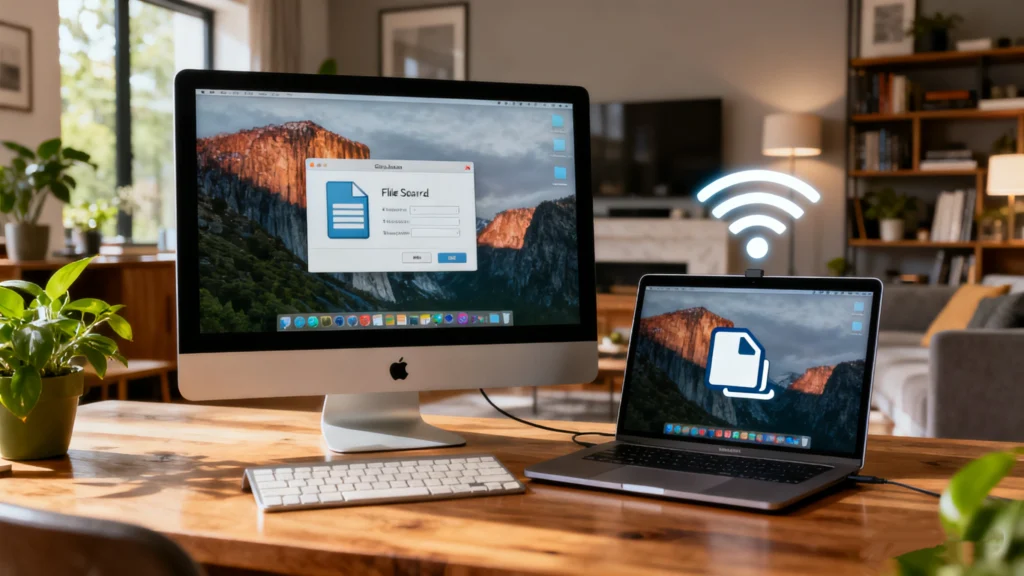
Macが応答しなくなったり、大量のデータを素早く移動する必要がある場合、多くの場合、2台のMacを直接接続するのが最も高速で信頼性の高い方法です。macOSには、これを可能にする2つの機能があります: ターゲットディスクモード IntelベースのMacおよび ディスクの共有(Mac共有モード) アップルシリコンデバイス用。どちらも、あるMacを別のMacの外付けドライブとして表示し、高速ファイル転送やディスクアクセスを可能にする。.
このガイドでは、それぞれのモードがどのように機能するのか、始める前に必要なもの、そして両方の機能を安全に使用するための正確な手順について説明します。.
目次
ターゲットディスクモードとシェアディスクモードでできること
ターゲットディスクモード (インテルMac)と シェアディスクモード (アップルシリコンマック)では、一方のMacを外部ストレージデバイスとして機能させることができる。接続が確立されると、もう一方のMacはFinderで直接ドライブを開き、データをコピー、修復、バックアップすることができる。.
これらのモードは次のような場合に役立つ:
コンピュータ間での大容量ファイルの転送
古いMacから新しいMacへのデータ移行
起動しないMacからファイルを復元する
ディスクユーティリティを使用したドライブの修復またはフォーマット
応急手当などのメンテナンス作業の実施
どちらの方式も、より高速で安定したパフォーマンスを実現するために、Wi-Fiを完全にバイパスし、直接ケーブル接続に依存する。.
始める前に必要なもの
開始する前に、接続の問題を避けるために、ハードウェアとソフトウェアの要件を確認してください。.
ハードウェア要件
必要なもの
マック・コンピューター2台
互換性のあるケーブル
ケーブル要件
ケーブルの互換性は非常に重要だ:
もし macOS Big Sur (11)以降を搭載したMacのいずれか, を使用する必要があります。 Thunderboltケーブル.
古いインテルモデルは、ポートによってUSB-C、USB、Thunderbolt、FireWireに対応している場合がある。.
Apple Siliconの全モデルがUSB-CとThunderboltに対応。.
パワーと安定性
転送中に接続が中断されないように、両方のMacを電源に接続しておくか、充電しておく。.
ソフトウェアの準備
マウントの問題を避けるため:
一時的に FileVaultを無効にする 両方のMacで
(システム設定 → プライバシーとセキュリティ → FileVault)macOSを最新バージョンにアップデートする
VPN、ファイアウォール、アンチウイルスツールが検出や移行の妨げになる場合はオフにする。
インテルMacでターゲットディスクモードを使用する方法
以下の手順はIntelベースのMacに適用されます。.
ステップ1:2台のMacを接続する
お使いのモデルやオペレーティング・システムのバージョンに応じて、適切なケーブルをご使用ください。.
ステップ2:ターゲットディスクモードに入る
ターゲット・ディスク・モードに入るには、2つの方法がある:
Macがオフの場合
を保持する。 Tキー
電源ボタンを押す
持ち続ける T ThunderboltまたはFireWireのアイコンが表示されるまで
Macがオンの場合
オープン アップルメニュー → システム設定 → 一般 → スタートアップディスク
選択 ターゲットディスクモードで再起動
ステップ3:もう一方のMacのディスクにアクセスする
ターゲットMacの内蔵ドライブがFinderに外部ディスクとして表示される。.
ファイルをドラッグしたり、ディスクユーティリティを使ったり、ドライブ全体をコピーしたりできる。.
ステップ4:ターゲットディスクモードを安全に終了する
Finderでターゲットディスクを取り出す
ターゲットMacをシャットダウンする
シャットダウンが完了したらケーブルを外す。
アップルシリコンマックのシェアディスクモードの使い方
Apple Silicon Macはクラシックなターゲットディスクモードをサポートしていない。その代わり、macOS Recoveryを通じてShare Disk Modeを使用する。.
ステップ1:2台のMacを接続する
USB-CまたはThunderboltケーブルを使用する。.
ステップ2:ターゲットMacをシャットダウンする
アクセスしようとするMacの電源が完全にオフになっていることを確認してください。.
ステップ3:macOSリカバリーに入る
電源ボタンを長押しする
が見えたら離す。 起動オプションの読み込み
ステップ4:回復への継続
選択 オプション → 続ける
プロンプトが表示されたら、管理者パスワードを入力します。
ステップ5:シェアディスクの開始
macOS Utilitiesウィンドウで、メニューバーを開きます。
選択 ユーティリティ → ディスクの共有
ステップ6:ディスクまたはボリュームの選択
アクセスしたい内蔵ディスクまたはボリュームを選択し 共有開始.
ステップ7:共有ディスクへのアクセス
ホストMacで
オープン ファインダー
選択 ネットワーク サイドバーより
ゲストまたは認証ユーザーとして接続するには、共有Macをダブルクリックします。
ステップ8:共有の停止
完成したら:
ディスクの共有」ウィンドウに戻る
クリック 共有の停止
これ以上の操作が必要ない場合は、ターゲットMacをシャットダウンする。
知っておきたい高度な使い方
ターゲットディスクモードとシェアディスクモードは、基本的なファイル転送以上のことをサポートできる。.
別のMacのドライブから起動する
両方のMacが同じモデルで、同じmacOSバージョンを実行している場合、ホストMacはターゲットMacの内蔵ドライブから直接起動することができます。.
ステップ
ソースMacをターゲットディスクモードにする
を押しながら、もう一方のMacを起動する。 オプション
ブート元ドライブを選択
この方法は、起動していないMacでソフトウェアの問題を診断したり、macOSツールにアクセスしたりするのに役立ちます。.
ディスクユーティリティの操作
ターゲット・ドライブがホストMacに表示されたら、以下のことができます:
ドライブのフォーマットまたは消去
パーティションの作成と削除
走る 応急処置 一般的なディスクエラーを修復する
macOSインストール用にドライブを準備する
重要な警告
これらのモード ハードウェアの問題は修理できない.
物理ドライブの故障の兆候には、以下のようなものがある:カチカチ、ガリガリという音
極端に遅いパフォーマンス
繰り返し発生する読み取り/書き込みエラー
故障したドライブにターゲットディスクモードでアクセスすると、損傷が悪化することがあります。.
そのような症状が現れた場合は直ちに中止すること。.
ディスクが表示されない場合のトラブルシューティング
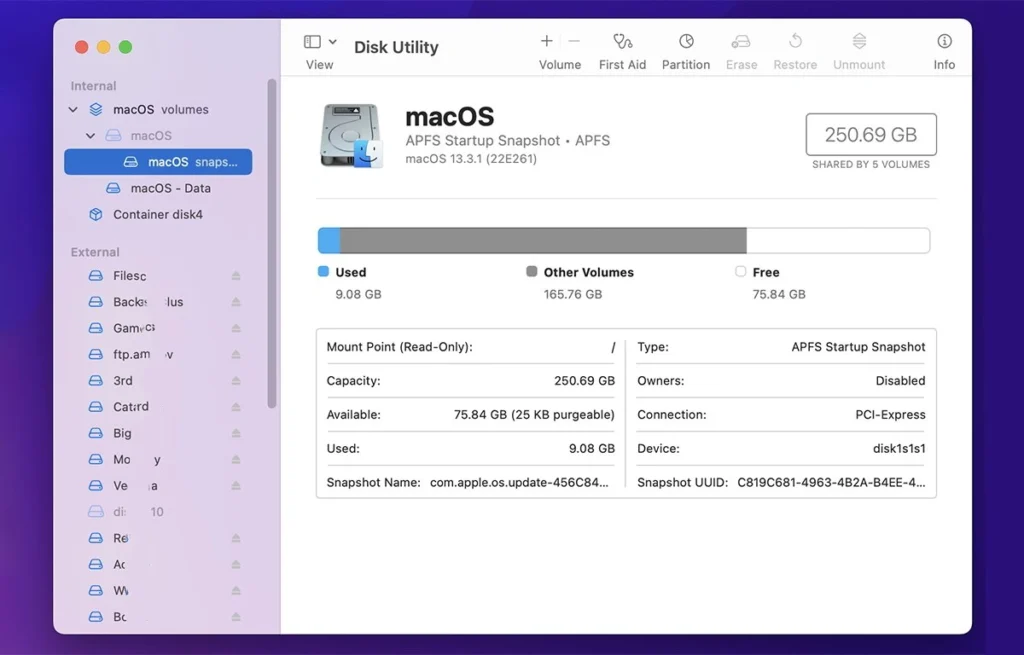
ターゲットMacがFinderに表示されない場合は、よくある問題とその解決策を確認してください。.
よくある問題と対策
| 問題 | 考えられる原因 | ソリューション |
|---|---|---|
| ホストMacがターゲットディスクを検出しない | ケーブルが間違っているか、互換性がない | 認証されたThunderboltケーブルを使用する |
| ターゲットディスクがマウントされない | FileVault 暗号化が有効 | FileVaultを一時的に無効にする |
| ターゲットディスクモードが開始できない | ファームウェアパスワード設定 | macOS Recoveryでファームウェアのパスワードを解除する |
| Finderにディスクが表示されない | ファインダーサイドバーの設定 | 外付けディスク “と ”ハードディスク “を有効にする” |
| ディスクは見えるがグレーアウト | ボリュームがマウントされていない | ディスクユーティリティを使用 → マウント |
| インテルマックの動作が不安定 | NVRAM/PRAMの破損 | NVRAM をリセットします(Intel のみ):オプション+コマンド+P+R |
| ディスクにエラーが表示される | 論理的破損 | ディスクユーティリティを起動 → 応急処置 |
それでも問題が解決しない場合は、ディスクにハードウェア障害が発生している可能性があります。.
ケーブルが使えない場合のワイヤレス代替案
ケーブルでの直接接続ができない場合、macOSにはワイヤレスまたはネットワークベースのオプションがいくつか用意されている。.
エアドロップ
小・中規模のファイルを素早く転送するのに最適。.
移行アシスタント
アプリケーション、ユーザープロファイル、プリファレンスを含む完全なシステム移行に最適です。.
ファイル共有(SMB/AFP)
その下で有効だ:
システム設定 → 一般 → 共有 → ファイル共有
クラウド・ストレージ・サービス
iCloud Drive、Google Drive、OneDrive、Dropboxは、帯域幅を気にしなくてもファイルを転送できる。.
リモートファイル転送ツール
長距離または企業内のワークフローに便利です。.
まとめ
ターゲットディスクモードとシェアディスクモードは、信頼性の高いデータ転送方法を提供します、, ファイルを復元する, また、Mac間の問題のトラブルシューティングも可能です。新しいマシンに移行する場合でも、起動しないシステムにアクセスする場合でも、これらのモードを使用すれば、最小限のセットアップでターゲット・ドライブを直接制御できます。.
よくあるご質問
Q1.IntelとAppleのシリコンMacは、これらのモードを一緒に使うことができますか?
Q2.ターゲットディスクモードは安全に使用できますか?
Q3.私のMacにはThunderboltのアイコンしか表示されません。これは正常なのでしょうか?
Q4.ターゲットディスクモードはバックアップに使用できますか?
Q5.ターゲットディスクモードを終了した後、Macは正常に起動しますか?
Q6.Macにはまだターゲットディスクモードがありますか?
Q7.Macの共有モードとは何ですか?

エディは、コンピューター業界の有名企業数社で10年以上の経験を持つITスペシャリストです。深い技術的知識と実践的な問題解決能力をすべてのプロジェクトに提供しています。.