コンテンツへスキップ
amagicsoftロゴアイコン
  • ホーム
  • 製品紹介
    • Magic Data Recovery
    • Magic Recovery Key
  • 店舗
  • ブログ
  • もっと見る
    • Amagicsoftについて
    • お問い合わせ
    • プライバシーポリシー
    • 利用規約
    • ライセンス契約
    • 返金ポリシー
  • 日本語
    • English
    • 한국어
    • Deutsch
    • Français
    • 繁體中文
ウィキ

環境変数

2025年11月29日 エディ Environment Variable はコメントを受け付けていません

目次

環境変数が復旧作業に重要な理由

データ復旧ツール が実行されるが、コマンドが見つからない、ログが書けない、予期しないフォルダにレポートが保存される。.
多くの場合、根本的な原因はプログラムそのものにあるのではなく 環境変数 それは間違った場所を指している。.

環境変数は、オペレーティング・システムやツールの動作に静かに影響を与える。.
パス、言語設定、一時的な場所などを定義する。.
それらがどのように機能するかを理解すれば、以下のようなツールにとって、より安全で予測可能な環境を構成することができる。 Amagicsoftデータ復旧.

環境変数とは何か

環境変数は 名前値ペア プロセスが実行時に読み取る。.
オペレーティング・システムとアプリケーションは、これらのペアを頼りに、ファイルの場所、一時データの書き込み場所、出力の書式を決定する。.

例を挙げよう:

  • パス は、システムが実行可能ファイルを検索するフォルダを制御する。.

  • テンプ そして TMP 一時ファイルの場所を定義する。.

  • システムルート はWindowsディレクトリを指す。.

プログラムを起動すると、親プロセスから現在の環境のスナップショットを継承する。.

Windowsにおける環境変数の範囲

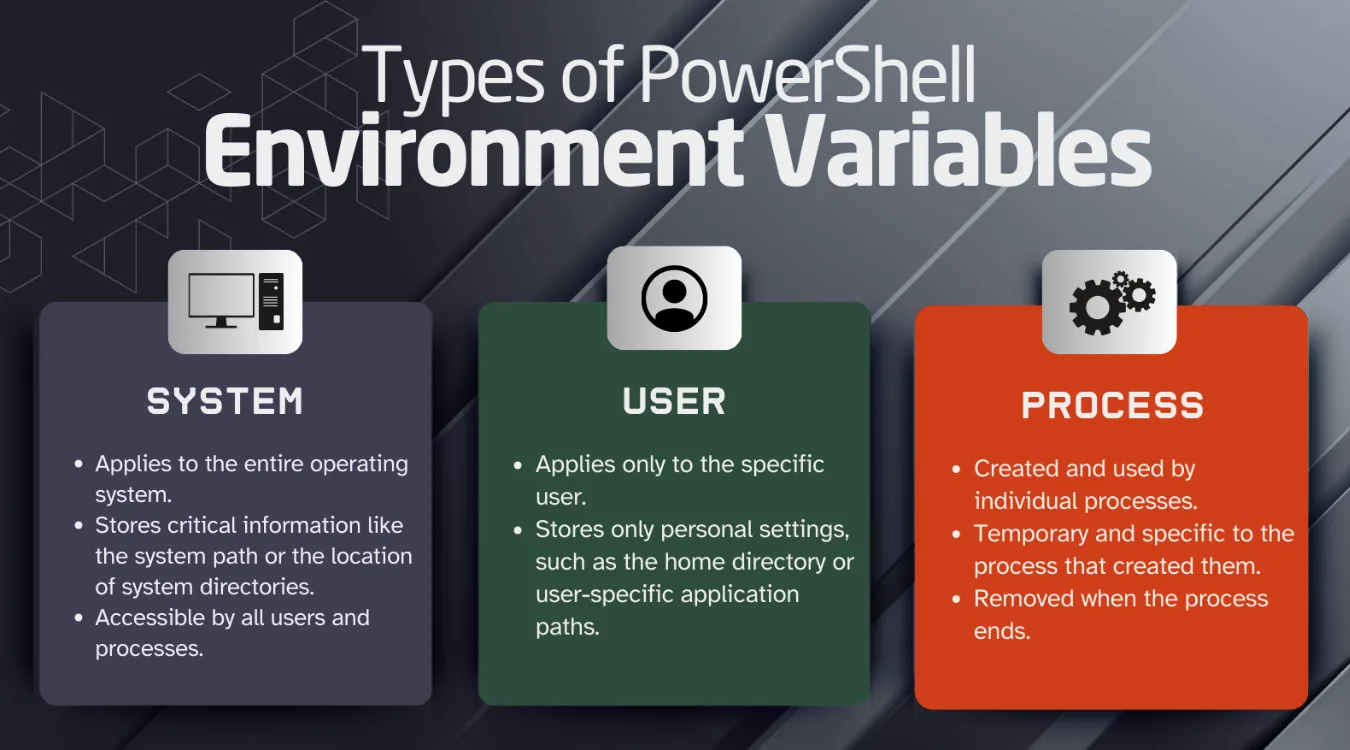
Windowsでは、環境変数を3つの主要なスコープに整理している:

  • システム変数: すべてのユーザーに適用される。以下のような重要な場所を定義する。 パス, プログラムデータ, およびコアOSのディレクトリ。.

  • ユーザー変数: サインインしたユーザーにのみ適用される。以下のような値を制御する。 ユーザープロファイル とユーザー固有のパスがある。.

  • プロセス変数: 実行中の1つのプロセスとその子プロセスの中にのみ存在する。コマンドプロンプトまたはPowerShellで一時的に設定できます。.

データ復旧ツール 多くの場合、プロファイル、デスクトップパス、デフォルトの保存場所を見つけるために、システム変数とユーザー変数の両方に依存している。.
環境変数とは

復旧ツールに影響する主な環境変数

以下の変数は、特に損傷したドライブや外付けドライブを扱う場合のユーティリティの動作に影響します。.

可変典型的な目的復旧ツールへの影響
パス実行可能ファイルの検索パスコマンドラインツールが正常に起動するかどうかを制御する
テンプ一時ファイル用フォルダスキャンがキャッシュと一時データを書き込む場所に影響する
TMP代替テンポラリフォルダに似ている。 テンプ; ツールによっては、どちらか一方を好むものもある。
システムルートWindowsシステムディレクトリツールによるシステムファイルとライブラリの検索を支援
ユーザープロファイル現在のユーザープロファイルフォルダデフォルトの保存パスとログの場所を定義する
ホームドライブ / ホームパスホームドライブとパススクリプトとバッチジョブに影響を与える
プログラムデータ共有アプリケーションデータフォルダ設定と共有ログの中央ロケーション

もし テンプ が故障したドライブを指している場合、回復スキャンが遅くなったり、失敗したりすることがある。.
もし パス 必要なフォルダがない場合、特定のヘルパーツールが起動しない。.
複雑なリカバリーの前に、これらの値が健全でアクセス可能な場所を指していることを確認する必要があります。.

リカバリツールとフォレンジックツールの環境変数の使い方

データ復旧 とフォレンジック・アプリケーションはセクタをスキャンするだけではない。.
また、イベントのログを取ったり、コンフィギュレーションを保存したり、他のユーティリティを呼び出したりもする。.

代表的な用途は以下の通り:

  • 実行可能ファイルを探す コマンドラインヘルパーは パス をフルパスなしで実行する。.

  • 一時的なデータの保存: ディープスキャンは、大きな一時構造を テンプ または TMP.

  • ログを書く: 多くのアプリケーションは、ログファイルを プログラムデータ または ユーザープロファイル.

  • ロケールを尊重する: 言語やコードページに関連する変数は、ファイル名やタイムスタンプの表示方法に影響を与える可能性がある。.

を実行すると Amagicsoftデータ復旧, クリーンな環境は、それを保証する:

  • ログと一時ファイルは、障害のあるディスクではなく、健全なシステムドライブに保存されます。.

  • このツールは、必要なシステム・コンポーネントにアクセスできる。.

  • 非ASCII文字を含むパスは正しく解決されます。.

驚きを減らし、スキャン結果の再現性を向上させます。.

Magic Data Recoveryをダウンロード

Windows 7/8/10/11およびWindows Serverをサポート


Windowsの環境変数の表示と設定

環境変数を調べたり変更したりするには、いくつかの方法がある。.
それぞれの方法がそれぞれの状況に適している。.

ウィンドウズGUIの使用

グラフィカル・インターフェースで環境変数を編集するには

  1. 右クリック このPC を選択する。 プロパティ.

  2. 選択 高度なシステム設定.

  3. クリック 環境変数.

  4. レビュー ユーザー変数 そして システム変数.

  5. などの変数を選択する。 テンプ または パス, をクリックする。 編集 の値を変更する。.

この方法は、将来のセッションに適用される恒久的な変更に有効です。.

コマンドプロンプト(cmd.exe)を使う

コマンドプロンプトでは、セッションごとに環境変数を管理する。.

  • 単一の変数を表示する:

     
    エコー %TEMP%
  • 現在のセッションの変数を設定する:

     
    MYVAR=TestValue を設定する。
  • すべての変数を列挙する:

     
    セット

で行った変更 セット コマンドプロンプト・ウィンドウのアクティブな状態は、そのウィンドウを閉じるまで続きます。.
この動作は、1回限りのリカバリーセッションを実行し、一時ファイルを障害のあるディスクからリダイレクトしたい場合に便利である。.

PowerShellの使用

PowerShell は エンブ: ドライブ.

  • 変数を見る:

  • 現在のセッションの変数を設定する:

  • すべての変数を列挙する:

を使うこともできる。 [System.Environment]::SetEnvironmentVariable() を使用すると、永続的なユーザー変数やシステム変数を書き込むことができますが、実験する場合はセッションのみの変更の方が安全です。.

一般的な環境変数の問題のトラブルシューティング

ツールやリカバリー作業には、繰り返し起こるいくつかの問題が影響する。.

破損または上書きされたPATH

傷ついた パス キーツールの始動を妨げる可能性がある。.

できる:

  • 用途 エコー %PATH% または $Env:PATH をクリックすると、現在のコンテンツが表示されます。.

  • 既知の良好なコンフィギュレーションと比較する。.

  • 以下のようなフォルダを追加する。 C:¥Windows¥System32 またはリカバリ・ユーティリティを含むディレクトリ。.

値を変更する前に、必ず既存の値をバックアップしてください。.

故障またはフルドライブのTEMP

もし テンプ ディスクが故障しているか、パーティションがいっぱいであることを示すと、スキャンが遅くなったり、クラッシュしたりする。.

そうすべきだ:

  1. 健康なドライブに専用の一時フォルダを作成する。 D:♪TempRecovery.

  2. ポイント テンプ そして TMP を現在のセッションのフォルダにコピーする。.

  3. 打ち上げ Amagicsoftデータ復旧 同じセッションからスキャンを開始する。.

この方法は、障害が発生したディスクを読み取り専用に保ち、一時的なインデックスとログを保護する。.

不正なプロファイルと権限

異なるアカウントでツールを実行する場合、次のような変数が使用されます。 ユーザープロファイル 変更する。.
プログラムがログをあるフォルダに書き込み、別のアカウントのディレクトリに書き込んでいると思うかもしれない。.

混乱を避けるためだ:

  • を実行するユーザーを確認する。 リカバリーツール.

  • チェック ホワミ そして現在の ユーザープロファイル 値である。.

  • 復元されたファイルを健全なドライブ上の明確に選択されたパスに保存します。.

Magic Data Recoveryをダウンロード

Windows 7/8/10/11およびWindows Serverをサポート

 リカバリ時の環境変数のベストプラクティス

いくつかの簡単なルールで安定性と安全性を向上させることができる:

  • 以下のような重要な変数のバックアップをとっておく。 パス, テンプ, そして システムルート.

  • 実験や1回限りのリカバリジョブには、一時的なセッションベースの変更を使用します。.

  • ポイント テンプ そして TMP 大がかりなスキャンの間、健康的で広々としたドライブへ。.

  • エラーが表示されているディスクにリカバリログやリカバリファイルを保存することは避けてください。.

  • 後で元に戻せるように、しつこい変更は文書化する。.

クリーンな環境を準備してから Amagicsoftデータ復旧, ツールに一貫性のあるパスを与え、十分な一時領域を与え、損傷したボリュームと健全なボリュームを明確に分ける。.

Windows 7/8/10/11およびWindows Serverをサポート。.

よくある質問


環境変数とはどういう意味ですか?

環境変数とは、オペレーティング・システムやアプリケーションが実行時に読み取る、名前付きの値のことである。これは、プログラムの動作に影響を与えるパス、場所、設定を定義する。各プロセスは起動時に環境のコピーを受け取るので、変更はツールの実行方法、データの保存場所、システムの解釈方法に影響する。.

環境変数の例とは?

一般的な例としては、システムが実行可能ファイルを探す場所を 定義するPATH、一時ファイルフォルダを設定するTEMP、現在のユーザーのプロフ ァイルディレクトリを指すUSERPROFILEなどがある。SYSTEMROOTやProgramDataなどは、アプリケーションがWindows上のシステムファイルや共有設定を見つけるのに役立つ。.

環境変数はどこにあるのか?

環境変数は実行中の各プロセス内のメモリに存在し、Windowsはレジストリに永続的な定義を保存する。システム変数とユーザー変数は、サインインしたときやサービスを開始したときにロードされる。環境変数は、環境変数ダイアログ、コマンドプロンプト、またはPowerShellを通じて表示されます。.

Windowsの環境変数とは何ですか?

Windowsでは、環境変数とは、システムやアプリケーションが、フォルダー、ツール、言語設定の選択などの動作を調整するために使用する動的な値のことである。Windowsは、システム全体の変数とユーザーごとの変数の両方を定義している。回復ツールやスクリプトは、データを安全に読み書きする場所を決めるために、これらの値に依存する。.

環境変数の設定方法は?

システム・プロパティ]の[環境変数]ダイアログから環境変数を設定し、永続的な変更を行うことができます。一時的な設定には、コマンドプロンプトのset NAME=VALUE、またはPowerShellの$Env:NAME = "VALUE "を使用します。一時的な値は、現在のセッションとそこから起動するプログラムにのみ適用されます。.

Windowsで環境変数が設定されているかどうかを確認するには?

コマンドプロンプトでecho %VARNAME%を実行すると変数の値が表示されます。PowerShellでは、$Env:VARNAMEを使って同じ情報を読み取ります。また、環境変数ダイアログを開いて、Windowsがその変数のシステム定義とユーザー定義のどちらを保持しているかを確認することもできる。.

すべての環境変数のリストを取得するには?

コマンドプロンプトで、引数なしでsetを実行すると、現在のすべての環境変数とその値が表示されます。PowerShell では、Get-ChildItem Env: コマンドを実行すると、そのセッションで使用可能なすべての変数が一覧表示されます。これらのリストには、現在のプロセスと起動したツールに表示されるシステム値とユーザー値の両方が反映されています。.
  • WiKi
エディ

エディは、コンピューター業界の有名企業数社で10年以上の経験を持つITスペシャリストです。深い技術的知識と実践的な問題解決能力をすべてのプロジェクトに提供しています。.

投稿ナビゲーション

前へ
次のページ

検索

カテゴリー

  • ビットロッカーのリカバリ
  • 削除されたファイルの復元
  • フォーマットファイルの復元
  • ハードディスク・ドライブ復旧
  • ライセンスキーの回復
  • 紛失ファイルの復元
  • メモリーカード復元
  • ニュース
  • フォトリカバリー
  • SSDリカバリー
  • 未分類
  • USBドライブ復元
  • ユーザーガイド
  • ウィキ

最近の投稿

  • 外付けハードドライブとしてのSSDの長所と短所
    外付けハードドライブとしてのSSDの長所と短所
  • Macでターゲットディスクモードと共有モードを使用する方法
    Macでターゲットディスクモードとシェアモードを使う方法:完全ガイド
  • 重複ファイルファインダー
    重複ファイルファインダー

タグ

どのように Magic Data Recovery Magic Recovery Key WiKi

関連記事

重複ファイルファインダー
ウィキ

重複ファイルファインダー

2025年12月2日 エディ コメントはまだない

目次 重複ファイルは本当のバックアップではない 多くのユーザーは、新しいフォルダや外付けドライブにドラッグすることで、ドキュメントの「特別な安全」コピーを保持しています。重複ファイルは、ストレージを浪費し、バックアップを遅くし、データ復旧をより混乱させます。重複ファイルファインダーは、冗長なコピーを識別するのに役立ちますので、安全にスペースを解放しながら、1つのクリーンなマスターを維持します。重複ファイルが通常どのように現れるか ツールを使う前に、重複ファイルがどこから来るのかを知っておくと便利です。よくある発生源は以下の通りです:同じインストーラやアーカイブを繰り返しダウンロードすること 手動「バックアップ」時のコピーペースト操作 携帯電話から複数のフォルダに写真をエクスポートすること クラウド同期の競合により「ファイル名 [...] 」が作成されること

コンテキスト・スイッチ
ウィキ

コンテキスト・スイッチ

2025年12月2日 エディ コメントはまだない

最近のオペレーティングシステムは、何十、何百ものアクティブなスレッドを操っている。コンテキストスイッチによって、スケジューラは実行中のスレッドを一時停止させ、別のスレッドを再開させることができる。この迅速な切り替えによって、並列実行の錯覚が生じ、後にクラッシュダンプの中で目にするものも形作られる。スレッドの実行コンテキストの内部 各スレッドはコードとデータ以上のものを運んでいる。そのコンテキストには以下が含まれます:汎用CPUレジスタとフラグ 命令ポインタとスタックポインタ セグメントレジスタと制御 [...]...

データ収集
ウィキ

データ収集

2025年12月2日 エディ コメントはまだない

目次 インシデントの現場:予定外のクリック、ルート・ログイン、ファイル・コピーによって、タイムスタンプ、ログ、未割り当て領域が、クリーンな状態を記録する前に変更される可能性があります。データ収集は、この問題を解決するものである。データ収集は、制御された方法でデータを収集することに重点を置き、最初のアクション以降、証拠としての完全性を維持する。フォレンジックの文脈におけるデータ収集とは、単にファイルをコピーするだけではありません。データを収集し、それを変更から保護し、裁判所または内部レビューにすべてのステップをどのように処理したかを示す、文書化されたプロセスを定義します。主な目的変更を最小限に抑える。

amagicsoftロゴアイコン

当社のビジョンは、世界的に有名なソフトウェア ブランドおよびサービス プロバイダーとなり、一流の製品とサービスをユーザーに提供することです。

製品紹介
  • Magic Data Recovery
  • Magic Recovery Key
ポリシー
  • 利用規約
  • プライバシーポリシー
  • 返金ポリシー
  • ライセンス契約
会社概要
  • Amagicsoftについて
  • お問い合わせ
  • 店舗
フォローする

著作権©2025 Amagicsoft。無断複写転載を禁じます。

  • 利用規約
  • プライバシーポリシー