高速ブート

目次
ファストブートとファストブートモード:似た名前、異なる目的
ユーザーはよく似た2つの言葉を目にする: 高速ブート PCと 高速ブートモード アンドロイド携帯で。.
同じように聞こえるが、解決する問題は違う。.
パソコンでは、ファストブート(またはファストスタートアップ)によって起動時間が短縮される。ファームウェアとオペレーティング・システムが初期化プロセスの一部をキャッシュするため、次の起動ではハードウェアのチェックとシステムの初期化が一部省略されます。.
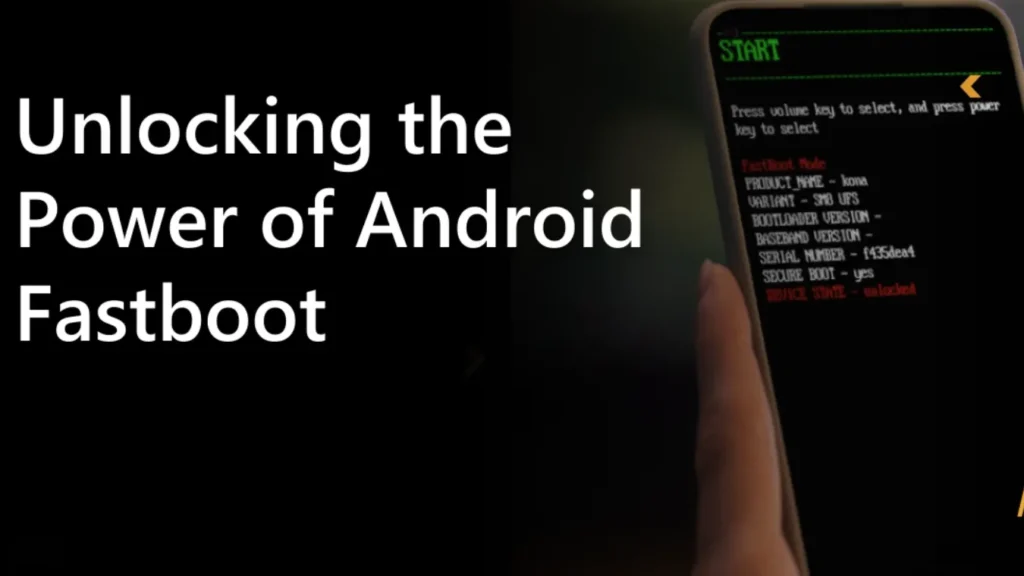
アンドロイドの場合、, 高速ブートモード は最小限のブートローダ環境をロードします。ファームウェアイメージをフラッシュしたり、ブートローダをアンロックしたり、ソフトウェアの問題から回復したりするために使います。ブートを直接高速化するのではなく、メンテナンスと修復チャネルを提供します。.
この違いを理解することで、安全な設定を選択し、特に以下のような作業を行う際に、驚きを避けることができます。 データ復旧ツール たとえば Amagicsoftデータ復旧 ブート失敗後.
PCの起動時間を短縮するファスト・ブートの仕組み
最近のPCは、ハードウェアのチェック、ドライバの初期化、OSの起動タスクに多くの時間を費やしています。ファストブートは、いくつかのテクニックを駆使してその時間を短縮します。.
ファームウェアレベルの高速ブート
多くのUEFIファームウェアのセットアップには 高速ブート オプションがある:
ファームウェアは、ブート成功後にハードウェア構成を保存する。.
その後の起動では、フルメモリテストや長いデバイススキャンはスキップされる。.
システムは、OSに制御を渡す前に、必要なコントローラだけを初期化する。.
Windowsが起動するまでのPOSTフェーズが短くなり、スプラッシュ画面も少なくなる。.
Windows高速スタートアップ
という別のレイヤーが追加される。 高速スタートアップ:
シャットダウンすると、Windowsはカーネル・セッションといくつかのドライバーの状態をハイバネーション・ファイルに書き込む。.
次の起動時に、Windowsはゼロから始めるのではなく、キャッシュされたセッションをロードする。.
コールドブートとハイバネーションからの復帰のハイブリッドが実現する。.
この方法は高速に感じられるが、システムがフルシャットダウンを処理する方法が変わってしまう。 データ復旧。.
Windows 7/8/10/11およびWindows Serverをサポート
AndroidデバイスでのFastbootモードの仕組み
PCのファスト・ブートがスピードに重点を置いているのに対し、アンドロイドは 高速ブートモード コントロールに重点を置いている。.
携帯電話がfastbootに入ると
このデバイスは、完全なアンドロイド・システムではなく、小さなブートローダーをロードする。.
接続されたコンピュータは ファストブート USB経由でコマンドを送信するツール。.
ブートイメージ、リカバリーパーティション、システムイメージをフラッシュしたり、時にはブートローダーのロックを解除することもできる。.
技術者は、破損したファームウェアを修復したり、クリーンビルドをインストールするためにfastbootモードを使用する。.
一般ユーザーは通常、エラーやキーの組み合わせの後にのみ表示される。.
日常ユーザーにとっての高速ブートの利点とリスク
高速ブート機能はほとんどの人に役立つが、トレードオフを伴う。.
ファスト・ブートが役立つ場所
ラップトップとデスクトップの起動が高速化
アップデート後の待ち時間が少ない
SSDとUEFIを搭載したシステムでのエクスペリエンス向上
を有効にする 高速ブート または 高速スタートアップ 1日に何度もシステムを起動し、ファームウェアの設定をほとんど入力しない場合。.
高速ブートが問題を引き起こす場所
ファスト・ブートは低レベルの作業を複雑にする可能性がある:
システムがプロンプトをスキップするため、UEFI/BIOSに入るキーを見逃してしまうかもしれません。.
デュアルブートセットアップでは、ディスクの状態が一貫していないことがある。.
外部ブートメディアがブートメニューに表示されないことがある。.
ハイバネーション スタイルの高速スタートアップは、NTFS ボリュームを「ダーティ」な状態でロックできます。.
について データ復旧, これは重要である。Windowsが高速スタートアップを使用すると、システムパーティションを特別なハイバネーション状態に保つ。そのドライブを別のPCに接続して Amagicsoftデータ復旧, データの不整合を避けるため、最初に高速スタートアップを無効にするか、完全シャットダウンを実行する必要があります。.
携帯電話の高速ブートモードとデータの安全性
FastbootモードはAndroidファームウェアを強力にコントロールできるが、注意が必要だ。.
代表的な使用例
ブートループを修正するために純正ファームウェアをフラッシュする
カスタム・リカバリ・イメージをインストールする
ブートローダーのロックまたはアンロック
トラブルシューティング時の特定パーティションの消去
各アクションは、システムイメージや時にはユーザーデータを保持するパーティションに直接触れる。.
データ損失のリスク
Fastbootコマンドはユーザーデータを素早く消去します:
fastbootでユーザーデータを消去するユーザーパーティションを消去する。.間違ったイメージをフラッシュすると、システムやベンダーのパーティションが破損する可能性があります。.
ブートローダーのアンロックは、セキュリティ上の理由から強制的にフルワイプされることが多い。.
fastbootコマンドを使う前に、できることはすべてバックアップしておきましょう。その過程でSDカードやマウントしたUSBドライブのデータを失ってしまったら、, Amagicsoftデータ復旧 後でWindows PC上でそのリムーバブルストレージをスキャンし、復元可能なファイルを復元することができる。.
ファストブートとファストブートに関する実践的な推奨事項
明確なルールにより、信頼性とデータ保護が向上します。.
デスクトップとノートパソコン
ファームウェアを有効にする 高速ブート 安定したハードウェアとシンプルなコンフィギュレーションを使用する場合に限る。.
ウィンドウズをオフにする 高速スタートアップ トラブルシューティング、デュアルブート、他のコンピュータにドライブを接続する場合。.
時折、完全シャットダウンまたは再起動を行い、キャッシュされた状態をクリアする。.
ディスクのメンテナンスやクローンを作成する前に、高速スタートアップを無効にし、ツールに一貫したファイルシステムを表示させます。.
アンドロイド携帯の場合
実行するコマンドを理解してから、fastbootモードに入ること。.
フラッシュには、デバイスベンダーからの公式画像を使用してください。.
ブートローダーをアンロックすると、データが消去される。.
fastboot操作の前に、メディアやドキュメントをPCやクラウドにバックアップする。.
ファームウェアのフラッシュがうまくいかず、ストレージカードや外部メディアにアクセスできなくなった場合は、以下を実行してください。 Amagicsoftデータ復旧 Windowsシステム上でこれらのデバイスをスキャンし、可能であればファイルを復元する。.
Windows 7/8/10/11およびWindows Serverをサポート。.
よくある質問
fastbootは何をするのですか?
高速ブートはオンかオフか?
fastbootモードを終了するには?
通常、fastbootモードはデバイスを再起動することで終了します。多くの携帯電話では、デバイスが再起動するまで電源ボタンを押したままにできます。また、USB接続を使い、Androidプラットフォーム・ツールがインストールされたコンピューターからfastboot rebootを実行することもできます。その後、携帯電話は再び通常のAndroidシステムを起動しようとします。.
ファストブートするとどうなりますか?
fastbootで携帯電話のロックを解除できますか?
高速ブートはどのような問題を引き起こすのか?
エディは、コンピューター業界の有名企業数社で10年以上の経験を持つITスペシャリストです。深い技術的知識と実践的な問題解決能力をすべてのプロジェクトに提供しています。.