コンテンツへスキップ
amagicsoftロゴアイコン
  • ホーム
  • 製品紹介
    • Magic Data Recovery
    • Magic Recovery Key
  • 店舗
  • ブログ
  • もっと見る
    • Amagicsoftについて
    • お問い合わせ
    • プライバシーポリシー
    • 利用規約
    • ライセンス契約
    • 返金ポリシー
  • 日本語
    • English
    • 한국어
    • Deutsch
    • Français
    • 繁體中文
ウィキ

iCloudバックアップ

2025年11月29日 エディ iCloud Backup はコメントを受け付けていません
iCloudバックアップ

目次

iCloudバックアップを実世界で理解する

iPhoneを紛失したり、水に落としたり、起動ループから抜け出せなくなったりしたとき、最初の疑問は単純だ:「私のデータはまだ安全ですか?“
アップル・ユーザーのために、, iCloudバックアップ はiOSとiPadOSのための内蔵セーフティネットで、アプリ同期によるmacOSデータも一部サポートしている。.

良いニュースは、ほとんどの場合、iCloudバックアップが存在し、最新であれば、個人データはまだ回復可能であるということです。.
しかし、iCloudはすべてを保護するわけではありません。 データ復旧 戦略だ。.

このガイドでは、iCloudバックアップの仕組み、その制限、ローカルバックアップや以下のようなツールと組み合わせる方法について説明します。 Amagicsoftデータ復旧 より確実な保護のために。.
iCloudバックアップとは

iCloudバックアップの実際の仕組み

iCloudがバックアップするものと同期するもの

iCloudバックアップは、iPhoneやiPadのデータと設定のコピーを作成し、Appleのクラウドに保存します。.
デバイス上にあるが、他のiCloudサービスを通じてまだ同期されていないほとんどのアイテムが含まれる。.

iCloudバックアップに含まれる代表的な項目:

  • アプリデータ(iCloud経由ではなくローカルにデータを保存するアプリの場合)

  • デバイス設定、レイアウト、プロファイル

  • iCloudのメッセージ同期が有効でない場合、メッセージ(iMessage、SMS、MMS

  • iCloud Photosがオフの場合、ローカルに保存された写真とビデオ

  • 健康データ、ホーム画面のレイアウト、着信音など

通常であれば ない iCloudバックアップでは、別々に同期されるからだ:

  • iCloud Photosライブラリ(iCloud Photosがオンの場合)

  • 連絡先、カレンダー、メモがiCloudに同期済み

  • IMAPサーバーに保存されたメール

重要なポイント:iCloudバックアップは、長期的なアーカイブではなく、デバイスを使用可能な状態に復元することに重点を置いています。.

バックアップの実行

デフォルトでは、iCloudバックアップは自動的に実行されます:

  • デバイスが電源に接続されている

  • ロックされている

  • Wi-Fiに接続されている(許可されていれば5Gでも可)

  • iCloudストレージの空き容量

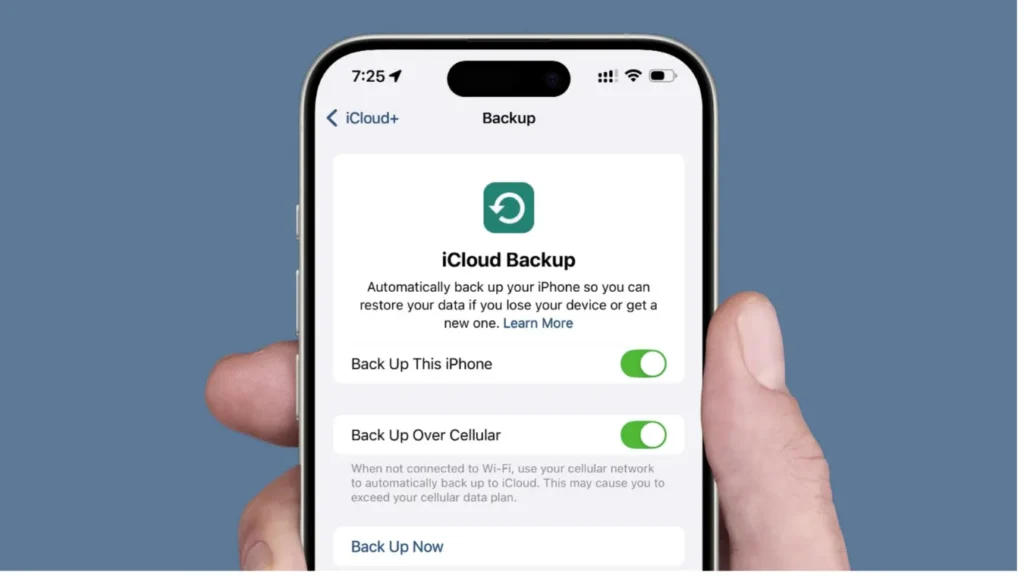
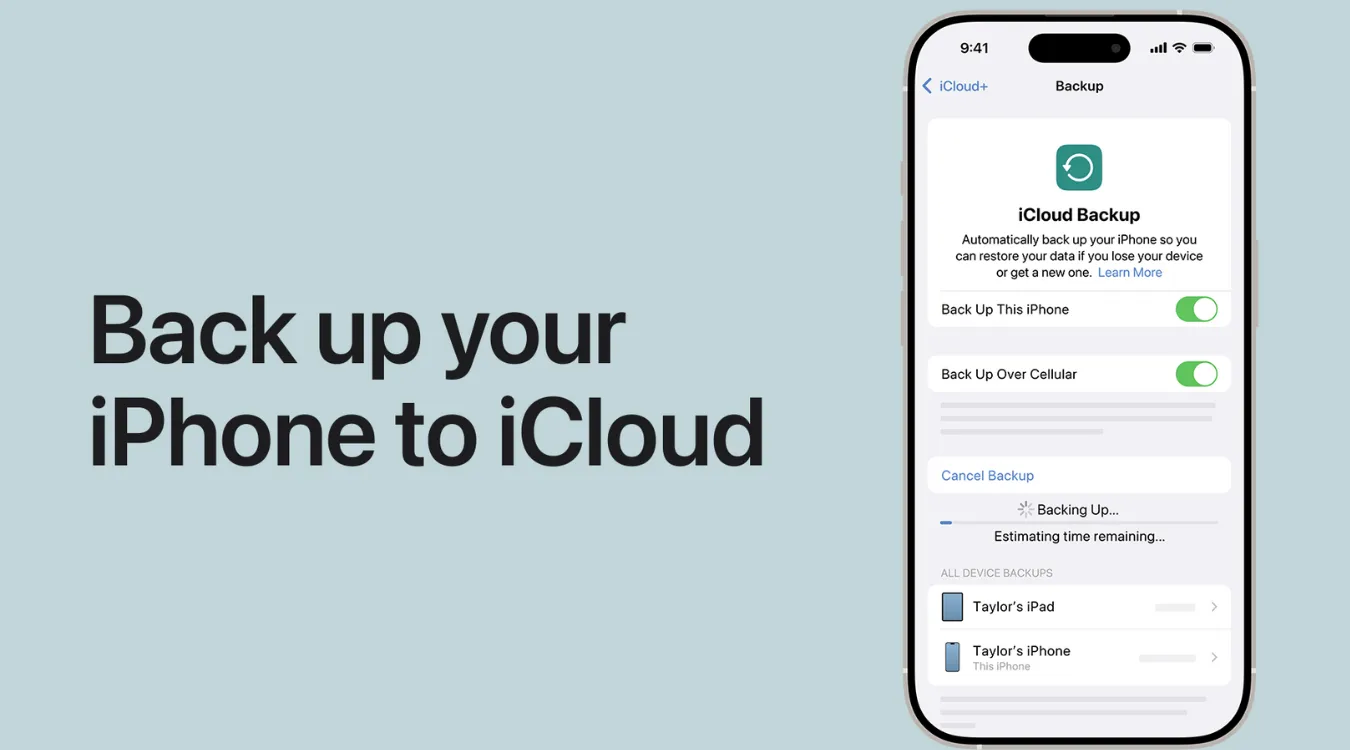
から手動バックアップをトリガーすることもできます。 設定 > [あなたの名前] > iCloud > iCloudバックアップ > 今すぐバックアップ.

それぞれの新しいバックアップは増分です。アップルは、何十ものバージョンを保存するのではなく、デバイスごとに最新のバックアップを保持し、それを更新します。.

データの保存場所と保護方法

iCloudバックアップは、暗号化された状態でアップルのサーバーに保存されます。標準的なデータ保護の下で、アップルは暗号化キーを管理し、必要に応じてアカウントの復元や合法的なアクセスを可能にします。.

と 高度なデータ保護, 利用可能な場合は、iCloudバックアップを含む、より多くのiCloudデータカテゴリは、所有者のデバイスのみがキーを保持するようにエンドツーエンドで暗号化されています。.

セキュリティーは強固だが、正確な保護レベルは、その内容によって異なる:

  • 高度なデータ保護が有効かどうか

  • 地域的制限(例えば、一部の国における制限など)

  • Apple IDパスワードと2ファクタ認証の強度


iCloudだけに頼ることの限界とリスク

ストレージ・クォータと5GB無料ティア

すべてのApple IDは、5GBの無料iCloudストレージから始まります。.
バックアップはこの領域をiCloud Photos、iCloud Drive、その他のサービスと共有する。.

最近のiPhoneでは、通常5GBでは足りない。その結果

  • 容量不足でバックアップが失敗したり、中断したりする。.

  • 空きを作るために古いバックアップは削除しなければならない。.

  • 一部のアプリは、サイズを小さくするためにバックアップから除外される場合があります。.

について アカウントストレージの管理 iOSのビューでは、どのサービスやアプリが最もiCloudスペースを使用しているかを、使用量の多いものから少ないものへとソートして表示します。.

リテンションバックアップの保存期間

アップルは未使用のバックアップを無期限に保管することはありません。.
ユーザーがiCloudバックアップをオフにしたり、使用を中止した場合、アップルは約180日間使用しなかった後に最後のデバイスバックアップを削除することがあります。.

ということだ:

  • 電源が切れたまま一度もバックアップしていないデバイスは、最終的にクラウドバックアップを失う可能性がある。.

  • iCloudストレージプランをキャンセルしたにもかかわらず、クォータを超えるデータを保持するユーザーは、猶予期間後に中断され、データが削除される可能性がある。.

したがって、iCloudバックアップは ローリングセーフティネット, アーカイブではない。.

ギャップ:iCloudバックアップがカバーしきれないもの

iCloudバックアップはあまり適していません:

  • 長期的な、バージョン管理された履歴(例えば、数年前のファイルなど)

  • 破損または部分的に上書きされたストレージからのフォレンジックレベルのリカバリ

  • Apple IDのパスワードを紛失し、アカウントを復元できない場合

新しいバックアップが古い状態を上書きすると、削除されたアイテムが存在しなくなることがあります。.
デバイスがすでにiCloudを通じて削除を同期していた場合(iCloud Photosなど)、それらの削除はデバイス全体に伝搬され、バックアップには保存されません。.

高度な戦略:iCloudとローカルバックアップの組み合わせ

パワーユーザーやITスタッフは、単一の保護レイヤーに依存することはほとんどない。.
典型的なエキスパートのセットアップはこうだ:

  1. iCloudバックアップで、新しいデバイスでも便利に自動復元。.

  2. Finder(macOS)またはiTunes(Windows)で作成したローカル暗号化バックアップ。.

  3. 専用 データ復旧ツール 最悪のシナリオを想定して。.

コンピュータ上のローカル暗号化バックアップ

暗号化されたローカルバックアップ:

  • 暗号化されていないものよりも多くのデータを保存する(保存されたパスワードやヘルスデータを含む)。.

  • 手動でアーカイブやバージョン管理ができる。.

  • MacまたはPC上で完全にユーザーのコントロール下にある。.

専門家はよくそう言う:

  • FinderまたはiTunesで暗号化バックアップを作成する。.

  • そのバックアップフォルダを外付けドライブにコピーする。.

  • ラベルを貼り、日付ごとにアーカイブして長期保存する。.

このアプローチは、最新の状態に焦点を当てるiCloudバックアップを補完するものだ。.

低レベルのツールを検討するとき

APFSボリュームのエラー、削除されたパーティション、上書きされたセクタなど、深刻な破損の場合、以下のような低レベルのフォレンジックツールを使用します。 ウィンヘックス セクターを直接分析し、データ構造を手動で切り分けることができる。.

しかし、これは高度に技術的な方法である:

  • ファイルシステムと16進数解析に関する深い知識が必要だ。.

  • ミスは、さらなる損傷や永久的なデータ損失の原因となります。.

一般ユーザーにとっては、ガイド付きデータ復元アプリケーションの方が安全だ。.

iCloud、ローカルバックアップ、リカバリソフトウェアの比較

方法保管場所主な目的強み制限事項
iCloudバックアップアップルのクラウドサーバー簡単なデバイスの復元自動、ワイヤレス、統合スペースに限りがあります。
Finder/iTunes暗号化バックアップローカルMac/PCローカルデバイスのフルバックアップより多くのデータ、ユーザー管理、アーカイブ可能手作業による管理が必要
Amagicsoftデータ復旧 / Magic Data RecoveryローカルMac/PC(デバイスをスキャン)深い データ復旧 損失後削除/破損したファイルの検索、柔軟ライブバックアップではなく、損傷後にスキャンする

この表は、クラウド、ローカル、およびリカバリの複数のレイヤーが最良のレジリエンスを提供する理由を示している。.

Amagicsoftによる専用リカバリーレイヤーの追加

クラウドバックアップでもデータ復旧が重要な理由

iCloudバックアップが正しく設定されていても、ユーザーが遭遇する可能性があります:

  • バックアップが古すぎる、または紛失している

  • ストレージの制限により失敗したバックアップ

  • 外付けドライブ、USBメモリ、Apple製以外のシステムからのデータ損失

そのような状況では、専門の リカバリーツール たとえば Amagicsoftデータ復旧 iCloudに依存せず、物理ディスクまたは論理ボリュームをスキャンして復元可能なファイルを探します。.

Amagicsoftデータ復元の典型的なワークフロー

Windowsマシンの場合、, Amagicsoftデータ復旧 ができる:

  • iOSまたはmacOSのデータが保存されていたローカルドライブ(Time Machineディスク、サードパーティ製ドライバでマウントされたHFS+/APFSボリュームなど)をスキャンする。.

  • iCloudの一部ではなかったリムーバブルメディアからドキュメント、写真、ビデオを復元。.

  • iCloud DriveまたはiCloud Photosのダウンロードからエクスポートされたデータと一緒に作業できます。.

主な利点は、最新の同期状態だけでなく、生のストレージを操作できることだ。.

Magic Data Recoveryをダウンロード

Windows 7/8/10/11およびWindows Serverをサポート


ステップバイステップ:iCloudバックアップの確認、クリーニング、保護

この一連の流れは、iCloudバックアップの信頼性を保ち、ストレージを管理しながら、さらに安全なレイヤーを追加するのに役立つ。.

iCloudバックアップが機能していることを確認する

  1. iPhoneまたはiPadで 設定.

  2. タップ [あなたの名前] > iCloud > iCloudバックアップ.

  3. 次のことを確認する。 iCloudバックアップ がオンになっている。.

  4. チェック 最後に成功したバックアップ 最近のものであることを確認するための時間である。.

(ここはiCloudバックアップ設定ページのスクリーンショットを撮るのに理想的な場所です)。

バックアップサイズの削減

  1. で 設定 > [自分の名前] > iCloud > アカウントストレージを管理, ストレージバーとアプリのリストを確認する。.

  2. タップ バックアップ, 次に、現在のデバイスを選択します。.

  3. 大規模で重要でないアプリ(例えば、独自のクラウドからデータを再ダウンロードできるアプリ)のバックアップをオフにする。.

  4. iOSが次のバックアップサイズを再計算するのを待ちます。.

新しい手動バックアップを実行する

  1. 戻る 設定 > [あなたの名前] > iCloud > iCloudバックアップ.

  2. タップ 今すぐバックアップ 終了するまでWi-Fiと電源をオンにしておく。.

  3. のタイムスタンプを確認する。 最後に成功したバックアップ を更新した。.

これにより、メジャーアップデートやデバイスのリセットの前に、最新のスナップショットが利用できるようになります。.

暗号化されたローカル・バックアップを作成する

macOSの場合:

  1. USBでデバイスを接続する。.

  2. Finderのサイドバーでデバイスを選択します。.

  3. チェック ローカルバックアップの暗号化 と強力なパスワードを設定する。.

  4. 選ぶ 今すぐバックアップ そして完了を待つ。.

Windowsの場合:

  1. 最新バージョンのiTunesをインストールする。.

  2. デバイスを接続し、iTunesを開く。.

  3. デバイスアイコンを選択し バックアップ, を選択する。 このコンピューター そして ローカルバックアップの暗号化.

  4. クリック 今すぐバックアップ.

Amagicsoftデータ復旧をセーフティネットとして利用する

Windows PCの場合:

  1. インストール Amagicsoftデータ復旧.

  2. プログラムを起動し、紛失したファイルが含まれている可能性のあるドライブまたは外付けディスクを選択します。.

  3. 削除された、または破損したデータ構造を見つけるために、フルスキャンを選択します。.

  4. 重要なファイルをプレビューし、安全な宛先ドライブに復元します(決して元の破損したボリュームには戻りません)。.

Amagicsoftデータ復旧 は、クラウドやローカルのバックアップでは損失をカバーできない場合の最後の手段としてのワークフローに適合する。.

結論とベストプラクティス

iCloud Backupは、iPhoneとiPadユーザーのための強力で統合されたセーフティネットです。.
最も重要なデータと設定をキャプチャし、新しいデバイスやリセット後の迅速なリカバリーを可能にします。.

しかし、そこには明確な技術的境界線がある:

  • 限られた保管と圧延保持

  • Apple IDアクセスへの依存

  • 一部の同期データまたは外部データの除外

頑丈な保護

  • iCloudバックアップを有効にしておき、定期的に確認する。.

  • 暗号化されたローカルバックアップをコンピュータに保持する。.

  • 追加 プロの復旧ツール たとえば Amagicsoftデータ復旧 ドライブの故障や複雑なデータ損失シナリオに対応する。.

ダウンロード Amagicsoftデータ復旧 Windows PC上でiCloudとローカルのバックアップを補完し、事故が起きたときにファイルを安全に復元します。.
Windows 7/8/10/11およびWindows Serverをサポート。.

Magic Data Recoveryをダウンロード

Windows 7/8/10/11およびWindows Serverをサポート

よくある質問


iCloudバックアップを削除するのは良いことですか?

古いiCloudバックアップの削除は、デバイスがもう使われていないか、すでに新しいバックアップがある場合に安全です。 未使用のバックアップを削除すると、現在のデバイス用のストレージが解放され、散らかりが減ります。 削除する前に、特定のバックアップから復元する必要がなくなったことを確認してください。.

iCloudバックアップにアクセスするには?

iCloudバックアップをファイルフォルダのように参照することはできません。 代わりに、デバイスのセットアップ中に「iCloudバックアップから復元」を選択し、Apple IDでサインインすることでアクセスします。 iOSでは、バックアップのサイズと日付は「設定」>「名前」>「iCloud」>「iCloudバックアップ」でしか確認できません。.

iCloudは削除した写真をバックアップしますか?

iCloudバックアップは、バックアップ時にデバイスに存在していた写真をキャプチャします。 バックアップが実行される前に削除された写真は含まれません。 iCloud Photosを使用している場合、削除された写真はデバイス間で同期されるため、「最近削除された写真」から削除されると、通常はiCloudから復元することはできません。.

iCloudバックアップのデメリットは?

主な欠点としては、空きストレージに限りがあること、時間の経過とともに未使用のバックアップが自動的に削除されること、アップルのサーバーやアカウントへのアクセスに依存することなどが挙げられる。 バックアップには最新のデバイスの状態のみが保存され、詳細なバージョン履歴は保存されません。 さらに、iCloudは故障したドライブやApple以外のストレージからデータを直接復元することはできません。.

iCloudバックアップを消去するには?

設定] > [自分の名前] > [iCloud] > [アカウントストレージを管理] > [バックアップ]に進みます。 デバイスを選択し、大きなアプリのバックアップを無効にするか、使用しなくなったデバイスのバックアップを削除を選択します。 クリーンアップ後、アクティブなデバイスで新しいバックアップを実行し、保護を最新の状態に保ちます。.

iCloudのバックアップがいっぱいなのはなぜですか?

大容量のバックアップは、ローカルにメディアを保存するアプリ、添付ファイルの多いチャット履歴、iCloudフォトがオフのときのローカルの写真などからよく起こります。 これらは時間の経過とともに大きくなり、5GBや有料の階層を埋めてしまいます。 アプリのバックアップ設定を見直し、使用していないデバイスのバックアップを削除することで、サイズを大幅に減らすことができます。.

iCloudは具体的に何をバックアップするのか?

iCloud Backupは、別のiCloudサービス経由でまだ同期されていないほとんどのデバイス上のデータと設定を保存します。 これには、アプリのデータ、デバイスの設定、一部の設定におけるメッセージ、ローカルの写真などが含まれます。 一般的なファイルアーカイブとしてではなく、デバイス環境を再構築するように設計されています。.

iCloudバックアップの保存期間は?

デバイスが定期的にバックアップを続ける限り、最新のiCloudバックアップは通常保持されます。 iCloud Backupを無効にしたり、使用を中止した場合、Appleは約180日間使用しなかった最後のバックアップを削除することがあります。 バックアップは手動で削除してストレージを解放することもできます。.
  • WiKi
エディ

エディは、コンピューター業界の有名企業数社で10年以上の経験を持つITスペシャリストです。深い技術的知識と実践的な問題解決能力をすべてのプロジェクトに提供しています。.

投稿ナビゲーション

前へ
次のページ

検索

カテゴリー

  • ビットロッカーのリカバリ
  • 削除されたファイルの復元
  • フォーマットファイルの復元
  • ハードディスク・ドライブ復旧
  • ライセンスキーの回復
  • 紛失ファイルの復元
  • メモリーカード復元
  • ニュース
  • フォトリカバリー
  • SSDリカバリー
  • 未分類
  • USBドライブ復元
  • ユーザーガイド
  • ウィキ

最近の投稿

  • 外付けハードドライブとしてのSSDの長所と短所
    外付けハードドライブとしてのSSDの長所と短所
  • Macでターゲットディスクモードと共有モードを使用する方法
    Macでターゲットディスクモードとシェアモードを使う方法:完全ガイド
  • 重複ファイルファインダー
    重複ファイルファインダー

タグ

どのように Magic Data Recovery Magic Recovery Key WiKi

関連記事

重複ファイルファインダー
ウィキ

重複ファイルファインダー

2025年12月2日 エディ コメントはまだない

目次 重複ファイルは本当のバックアップではない 多くのユーザーは、新しいフォルダや外付けドライブにドラッグすることで、ドキュメントの「特別な安全」コピーを保持しています。重複ファイルは、ストレージを浪費し、バックアップを遅くし、データ復旧をより混乱させます。重複ファイルファインダーは、冗長なコピーを識別するのに役立ちますので、安全にスペースを解放しながら、1つのクリーンなマスターを維持します。重複ファイルが通常どのように現れるか ツールを使う前に、重複ファイルがどこから来るのかを知っておくと便利です。よくある発生源は以下の通りです:同じインストーラやアーカイブを繰り返しダウンロードすること 手動「バックアップ」時のコピーペースト操作 携帯電話から複数のフォルダに写真をエクスポートすること クラウド同期の競合により「ファイル名 [...] 」が作成されること

コンテキスト・スイッチ
ウィキ

コンテキスト・スイッチ

2025年12月2日 エディ コメントはまだない

最近のオペレーティングシステムは、何十、何百ものアクティブなスレッドを操っている。コンテキストスイッチによって、スケジューラは実行中のスレッドを一時停止させ、別のスレッドを再開させることができる。この迅速な切り替えによって、並列実行の錯覚が生じ、後にクラッシュダンプの中で目にするものも形作られる。スレッドの実行コンテキストの内部 各スレッドはコードとデータ以上のものを運んでいる。そのコンテキストには以下が含まれます:汎用CPUレジスタとフラグ 命令ポインタとスタックポインタ セグメントレジスタと制御 [...]...

データ収集
ウィキ

データ収集

2025年12月2日 エディ コメントはまだない

目次 インシデントの現場:予定外のクリック、ルート・ログイン、ファイル・コピーによって、タイムスタンプ、ログ、未割り当て領域が、クリーンな状態を記録する前に変更される可能性があります。データ収集は、この問題を解決するものである。データ収集は、制御された方法でデータを収集することに重点を置き、最初のアクション以降、証拠としての完全性を維持する。フォレンジックの文脈におけるデータ収集とは、単にファイルをコピーするだけではありません。データを収集し、それを変更から保護し、裁判所または内部レビューにすべてのステップをどのように処理したかを示す、文書化されたプロセスを定義します。主な目的変更を最小限に抑える。

amagicsoftロゴアイコン

当社のビジョンは、世界的に有名なソフトウェア ブランドおよびサービス プロバイダーとなり、一流の製品とサービスをユーザーに提供することです。

製品紹介
  • Magic Data Recovery
  • Magic Recovery Key
ポリシー
  • 利用規約
  • プライバシーポリシー
  • 返金ポリシー
  • ライセンス契約
会社概要
  • Amagicsoftについて
  • お問い合わせ
  • 店舗
フォローする

著作権©2025 Amagicsoft。無断複写転載を禁じます。

  • 利用規約
  • プライバシーポリシー