資料復原解決方案-復原遺失、刪除及格式化的資料
資料復原 是指從硬碟、固態硬碟、USB 隨身碟、SD 卡、外接式硬碟和加密磁碟等儲存裝置中擷取遺失、刪除或無法存取的檔案的程序。無論您的資料遺失是由於 意外刪除, 硬碟格式化, 當您遇到磁碟分割損毀、系統當機或惡意軟體攻擊時,正確的復原方法通常可以安全地還原您的檔案。
與 Magic Data Recovery, 您可以使用專業級的掃描技術,快速、安全地復原遺失的資料。
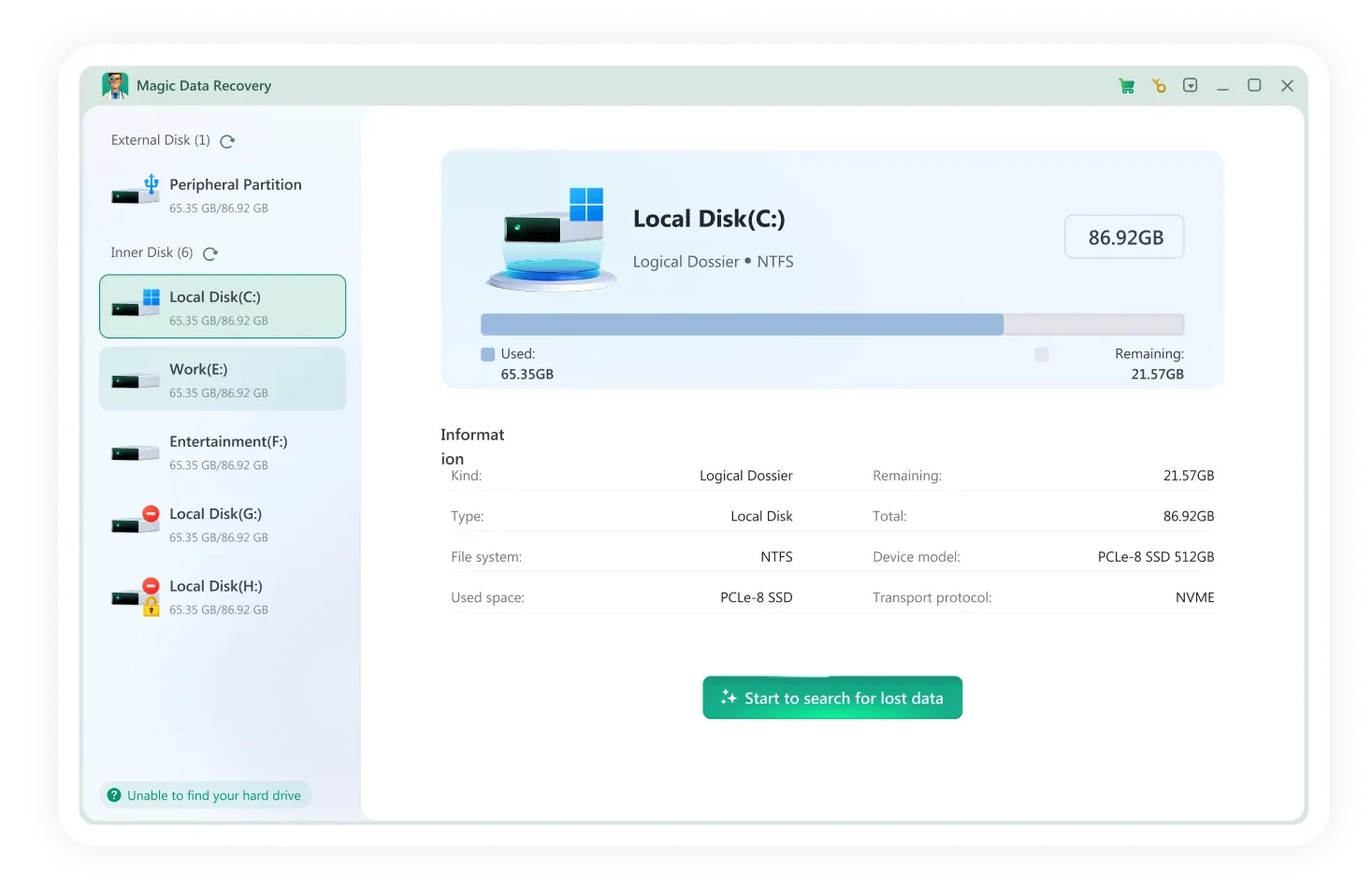
什麼是資料復原?
資料復原是指還原因邏輯錯誤或物理損壞而無法存取的數位資訊。在許多情況下,當檔案被刪除或磁碟機被格式化時,資料本身不會立即被刪除。相反,作業系統會將儲存空間標記為可供新資料使用。在資料被覆寫之前,仍可使用專門的軟體進行復原,例如 Magic Data Recovery.

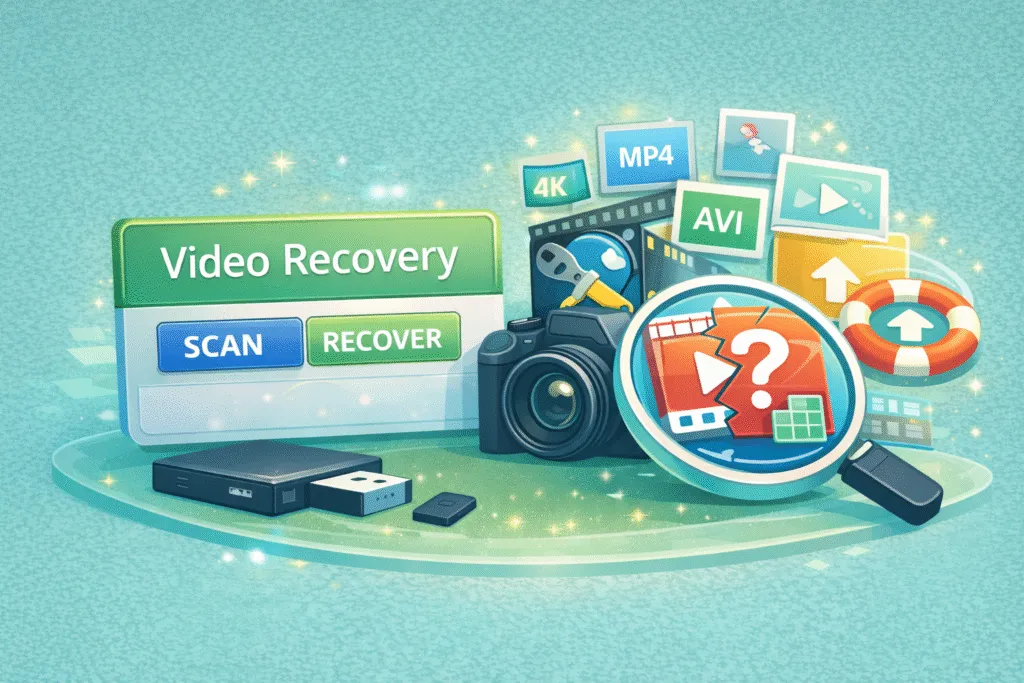
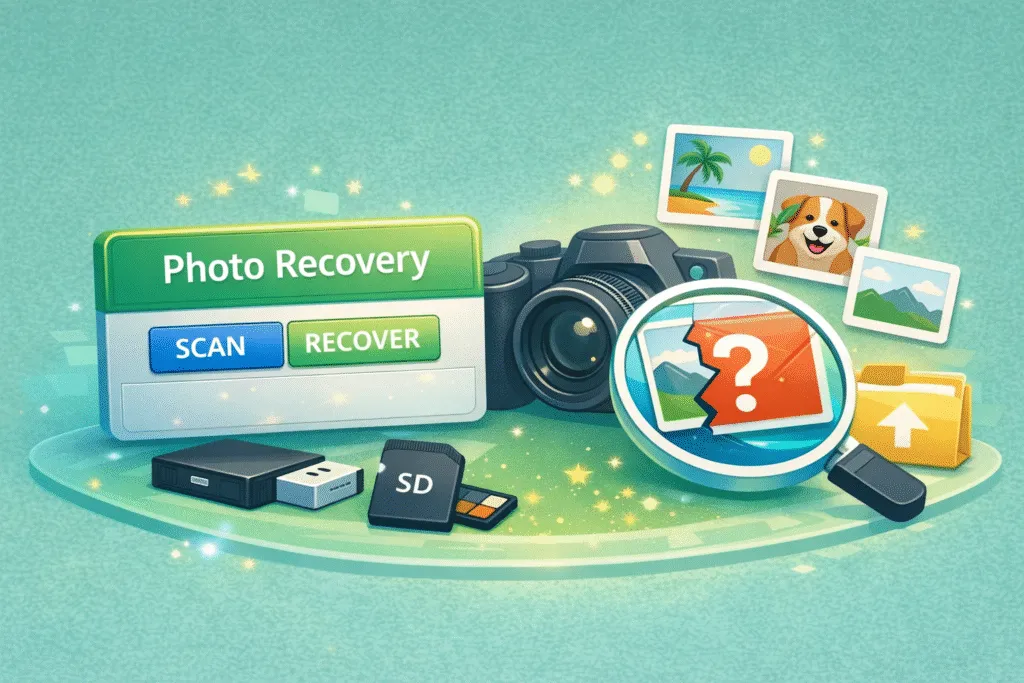
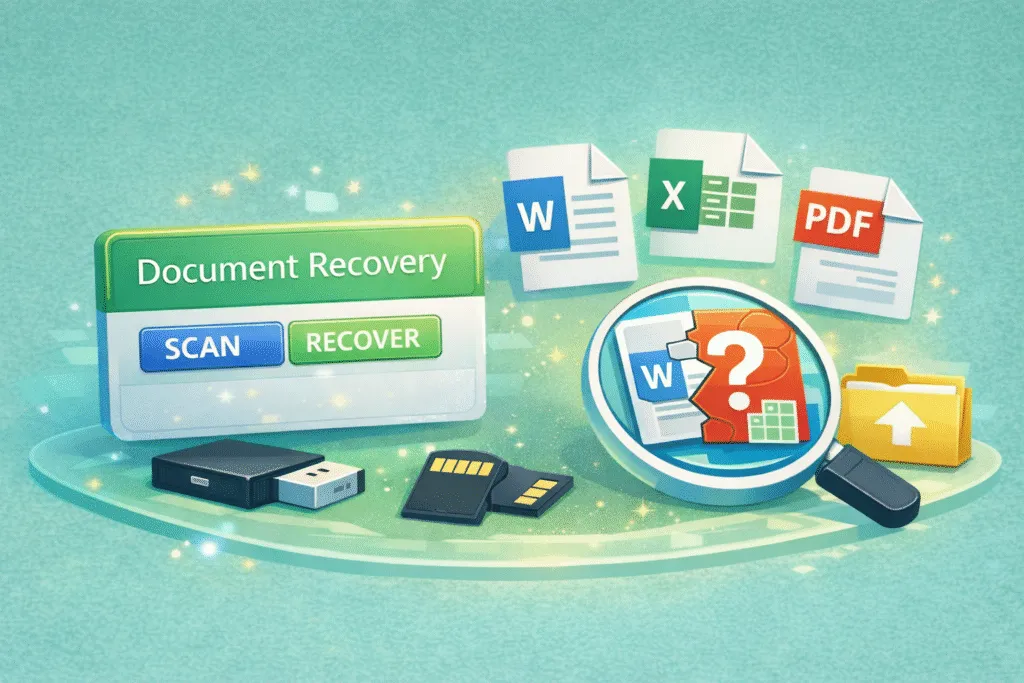
Magic Data Recovery 支援的裝置類型
資料遺失幾乎可能發生在任何儲存裝置上,從內部電腦硬碟機到用於備份、相片和工作檔案的可攜式媒體。 Magic Data Recovery 內建支援多種裝置類型,無論資料儲存於何處,都能輕鬆復原遺失的資料。
內接式硬碟機
掃描內接式 HDD 或 SSD,以復原已刪除或遺失的檔案。
外接式硬碟機
連接外接式硬碟機,快速掃描即可還原遺失的資料。
快閃記憶體
插入 USB 隨身碟即可輕鬆復原刪除的檔案。
記憶卡
從 SD 或 microSD 卡中復原相片、視訊和文件。
數位相機與攝影機
還原相機儲存裝置和記憶卡中遺失的媒體檔案。
其他支援裝置
掃描您的裝置所識別的其他卸除式儲存裝置。
可復原的檔案類型
不同的資料遺失情況會影響許多種類的檔案,從個人相片到重要的工作文件。復原工具的設計支援多種檔案格式,可協助您在不同的儲存裝置上復原常見的媒體檔案、存檔、電子郵件和其他寶貴資料。以下是一些最常復原的檔案類型。
視訊檔案
mp4、mov、mkv、avi、wmv、flv、webm、mpg、mpeg、m4v、3gp、3g2、mts、m2ts、m2t、ts、tod、mxf、r3d、crm、ogm 等
圖片與圖形檔案
JPG、PNG、GIF、TIFF、BMP、WEBP、HEIC、PSD、AI、SVG、CR2、CR3、NEF、ARW、RAF、RW2、ORF、DNG、PEF 等。
音訊檔案
MP3、M4A、AAC、WAV、FLAC、OGG、AIF、AIFF、WMA、MP2、MPA、AA、AMR、AWB、CAF、DS2、RA、VOC、ZRV 等
文件檔案
docx、xlsx、pptx、pdf、rtf、xml、odg、sxc、wps、epub、msg、emlx、mdb、fp7、db3、bkf、jks、rp、afdesign、apk、ipa、cs 等
存檔檔案
zip、rar、7z、tar、xz、cab、arj、dmg、iso、rdb、jar、mbx、pst 等
其他檔案類型
accdb、db、sql、myo、otf、raw、dsd、img、iso、dsk、bin、dat、vmdk 等
專業資料復原軟體:Magic Data Recovery
Magic Data Recovery 是一款功能強大的資料復原軟體,可從各種裝置、檔案系統和資料遺失情境中復原遺失的檔案。
- 掃描 HDD、SSD、USB 磁碟機和 SD 卡
- 免費識別和預覽可復原的檔案
- 根據檔案系統資料和檔案簽章復原檔案
- 執行安全的唯讀復原掃描
- 復原已刪除、格式化的檔案和其他檔案
復原遺失、刪除及格式化檔案的步驟
如果您迅速採取行動,並避免覆寫受影響的硬碟機,通常可以復原遺失的資料。復原過程通常包括掃描儲存裝置、預覽可復原的檔案,以及將檔案還原至安全位置。請遵循以下步驟,以提高成功復原已刪除、格式化或遺失檔案的機會。
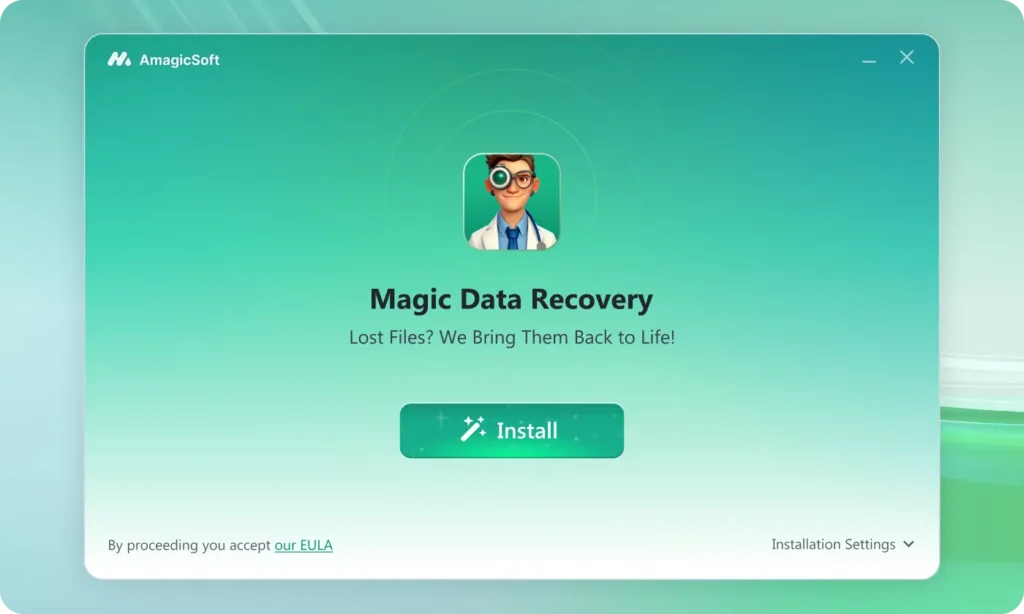
步驟 1:下載並安裝 Magic Data Recovery
首先,下載 Magic Data Recovery 並完成安裝。為降低覆寫已刪除資料的風險,請避免將軟體安裝在遺失檔案所在的相同位置。
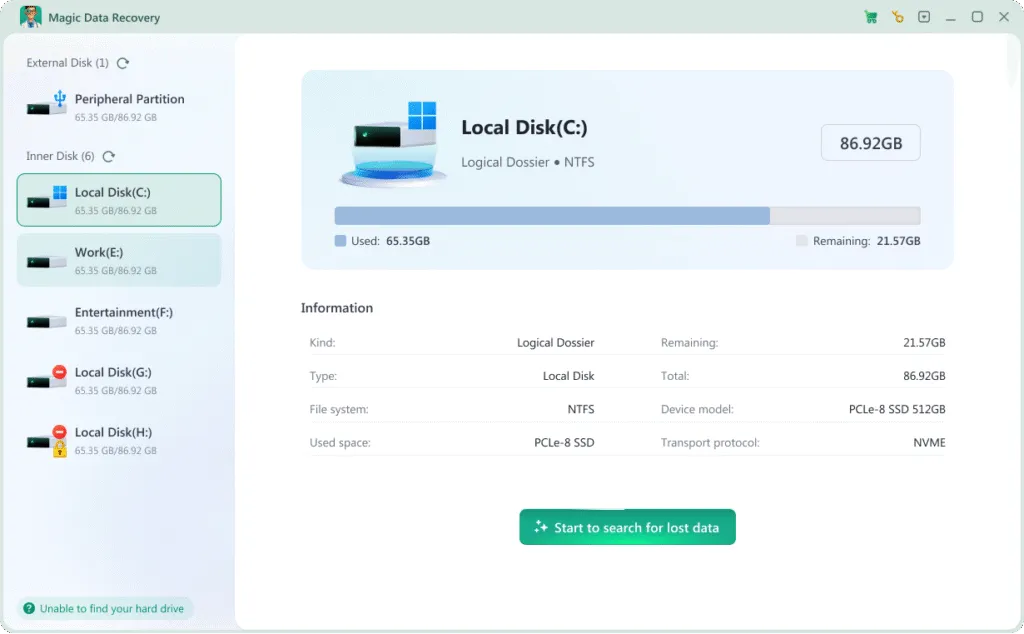
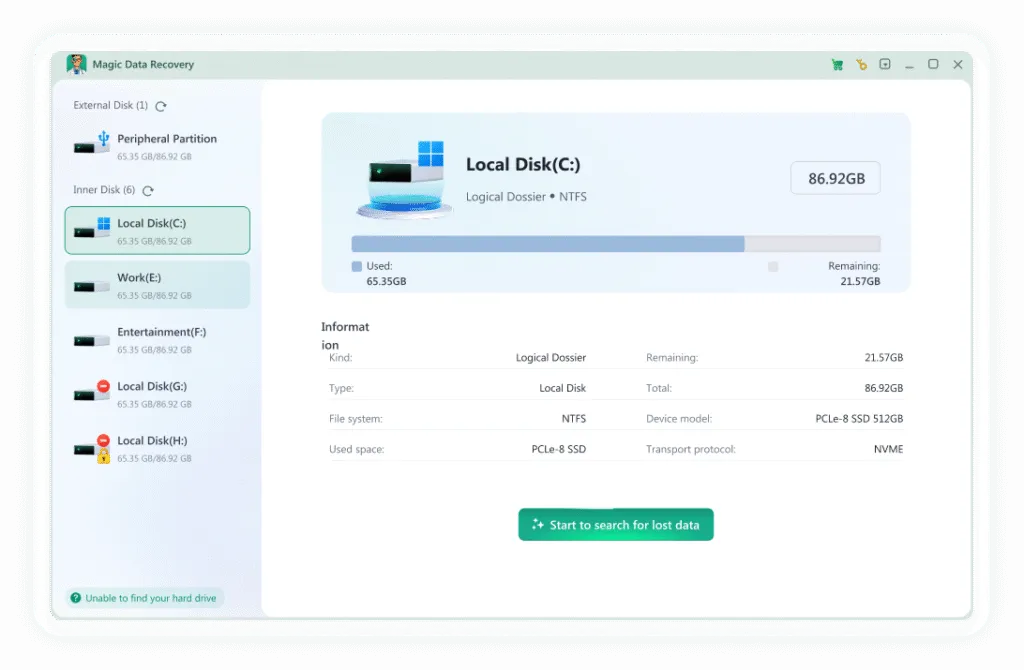
步驟 2:選取要掃描的磁碟機或位置
啟動程式後,您會看到可用磁碟機和儲存位置的清單。選擇您刪除檔案的磁碟機,然後開始掃描,搜尋可復原的資料。
步驟 3:掃描刪除的檔案
Magic Data Recovery 自動執行深層掃描,找出刪除的檔案。在掃描的過程中,可復原的檔案會即時出現,讓您可以在掃描的同時瀏覽結果。
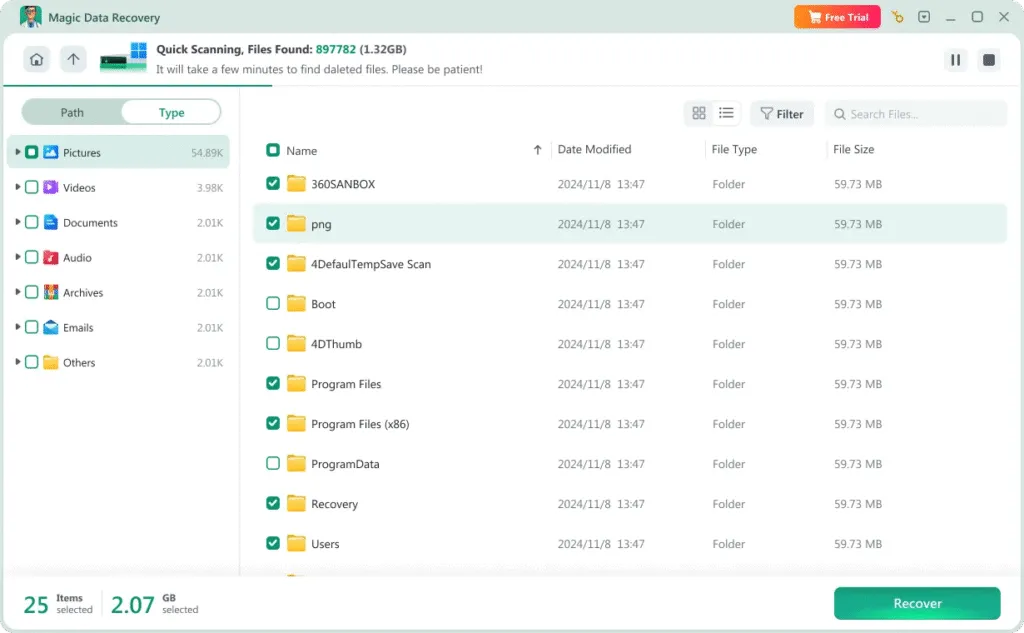

步驟 4:復原前預覽檔案
掃描確定刪除的檔案後,請使用內建的預覽功能檢查檔案內容。此步驟有助於確認檔案品質,並確保只選擇正確的檔案進行復原。
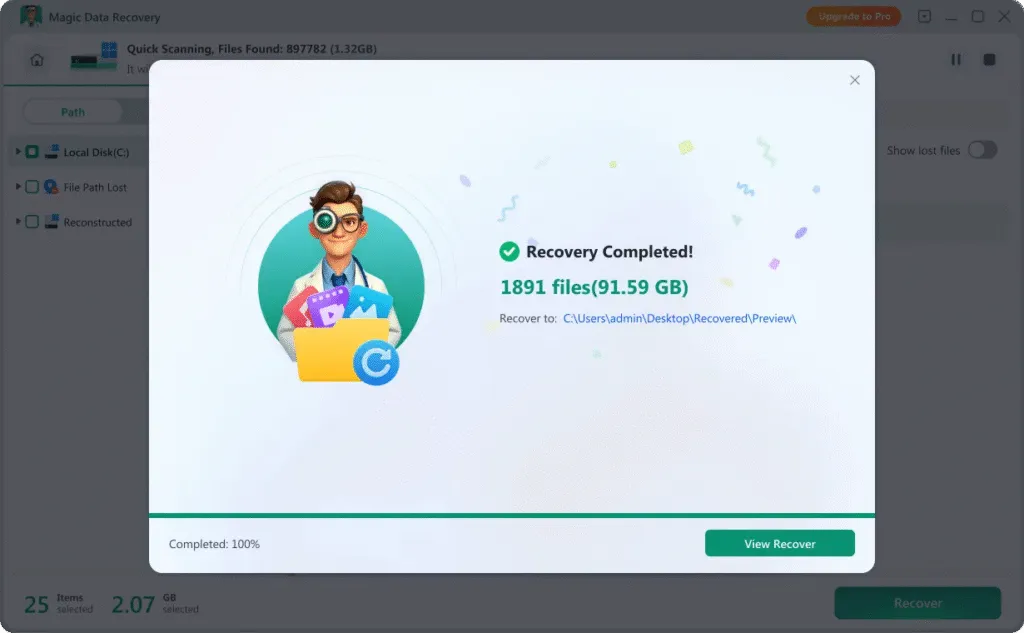
步驟 5:將檔案復原至安全位置
選擇要復原的檔案,並在電腦或其他外接式硬碟機上選擇安全的目的地。切勿將已復原的檔案儲存回同一张 SD 卡,因為這可能會覆蓋剩餘資料,降低復原成功率。
成功還原已刪除檔案的提示
以下是一些可提高您成功執行資料復原的可能性的提示。
停止使用裝置
一旦發現資料遺失,請立即停止使用受影響的硬碟機。繼續使用可能會覆寫可復原的檔案,降低復原成功率。
不要復原至原始磁碟機
務必將復原的檔案儲存至不同的磁碟機或儲存位置。將資料還原至同一裝置可能會覆蓋您試圖復原的檔案。
使用可靠的資料復原軟體
如果您的硬碟機出現損毀或故障的跡象,請迅速採取行動。使用值得信賴的復原軟體可在問題惡化之前擷取您的檔案。
常見問題
使用 Magic Data Recovery 軟體輕鬆還原檔案,不論裝置為何。