

Magic Data Recovery
視訊復原
視訊復原可讓您在視訊檔案被永久覆寫之前,從儲存裝置中擷取已刪除、格式化或無法存取的視訊檔 案。無論視訊是意外移除或因系統錯誤而遺失,基本資料通常會在磁碟機上保留一段時間。作為全面 資料復原 解決方案、, Magic Data Recovery 可讓您執行深層掃描,找出可復原的視訊檔案,並將其安全還原至安全位置,而不會冒進一步遺失資料的風險。.
遺失珍貴的視訊 - 例如家庭錄影、專案片段或創意內容 - 可能會造成壓力。. Magic Data Recovery 從 Amagicsoft 提供可靠、直接的方式來快速、安全地復原已刪除的視訊,並恢復重要媒體檔案的存取權。.
什麼是視訊復原?
從電腦、記憶卡或外接式硬碟機移除視訊時,系統通常會將儲存空間標示為可重複使用,而非立即銷毀檔案資料。即使在格式化或意外刪除後,視訊內容仍可能存在於磁碟上。透過使用先進的掃描技術,復原軟體可以偵測殘留的檔案痕跡、重建視訊片段,並在不改變原始儲存結構的情況下,還原可播放的視訊檔案。.
導致視訊遺失的常見情況
- 意外刪除視訊素材
- 格式化 SD 卡或記憶卡
- 傳輸因突然斷電而中斷的影片
- 病毒或惡意軟體破壞媒體檔案
- 攝影機或裝置系統錯誤
- 損毀的儲存裝置
- 磁碟分割遺失或硬碟機重新格式化

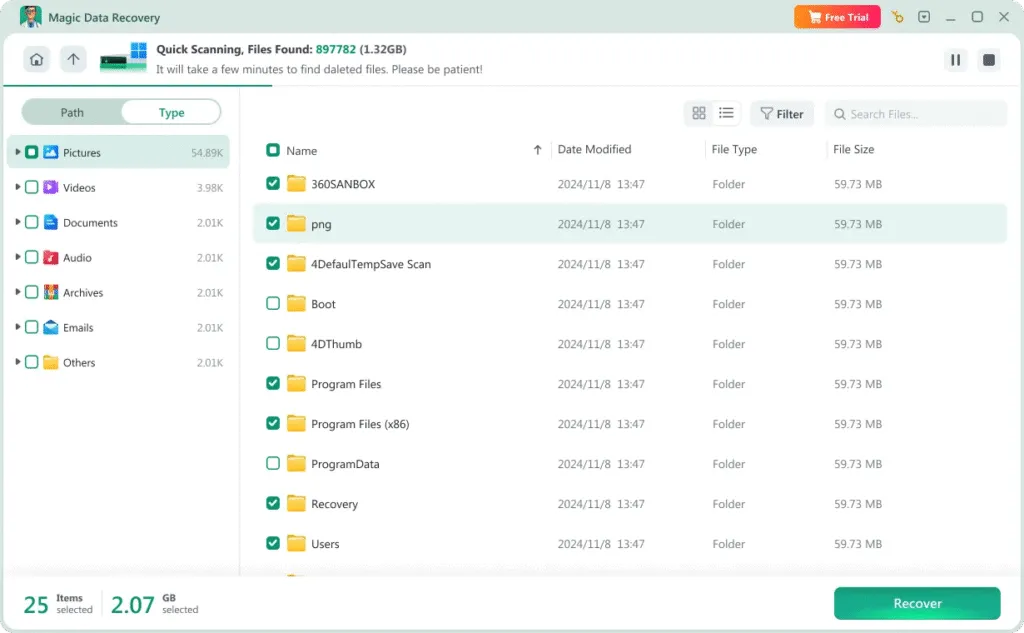
為何 Magic Data Recovery 是正確的選擇
Magic Data Recovery 其設計目的在於讓視訊檔案復原變得有效率、安全,而且不論是初學者或進階使用者都能使用。.
- 智慧型掃描功能可找出刪除和破碎的視訊檔案
- 針對格式化或損毀硬碟機的深度掃描模式
- 還原前預覽可還原的檔案
- 唯讀復原程序可保護原始資料
還原已刪除或遺失影片的步驟
使用 Magic Data Recovery 只需幾個簡單步驟即可完成還原刪除、格式化和遺失的視訊:
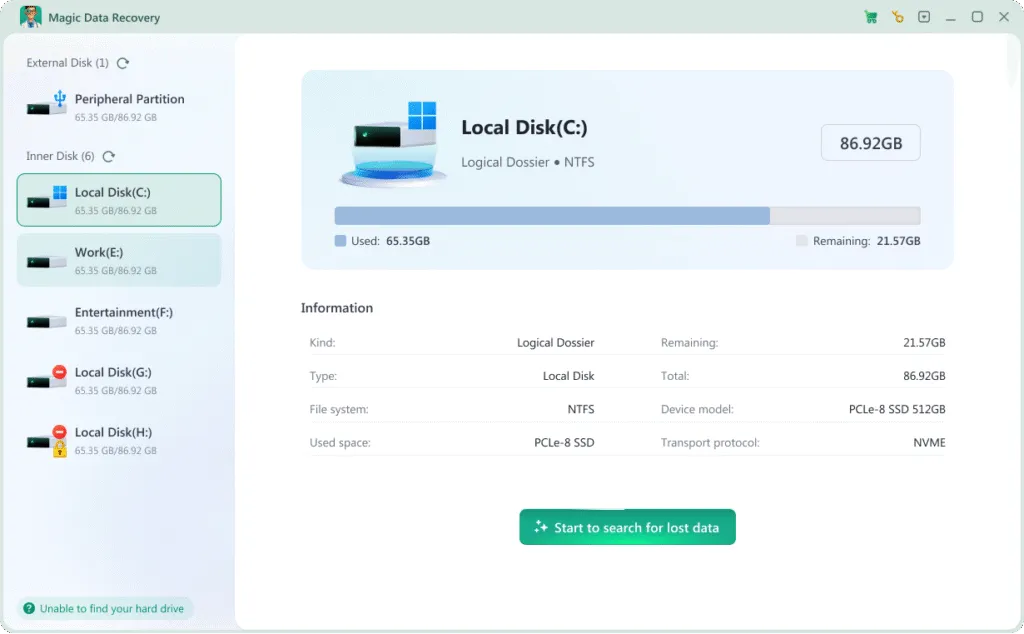
步驟 1:下載並安裝 Magic Data Recovery
從官方網站下載軟體 並將其安裝在獨立的磁碟機上。避免將其安裝在原本儲存影片的裝置上。.
步驟 2:選擇要掃瞄的位置
啟動程式並選擇遺失視訊的儲存裝置或磁碟分割。開始掃描程序,搜尋可復原的視訊檔。.
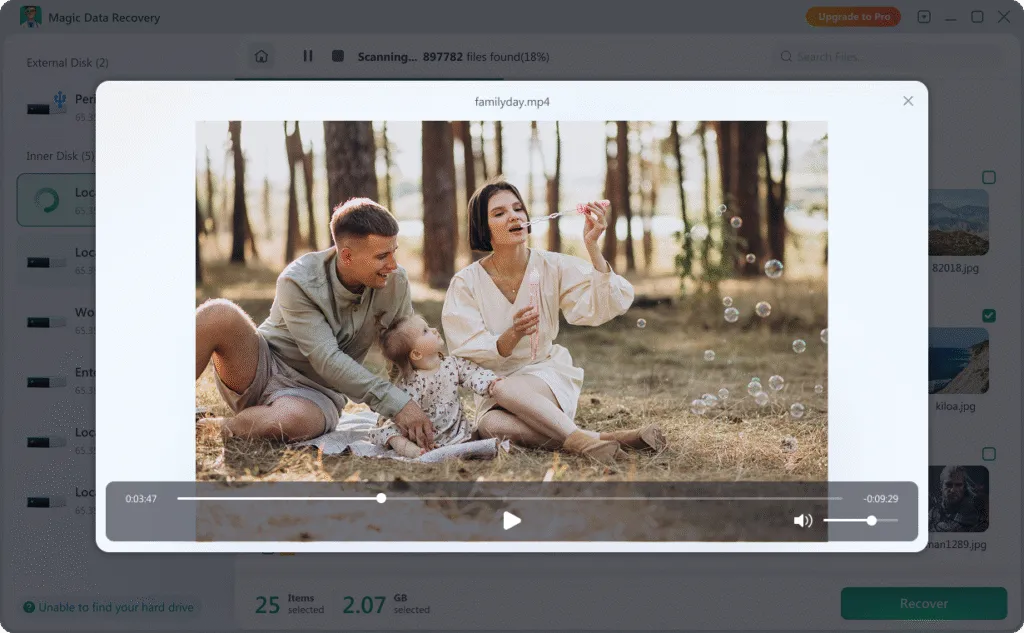
步驟 3:預覽找到的視訊檔
掃描完成後,請瀏覽分類結果,並在復原前預覽可用的視訊,以確認檔案的完整性和品質。.
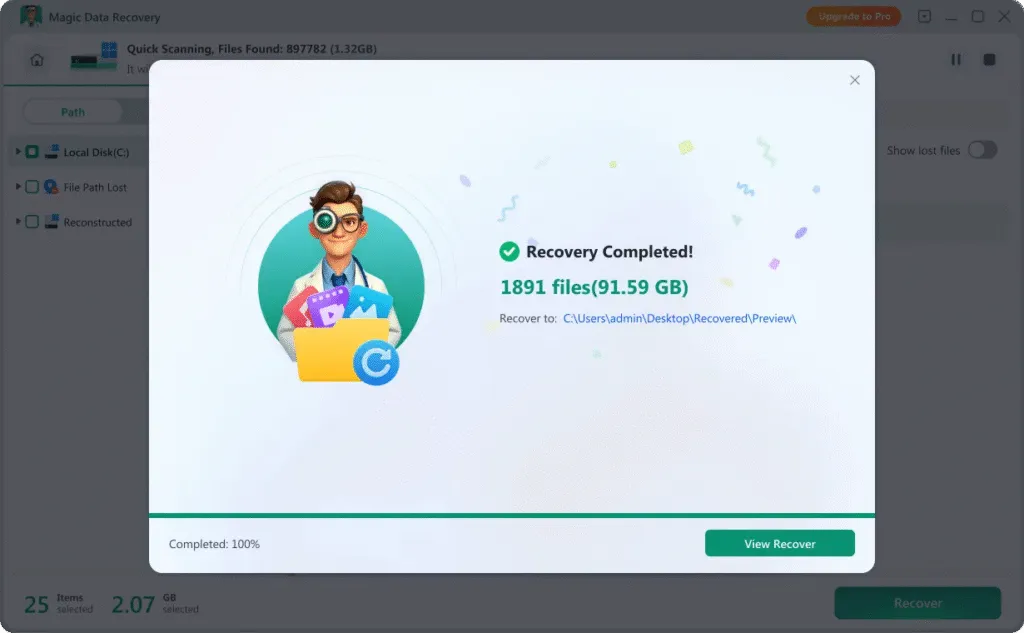
步驟 4:將視訊還原至安全位置
選擇您要復原的視訊檔,並將它們儲存到不同的磁碟機或外接式裝置,以防止覆寫現有資料。.
從不同的儲存裝置復原影片
視訊遺失不只限於電腦。. Magic Data Recovery 支援下列來源的視訊復原
- Windows 桌上型電腦和筆記型電腦
- 數位相機與攝影機
- 外接式硬碟機和 SSD
- USB 隨身碟
- SD 卡、microSD 卡和記憶卡
- 其他可移除或可攜式儲存裝置

提高視訊復原成功率的秘訣
若要最大限度地增加還原已刪除或遺失視訊的機會,請遵循以下重要指引:

立即停止使用儲存裝置
避免錄製新視訊或傳輸檔案至受影響的裝置。繼續使用可能會覆蓋可復原的視訊資料。.

請勿重複格式化或修復硬碟機
重複格式化或磁碟修復嘗試可能會降低成功復原視訊的可能性。.

使用專業的視訊復原軟體
與手動方法相比,專用的復原工具提供更深入的掃描功能和更好的檔案重建能力。.
關於視訊復原的常見問題
視訊恢復可能會引起許多問題。以下是清楚的答案,可協助您瞭解過程和期望。.
相關指南
探索更多視訊復原指南,以復原不同裝置上已刪除或遺失的視訊檔,並學習有用的技巧和方法,安全有效地復原重要視訊。.