
Git 遺失檔案?還原已刪除及未提交的檔案
執行分支切換後,來源資料夾看起來空空如也。硬重置會刪除今早的編輯內容。又或者,執行清理指令時,會刪除你從未提交的腳本。這些 Git 遺失的檔案 雖然情況看似相似,但正確的恢復方法取決於 Git 是否曾儲存過遺失的內容。.
工作資料夾中找不到檔案,並不一定代表該檔案已從儲存庫中消失。提交、暫存區、其他分支或暫存區中,可能仍包含可用的副本。在掃描磁碟之前,請先從這些位置開始檢查。.
本指南將依照此順序說明。若 Git 中沒有該檔案的副本,且原始檔案已從儲存空間中消失,則 已刪除檔案復原指南 涵蓋了下一個分支。針對該特定的 Windows 情境,, Magic Data Recovery 提供儲存層級的復原選項;它不會重建 Git 歷史紀錄。.
目錄
Git 遺失檔案:選擇正確的恢復方法
最簡短的答案: 從索引或已知的提交中還原受追蹤的檔案。檢查 reflog 以尋找遺失的提交,並檢查本地歷史紀錄以尋找 Git 從未儲存過的編輯內容。僅在沒有任何可用副本時,才使用磁碟還原功能。.
發生了什麼事? | 可能存在副本之處 | 從這裡開始 |
您刪除了受追蹤的檔案,但未將其移至暫存區 | Git 的索引 | 還原個別路徑 |
你是刻意刪除的,還是使用了 | 最後一次提交 | 從該處還原該路徑 |
您已執行刪除操作 | 較早的提交 | 尋找包含該檔案的修訂版本 |
重置、重新基準或修正會隱藏某個提交 | 本地重播日誌 | 在舊的提交處建立一個還原分支 |
你已編排內容,但從未提交 | 索引或存留的 blob 物件 | 先檢查索引,然後檢查物件 |
您從未對該內容進行過新增、提交或暫存 | 編輯歷史、備份、原始磁碟 | 在執行磁碟復原前請先檢查副本 |
切換分支後,檔案消失了 | 另一個分支或檢出設定 | 請先確認地點及分行 |
這項區別之所以重要,是因為 Git 還原未提交的檔案 搜尋結果:「未提交」包含已暫存的內容以及 Git 從未儲存過的變更。這兩種情況的還原限制各不相同。.
在執行指令之前,請先保護儲存庫
暫停建置、依賴項安裝及自動清理。若磁碟運作正常,請將儲存庫(包含隱藏的 Git 元資料)複製到另一顆實體磁碟上。一般的克隆操作並不會保留所有本機復原線索,例如您的索引、引用日誌(reflog)以及無法存取的物件。.
對於關聯的工作樹或子模組,, .git 該檔案可能是指標檔案,而非目錄。請一併保留它所指向的 Git 目錄。若您懷疑是實體硬碟故障,請停止一般的複製與掃描作業,並尋求專業的資料復原協助。.
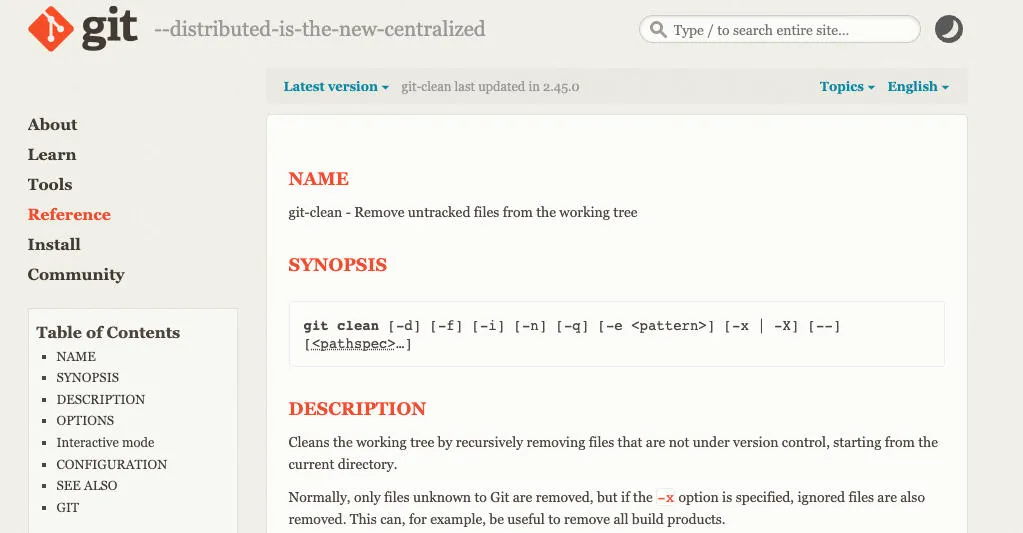
在復原過程中請避免使用以下指令:
git reset --hard, ,此操作會捨棄已追蹤的工作變更,並可移除阻礙的未追蹤路徑。.git clean -fd或git clean -fdx, ,該功能會移除未被追蹤的內容;;-x也包含被忽略的檔案。.git gc --prune=now和git prune, ,這可能會刪除您仍需要的物件。.
Git 的 重設文件 和 簡潔的文件 解釋這些影響。當您僅需一個遺失的檔案時,通常無需執行整個儲存庫的回滾。.
請參考以下來自儲存庫根目錄的範例。請將範例中的檔案名稱和雜湊值替換為您自己的。這些還原指令需要 Git 2.23 或更新版本,並可在 Windows 上的 Git Bash,以及 macOS 和 Linux 終端機中執行。.
確認檔案是遺失了,還是只是存放在其他地方
嘗試之前 Git 檔案復原, 請確認您開啟的是哪個儲存庫和分支:
- git rev-parse –show-toplevel
git status --shortgit branch --show-currentgit branch --all
接著,請在「資源管理員」或「Finder」中,以確切的檔案名稱、副檔名及大致的修改時間進行搜尋。請檢查另一個檢出副本、已重新命名的專案資料夾、外部儲存裝置,以及您所使用編輯器的排除資料夾。.
三個 Git 概念便能解釋絕大部分 Git 遺失的檔案 案例:
- 工作樹: 您目前正在編輯的檔案。.
- 目錄: 您使用 選取的內容
git add用於下一次提交。. - 提交: Git 歷史紀錄中已儲存的專案快照。.
Git 不會自動儲存每一次編輯。暫存會擷取當下的內容,因此後續的編輯可能僅存在於您的工作樹中。請參閱 Git 的 變更記錄指南.
在 Git 中提交前還原已刪除的檔案
最適合 一個您已在本地刪除,但儲存庫中仍保留其內容的受追蹤檔案。.
首先,檢查路徑:
git status --short -- src/app.jsgit diff -- src/app.jsgit diff --cached -- src/app.js
簡而言之,第一欄描述索引的變更;第二欄則描述工作樹的變更。. D 意指未分階段的刪除。. D 意指分階段刪除。.
從索引中還原未進入暫存區的刪除操作
至 在 Git 中還原已刪除的檔案 當索引中仍包含該檔案時:
git restore -- src/app.js
此操作會還原已暫存的內容,這些內容可能與最後一次提交有所不同。例如,若您在刪除檔案之前已將更新後的函式暫存,Git 便能恢復該暫存內容。此外,此指令無法恢復後續未暫存的編輯內容。.
從 HEAD 還原已標記待刪除的變更
若您已執行刪除操作,該索引便不再保留該路徑下的檔案。在保留任何有用的副本後,請還原其最後提交的版本:
git restore --source=HEAD --staged --worktree -- src/app.js
這會同時變更該路徑的索引和工作檔。它並不會還原至較新且尚未提交的版本。Git 的 還原文件 說明來源與目的地選項。.
對於存放於尚未有提交記錄的儲存庫中、新新增的檔案,, HEAD 該檔案目前尚不存在。如果索引中仍包含該檔案,請改用基於索引的方法。.
從較早的提交或另一個分支還原檔案
最適合 已提交的刪除、較舊的檔案版本,或是僅在您當前分支中缺失的檔案。.
先從它的歷史說起:
git log --all --oneline -- src/app.js
若您無法記起其舊路徑,請列出刪除記錄:
git log --all --diff-filter=D --summary
在還原任何內容之前,請先檢查候選提交:
- git show abc1234:src/app.js
更換 abc1234 使用一個實際包含該檔案的提交。然後僅還原該路徑:
git restore --source=abc1234 -- src/app.js
如果 abc1234 這是刪除提交,請使用以下指令檢查其父提交: git show abc1234^:src/app.js. 若是簡單的刪除操作,父提交可能已包含所需的版本。合併提交通常有多個父提交,因此請務必驗證內容,而非直接假設第一個父提交是正確的。.
適用於 切換分支後 Git 出現檔案遺失的情況, 檢視包含該檔案的分支:
- git show feature/login:src/app.js
git restore --source=feature/login -- src/app.js
這些範例會保留您當前的分支和其他檔案。請檢查 Git 日誌文件 用於歷史搜尋以及 Git 顯示文件 用於檢查儲存的內容。若有人重新命名了檔案,歷史紀錄搜尋可能需要舊的檔案名稱。.
在執行「reset」後,若 Git 中的變更遺失,請使用 Reflog
最適合 在執行重置、重新基線、修正或分支移動後,從可見歷史中消失的已提交工作。.
適用於 Git 硬重置的恢復方法, 請檢視您的本地參考歷史紀錄:
- git reflog –date=local
找出發生該不必要操作之前的提交。確認其內容後,將其保留在一個新的分支名稱下:
- git show –stat abc1234
git branch recovery-lost-work abc1234
建立分支並不會切換您的工作樹。您事後可以從該分支檢視或還原個別檔案。.
Reflog 並不會記錄每一次檔案編輯。. 它會記錄參考的移動紀錄。如果遺失的內容從未被提交,僅靠 reflog 無法恢復該內容。條目和物件的保留時間也有限。Git 在其 reflog 文件.
適用於 Git 遺失的檔案 刪除分支後,該 Git 官方資料恢復指南 說明如何挽救尚存的提交。一旦確認某個提交仍有價值,請立即將其保留下來。.
檢查儲存庫中的內容以及已標記為「待提交」但尚未提交的內容
從「藏匿處」還原檔案
在擔任 Git 遺失的變更 若要永久保留,請確認您是否已將它們收好:
- git stash list
- git stash show –include-untracked –name-only ‘stash@{0}’
- git stash show -p –include-untracked ‘stash@{0}’
選擇快照時應依據其內容,而不僅僅是日期。在具有受保護副本且工作樹乾淨的情況下,請套用正確的條目:
- git stash apply ‘stash@{0}’
不像 pop, 申請 將該項目保留在暫存清單中。此操作可能會導致衝突,因此請在繼續之前先檢視結果。.
預設的儲存庫不包含未追蹤的檔案。這些檔案需要 -u 在建立暫存區時,被忽略的檔案需要 -a. 請參閱 Git stash 文件.
從倖存物件中復原暫存內容
適用於 Git 還原未提交的檔案 您先前曾執行過的案例 git add, 檢查索引是否仍包含該內容:
- git ls-files –stage — src/app.js
- git show :src/app.js
第二條指令會顯示帶有索引的版本。該 Git ls-files 文件說明 說明如何檢查索引條目。.
如果重置操作已替換索引,則可能仍會殘留一個包含已暫存內容的 BLOB。請在您保留的儲存庫副本上進行操作:
- git fsck –full –no-reflogs –unreachable
關於一個 無法存取的資料塊 候選人,檢視其內容:
- git cat-file -p BLOB_HASH
更換 BLOB_HASH 並附上實際的物件 ID。請尋找具有辨識度的函式、註解或設定值。Blob 僅包含內容,而非原始檔案名稱,因此辨識過程可能需要一些時間。.
對於懸掛的物體,, git fsck --lost-found 撰寫恢復相關資料,並發佈於 .git/lost-found/. 它並未承諾會匯出所有無法存取的物件,也不會重建完整的目錄樹。請參閱 Git fsck 和 Git cat-file.
使用 Git Bash 的輸出重定向功能,或採用能保留位元的匯出方法,將已確認的 blob 匯出至另一個磁碟機上的新檔案。請避免直接從終端機輸出中複製二進位內容。此方法有助於 Git 暫存檔案的恢復, ,但僅限於相關物件保持完整時。.
透過編輯器歷史紀錄和備份還原未被追蹤的檔案
最適合 已被刪除的檔案,或是 Git 從未新增、提交或暫存的較新編輯內容。.
至 還原未追蹤的檔案, 在掃描儲存空間之前,請先檢查您的編輯器。在 VS Code 中,開啟「指令調色盤」並執行:
- 地方史:尋找待修復的條目
選取遺失的檔案,檢視可用的項目,並比較其內容。對於現有檔案,「時間軸」檢視亦可顯示本機歷史紀錄。此功能的可用性取決於已儲存的項目、設定及保留政策;它並非未儲存輸入內容的保證記錄。微軟在 VS Code 使用者介面指南.
接著,請檢查「資源回收筒」或「垃圾桶」、雲端已刪除項目、雲端版本歷史紀錄以及系統備份。透過終端機執行的刪除指令可能會繞過「資源回收筒」。請檢查原始儲存路徑,而非假設專案中的每個檔案都存放在儲存庫內。.
遠端儲存庫可以還原已推送的提交,但不會自動包含本機未追蹤的檔案、未儲存的編輯內容或私有暫存區。如果遺失的工作內容曾於其他地方分享過,請向團隊成員詢問是否有其他副本。.
適用於 git clean recovery, 這些外部副本特別重要:Git 無法僅因刪除操作發生在儲存庫內部,就恢復它從未儲存過的內容。.
當 Git 遺失檔案時,需要進行磁碟復原
請在回答以下問題後,才進行儲存空間復原:
- 正確的分支、索引、提交、暫存區或存留物件中,是否包含所需的版本?
- 您的編輯器、雲端歷史紀錄或備份功能能否提供這項功能?
- 該檔案是否已從其原始儲存位置中遺失?
- 該裝置是否仍能保持穩定且可被偵測到?
如果沒有可用的副本,且該檔案確實已消失,, Git 遺失的檔案 便會演變成磁碟層級的問題。例如:被清理程式移除的未追蹤腳本、已刪除的專案目錄,或是包含本地工作檔案的已格式化磁碟。.
使用 Magic Data Recovery 還原已刪除的專案檔案
Magic Data Recovery 支援涉及刪除、格式化及檔案系統錯誤等 Windows 資料恢復情境。其掃描與篩選工作流程提供了一種實用的方法,可在 Git 未儲存副本時檢查可恢復的專案檔案。.
支援 Windows 7/8/10/11 和 Windows Server
其相關優勢在於搜尋範圍:Git 僅搜尋自身的記錄,而此工具則會掃描原始儲存空間。對於已刪除的本地腳本或專案存檔,這使得它比反覆執行 Git 指令更適合作為下一步動作。此外,視覺化的掃描與檢視工作流程,也讓您能在將檔案還原至專案之前,先預覽並確認候選檔案。.

請按照以下四個步驟操作:
- 請安全地進行設定。. 若情況允許,請從另一顆磁碟或另一台電腦安裝並執行此工具。請盡量減少對受影響裝置的寫入操作。.
- 掃描原始卷冊。. 請選擇原本存放遺失檔案的磁碟機,即使您目前的檢出位置位於其他地方。.
- 審查候選人。. 使用可用的檔案名稱、路徑及類型篩選器。預覽受支援的格式;匯出後在編輯器中驗證來源檔案。.
- 請到別處恢復。. 將選定的檔案儲存至另一個實體磁碟,並在驗證完成前保持原始儲存庫不變。.
還原操作可能會還原舊版本、不完整的檔案,或名稱已變更的檔案。此工具無法補全未儲存的程式碼、重建遺失的提交關聯,亦無法自動還原依賴關係。其適用性在於,當原生還原選項失敗時,能處理實際發生的儲存資料遺失問題。.
在重新加入專案之前,請先驗證已恢復的檔案
適用於 Git 遺失檔案的還原, 所謂的成功,是指能實際使用的內容,而不僅僅是掃描結果中的檔案名稱。.
將還原的原始碼檔案在另一個資料夾中開啟。檢查重要函式、編碼、行尾格式,以及最新變更是否確實存在。檔案大小和時間戳記雖能提供線索,但並不能證明您找到的是正確版本。.
將候選方案與現行專案進行比較。僅將已驗證的檔案複製到受保護的工作副本中,並進行審查 git diff, ,並執行相關的建置或測試。請分別確認設定檔與外部資源。.
最後,請在復原分支上提交已還原的變更。請避免替換整個 .git 包含部分已恢復元資料的目錄;若儲存庫的完整性仍無法確定,請另行恢復原始內容。.
若復原失敗,請檢查限制條件
更深入的掃描無法還原已被覆寫的內容。SSD TRIM 以及隨後的裝置清理作業,同樣會使已刪除的資料無法被讀取。微軟的 Windows 檔案恢復指南 建議減少使用該磁碟,並將恢復的資料儲存至另一顆磁碟。.
若裝置反覆斷線、發出異常聲響或出現讀取錯誤,請停止重複掃描。若裝置運作穩定,請在嘗試其他軟體之前,先重新檢查原始磁區及任何外部備份。.
部分 Git 遺漏檔案 需要另一種解釋。稀疏檢出(Sparse checkout)會刻意將某些受追蹤的路徑排除在工作樹之外,而子模組(submodules)則會維持獨立的儲存庫內容。在將空資料夾視為刪除之前,請先檢查這些設定。Git 文件 稀疏檢出 和 子模組初始化.
避免未來工作中發生 Git 檔案遺失的情況
將有用的里程碑提交,並將重要的分支推送到遠端儲存庫。在清理工作區之前,請使用 git clean -nd; 若您打算將被忽略的檔案納入其中,請檢查 git clean -ndx 也是。.
請保持編輯器的本地歷史記錄功能啟用,並備份整個專案資料夾。備份內容應包含未被追蹤的資源,以及 Git 遠端無法取代的外部資產。檢視 .gitignore 請注意:若刻意忽略某個重要檔案,系統將不會為其建立備份。.
在執行重置或重新基準化之前,請先保存正在進行的工作,並確認您的備份或暫存區實際包含哪些內容。現在花一點時間進行驗證,可以省下日後數小時的重建時間。.
結論:將 Git 中的遺失檔案與仍存在的副本進行配對
最好的 Git 遺失的檔案 解決方案取決於遺失的版本仍保留在何處。對於受追蹤的檔案,請使用索引或提交紀錄;對於遺失的提交,請使用提交日誌;至於 Git 從未儲存過的內容,則請使用編輯器歷史紀錄或備份。.
若這些檢查確認確實發生儲存資料遺失,, Magic Data Recovery 這是一項合理的 Windows 選項,因為它能處理超出 Git 記錄範圍的刪除、格式化及檔案系統錯誤。請依照 已刪除檔案復原指南, 將候選方案儲存至其他位置,並在將其還原至您的專案之前驗證程式碼。.
支援 Windows 7/8/10/11 和 Windows Server
常見問題
1. Git 能否還原從未提交過的檔案?
git add 或儲存於暫存區中。若 Git 從未儲存過該遺失的版本,請檢查編輯器的本地歷史紀錄、備份檔及雲端副本。在實際刪除後,磁碟復原或許有所幫助,但無法重建僅存在於記憶體中的程式碼。.2. 如何在不重置所有設定的情況下,恢復已刪除的檔案?
git restore -- 檔案路徑. 若您已預先安排刪除作業,請從 HEAD 與 --已標記 --工作樹. 若要永久刪除檔案,請找出包含該檔案的較早版本,並僅還原該路徑。在替換任何內容之前,請先保留較新的內容。.3. git reflog 能否還原未提交的變更?
4. 執行 `git clean -fd` 後,還能恢復檔案嗎?
5. 為何在檔案缺失的情況下,`git pull` 仍顯示「已更新」?
git status 並從相應的來源還原已追蹤的刪除項目。同時請檢查您的當前分支、稀疏檢出設定,以及該遺失的資料夾是否屬於子模組。.6. Git 會將「lost-found」資料夾中的檔案存放於何處?
git fsck --lost-found 將懸空的復原物件寫入 .git/lost-found/commit/ 或 .git/lost-found/other/. Blob 條目包含檔案內容,但通常沒有原始檔案名稱。在連結的工作樹中,請先找出實際的 Git 元資料目錄,再尋找這些資料夾。.7. Magic Data Recovery 能否還原整個 Git 儲存庫?
8. 還原到較舊的 Git 版本是否能恢復我最新的編輯內容?

Jason 是一位擁有超過 15 年實務經驗的資料復原與技術支援專家。 他長期與第一線使用者密切合作,處理棘手的資料遺失案例,並針對誤刪資料、磁碟格式化、檔案系統損毀、分割區遺失、系統故障及其他緊急資料復原情況,提供實用的復原解決方案。其專業領域還涵蓋備份與還原、檔案修復及災難復原,並特別注重提供安全、可靠且技術上精準的指導。.