如何在 Mac 電腦上使用「目標磁碟模式」和「共用模式」:完整指南
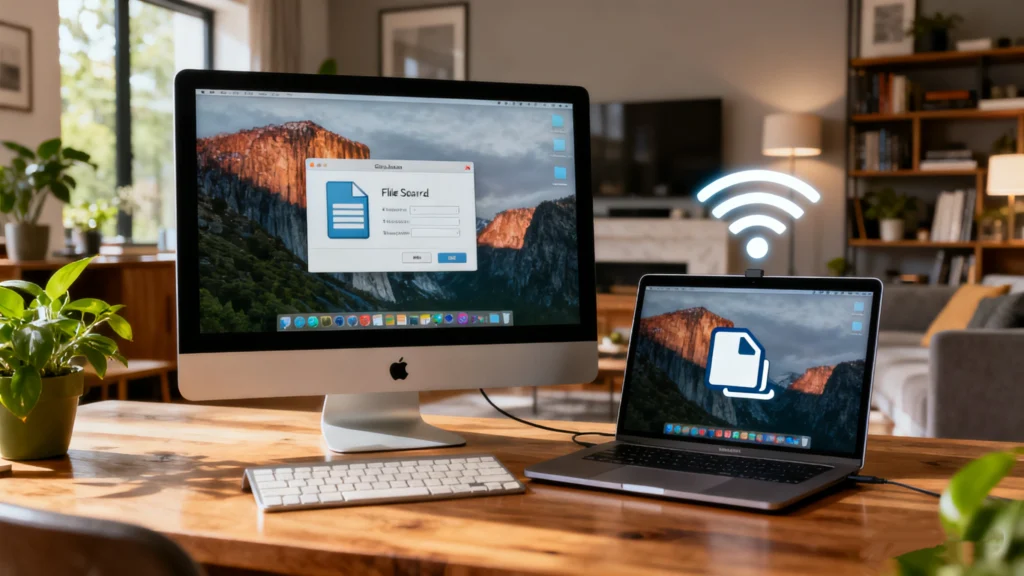
當 Mac 停止回應或您需要快速移動大量資料時,直接連接兩台 Mac 通常是最快、最可靠的方法: 目標磁碟模式 適用於 Intel 型 Mac 和 共用磁碟 (Mac 共用模式) 適用於 Apple Silicon 裝置。兩者都可讓一台 Mac 在另一台 Mac 上顯示為外接式硬碟機,實現高速檔案傳輸和磁碟存取。.
本指南將解釋每種模式的運作方式、開始使用前的必要事項,以及安全使用這兩種功能的精確步驟。.
目錄
目標磁碟模式和共用磁碟模式的作用
目標磁碟模式 (Intel Macs) 和 共用磁碟模式 (Apple Silicon Macs) 讓一台 Mac 充當外接儲存裝置。建立連線後,另一台 Mac 可以直接在 Finder 中開啟硬碟機,並複製、修復或備份其資料。.
這些模式適用於
在電腦間傳輸大型檔案
將資料從舊 Mac 遷移到新 Mac
從無法開機的 Mac 復原檔案
使用磁碟公用程式修復或格式化磁碟機
執行維護作業,例如急救
這兩種方法都依賴直接的纜線連接,並完全繞過 Wi-Fi 以獲得更快更穩定的效能。.
開始之前您所需要的
開始之前,請檢閱硬體和軟體需求,以避免連線問題。.
硬體需求
您將需要
兩台 Mac 電腦
兩者之間有相容的連接線
電纜需求
纜線相容性非常重要:
如果 任一 Mac 執行 macOS Big Sur (11) 或更新版本, 您必須使用 Thunderbolt 連接線.
較舊的 Intel 型號可能支援 USB-C、USB、Thunderbolt 或 FireWire,視連接埠而定。.
所有 Apple Silicon 型號均支援 USB-C 和 Thunderbolt。.
動力與穩定性
保持兩台 Mac 連接電源或充電,以確保在傳輸過程中連線不會中斷。.
軟體準備
避免安裝問題:
暫時 停用 FileVault 在兩台 Mac 上
(系統設定 → 隱私權與安全性 → FileVault)更新 macOS 至最新版本
如果 VPN、防火牆或防毒工具會干擾偵測或移轉,請關閉這些工具
如何在 Intel Mac 上使用目標磁碟模式
以下步驟適用於 Intel 型 Mac。.
步驟 1:連接兩台 Mac
請根據您的機型和作業系統版本使用適當的連接線。.
步驟 2:進入目標磁碟模式
您可以用兩種方式之一進入目標磁碟模式:
如果 Mac 關閉
按住 T 鑰匙
按下電源按鈕
繼續持有 T 直到出現 Thunderbolt 或 FireWire 圖示
如果 Mac 開啟
開啟 Apple 功能表 → 系統設定 → 一般 → 啟動磁碟
選擇 以目標磁碟模式重新啟動
步驟 3:存取其他 Mac 上的磁碟
目標 Mac 的內接式磁碟機在 Finder 中會顯示為外接式磁碟。.
現在您可以將檔案拖曳到其中,使用磁碟公用程式,或複製整個磁碟機。.
步驟 4:安全退出目標磁碟模式
在 Finder 中彈出目標磁碟
關閉目標 Mac
當關機完成後,請拔除連接線
如何在 Apple Silicon Mac 上使用共用磁碟模式
Apple Silicon Mac 不支援經典的目標磁碟模式。取而代之,它們透過 macOS Recovery 使用「共用磁碟模式」。.
步驟 1:連接兩台 Mac
使用 USB-C 或 Thunderbolt 連接線。.
步驟 2:關閉目標 Mac
確保您打算存取的 Mac 電源完全關閉。.
步驟 3:進入 macOS 復原
按住電源按鈕
當您看到 載入啟動選項
步驟 4:繼續恢復
選擇 選項 → 繼續
如果出現提示,請輸入管理員密碼
步驟 5:啟動共用磁碟
在 macOS 公用程式視窗中,開啟功能表列
選擇 公用程式 → 共用磁碟
步驟 6:選擇磁碟或磁碟區
選取您要存取的內部磁碟或磁碟區,然後按一下 開始分享.
步驟 7:存取共用磁碟
在主 Mac 上:
開啟 搜尋器
選擇 網路 從側欄
按兩下共用的 Mac,以訪客或認證使用者身份連線
步驟 8:停止分享
完成後
返回共用磁碟視窗
鍵點選 停止分享
如果不需要進一步操作,關閉目標 Mac
您應該知道的進階用途
目標磁碟模式和共用磁碟模式可支援比基本檔案傳輸更多的功能。.
從其他 Mac 的磁碟機開機
如果兩台 Mac 的型號相同,且執行相同的 macOS 版本,則主機 Mac 可以直接從目標 Mac 的內置磁碟機開機。.
步驟:
將來源 Mac 置於目標磁碟模式
啟動另一台 Mac,同時按住 選項
選擇要開機的來源磁碟機
此方法有助於診斷軟體問題或在未開機的 Mac 上存取 macOS 工具。.
磁碟公用程式作業
當目標磁碟機出現在主機 Mac 上時,您可以
格式化或清除硬碟機
建立或移除磁碟分割
運行 急救 以修復常見的磁碟錯誤
為 MacOS 安裝準備硬碟機
重要警告
這些模式 無法修復硬體問題.
實體硬碟機故障的跡象包括點擊或刮擦聲
極慢的效能
重複發生的讀/寫錯誤
以「目標磁碟模式」存取故障中的硬碟機可能會使損害惡化。.
如果出現這種症狀,請立即停止使用。.
磁碟無法顯示時的疑難排解
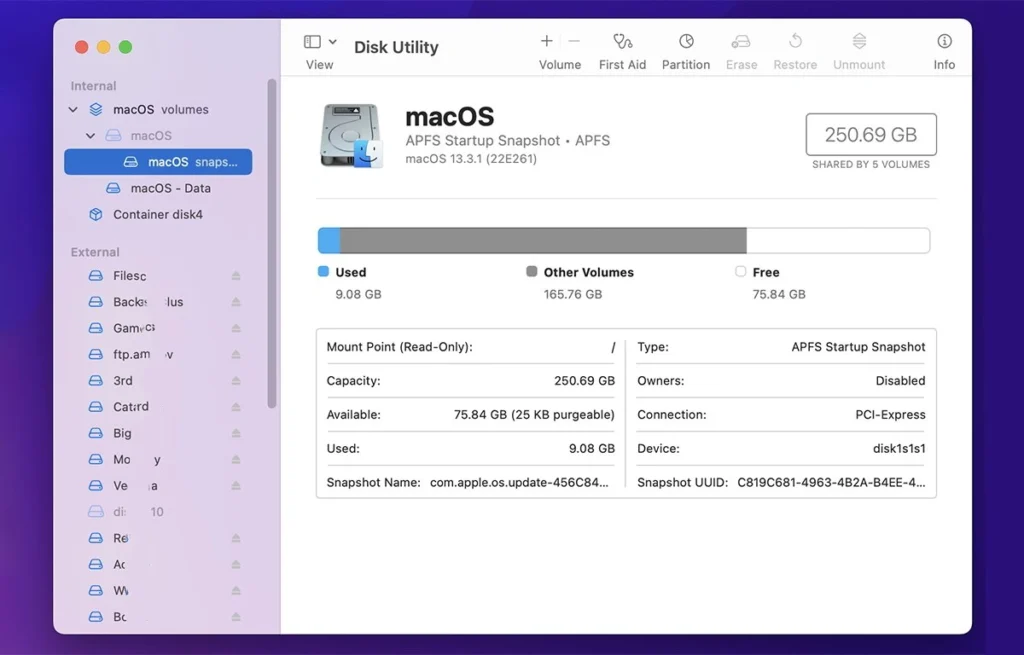
如果目標 Mac 未出現在 Finder 中,請檢閱常見問題及其解決方法。.
常見問題與修復
| 問題 | 可能原因 | 解決方案 |
|---|---|---|
| 主機 Mac 未偵測到目標磁碟 | 錯誤或不相容的纜線 | 使用經過認證的 Thunderbolt 連接線 |
| 目標磁碟無法掛載 | 已啟用 FileVault 加密 | 暫時停用 FileVault |
| 目標磁碟模式無法啟動 | 韌體密碼設定 | 在 macOS 復原中移除韌體密碼 |
| 在 Finder 中無法看到磁碟 | 搜尋器側邊列設定 | 啟用「外部磁碟」和「硬碟」功能“ |
| 磁碟可見但呈灰色 | 未安裝磁碟區 | 使用磁碟公用程式 → 掛載 |
| Intel Mac 行為異常 | NVRAM/PRAM 損壞 | 重設 NVRAM (僅限 Intel):選項 + 指令 + P + R |
| 磁碟顯示錯誤 | 邏輯毀損 | 執行磁碟公用程式 → 急救 |
如果問題持續,磁碟可能有潛在的硬體故障。.
無法使用纜線時的無線替代方案
如果無法使用直接的纜線連接,macOS 會提供多種無線或基於網路的選項。.
AirDrop
最適合快速傳輸小型或中型檔案。.
遷移助理
是完整系統遷移的理想選擇,包括應用程式、使用者設定檔和偏好設定。.
檔案共用 (SMB/AFP)
啟用下:
系統設定 → 一般 → 共用 → 檔案共用
雲端儲存服務
iCloud Drive、Google Drive、OneDrive 和 Dropbox 可以在不考慮頻寬的情況下傳輸檔案。.
遠端檔案傳輸工具
適用於遠距離或企業工作流程。.
總結
目標磁碟模式和共用磁碟模式提供可靠的資料傳輸方式、, 復原檔案, 這些模式可讓您直接控制目標磁碟機,並在 Mac 之間排除故障。無論您是遷移至新機器,或是存取無法開機的系統,這些模式都能讓您以最少的設定直接控制目標硬碟機。.
常見問題
Q1.Intel 和 Apple Silicon Mac 可以一起使用這些模式嗎?
Q2.使用目標磁碟模式是否安全?
Q3.我的 Mac 只顯示 Thunderbolt 圖示。這正常嗎?
Q4.目標磁碟模式可以用於備份嗎?
Q5.退出「目標磁碟模式」後,我的 Mac 還能正常啟動嗎?
Q6.Mac 是否仍有目標磁碟模式?
Q7.什麼是 Mac 分享模式?

Eddie 是一位 IT 專家,在電腦行業的幾家知名公司擁有超過 10 年的工作經驗。他為每個專案帶來深厚的技術知識和實際的問題解決技巧。.