環境變數

為何環境變數對復原工作很重要
資料復原工具 執行,但找不到指令、無法寫入日誌或將報告儲存到意外的資料夾。.
在許多情況下,根本原因不在於程式本身,而在於一個 環境變數 指向錯誤的地方。.
環境變數會悄悄影響作業系統和工具的行為。.
它們定義路徑、語言設定、暫存位置等。.
如果您瞭解它們的運作方式,就能為下列工具設定更安全、更可預測的環境 Amagicsoft 資料復原.
環境變數實際上是什麼
環境變數是一個 名值對 流程在執行時讀取的內容。.
作業系統和應用程式依賴這些對來決定在哪裡找到檔案、在哪裡寫入暫存資料,以及如何格式化輸出。.
範例:
PATH控制系統搜尋可執行檔案的資料夾。.溫度和TMP定義臨時檔案的位置。.系統根指向 Windows 目錄。.
當您啟動程式時,程式會從其父進程繼承目前環境的快照。.
Windows 環境變數的範圍
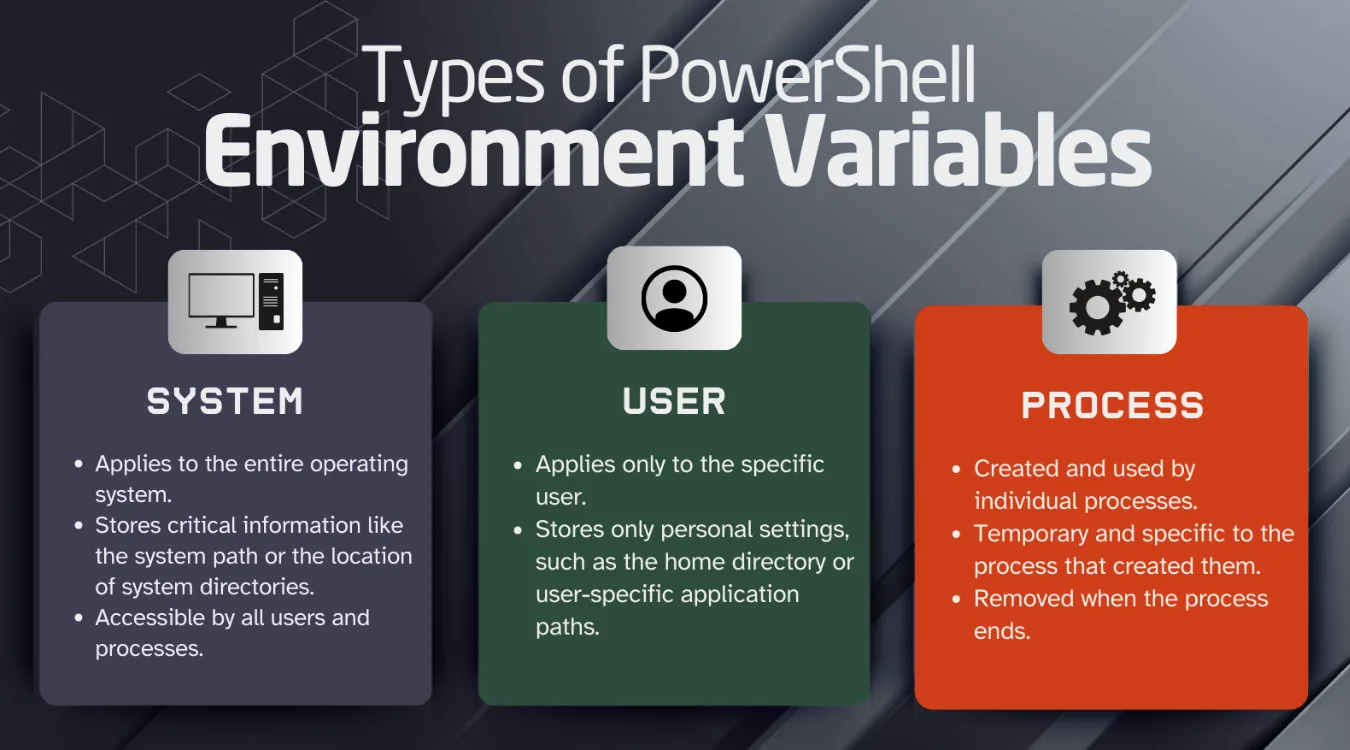
Windows 將環境變數組織為三個主要範圍:
系統變數: 適用於每個使用者。它們定義了關鍵位置,例如
PATH,程式資料, ,以及核心作業系統目錄。.使用者變數: 僅適用於已登入的使用者。它們控制的值如
使用者設定和使用者特定的路徑。.製程變數: 僅存在於一個執行中的進程及其子進程中。您可以在 Command Prompt 或 PowerShell 中臨時設定它們。.
資料復原工具 通常依靠系統和使用者變數來定位設定檔、桌面路徑和預設儲存位置。.
影響復原工具的關鍵環境變數
下列變數會影響公用程式的運作方式,尤其是當您處理損毀或外接式磁碟機時。.
| 可變 | 典型用途 | 對復原工具的影響 |
|---|---|---|
PATH | 搜尋執行檔路徑 | 控制命令列工具是否成功啟動 |
溫度 | 暫存檔案的資料夾 | 影響掃描寫入快取記憶體和暫存資料的位置 |
TMP | 其他臨時資料夾 | 類似 溫度; 某些工具偏好其中一種 |
系統根 | Windows 系統目錄 | 協助工具定位系統檔案和程式庫 |
使用者設定 | 目前使用者設定檔資料夾 | 定義預設儲存路徑和日誌位置 |
HOMEDRIVE / 首頁路徑 | 首頁磁碟機和路徑 | 影響腳本和批次作業 |
程式資料 | 共用的應用程式資料夾 | 設定與共用記錄的中央位置 |
如果 溫度 指向故障磁碟機時,復原掃描可能會變慢或失敗。.
如果 PATH 缺少所需的資料夾,某些輔助工具永遠無法啟動。.
在進行複雜的復原之前,您應該確認這些值指向健康、可存取的位置。.
復原與鑑識工具如何使用環境變數
資料復原 和鑑識應用程式不只是掃描磁區。.
它們也會記錄事件、儲存組態和呼叫其他公用程式。.
典型用途包括
定位可執行檔: 指令行輔助程式依賴
PATH以在沒有完整路徑的情況下執行。.儲存臨時資料: 深度掃描將大型暫存結構寫入
溫度或TMP.寫日誌: 許多應用程式將日誌檔案放置在
程式資料或基於使用者設定.尊重當地: 與語言和程式碼頁面相關的變數會影響檔案名稱和時間戳記的顯示方式。.
當您執行 Amagicsoft 資料復原, 清潔的環境可以確保
日誌和暫存檔案會存放在健康的系統磁碟機上,而不是故障的磁碟機上。.
該工具可存取所需的系統元件。.
含有非 ASCII 字元的路徑能正確解析。.
您可以減少意外發生,並提高掃描結果的重複性。.
在 Windows 中檢視和設定環境變數
您可以透過幾種方式檢查和變更環境變數。.
每種方法適合不同的情況。.
使用 Windows GUI
要透過圖形介面編輯環境變數:
按一下滑鼠右鍵 此電腦 並選擇 屬性.
選擇 進階系統設定.
鍵點選 環境變數.
回顧 使用者變數 和 系統變數.
選擇變數,例如
溫度或PATH, 然後按一下 編輯 來變更其值。.
此方法適用於適用於未來階段的永久變更。.
使用指令 Prompt (cmd.exe)
在 Command Prompt 中,您可以管理每個階段的環境變數。.
檢視單一變數值:
設定目前會話的變數:
列出所有變數:
您使用 設置 在命令提示符視窗中保持活動,直到您關閉該視窗為止。.
當您執行一次性復原工作階段,並希望將臨時檔案從故障磁碟重新導向時,此行為非常有用。.
使用 PowerShell
PowerShell 透過 Env: 開車。.
檢視變數:

設定目前會話的變數:

列出所有變數:




您也可以使用 [System.Environment]::SetEnvironmentVariable() 來寫入持久性使用者或系統變數,但在實驗時,僅會話變更會比較安全。.
排除常見的環境變數問題
幾個經常出現的問題會影響工具和復原工作。.
已損毀或重寫的 PATH
A 受損 PATH 可能會使關鍵工具無法啟動。.
您可以
使用
echo %PATH%或$Env:PATH檢視目前的內容。.與已知的良好配置進行比較。.
新增遺失的資料夾,例如
C:\Windows\System32或包含復原公用程式的目錄。.
修改現有值之前,請務必先進行備份。.
故障或滿載磁碟機上的 TEMP
如果 溫度 指向故障磁碟或完整磁碟分割時,掃描速度會變慢或當機。.
你應該
在健康的硬碟機上建立專屬的臨時資料夾,例如
D:\TempRecovery.點
溫度和TMP到目前階段的資料夾。.啟動 Amagicsoft 資料復原 並開始掃描。.
此方法可讓故障磁碟保持唯讀使用,並保護暫存索引和日誌。.
不正確的設定檔和權限
當您在不同帳號下執行工具時,變數如 使用者設定 變更。.
您可能認為程式會將記錄寫入一個資料夾,而寫入另一個帳戶的目錄。.
避免混淆:
確認哪個使用者執行 復原工具.
檢查
whami和目前的使用者設定價值。.將已復原的檔案儲存至健康磁碟機上明確選擇的路徑。.