
Guida alla rimozione di BitLocker: Come rimuovere la password di BitLocker in modo sicuro
Se siete alla ricerca di un'azienda affidabile Rimuovi BitLocker o cercando di rimuovere la password di BitLocker da un'unità bloccata, non siete i soli. Molti utenti di Windows si trovano in questa situazione dopo aver dimenticato una password, perdita di una chiave di recupero, o ereditando un disco rigido o un dispositivo USB crittografato.
La vera sfida non è solo quella di rimuovere la crittografia BitLocker, ma anche quella di farlo senza perdere dati importanti. Formattazione di un Unità con crittografia BitLocker può sbloccarlo, ma cancellerà anche tutti i file in modo permanente.
Questa guida spiega come rimuovere la password di BitLocker in modo sicuro, i rischi connessi e come recuperare i dati da unità BitLocker crittografate, cancellate o formattate utilizzando Magic Data Recovery.
Supporta Windows 7/8/10/11 e Windows Server
Indice dei contenuti
Cos'è BitLocker e perché gli utenti hanno bisogno di un programma di rimozione di BitLocker
BitLocker è la funzione di crittografia integrata di Microsoft per l'intero disco di Windows. Protegge interi volumi utilizzando una crittografia forte e impedisce l'accesso non autorizzato in caso di smarrimento o furto del dispositivo.
Tuttavia, gli utenti hanno spesso bisogno di un Rimuovi BitLocker in questi scenari comuni:
- Avete dimenticato la password di BitLocker
- La chiave di recupero è persa o non disponibile
- Avete acquistato un'unità crittografata di seconda mano
- Windows non riesce ad avviarsi e richiede una chiave di ripristino
- Si desidera riutilizzare o vendere l'unità
- I file sono stati cancellato oppure l'unità è stata formattata per errore
In questi casi, gli utenti cercano modi per rimuovere la password di BitLocker e riavere l'accesso.
Avviso importante: La rimozione di BitLocker può causare la perdita permanente dei dati
Prima di scegliere un metodo di rimozione di BitLocker, è fondamentale capire cosa succede dietro le quinte.
BitLocker cripta i dati utilizzando una chiave master del volume. Se tale chiave viene distrutta, ad esempio durante la formattazione, i dati crittografati diventano irrecuperabili.
Errori comuni da evitare
- Formattazione immediata dell'unità
- Eliminazione di partizioni senza recuperare i file
- Scrittura di nuovi dati sull'unità crittografata
- Supponendo che BitLocker funzioni come una normale password
Una volta iniziata la formattazione, tutti i dati crittografati vengono cancellati. Ecco perché Recupero dati su disco rigido deve venire prima di tutto se i file sono importanti.
Come rimuovere la password di BitLocker
Se si dispone ancora delle credenziali corrette, la rimozione di BitLocker è semplice.
Metodo 1: Rimuovere BitLocker tramite il Pannello di controllo
- Aperto Pannello di controllo
- Vai a Sistema e sicurezza > Crittografia unità BitLocker
- Individuare l'unità crittografata
- Cliccare Disattivare BitLocker
- Attendere il completamento del processo di decodifica
Questo metodo preserva tutti i dati ed è l'opzione più sicura.
Metodo 2: Rimuovere BitLocker utilizzando la riga di comando
Gli utenti avanzati possono utilizzare il Prompt dei comandi o PowerShell.
manage-bde -off X:
Sostituire X: con la lettera dell'unità crittografata.
Questa opzione è utile quando l'interfaccia grafica non è disponibile, ma richiede comunque la chiave corretta.
E se non si dispone della password o della chiave di recupero?
È qui che la maggior parte degli utenti incontra seri problemi.
Windows offre solo un modo ufficiale per rimuovere BitLocker senza password: la formattazione dell'unità. Pur essendo efficace, questo metodo cancella tutto.
Se l'unità contiene file di valore, la formattazione dovrebbe essere la soluzione ideale. ultima risorsa. È inoltre possibile utilizzare Magic Recovery Key a trovare la chiave di recupero di bitlocker se è ancora salvato sul computer.
Recuperare i dati prima di rimuovere BitLocker (approccio consigliato)
Se i file sono stati eliminati, l'unità è stata formattata o le partizioni sono andate perse, recupero dati dovrebbe essere tentato primarimozione di BitLocker.
È qui che l'Magic Data Recovery diventa estremamente importante. Magic Data Recovery non è uno strumento di violazione di BitLocker. Si concentra invece su ciò di cui gli utenti hanno effettivamente bisogno: Recupero dei dati da unità crittografate con BitLocker prima che si verifichino azioni irreversibili.
Come recuperare i dati da un'unità BitLocker
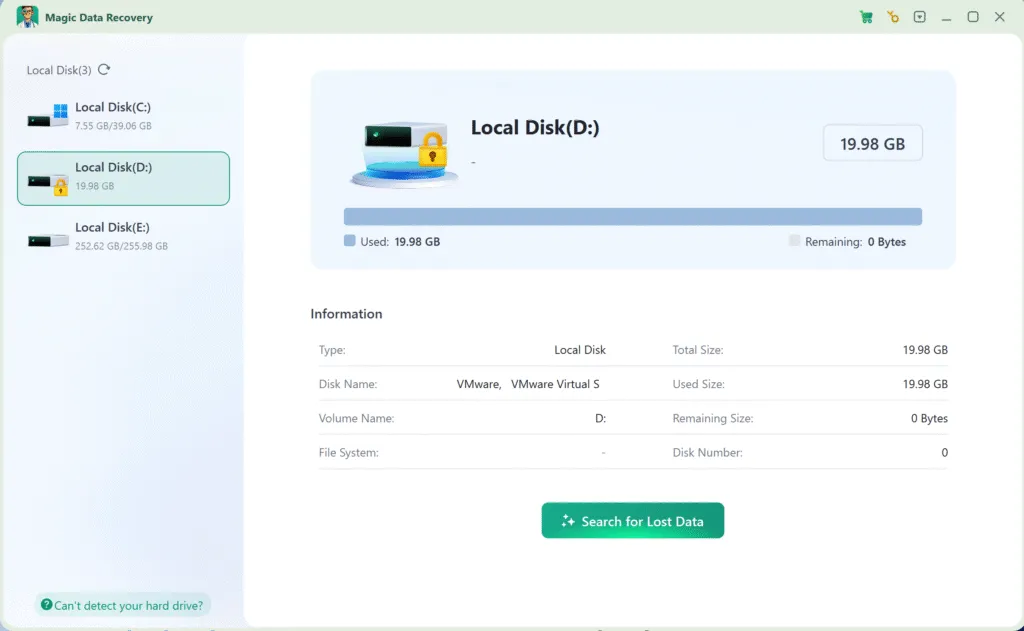
Magic Data Recovery è stato creato per scansionare i dati criptati, parzialmente danneggiati o Unità RAW e recuperare i file quando gli strumenti BitLocker integrati non funzionano più. Di seguito viene illustrata una procedura di recupero pratica e sicura.
1. Installare l'Magic Data Recovery su un sistema sano. Scaricare e installare l'Magic Data Recovery sul computer.
Supporta Windows 7/8/10/11 e Windows Server



Migliori pratiche per prevenire i problemi futuri di BitLocker
- Salvate la chiave di recupero in più posizioni
- Verifica dell'accesso al ripristino dopo l'attivazione di BitLocker
- Eseguite regolarmente il backup dei file importanti
- Evitare le modifiche alla crittografia durante gli aggiornamenti del sistema
- Recuperare i dati prima formattazione di unità crittografate
La preparazione riduce notevolmente il rischio a lungo termine.
Conclusione
Utilizzando un Rimuovi BitLocker non significa sempre correre a formattare l'unità. Se i dati sono importanti, il recupero deve venire prima di tutto.
Magic Data Recovery offre una soluzione equilibrata e affidabile Soluzione HDD per gli utenti che hanno bisogno di rimuovere la password di BitLocker proteggendo i propri file. Affronta scenari reali come file eliminati, unità formattate e perdita di partizioni senza esagerare.
Se state cercando un approccio più sicuro e pratico alla rimozione di BitLocker e al recupero dei dati, Magic Data Recovery è una soluzione che vale la pena prendere in considerazione.
Se vi trovate di fronte a un'unità bloccata da BitLocker in questo momento, prendere le giuste misure oggi può evitare la perdita permanente di dati domani.
Supporta Windows 7/8/10/11 e Windows Server
Domande frequenti
È possibile rimuovere completamente BitLocker?
Come si sblocca BitLocker se si è dimenticata la password?
Posso evitare la chiave di ripristino BitLocker?
Come resettare il PC senza chiave BitLocker?
La polizia può decriptare BitLocker?
È possibile pulire un computer portatile dotato di BitLocker?
Come si trova la chiave di ripristino a 48 cifre per BitLocker?
Come sbloccare automaticamente BitLocker?
Quante volte si può provare la password di BitLocker?

Erin Smith è riconosciuta come una delle scrittrici più professionali di Amagicsoft. Negli ultimi 10 anni ha continuamente affinato le sue capacità di scrittura e ha aiutato milioni di lettori a risolvere i loro problemi tecnologici.