
File di recupero Microsoft Word: Guida completa

La perdita di un documento Word spesso interrompe il lavoro e crea inutili pressioni. Tuttavia, nella maggior parte delle situazioni, file di recupero microsoft word rimane possibile perché i dati cancellati o persi sono ancora presenti sul disco. Pertanto, un'azione rapida aumenta notevolmente recupero dei documenti successo.
Allo stesso tempo, molti utenti si affidano solo alle funzioni di base, che spesso falliscono nei casi più complessi. Al contrario, questa guida spiega come funziona il recupero passo dopo passo. Inoltre, introduce soluzioni pratiche e mostra quando uno strumento professionale come Magic Data Recovery diventa necessario.
Supporta Windows 7/8/10/11 e Windows Server
Indice dei contenuti
Cos'è il file di recupero di Microsoft Word e perché funziona
Si riferisce al ripristino di documenti Word persi, eliminati, danneggiati o non salvati. In pratica, sia Microsoft Word che Windows creano dati temporanei che rendono possibile il ripristino.
Ad esempio, Word genera file di ripristino automatico durante la modifica. Nel frattempo, il sistema operativo tiene traccia delle modifiche ai file a livello di disco. Di conseguenza, il recupero dei file di Word può affidarsi a più percorsi di recupero invece che a un unico metodo.
Scenari comuni per il recupero dei file Microsoft Word
Situazioni diverse richiedono strategie diverse. Pertanto, l'identificazione dello scenario esatto aiuta a scegliere la soluzione più efficace.
Recupero dei documenti non salvati
Quando Word si blocca inaspettatamente, il riquadro Recupero documenti viene solitamente visualizzato dopo la riapertura del programma. In questo caso, è possibile recuperare i documenti non salvati senza strumenti aggiuntivi.
Recuperare i file Word cancellati
Quando si elimina un file, questo viene prima spostato nel Cestino. Tuttavia, anche dopo l'eliminazione definitiva, i dati continuano a esistere finché non vengono sovrascritti. Pertanto, il recupero dei file rimane possibile.
Recuperare i file sovrascritti
I file sovrascritti rappresentano una sfida maggiore. Tuttavia, le versioni precedenti o i sistemi di backup possono ancora fornire copie precedenti. In alcuni casi, le copie parziali file di recupero microsoft word è ancora possibile.
Recuperare i documenti Word corrotti
La corruzione è spesso causata da errori del disco o da arresti improvvisi. Di conseguenza, gli strumenti integrati possono fallire e si rendono necessari metodi di recupero più approfonditi.
Come funziona il file di recupero di Microsoft Word (Approfondimento tecnico)
La comprensione del meccanismo migliora la percentuale di successo. Quando un file viene eliminato, il sistema rimuove il suo riferimento e non il contenuto effettivo. Nel frattempo, i dati rimangono sul disco finché non vengono sostituiti da nuove informazioni. Pertanto, il recupero dei file rimane possibile durante questa finestra.
Inoltre, Word crea file di recupero temporanei come .asd e .tmp. Per questo motivo, il file di recupero è in grado di recuperare il contenuto anche dopo arresti anomali.
Metodi rapidi per il recupero dei file di Microsoft Word
Prima di utilizzare soluzioni avanzate, è opportuno provare le opzioni integrate. Questi metodi sono semplici e spesso efficaci.
Utilizzare il riquadro Recupero documenti
Innanzitutto, riaprite Word dopo un arresto anomalo. Quindi, controllate il pannello di ripristino e salvate tutti i documenti disponibili.

Recupero dalla cartella AutoRecover
Quindi, passare alle impostazioni di Word e individuare la cartella Recupero automatico. Dopodiché, aprite .asd per ripristinare i contenuti.

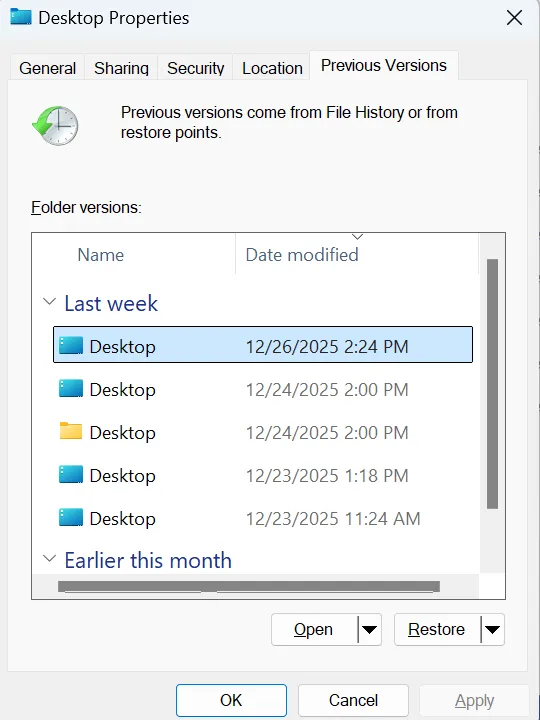
Ripristino delle versioni precedenti
Inoltre, fare clic con il tasto destro del mouse sulla posizione del file e selezionare “Ripristina versioni precedenti”. Quindi, scegliere un backup valido.
Controllare i file temporanei
Infine, cercare nel sistema .tmp o .asd file. In alcuni casi, questi file contengono dati utilizzabili per i file word.
Quando i metodi incorporati falliscono nel file di ripristino Microsoft Word
Sebbene gli strumenti integrati siano utili, presentano evidenti limitazioni. Ad esempio, dipendono da strumenti backup e non possono recuperare i file eliminati in modo permanente. Inoltre, spesso falliscono quando il file system è danneggiato.
Pertanto, quando questi metodi smettono di funzionare, è necessario ricorrere a una soluzione di recupero dei file Word più avanzata.
Come eseguire il recupero dei file Microsoft Word con Magic Data Recovery
Quando le soluzioni standard non funzionano più, Magic Data Recovery offre un modo affidabile per recuperare i file Word mancanti. A differenza degli strumenti di base, esegue una scansione diretta dei settori del disco e rileva i documenti persi anche quando sono invisibili.
Passo 1: Scaricare e installare Magic Data Recovery
Innanzitutto, scaricare e installare il software su una partizione diversa. Questo passaggio impedisce la sovrascrittura e protegge le possibilità di recupero dei file Word.
Supporta Windows 7/8/10/11 e Windows Server
Passo 2: selezionare l'unità in cui sono stati persi i file di Word
Quindi, avviare il programma e scegliere l'unità in cui sono stati precedentemente archiviati i documenti Word. Quindi, avviare la scansione per trovare il file di recupero di Word.

Fase 3: scansione dell'unità alla ricerca di file Word recuperabili
Successivamente, il software esegue automaticamente una scansione profonda. Nel frattempo, elenca i file recuperabili in tempo reale, rendendo più efficiente il recupero dei file Word.

Passo 4: Anteprima dei documenti Word prima del ripristino
Quindi, utilizzare la funzione di anteprima per confermare il contenuto del file. Questo passaggio garantisce l'accuratezza e migliora il successo del recupero.

Passo 5: Recuperare i file di Word in una posizione sicura
Infine, selezionare i file e salvarli in una posizione diversa. Evitare di ripristinare i dati sull'unità originale, perché ciò potrebbe sovrascrivere i dati rimanenti e ridurre le percentuali di successo.

Perché Magic Data Recovery migliora il file di recupero di Microsoft Word
Magic Data Recovery affronta le principali limitazioni che gli strumenti integrati non sono in grado di gestire. Pertanto, diventa una soluzione più affidabile in situazioni complesse.
I problemi principali che risolve
- File Word eliminati in modo permanente
- File persi dopo formattazione
- Documenti corrotti o inaccessibili
Vantaggi principali
- La tecnologia Deep Scan legge i settori grezzi del disco
- Funziona anche quando il file system è danneggiato
- Supporta più formati Word
Scenario pratico
Ad esempio, se un documento scompare dopo l'eliminazione e non esiste un backup, gli strumenti standard non funzionano. Tuttavia, Magic Data Recovery è in grado di individuare i resti dei file. Di conseguenza, migliora significativamente le percentuali di successo del recupero dei documenti.
Migliori pratiche per evitare il recupero dei file Microsoft Word
Per ridurre la necessità di recupero, è necessario seguire queste best practice.
- Abilita il salvataggio e il recupero automatico
- Salvare frequentemente i file
- Utilizzare i servizi di backup nel cloud
- Evitare dispositivi di archiviazione instabili
- Interrompere l'utilizzo dell'unità immediatamente dopo la perdita dei dati
Seguendo questi passaggi, è possibile ridurre al minimo i rischi e migliorare la qualità del lavoro. recupero file microsoft word risultati in caso di problemi.
Conclusione
In conclusione, File di recupero di Microsoft Word è possibile in molti scenari, tra cui l'eliminazione, la corruzione e gli arresti anomali del sistema. Tuttavia, gli strumenti integrati funzionano solo in situazioni limitate. Pertanto, affidarsi esclusivamente ad essi può portare al fallimento.
Al contrario, Magic Data Recovery offre un approccio più profondo e affidabile. Esegue la scansione oltre i limiti del file system, supporta diversi scenari di ripristino e migliora i tassi di successo. Se desiderate una soluzione pratica ed efficace, questo strumento si distingue per recupero dei documenti persi.
Supporta Windows 7/8/10/11 e Windows Server
FAQ
È possibile recuperare i file Word eliminati in modo permanente?
Sì, il recupero di file microsoft word rimane possibile dopo l'eliminazione permanente se i dati non sono stati sovrascritti. Quando un file viene eliminato, il sistema rimuove solo il suo riferimento. Pertanto, gli strumenti di recupero possono ancora individuare e ripristinare i dati originali dai settori del disco.
Dove vengono memorizzati i file di AutoRecover in Word?
I file di recupero automatico vengono memorizzati in una cartella definita nelle impostazioni di Word. Il percorso si trova in File → Opzioni → Salva. Questi file aiutano a ripristinare i contenuti non salvati e supportano il recupero dei file di Microsoft Word dopo gli arresti anomali.
È possibile recuperare i file Word sovrascritti?
I file sovrascritti sono difficili da recuperare. Tuttavia, è possibile che esistano ancora versioni o backup precedenti. Inoltre, gli strumenti avanzati possono rilevare i frammenti più vecchi, consentendo in alcuni casi il recupero parziale dei file microsoft word.
Perché Word non riesce a recuperare i file automaticamente?
Word dipende dagli intervalli di AutoRecover. Se si verifica un arresto anomalo prima di un ciclo di salvataggio, non viene creato alcun backup. Pertanto, il ripristino automatico dei file microsoft word può fallire in situazioni di arresto improvviso.
È possibile recuperare i file Word danneggiati?
Sì, il ripristino dipende dalla gravità del danneggiamento. Gli strumenti di riparazione integrati possono risolvere i problemi minori. Tuttavia, le soluzioni avanzate spesso offrono risultati migliori e migliorano le percentuali di successo del recupero file microsoft word.
Cosa fare subito dopo aver perso un file Word?
È necessario interrompere immediatamente l'utilizzo dell'unità interessata. L'uso continuato potrebbe sovrascrivere i dati recuperabili. Quindi, applicare i metodi di recupero dei file microsoft word appropriati per massimizzare il successo.
Il software di recupero professionale è sicuro?
Sì, gli strumenti affidabili operano in modalità di sola lettura. Pertanto, non modificano i dati esistenti e aiutano a proteggere l'integrità dei file durante il recupero dei file microsoft word.

Vasilii è uno specialista del recupero dati con circa 10 anni di esperienza pratica nel settore. Nel corso della sua carriera, ha risolto con successo migliaia di casi complessi riguardanti file cancellati, unità formattate, partizioni perse e file system RAW. La sua esperienza copre sia i metodi di recupero manuale utilizzando strumenti professionali come gli editor esadecimali, sia le soluzioni automatiche avanzate con i software di recupero. La missione di Vasilii è quella di rendere accessibile la conoscenza del recupero dati affidabile sia ai professionisti IT che agli utenti di tutti i giorni, aiutandoli a salvaguardare i loro preziosi beni digitali.