
I file sul desktop sono scomparsi su Windows 10/11? Come recuperarli
Ieri il desktop sembrava a posto. Oggi, invece, la cartella del tuo progetto è scomparsa — oppure tutte le icone sono sparite dopo un riavvio. Se il tuo i file sul desktop sono scomparsi Su Windows 10 o Windows 11, ciò non significa automaticamente che Windows li abbia eliminati. I file potrebbero trovarsi ancora in un'altra cartella, all'interno del tuo account utente abituale o su OneDrive.
Il recupero dipende da ciò che è successo. Di solito è possibile accedere direttamente ai file nascosti o spostati. I file cancellati potrebbero essere recuperabili da un backup o da uno spazio di archiviazione che non sia stato sovrascritto. La funzione TRIM degli SSD e i danni fisici all’unità possono rendere il recupero dei dati molto meno probabile.
Prima di reimpostare Windows o modificare le impostazioni di sincronizzazione, verifica innanzitutto i punti indicati di seguito. Se sai già che i file sono stati eliminati definitivamente, limita l'uso dell'unità interessata e segui le nostre Guida al recupero dei file cancellati per il processo di ripresa in senso più ampio.
Indice dei contenuti
Prima di iniziare: proteggi i dati mancanti
Se è possibile cancellare i dati, evitare di scaricare file, installare strumenti sull’unità interessata, eseguire utilità di pulizia o reinstallare Windows. Preparare un’unità esterna separata per i file recuperati.
Non formattare né inizializzare un'unità che Windows non riesca improvvisamente ad aprire. Evitare i comandi di riparazione che modificano il file system finché i dati importanti non siano stati messi al sicuro.
Se un disco rigido emette dei clic, si disconnette ripetutamente o diventa più difficile da leggere, smettete di utilizzarlo e rivolgetevi a un tecnico specializzato. Effettuare ripetute scansioni non è la soluzione giusta in caso di hardware instabile.
Diagnosi rapida: da dove iniziare?
Scegli il sintomo che meglio corrisponde alla tua situazione. Non è necessario provare tutti i metodi.
Cosa si nota | Cosa verificare | Inizia da qui |
Tutte le icone sono scomparse, ma lo sfondo è rimasto lo stesso | Se le icone sul desktop sono disattivate | Mostra le icone sul desktop |
I file sono visibili in Esplora file ma non compaiono sullo schermo | Se Explorer visualizza la stessa posizione sul desktop | Controlla la cartella attiva e aggiorna Esplora file |
I file sono scomparsi dopo aver modificato le impostazioni di OneDrive | Se è stato modificato il backup del desktop o l'account di sincronizzazione | Controlla OneDrive in locale e online |
Lo sfondo, le impostazioni e il desktop sembrano tutti sconosciuti | Se Windows ha caricato un altro profilo o un profilo temporaneo | Controlla la cartella utente originale |
I file sono scomparsi dopo un aggiornamento importante | A prescindere dal fatto che siano contenuti nel vecchio profilo o in Windows.old | Controlla le posizioni relative all'aggiornamento |
Sono scomparsi solo alcuni strumenti o script scaricati | Se il software di sicurezza li abbia messi in quarantena | Verifica la cronologia delle protezioni |
Mancano singoli documenti o cartelle | Che siano stati spostati o eliminati | Esegui una ricerca, quindi controlla il Cestino e i backup |
Non esiste alcuna copia e l'unità legge normalmente | Se i contenuti cancellati siano ancora recuperabili | Valutare l'esecuzione di una scansione di ripristino |
L'unità emette un clic o si disconnette durante la lettura | Se si tratta di un problema hardware | Basta con il recupero fai-da-te |
Il fatto che una ricerca non dia risultati non è di per sé prova di una cancellazione. È possibile che la ricerca non individui alcune posizioni e che l'account corrente non abbia accesso alle cartelle di un altro utente.
1. Ripristinare la visibilità del desktop e mostrare i file nascosti
Ideale per: Il desktop appare improvvisamente vuoto, oppure i file rimangono visibili in Esplora file.
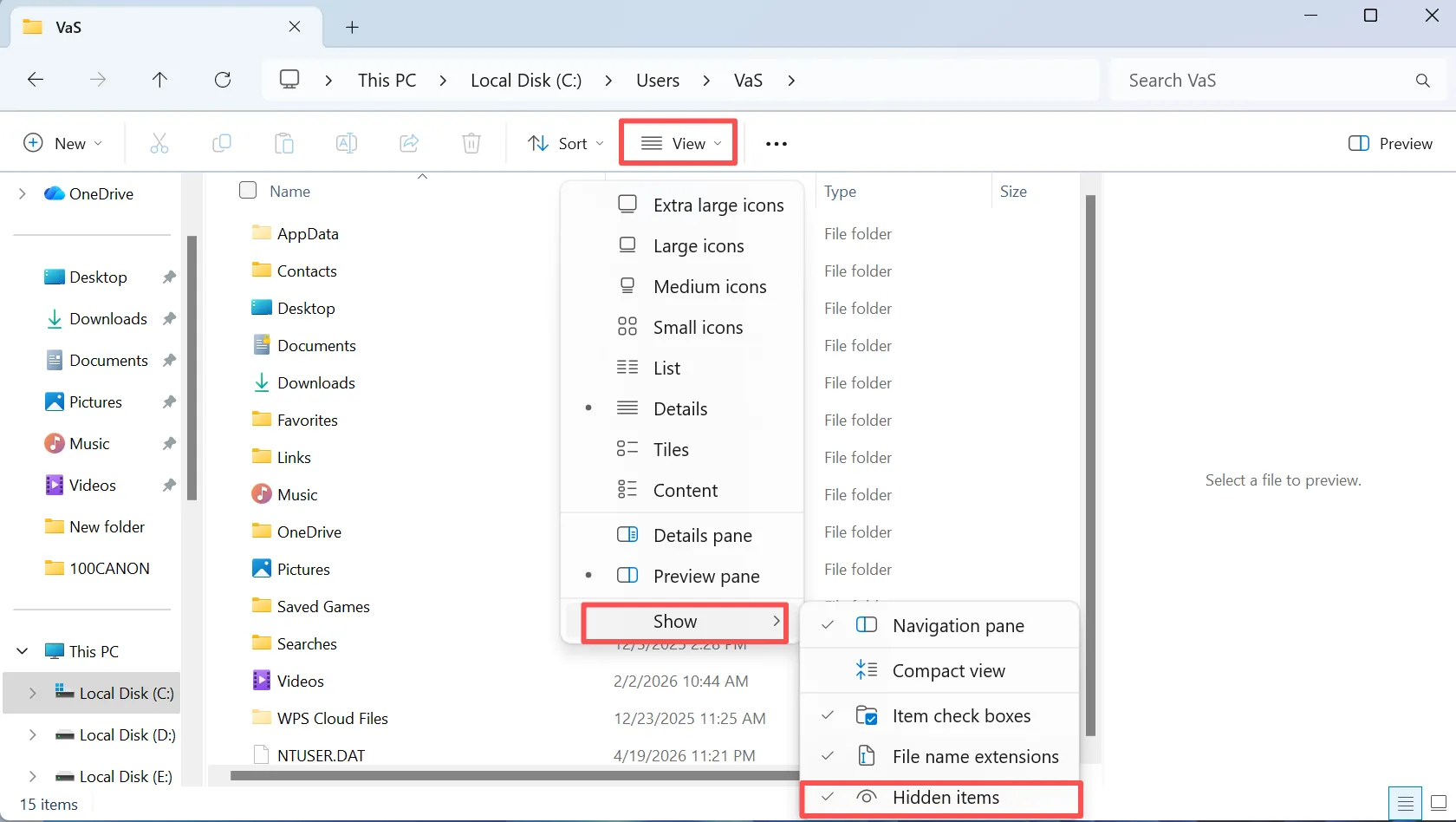
Fai clic con il tasto destro del mouse su un'area vuota del desktop, seleziona Vista, e abilitare Mostra le icone sul desktop. Questa impostazione modifica la visualizzazione; non consente di recuperare i dati cancellati.
A questo punto, apri Esplora file e controlla la cartella "Desktop". Per visualizzare gli elementi nascosti, utilizza il menu del tuo sistema:
Ambientazione | Windows 10 | Windows 11 |
Mostra le icone sul desktop | Fai clic con il tasto destro del mouse sul desktop > Visualizza > Mostra icone sul desktop | Fai clic con il tasto destro del mouse sul desktop > Visualizza > Mostra icone sul desktop |
Mostra i file nascosti | Esplora file > Visualizza > Elementi nascosti | Esplora file > Visualizza > Mostra > Elementi nascosti |
Se un file personale già noto appare sbiadito, controllarne Proprietà per l'attributo "Hidden". Modifica solo l'elemento che riconosci; non applicare comandi generici di modifica degli attributi all'intera unità di sistema.
Se la cartella Desktop corretta contiene i tuoi file ma lo schermo continua a non aggiornarsi:
- Stampa Ctrl + Shift + Esc.
- Individuare Esplora risorse di Windows in Gestione attività.
- Fare clic con il tasto destro del mouse e selezionare Riavvio.
Risultato atteso: I file esistenti ricompaiono. Se la cartella è vuota, passare ai controlli di posizione anziché aggiornare ripetutamente il desktop.
2. Individua la cartella "Desktop" effettivamente utilizzata da Windows
Ideale per: I file sono scomparsi in seguito a una modifica della posizione della cartella, a un cambio di account o alla configurazione di OneDrive.
Il desktop visibile può contenere elementi provenienti dal desktop personale e dal desktop pubblico. La cartella personale potrebbe inoltre essere reindirizzata da una posizione diversa da quella predefinita.
Stampa Vincere + R, digitare il seguente comando e premere Invio:
- shell:desktop
In questo modo si apre la vista "Desktop" del conto corrente. Controlla la posizione disponibile del Desktop in Esplora file; se le proprietà della cartella offrono un Posizione scheda, leggi il percorso senza modificarlo.
Allora controlla questi possibili luoghi:
Posizione | Cosa può contenere |
| La cartella Desktop locale predefinita, che potrebbe differire dal percorso di reindirizzamento attivo |
| Una posizione predefinita per OneDrive Desktop |
| Elementi del desktop condivisi, spesso collegamenti |
| File appartenenti a un profilo Windows precedente |
La cartella OneDrive configurata > Desktop | Dati sul desktop in una posizione OneDrive personalizzata o aziendale/scolastica |
Sostituire Nome utente precedente con il nome della cartella corrispondente. OneDrive può essere salvato su un’altra unità, mentre gli account aziendali possono utilizzare una cartella come OneDrive - NomeAzienda.
Se trovi gli elementi mancanti, aprine alcuni per verificarne il contenuto, quindi copia i file importanti su un’unità separata. Stabilisci quale cartella debba essere attiva prima di rimettere tutto al suo posto.
Se non viene visualizzato nulla: Cerca altre posizioni e verifica che sia selezionato l'account OneDrive corretto.
3. Ricerca dei file che sono stati spostati
Ideale per: Mancano alcuni documenti o cartelle sul desktop, ma il computer funziona normalmente.
Un'operazione di trascinamento può spostare una cartella senza alcun avviso evidente. Cerca un nome file caratteristico prima di considerarla eliminata.
- Aprire Esplora file.
- Selezionare Questo PC.
- Cerca una parte del nome del file.
- Se necessario, effettua una ricerca per estensione, ad esempio
*.docx,*.xlsx,*.pdf, o*.jpg. - Fai clic con il tasto destro del mouse su un risultato pertinente e seleziona Apri posizione del file.
Controllare il contenuto e la data di modifica per distinguere l'originale da una copia precedente. Microsoft include la ricerca a livello di dispositivo e la ricerca per tipo di file nel suo Istruzioni per individuare i file dopo un aggiornamento di Windows.
Limitazione: I risultati della ricerca dipendono dalle posizioni accessibili e dalle impostazioni di ricerca. Controlla manualmente le cartelle che potrebbero contenere i file dell'utente, anche se la ricerca non restituisce alcun risultato. Per i file archiviati nel cloud, effettua la ricerca anche sul sito web del servizio.
4. Controllare OneDrive prima di modificare il backup del desktop
Ideale per: I file sul desktop sono scomparsi dopo l'attivazione di OneDrive, la rimozione del collegamento o l'accesso con un account diverso.
Il backup di OneDrive Desktop può modificare la posizione in cui vengono archiviati i dati del desktop. Verifica l'account e i file esistenti prima di riattivare il backup.
- Seleziona l'icona di OneDrive nell'area di notifica.
- Conferma l'account e controlla gli avvisi relativi alla sincronizzazione.
- Apri la cartella OneDrive di quell'account in Esplora file.
- Controllarne lo Desktop cartella.
- Accedi a OneDrive sul Web con lo stesso account.
- Cerca i file mancanti e controlla online Cestino.
Se trovi una copia intatta nel cloud, scarica i file importanti su un’unità separata. Non eliminare gli elementi dal cloud solo per liberare spazio sul desktop locale.
L'attuale procedura di backup di Windows offre la possibilità di scegliere se conservare i file su OneDrive o sul PC quando il backup viene interrotto. Gli elementi presenti solo sul cloud potrebbero dover essere prima scaricati. Leggi attentamente le istruzioni; non dare per scontato che ogni versione riporti automaticamente i file nella vecchia cartella "Desktop". Consulta la guida di Microsoft Istruzioni per il backup delle cartelle su OneDrive.
Risultato atteso: Individua una copia esistente nel cloud o una copia reindirizzata. Se nessuna delle due contiene i file, controlla il profilo originale e i backup disponibili.
5. Controllare il profilo utente e le posizioni relative agli aggiornamenti
Ideale per: I file presenti sul desktop sono scomparsi dopo un aggiornamento a Windows 10 o Windows 11 e il computer sembra appena installato.
Verifica se è presente un profilo diverso o temporaneo
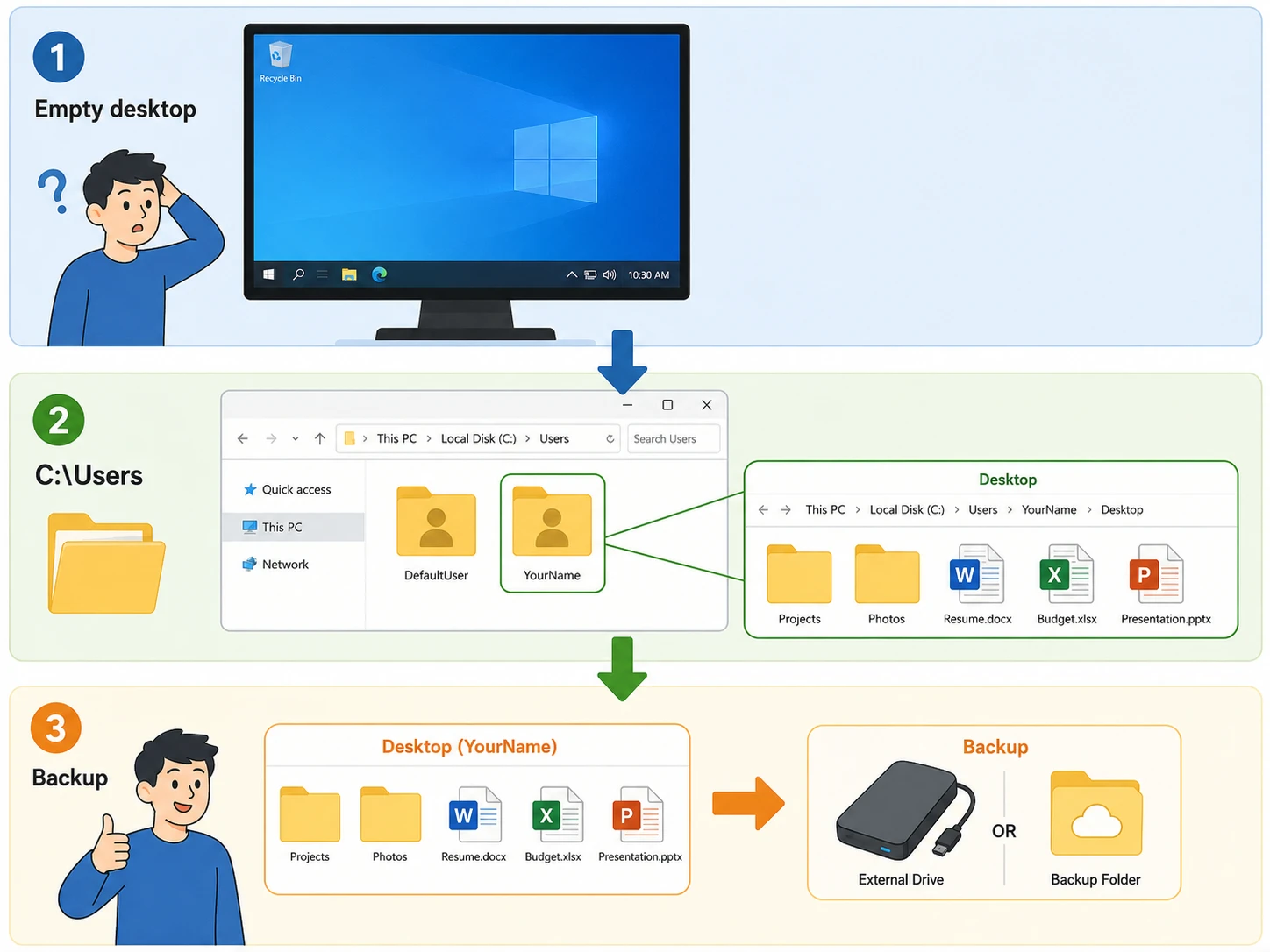
Aperto Impostazioni > Account > Le tue informazioni e confermare l'account. Quindi controllare C:\Utenti nella cartella "Desktop" del tuo profilo abituale.
Un messaggio relativo al profilo temporaneo, uno sfondo sconosciuto e le preferenze reimpostate sono indizi utili. Se Windows segnala l'impossibilità di accedere al tuo account, salva il lavoro creato in questa sessione su un'unità esterna prima di uscire. Microsoft avverte che i file creati o modificati all'interno di un profilo temporaneo potrebbero andare persi al momento della disconnessione.
Dopo aver salvato il lavoro, riavvia il sistema e prova con l'account originale. Se il problema persiste, segui le istruzioni di Microsoft Guida alla risoluzione dei problemi relativi all'accesso all'account oppure contatta il tuo amministratore.
Come prima misura di ripristino, non eliminare le vecchie cartelle di profilo né modificare le voci di registro relative al profilo.
Verifica se esiste la cartella Windows.old
Dopo un aggiornamento delle qualifiche, controllare:
C:\Windows.old\Utenti\NomeUtentePrecedente\Desktop
Controlla anche la cartella OneDrive del profilo precedente, se è stato utilizzato il backup del desktop.
La cartella "Windows.old" non viene creata ad ogni aggiornamento o ripristino. Microsoft Istruzioni per il ripristino di Windows.old descrive un intervallo di recupero limitato, generalmente di 10 giorni, nell'ambito dello scenario di aggiornamento a cui si riferisce. Le operazioni di pulizia o le successive installazioni possono eliminarlo prima.
Copiare immediatamente i file necessari in una posizione sicura. Se la cartella non è presente, utilizzare i backup o le opzioni di ripristino; non eseguire un altro aggiornamento nel tentativo di ricreare i dati precedenti.
6. Controlla il Cestino e la quarantena di sicurezza
Ideale per: Alcuni file sono scomparsi, mentre il resto del desktop è rimasto intatto.
Ripristina i file eliminati normalmente
Apri il Cestino di Windows e controlla Data di cancellazione e Posizione originale. Seleziona gli elementi corretti, fai clic con il tasto destro del mouse e scegli Ripristino.
La posizione originale è importante: un elemento ripristinato potrebbe essere riportato in OneDrive Desktop o in un’altra cartella anziché sul desktop che vedi attualmente.
La combinazione di tasti Maiusc+Canc e il svuotamento del Cestino eliminano questa possibilità di ripristino diretto. In tal caso, consulta la nostra guida su ripristino dei file dopo aver svuotato il Cestino.
Verifica la sicurezza di Windows quando alcuni strumenti non sono più disponibili
In caso di file eseguibili, script o archivi scaricati mancanti:
- Aperto Sicurezza di Windows.
- Selezionare Protezione da virus e minacce.
- Aperto Cronologia delle protezioni.
- Verificare il rilevamento, il percorso interessato e le azioni disponibili.
Microsoft’s Documentazione relativa alla cronologia delle protezioni spiega questi eventi e sottolinea che la cronologia viene conservata per due settimane.
Un file messo in quarantena è una misura di sicurezza, non una prova che il disco necessiti di un intervento di recupero. Ripristina o sblocca un elemento solo dopo aver verificato che sia sicuro. Se si tratta di un dispositivo aziendale, chiedi al reparto IT di verificare il rilevamento.
Se continuano a verificarsi rimozioni inspiegabili, la nostra guida a file eliminati automaticamente dal desktop affronta proprio quel problema specifico.
7. Ripristinare un backup esistente o una versione precedente
Ideale per: Un backup ha salvato i file mancanti prima che andassero persi.
Un backup integro evita l'incertezza legata al recupero dei dati cancellati. Controlla i backup esterni, le istantanee NAS, la cronologia delle versioni nel cloud e la Cronologia file.
Per la Cronologia dei file:
- Collegare l'unità di backup esistente.
- Aperto Pannello di controllo > Sistema e sicurezza > Cronologia file.
- Selezionare Ripristino dei file personali.
- Esplora il desktop di cui è stato eseguito il backup e scegli una data precedente alla perdita.
- Controllare i file, quindi, se possibile, ripristinarli in un'altra posizione.
In alternativa, fai clic con il tasto destro del mouse sulla cartella “Desktop” e apri Proprietà > Versioni precedenti. In Windows 11, alcune opzioni potrebbero trovarsi sotto Mostra altre opzioni. Apri prima una versione disponibile; usa Ripristina a quando viene proposto di evitare la sostituzione dei file esistenti.
Queste opzioni richiedono un backup esistente o una versione precedente disponibile. Attivare il backup ora non consente di recuperare i file mancanti di ieri. Microsoft’s Guida alla cronologia dei file spiega il processo di ripristino e il rischio di sovrascrivere le versioni attuali.
Se non esiste alcuna copia utilizzabile: Scegli uno strumento di ripristino solo se l'archivio di origine rimane stabile.
8. Recuperare i file del desktop effettivamente cancellati con Magic Data Recovery
Ideale per: I controlli relativi a cartelle, account, cloud, Cestino e backup non sono andati a buon fine, ma l'unità di origine è ancora leggibile in modo affidabile.
Magic Data Recovery è uno strumento grafico per recuperare file persi a causa di cancellazione, formattazione o errori del file system. Le sue funzioni di scansione, filtraggio e anteprima dei file supportati ti aiutano a individuare i risultati pertinenti prima di salvarli.
Supporta Windows 7/8/10/11 e Windows Server
Non è in grado di rendere visibile un'icona nascosta né di recuperare un file che esisteva solo nell'archivio cloud. Utilizzalo quando il problema è una perdita effettiva dai dati memorizzati localmente.
Scansiona nella posizione originale e recupera altrove
1. Prepararsi in tutta sicurezza. Se possibile, eseguire il download e l'installazione su un'unità diversa da quella interessata. Se i file si trovavano nell'unità C:, il sistema Windows continua a effettuare operazioni di scrittura anche se il programma viene installato altrove. Nel caso di dati importanti, valutare la possibilità di collegare l'unità di origine a un altro PC Windows avvalendosi di un'adeguata assistenza tecnica.
2. Scegliere il volume originale. Seleziona il volume su cui era presente il Desktop. Potrebbe trattarsi dell'unità C:, di un'unità dati reindirizzata o del volume contenente la cartella OneDrive.
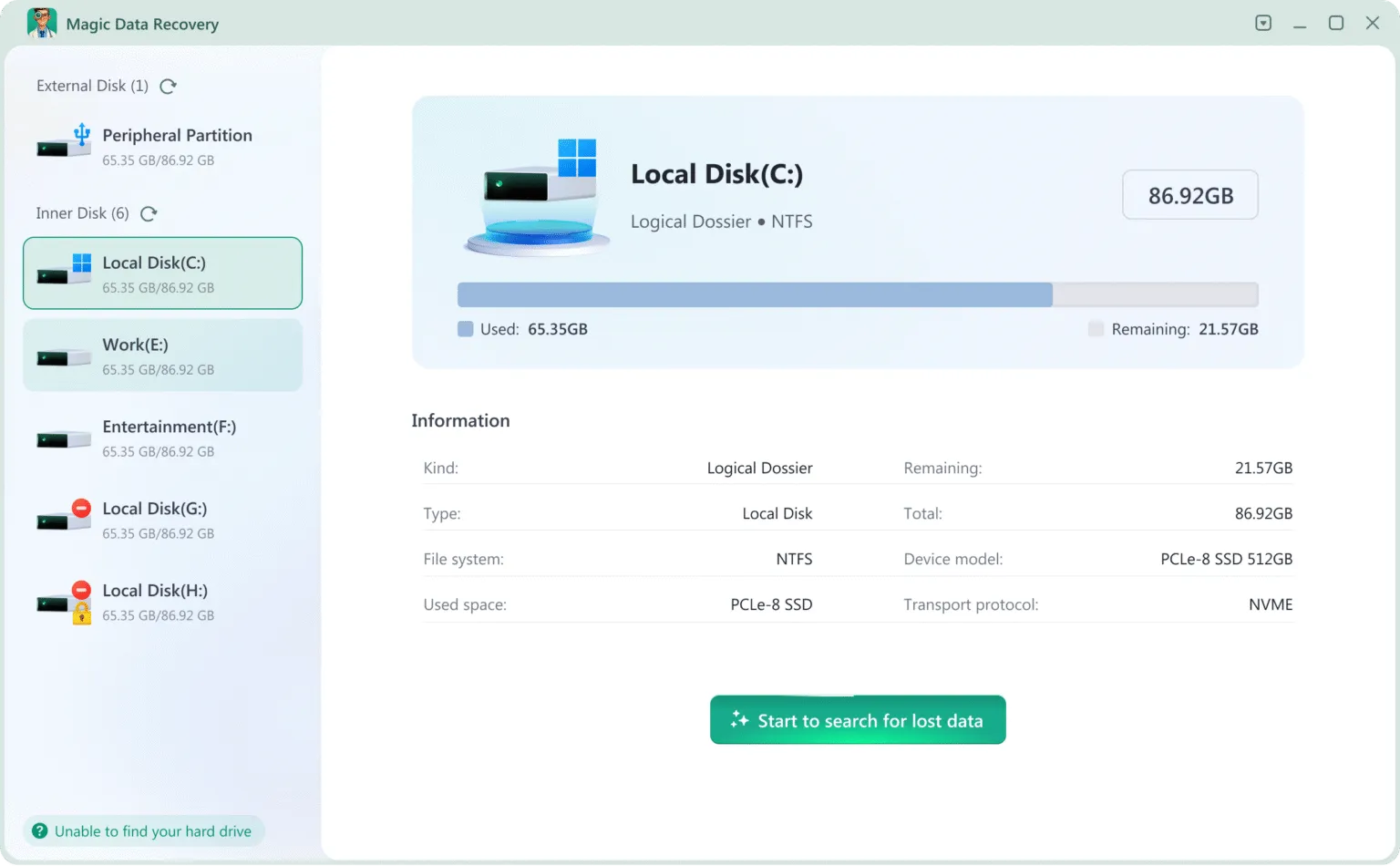
3. Esamina i risultati e restringi la ricerca. Utilizza i filtri disponibili per nome file, cartella o tipo di file. Controlla le altre categorie di risultati se mancano i record della cartella originale.
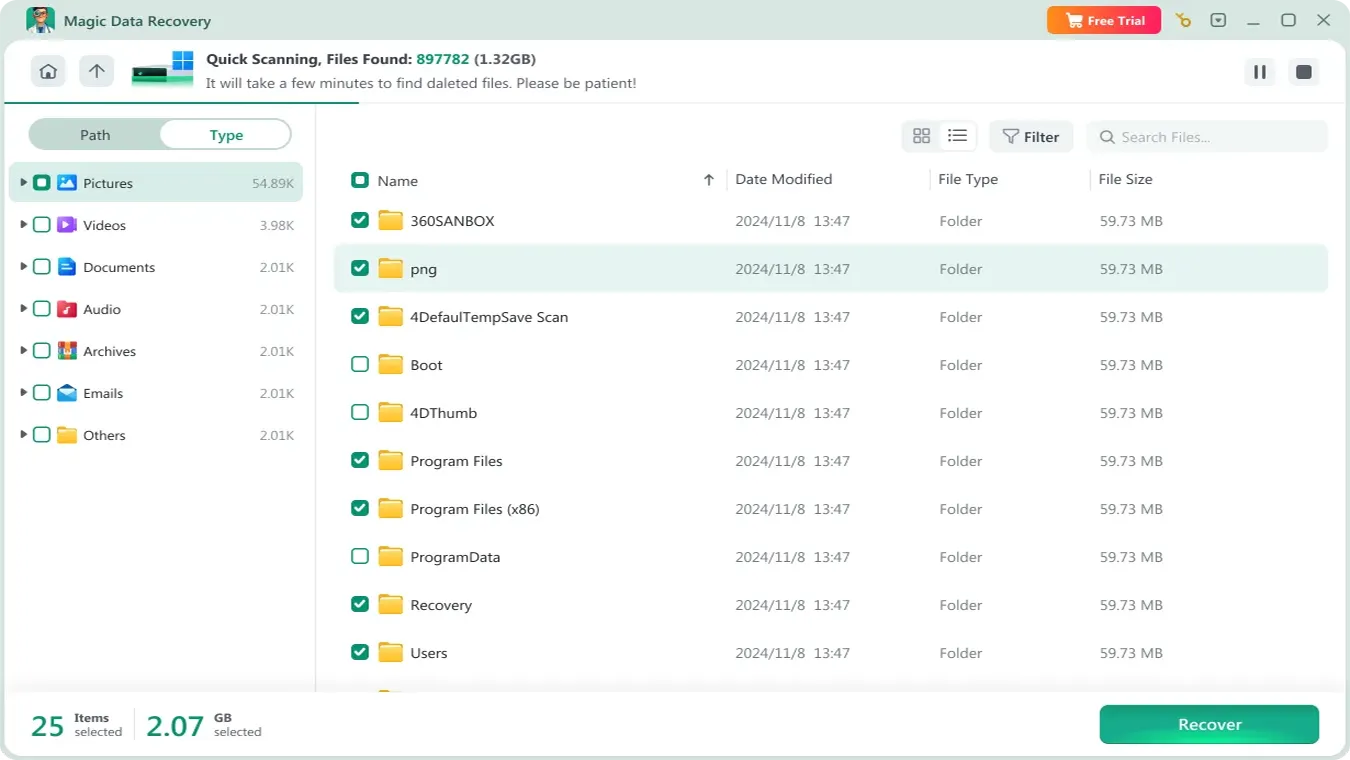
4. Anteprima dei file supportati. Verifica che il contenuto sia riconoscibile, non solo che il nome del file corrisponda.

5. Salvare su un'unità fisica separata. Non eseguire il ripristino sul desktop di origine né su un’altra partizione dello stesso disco di origine.
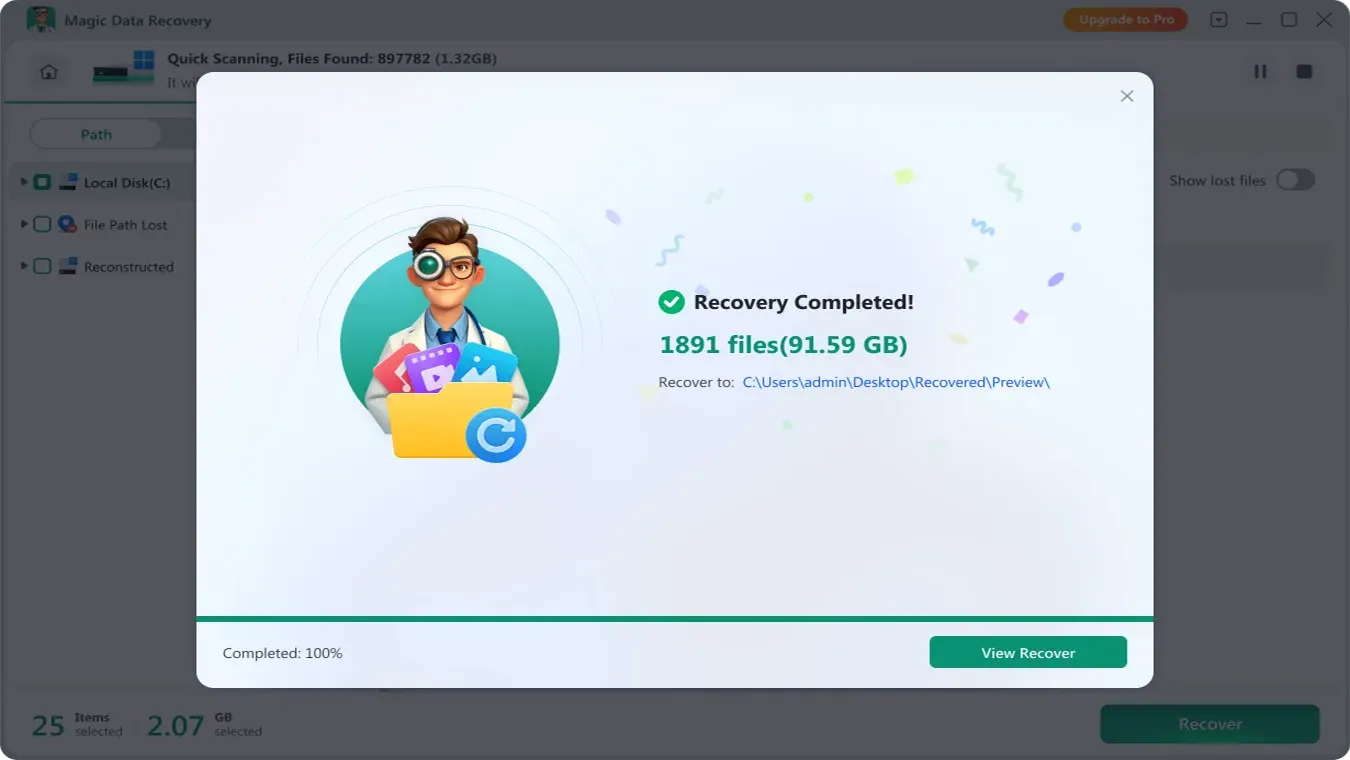
6. Aprire le copie recuperate. Verificare i documenti importanti, le immagini e gli altri file prima di riprendere il normale utilizzo.
La sovrascrittura, la cancellazione sicura, la funzione TRIM degli SSD e i danni fisici possono impedire il recupero dei dati. La presenza di un nome file nell'elenco non garantisce che il contenuto sia intatto. Se l'unità diventa instabile, interrompere la scansione.
9. Valuta Windows File Recovery come alternativa gratuita
Ideale per: Utenti che hanno familiarità con i comandi e che necessitano di un ripristino dai dati memorizzati localmente.
Recupero file di Windows È lo strumento da riga di comando di Microsoft per Windows 10/11. Non consente il recupero diretto da archivi cloud o condivisioni di rete.
Dopo aver creato una destinazione separata e aver installato lo strumento, aprirlo con i privilegi di amministratore. Per un file cancellato di recente su un volume NTFS integro, ecco un esempio:
- winfr C: E: /regular /n \Users\Alex\Desktop\*.docx
Sostituire Alex con la cartella del profilo effettiva e E: con l'unità di destinazione. Se il Desktop è stato reindirizzato, utilizzare il percorso originale.
In caso di cancellazioni, formattazioni o danneggiamenti risalenti a molto tempo fa, potrebbe essere opportuno utilizzare la modalità estesa:
- winfr C: E: /extensive /n *.docx /n *.pdf
Si tratta di esempi, non di istruzioni valide per ogni configurazione. Verificare innanzitutto l'origine, la destinazione e i filtri. Se la modalità Regular non funziona su un'unità stabile, consultare le linee guida di Microsoft relative alle modalità prima di provare la modalità Extensive. Aprire il file di output recuperato per verificarlo.
Verificare il ripristino prima di riparare Windows o l'unità
Che i file provengano da un backup o da una scansione, controlla le copie prima di considerare l'operazione riuscita:
- Apri i documenti nelle rispettive applicazioni e controlla le pagine importanti.
- Visualizza le immagini a grandezza naturale.
- Riproduci i video in diversi punti, anche verso la fine.
- Verificare che sia possibile aprire ed estrarre gli archivi.
- Confrontare le dimensioni e le date dei file con quelle delle copie note, se disponibili.
Un file può mantenere il proprio nome anche se contiene dati incompleti o sovrascritti. L'anteprima è utile, ma controllare la copia recuperata offre una conferma più certa.
Solo dopo aver messo al sicuro i dati importanti è opportuno procedere alla risoluzione di problemi persistenti relativi al profilo, alla sincronizzazione o al file system. CHKDSK con i parametri di riparazione modifica le strutture del file system; non è uno strumento generico per il recupero dei file cancellati. Microsoft’s Documentazione su CHKDSK descrive il comportamento del processo di riparazione. Nei casi in cui l'obiettivo sia il ripristino, è necessario preservare i dati prima di eseguire riparazioni che comportano modifiche.
Quando smettere di cercare di riprendersi da soli
Interrompere l'utilizzo se il dispositivo di archiviazione emette un clic, scompare ripetutamente o genera errori di lettura sempre più gravi. È inoltre opportuno richiedere una valutazione da parte di un professionista quando i file mancanti costituiscono l'unica copia di lavori di grande valore.
Su un SSD, l'eliminazione dei dati può generare notifiche TRIM che identificano lo spazio di archiviazione inutilizzato da liberare. Microsoft’s Spiegazione di TRIM descrive tale meccanismo. Ciò implica, ai fini del recupero, che i contenuti cancellati potrebbero non essere più disponibili anche senza che si copino nuovi file sull'unità.
Né un software né un laboratorio possono garantire il recupero di contenuti sovrascritti o cancellati. Verificate di disporre di copie indipendenti prima di pagare per ulteriori scansioni.
Evita che i file sul desktop scompaiano di nuovo
Una volta che i file sono al sicuro, rendi più chiara la struttura di archiviazione.
- Verificare il percorso corrente del Desktop. Indicare se si tratta di un file locale, reindirizzato o di cui è stato eseguito il backup tramite OneDrive.
- Conserva una copia di backup indipendente. Salvare una copia aggiuntiva su un altro dispositivo, con la cronologia delle versioni, se possibile.
- Verifica il backup. Apri un documento presente sul desktop di cui è stato eseguito recentemente un backup per verificare che la cartella sia effettivamente inclusa.
- Controlla l'account e sincronizza le modifiche. Verifica dove verranno conservati i file prima di disattivare il backup o di scollegare un PC.
- Conservare i vecchi profili fino a quando non sarà stata verificata la migrazione. Controlla le cartelle “Desktop”, “Documenti” e “Download” prima di eliminare un vecchio account.
La sincronizzazione su cloud migliora l'accessibilità, ma l'eliminazione di un file può propagarsi su tutti i dispositivi sincronizzati. Un backup separato offre un'ulteriore possibilità di recupero nel caso in cui siano compromesse sia la copia sul desktop che quella su cloud.
Conclusione
Quando i file sul desktop sono scomparsi Su Windows 10 o Windows 11, si inizi dall'osservazione del sintomo. Un desktop vuoto richiede una verifica della visibilità e delle cartelle. Una sessione di Windows non riconosciuta richiede una verifica del profilo. Una modifica recente a OneDrive richiede la verifica dell'account cloud corretto e della posizione sul desktop.
Se esiste una copia intatta, copiarla o ripristinarla e verificarne il contenuto. Se tutti i controlli relativi alle posizioni e ai backup falliscono mentre l'unità risulta integra, Magic Data Recovery offre un flusso di lavoro visivo basato sulla scansione e l'anteprima; Windows File Recovery offre un'alternativa da riga di comando.
Salva i file recuperati su un’unità fisica separata, quindi aprili prima di riparare o riutilizzare la fonte. Se l’hardware dovesse diventare instabile, interrompi i tentativi di riparazione fai da te. Il nostro Guida al recupero dei file cancellati spiega le opzioni più ampie disponibili quando il problema va oltre la cartella "Desktop".
Supporta Windows 7/8/10/11 e Windows Server
Domande frequenti
Le procedure di ripristino sono diverse per Windows 10 e Windows 11?
Se un collegamento sul desktop è scomparso, significa che il file originale è stato eliminato?
Disk Recovery è in grado di recuperare un file di OneDrive che non è mai stato scaricato?
Perché la sezione "Versioni precedenti" della mia cartella "Desktop" è vuota?
È possibile recuperare i file presenti sul desktop diverse settimane dopo la loro scomparsa?
Il ripristino del disco D: proteggerà i file che sono stati cancellati dal disco C?:
Devo ripristinare Windows per recuperare i file mancanti dal desktop?
Cosa fare se nella cartella "Desktop" compare il messaggio "Accesso negato"?

Jason è uno specialista nel recupero dati e nell’assistenza tecnica con oltre 15 anni di esperienza sul campo. Ha lavorato a lungo a stretto contatto con gli utenti finali, risolvendo casi complessi di perdita di dati e fornendo soluzioni pratiche di recupero in caso di cancellazione accidentale, unità formattate, file system danneggiati, partizioni perse, guasti di sistema e altre emergenze di recupero. La sua competenza comprende anche il backup e il ripristino, la riparazione dei file e il ripristino di emergenza, con particolare attenzione a fornire indicazioni sicure, affidabili e tecnicamente accurate.