
Ontrack EasyRecovery 評論:值得購買嗎?
選擇資料恢復軟體,並非單純只看品牌知名度。正確的選擇取決於您的檔案發生了什麼狀況、儲存裝置是否仍運作正常、您使用的作業系統為何,以及您需要的是基本檔案恢復功能,還是諸如磁碟映像等進階功能。這 Ontrack EasyRecovery 評測 本文將探討這些因素,以協助您判斷 EasyRecovery 是否適合您的實際資料恢復情境。.
我們並未僅憑功能清單來評斷這款軟體,而是查閱了 Ontrack 目前的產品文件、各版本的差異、免費復原的限制、支援的復原情境,以及基於軟體的復原所面臨的實際限制。此外,我們也將經核實的產品資訊,與那些需要透過受控效能測試才能驗證的宣稱區分開來。.
若您處理的對象是硬碟(HDD),也可以使用 Amagicsoft 的 硬碟解決方案 如需有關已刪除檔案、已格式化的磁碟、RAW 磁碟區、磁碟錯誤及其他常見硬碟資料恢復情況的進一步指引。.
目錄
我們對 Ontrack EasyRecovery 的評測:快速結論
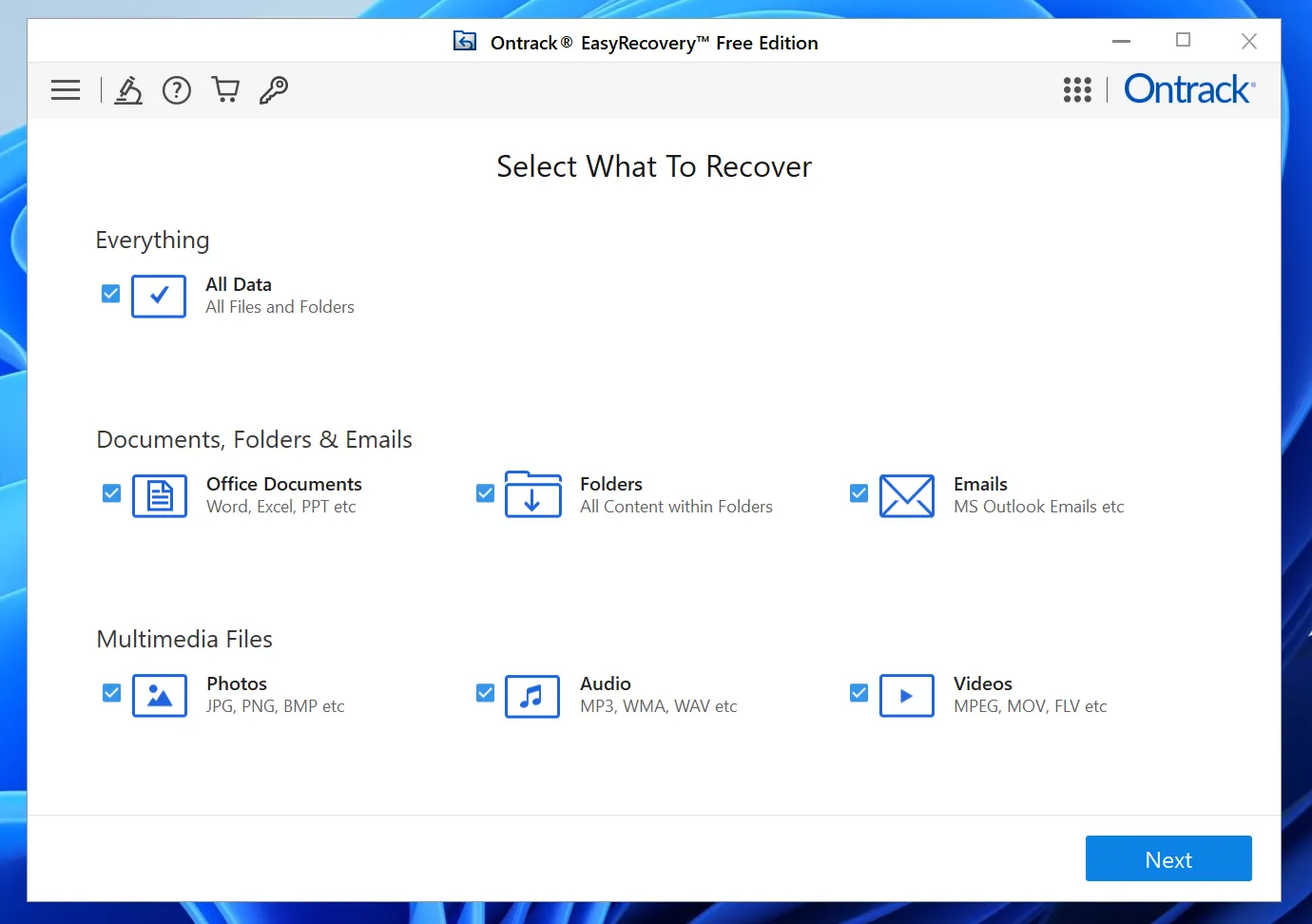
Ontrack EasyRecovery 當您需要其特定版本所提供的功能,而非僅是基本的刪除檔案還原功能時,這款軟體才最能展現其魅力。.
若符合以下情況,請考慮使用 Ontrack EasyRecovery:
- 您需要 Windows 或 macOS 的系統還原軟體。.
- 建立磁碟映像對您的工作流程至關重要。.
- 您需要更高階的功能,例如照片/影片修復或複製功能。.
- 您需要技術人員級別的 RAID 復原功能。.
- 您偏好產品系列中將家用、商務和專業版本分開設定。.
若出現以下情況,請考慮採用更簡單的替代方案:
- 您只需要 Windows 檔案還原功能即可。.
- 您的主要問題可能是資料遭刪除、快速格式化、RAW 儲存格式,或是分區無法存取。.
- 您不需要 RAID 復原、克隆或媒體修復工具。.
- 您希望擁有更簡便的「掃描 → 預覽 → 還原」工作流程。.
請勿使用資料恢復軟體 當硬碟發出「喀噠」聲、發出磨擦聲、反覆斷開連接、無法轉動,或出現其他物理故障徵兆時。.
Ontrack EasyRecovery 與 Magic Data Recovery 比較一覽
下表針對這兩款工具採用相同的評比標準,以避免因產品特定的行銷宣稱而扭曲比較結果。.
標準 | Ontrack EasyRecovery | Magic Data Recovery |
主要平台 | Windows 及 macOS 版本 | 視窗 |
免費復原 | 最多 1 GB;單一檔案大小不得超過 25 MB | 500 MB |
刪除的檔案 | 是 | 是 |
格式化儲存 | 是 | 是 |
RAW / 邏輯損毀 | 支援邏輯卷復原 | 支援 RAW/邏輯上無法存取的儲存裝置 |
磁碟映像 | 專業及以上 | 並非主要功能 |
照片/影片修復 | 更高版本 | 並非主要功能 |
RAID 復原 | 技術人員版 | 並非作為 RAID 復原套件而設計 |
核心力量 | 廣泛的版本範圍與先進的資料恢復功能 | 專注於 Windows 檔案復原的工作流程 |
主要限制 | 各版本的重要功能有所不同 | 以 Windows 為中心;缺乏進階的 RAID/修復工具集 |
最佳匹配 | 需要 EasyRecovery 特定進階功能的使用者 | 主要需要簡單直觀的檔案恢復功能的 Windows 使用者 |
這個 Ontrack EasyRecovery 評測 並未宣布哪款軟體在恢復率方面勝出。我們沒有標準化的直接對比資料集,能證明在相同的刪除、格式化及檔案損毀情境下,任一款應用程式能持續恢復出更多完整的檔案。.
我們如何評估這篇 Ontrack EasyRecovery 評測
評測可以驗證產品功能,但不應假裝這些測試等同於受控的恢復基準測試。.
在本次更新中,產品資訊已於以下日期進行核對: 2026年9月24日.
我們評估了五個決策領域。.
- 復原範圍
我們檢視了每項產品是否符合以下條件:
- 刪除的檔案
- 格式化儲存裝置
- 邏輯上已損毀的磁碟區
- RAW 儲存裝置或無法存取的儲存裝置
- 硬碟、固態硬碟及可移除式儲存裝置
- 免費與付費的界線
我們將以下概念區分開來:
- 免費下載
- 免費掃描
- 免費預覽
- 實際免費恢復
這一點很重要,因為一款允許使用者免費掃描的產品,未必就是一款能讓他們免費恢復資料的產品。.
- 進階功能
我們尋找了那些會對購買決策產生實質影響的特徵,包括:
- 磁碟成像
- 磁碟克隆
- RAID 復原
- 照片/影片修復
- 平台支援
- 復原安全
我們也考慮了軟體應在何時 不是 可使用的,包括:
- 機械式硬碟故障
- 不穩定的磁碟機
- 已覆寫的資料
- 安全擦除
- SSD TRIM
- 工作流程與使用者適配性
最後,我們評估了該軟體是否適合:
- 一般家庭用戶
- 僅使用 Windows 的使用者
- 進階復原工作流程
- 技術人員
- 主要需要簡單檔案還原流程的使用者
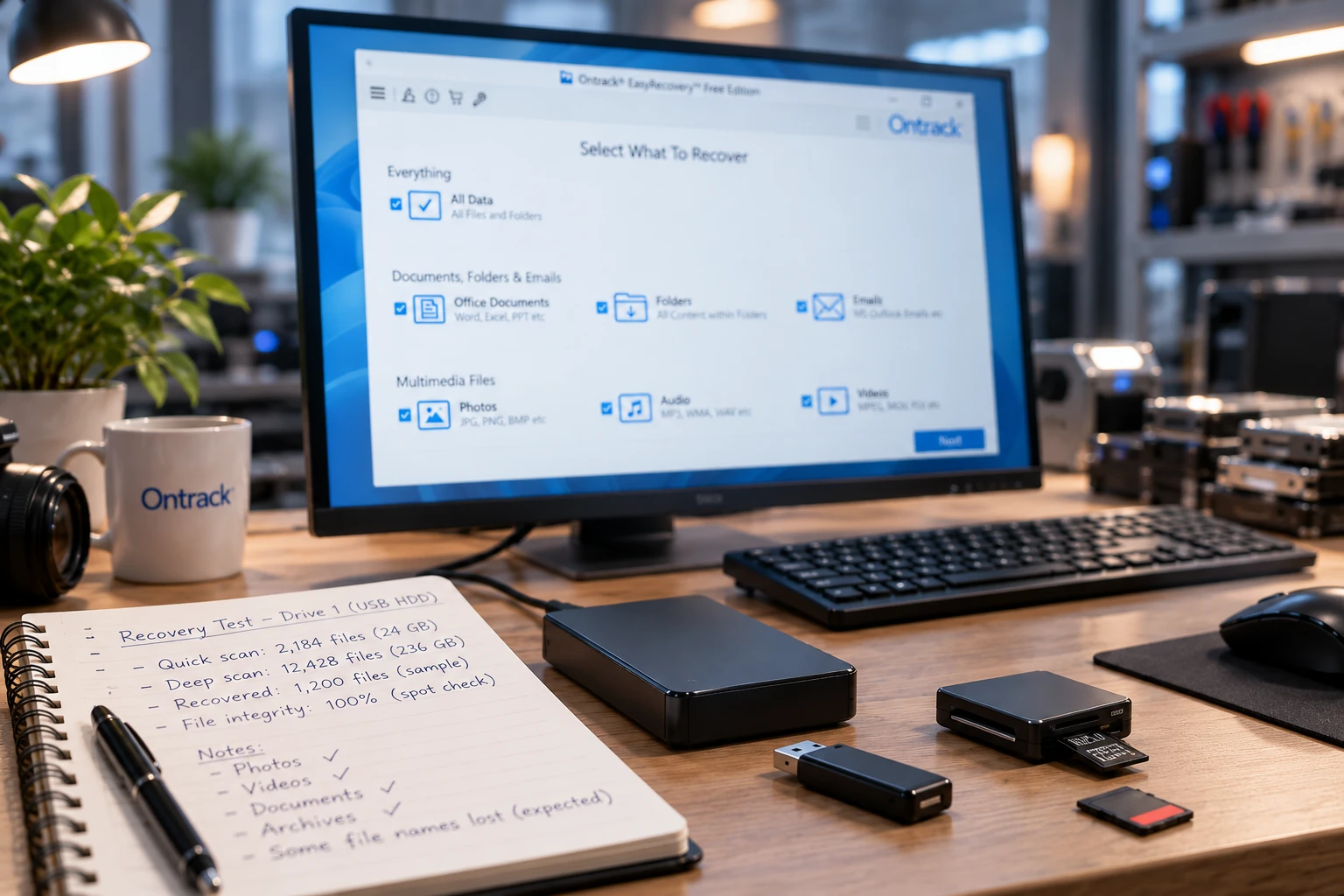
可重現的微測試框架
為了確保未來效能比較具有可稽查性,本文採用以下測試框架來進行實作更新。.
測試元素 | 標準 |
作業系統 | 視窗 11 |
測試裝置 | 這兩款工具皆使用同一顆狀態良好的 USB 隨身碟/硬碟 |
檔案系統 | NTFS |
資料集 | 相同的文件、JPG 檔案、影片、ZIP 壓縮檔 |
情境 1 | 正常刪除 + 清空資源回收筒 |
情境 2 | 快速格式 |
安裝 | 安裝在另一顆硬碟上的軟體 |
還原目標位置 | 獨立的健康儲存空間 |
結果 1 | 偵測到的檔案 |
結果 2 | 可預覽檔案 |
結果 3 | 檔案已成功匯出 |
結果 4 | 已還原的檔案已開啟,並確認內容完整無缺 |
除非兩套程式都在相同條件下完成相同的測試,否則不應公布任何百分比。.
這可避免一種常見的比較錯誤:將大規模掃描結果視為回收成功率高的證據。.
什麼是 Kroll Ontrack EasyRecovery?
Kroll Ontrack EasyRecovery 這是許多使用者在 Google 搜尋、過往評論、論壇及軟體討論中仍會看到的舊名稱。.
目前的官方網頁通常使用 Ontrack EasyRecovery.
該軟體主要針對以下這類邏輯性資料遺失情境:
- 意外刪除
- 格式化
- 檔案系統損毀
- 遺失或無法存取的檔案
- 在硬體層面上仍可讀取的儲存裝置問題
視版本而定,Ontrack 還提供更進階的功能,例如磁碟映像、修復功能、克隆以及 RAID 復原。.
這項區別很重要,因為不應將軟體復原與實體資料復原混為一談。.
如果您的硬碟發出喀噠聲、無法轉動、過熱、反覆斷開連接,或是曾遭受撞擊或液體損壞,請立即停止掃描該硬碟。.
Ontrack EasyRecovery 評測:版本與功能
EasyRecovery 與較簡單的資料恢復應用程式之間最大的差異之一,在於其版本架構。.
Ontrack EasyRecovery Free
Ontrack EasyRecovery Free 目前提供最高 1 GB 免費恢復空間, ,但有一項重要限制:每個還原的檔案大小必須小於 25 MB.
這使得免費版適用於:
- Office 文件
- 小照片
- TXT 檔案
- 小型 PDF 檔案
- 其他輕量級檔案
然而,這項限制對於以下情況可能具有重大影響:
- 影片
- ZIP 或 RAR 壓縮檔
- PSD 檔案
- 資料庫
- 大型專案檔案
- 磁碟映像檔
因此,使用者應評估該 單一檔案上限, ,而不僅僅是標題所提的 1 GB 配額。.
家用版
「首頁」專注於個人檔案的恢復。.
Ontrack 目前列出的產品包括:
- 已刪除檔案的恢復
- 從受病毒感染的磁碟中進行資料恢復
- 快速掃描
- 深度掃描
對於一般邏輯還原而言,這比針對需要映像、克隆或 RAID 相關功能的用戶來說更為合適。.
Ontrack EasyRecovery Professional
Ontrack EasyRecovery Professional 是從合併後的頁面中保留下來最重要的次要關鍵字之一。.
Professional 目前新增:
- 磁碟映像檔的建立
- CD/DVD 資料恢復
- 硬碟健康狀態監控
- 針對多種邏輯資料遺失情境的資料復原
磁碟映像是最具意義的差異化因素。.
當資料復原專業人員處理狀態不穩定但仍可讀取的裝置時,減少對原始儲存媒體的重複讀取可能至關重要。Ontrack 亦在其 EasyRecovery 產品手冊中詳述了基於映像檔的資料復原功能。.
因此,特別需要基於圖像的工作流程的使用者,更有理由考慮 Ontrack EasyRecovery Professional 相較於僅需還原刪除檔案功能的使用者。.
尊享版
Premium 將產品功能擴展至基本檔案恢復之外。.
Ontrack 將修復損壞的照片和影片列為其額外功能之一。.
對於那些已成功恢復媒體檔案,但無法再正常開啟的攝影師或影片使用者而言,這項功能可能相當重要。.
技術人員與工具包
更高階的版本主要針對技術人員及專業資料復原環境。.
當涉及商業用途、RAID 工作流程或更廣泛的專業需求時,這些版本會更為適用。.
對於試圖從某個 Windows 硬碟中恢復最近刪除文件的一般使用者而言,這套功能中的大部分內容可能並不需要。.
根據資料遺失情境所撰寫的 Ontrack EasyRecovery 評測
恢復結果在很大程度上取決於 資料如何遺失.
刪除的檔案
在傳統硬碟上最近刪除的檔案,在新的資料覆寫原始磁區之前,通常仍可被恢復。.
因此,在意外刪除後:
- 停止使用受影響的硬碟機。.
- 請勿在該裝置上安裝資料恢復軟體。.
- 請避免將檔案下載或複製到該裝置上。.
- 將檔案還原至另一個儲存裝置。.
無論是快速掃描還是深度掃描,只要尚有可用的檔案系統元資料殘留,兩者皆能發揮作用。.
已格式化的硬碟
Ontrack 明確將「格式化」列為 EasyRecovery 可處理的資料遺失事件之一。.
快速格式化未必會覆寫硬碟上所有先前存有的資料區塊。因此,在後續寫入操作取代其內容之前,這些檔案仍可能被恢復。.
若您不慎將硬碟格式化,請避免立即再次格式化,或執行不必要的修復操作。.
我們的指南: 從已格式化的硬碟中恢復檔案 更詳細地說明了這個流程。.
較安全的順序是:
先進行還原 → 驗證還原的檔案 → 稍後再進行修復或重新使用。.
RAW 及損壞的磁區
這篇評測的先前版本,將 EasyRecovery 的 RAW 處理能力過於籠統地描述為「有限」。“
該段文字已刪除。.
Ontrack 目前的文件記載了從損毀儲存裝置進行邏輯資料復原的流程,並說明對常見檔案系統的支援。Ontrack 亦在 EasyRecovery 產品系列的相關部分中,明確說明了 RAW 檔案的復原方法。.
RAW 磁碟並非僅指某一種故障類型。.
其成因可能包括:
- 檔案系統元資料損毀
- 隔板損壞
- 損壞的磁區
- 寫入中斷
- 功率損耗
- 硬體不穩定
一顆 NTFS 元資料受損但運作穩定的硬碟,其資料恢復情況與因無法可靠讀取磁區而變成 RAW 格式的硬碟截然不同。.
SSD 資料恢復與 TRIM
SSD 還帶來了另一項限制: 調整.
刪除後,作業系統可能會通知 SSD 某些區塊已不再需要。一旦 SSD 在內部清除這些區塊,資料恢復軟體便無法重建那些在物理層面上已不復存在的資料。.
這並非 Ontrack 獨有的限制。.
這一般會影響資料恢復軟體。.
請閱讀我們的指南,了解 SSD 資料復原與 TRIM 欲了解更多詳情,請參閱。.
社群報告為評測增添了什麼
短期測試無法重現所有實際的復原案例。因此,社群討論有助於找出使用者反覆遇到的問題。.
然而,這些軼聞報導是 不是 用作基準數據。.
例如,一位 Reddit 用戶表示,EasyRecovery 在一宗與 BitLocker/OneDrive 相關的資料恢復案例中成功定位並匯出檔案,但許多恢復的檔案無法讀取。另一位用戶則指出,發現的資料量遠大於最終恢復的數量,且部分檔案顯示為零位元組。.
這些報告確實 不是 證明 EasyRecovery 的整體表現不佳。不同的故障機制、先前磁碟活動、檔案系統損毀、資料覆寫以及 SSD 的運作行為,都可能徹底改變結果。.
相反地,它們闡明了一項有用的評估原則:
在掃描結果中看到某個檔案,並不代表復原後的副本一定會完整無缺。.
相反地,其他社群使用者則表示,在某些邏輯資料恢復的情況下,成功使用了 Ontrack。.
因此,社群中的證據支持持務實的期望,而非做出普遍性的正面或負面定論。.
Ontrack EasyRecovery 的優缺點
優點
- 提供真正的免費資料恢復服務,而非僅限於免費掃描
- 同時支援 Windows 與 macOS 產品線
- 快速掃描和深度掃描選項
- 針對不同復原需求的多種版本
- 在 Professional 版本中建立磁碟映像檔
- 高階版本提供媒體修復功能
- 針對技術人員工作流程的高階選項
- 提供官方文件及技術支援資源
優點
- 免費恢復服務僅限於小於 25 MB 的檔案
- 各版本之間的重要功能存在顯著差異
- 買家在購買前必須確認正確的等級
- 對於基本的檔案刪除操作而言,進階版本可能並非必要
- 資料恢復軟體無法解決機械式硬碟的故障
- 它無法恢復已被覆寫的資料
- 在 TRIM 清除已刪除區塊後,SSD 的資料恢復能力仍有限
最重要的限制並非單純是「價格」。“
它是 功能匹配. 若您的問題僅需進行一般的 Windows 檔案還原,購買進階版便幾乎沒有什麼價值。.
Ontrack EasyRecovery 定價與授權
定價與授權是軟體評測中變化最快的部分之一。.
正因如此,本文避免將先前 Kroll/Ontrack 網頁上的舊價格作為永久事實予以保留。.
價格確認日期:2026年9月24日。.
Ontrack 目前提供「免費版」、「家用版」、「專業版」、「尊享版」、「技術人員版」及「工具包」等獨立的產品等級。.
購買前請確認:
- 當前版本價格
- Windows 與 macOS 的可用性
- 授權期限
- 允許的系統數量
- 續約條款
- 是否包含磁碟映像功能
- 是否包含維修或克隆服務
- 是否包含 RAID 復原功能
- 是否允許商業用途
請勿假設 EasyRecovery Premium 或 Technician 版本所列出的功能,會自動在 Home 或 Professional 版本中提供。.
什麼才是真正的免費?目前的免費版提供多達 1 GB 的恢復空間, ,前提是個別檔案的大小仍低於 25 MB. 這比單純將軟體標示為「免費下載」更有參考價值。“
Magic Data Recovery 是否是 Ontrack EasyRecovery 的良好替代方案?

有用的 Ontrack EasyRecovery 的替代方案 應該推薦它,是因為它適合不同的使用情境——而不是因為這個網站剛好開發了這樣一個功能。.
Magic Data Recovery 主要針對面臨邏輯資料遺失問題的 Windows 使用者而設計。.
其已記錄的工作流程涵蓋以下情境:
- 刪除的檔案
- 格式化儲存裝置
- RAW 卷
- 無法存取的磁碟分割
- 硬碟機
- 固態硬碟機
- USB 裝置
- 記憶卡
它支援從 Windows 7 到 Windows 11 的各版本,以及常見的檔案系統,包括 NTFS、FAT/exFAT 和 ReFS。其說明文件中亦列出支援內建與外接硬碟、固態硬碟、USB 隨身碟及記憶卡。.
其主要優勢在於更簡潔且以 Windows 為中心的工作流程:
選擇儲存空間 → 掃描 → 篩選/預覽 → 還原至其他位置
對於僅需從 Windows 磁碟取回檔案的使用者而言,這能減少不必要的功能複雜性。.
然而,其主要限制同樣不容忽視。Magic Data Recovery 是 不是 定位為所有高階 EasyRecovery 功能的替代方案。.
當您的優先考量是:
- Ontrack Professional 的磁碟映像功能
- 專業照片/影片修復服務
- Advanced cloning
- Technician-oriented RAID recovery
- macOS recovery
This limitation is important because otherwise the comparison would unfairly define the criteria around Amagicsoft’s own product.
Which Tool Fits Your Situation?
The better choice depends on what you actually need from recovery software. EasyRecovery’s broader edition structure suits some users, while a simpler workflow may make more sense in ordinary Windows recovery cases.
情況 | Tool to Consider | 為什麼 |
Free test for small files | EasyRecovery Free | 1 GB total, <25 MB per file |
磁碟成像 | EasyRecovery Professional | Includes imaging |
Basic Windows recovery | Magic Data Recovery | Simpler recovery workflow |
macOS | EasyRecovery | Mac version available |
RAID / technician use | Higher EasyRecovery editions | 進階復原功能 |
Physical HDD damage | Neither | 停止自行恢復 |
When You Should Not Buy Either Tool
Sometimes the correct data recovery decision is not to buy another program. You probably should not buy either tool when:
- The HDD clicks or disconnects: stop software scanning.
- A verified backup exists: restore that copy first.
- The data was overwritten: software cannot recreate overwritten sectors.
- SSD TRIM has cleared the blocks: switching tools will not reverse it.
- You only need to check detectability: test scan/preview first.
Conclusion: Is Ontrack EasyRecovery Worth It?
The answer from this Ontrack EasyRecovery 評測 depends more on the edition and use case than on the brand name.
選擇 Ontrack EasyRecovery when you need features that distinguish its product tiers—especially disk imaging in Ontrack EasyRecovery Professional, media repair in higher editions, macOS support, or technician-level capabilities.
For ordinary Windows users whose main goal is retrieving deleted, formatted, RAW, or inaccessible files, Magic Data Recovery provides a more focused alternative without pretending to replace EasyRecovery’s advanced toolkit.
Neither choice overrides the fundamentals of safe recovery. Stop writing to the affected storage, recover files to another device, and avoid repair operations until important data is safely copied and verified.
For more HDD recovery methods, failure diagnosis, and related guidance, continue with Amagicsoft’s 硬碟解決方案.
支援 Windows 7/8/10/11 和 Windows Server
FAQs About Ontrack EasyRecovery
Kroll Ontrack EasyRecovery 和 Ontrack EasyRecovery 是同一個產品嗎?
Ontrack EasyRecovery Free 真的免費嗎?
Ontrack EasyRecovery Professional 還提供了哪些額外功能?
Ontrack EasyRecovery 能否恢復已格式化的硬碟?
Ontrack EasyRecovery 能否恢復 RAW 磁碟?
Magic Data Recovery 是否比 Ontrack EasyRecovery 更好?
在使用資料復原軟體之前,是否應該執行 CHKDSK?

Vasilii 是一位在該領域擁有約 10 年實務經驗的資料復原專家。在他的職業生涯中,他已成功解決數千個複雜的個案,包括刪除的檔案、格式化的硬碟機、遺失的磁碟分割和 RAW 檔案系統。他的專業知識涵蓋使用十六進位編輯器等專業工具的手動復原方法,以及使用復原軟體的進階自動解決方案。Vasilii 的使命是讓 IT 專業人士和一般使用者都能獲得可靠的資料復原知識,協助他們保護寶貴的數位資產。.