
從暫存資料夾還原檔案:6 種安全方法
如果應用程式當機、Windows 重新啟動,或是清理工具刪除了暫存資料,您可能需要 從暫存資料夾中還原檔案 在剩餘的副本消失之前。首先釐清究竟失去了什麼:一份未儲存的文件,還是現有的 .tmp 檔案、已刪除的暫存檔,或是原始儲存的檔案。本指南將這些情況區分開來,並針對每種情況說明最安全的處理方法。若要了解更廣泛的文件遺失情境,請參閱 Amagicsoft 的 文件恢復指南. 如果暫存檔本身已被刪除,且內建選項無法解決問題,, Magic Data Recovery 可能有助於掃描原始磁碟,以尋找可恢復的資料。.
暫存檔並非永久備份。Windows、應用程式及「儲存空間管理」可能會刪除這些檔案,因此請在還原完成前避免使用清理工具。.
支援 Windows 7/8/10/11 和 Windows Server
目錄
能否從暫存資料夾中還原檔案?
是的,有時會。不過,正確的方法取決於檔案的狀態。.
如果暫存檔仍然存在,請檢查 %temp%. 若應用程式發生當機,請檢查「自動還原」功能。若為正常刪除,請先從「資源回收筒」開始檢查。若檔案已被永久刪除,請嘗試使用備份或磁碟層級的還原功能。若被刪除的是原始儲存的檔案(而非暫存副本),則應優先還原該原始檔案。.
當你……時,這項區別就顯得重要了 從暫存資料夾中還原檔案. 暫存檔、自動還原檔和備份檔都能保存資料,但它們並非同一種東西。.
在還原暫存檔之前
在您 從暫存資料夾中還原檔案, 降低覆寫風險:
- 請停止向受影響的磁碟機下載、安裝或複製檔案。.
- 請勿執行清理工具。.
- 請勿在受影響的磁碟分割上安裝復原軟體。.
- 將已復原的檔案儲存到另一個磁碟機。.
- 若硬碟發出喀噠聲、斷開連接或無法正確偵測,請停止軟體復原作業。.
微軟也建議在刪除檔案後盡量減少使用電腦,因為 Windows 可能會重新利用已刪除檔案所佔用的空間。.
方法 1:手動從暫存資料夾還原檔案
最快的方式 從暫存資料夾中還原檔案 是為了確認該暫存副本是否仍然存在。.
- 新聞 贏 + R.
- 類型
%temp%並按下 輸入. - 將檔案總管切換至 詳細資訊 觀看。.
- 排序方式 修改日期.
- 請檢查在資料遺失前後一段時間內建立的檔案。.
- 在開啟或重新命名這些檔案之前,請先將可能受影響的檔案複製到其他位置。.
使用者「Temp」資料夾通常是 C:\Users\\AppData\Local\Temp. 您也可以檢視 C:\Windows\Temp, ,儘管其中許多檔案是系統或安裝程式資料。.
有些指南建議重新命名 .tmp 檔案直接傳至 .docx 或 .xlsx. 相反地,請先複製該檔案,然後僅將副本重新命名。變更副檔名並不會改變檔案的內部格式。關於 Word 的相關情況,請參閱我們的 Word 暫存檔恢復指南.
方法 2:檢查「自動還原」或「當機還原」功能
如果 Word、Excel、PowerPoint 或其他應用程式當機,請不要貿然假設 %temp% 是唯一的地點。要 從暫存資料夾中還原檔案 為確保安全,請先檢查該應用程式自身的還原功能。.
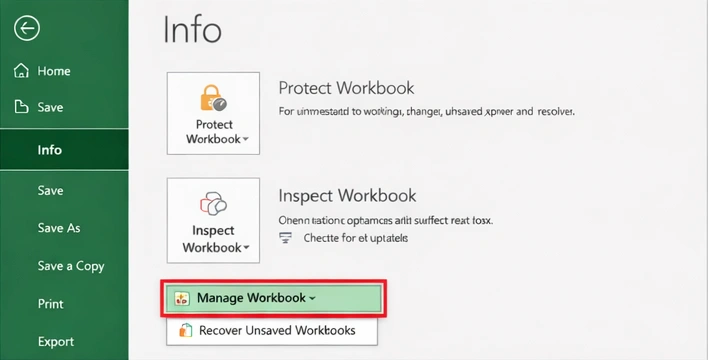
Microsoft Office 在意外關閉後可能會顯示「文件還原」功能。您也可以使用 「檔案」>「資訊」>「管理文件/工作簿」>「還原未儲存的文件/工作簿」.
「自動還原」檔案可以存放於標準的 Temp 資料夾之外,因此 %temp% 單靠它可能會錯過這一點。關於 Excel,請參閱 何處可找到 Excel 復原檔案. 對於 Notepad++,請使用 未儲存檔案的恢復指南. 「自動還原」並非永久備份,因此請定期儲存檔案。.
方法 3:檢查「資源回收筒」
如果您在「檔案總管」中手動刪除了臨時檔案,接下來請查看「資源回收筒」。.
- 開啟 回收站.
- 排序方式 刪除日期.
- 可依檔案名稱、副檔名或原始位置進行搜尋。.
- 右鍵點擊所需的檔案,然後選擇 還原.
此方法可以 從暫存資料夾中還原檔案 在正常刪除後。然而,使用 Shift+Delete 鍵、清理工具以及應用程式清理功能,可能會繞過回收筒中仍可用的副本。.
如果該檔案已不存在,請參閱我們的指南,了解如何 從已清空的「資源回收筒」中還原檔案.
方法 4:利用「先前版本」功能從 Temp 資料夾還原檔案
若在資料遺失前已啟用「檔案歷史紀錄」或其他備份功能,請在執行磁碟掃描前先使用這些功能。.
- 開啟「檔案總管」,並前往原本存放該檔案的資料夾。.
- 用滑鼠右鍵按一下資料夾,然後選擇 還原先前版本.
- 開啟適當的版本以檢查其內容。.
- 請將其還原,最好先還原到另一個位置。.
微軟指出,「先前版本」功能可透過「檔案歷史紀錄」還原較早的副本,但直接還原可能會覆寫當前版本。此方法是還原已保留的副本,而非重建已刪除的暫存資料。關於已被覆寫的檔案,請參閱我們的 已覆寫檔案恢復指南.
方法 5:使用 Windows 檔案恢復功能從 Temp 資料夾中恢復檔案
如果暫存檔已被永久刪除且沒有備份,Microsoft 的命令列工具「Windows 檔案回復」可從本地儲存裝置中恢復已刪除且不再位於「資源回收筒」中的檔案。此工具不支援雲端儲存或網路共用資料夾。.
此方法可以 從暫存資料夾中還原檔案 永久刪除後。請務必將資料還原至另一顆硬碟。.
方法 6:使用 Magic Data Recovery 還原已刪除的暫存檔
如果暫存檔已被永久刪除,且沒有可用的「資源回收桶」、備份或「自動還原」副本,, Magic Data Recovery 是一個切實可行的下一步。.
與「自動還原」、「檔案歷史紀錄」或「資源回收筒」不同,Magic Data Recovery 無需保留備份副本。它會在檔案被刪除、格式化或發生某些與檔案系統相關的遺失後,掃描所選的儲存裝置以尋找可恢復的資料。這使得它在您需要 從暫存資料夾中還原檔案 但所需的檔案已不復存在,或是當原始儲存的檔案被刪除時。.
然而,被覆寫的資料可能無法恢復。SSD 的 TRIM 功能可能會降低資料恢復的機率,且軟體無法修復硬碟的物理損壞。.
如果內建的恢復選項不再有效,請在新的資料覆寫已刪除檔案之前,嘗試使用 Magic Data Recovery。.
如何使用 Magic Data Recovery 來 從暫存資料夾中還原檔案
步驟 1:下載並安裝 Magic Data Recovery
請將 Magic Data Recovery 安裝在與遺失檔案所在磁碟機或分割區不同的位置。若檔案遺失發生在 C: 磁碟機上,且有其他可用位置時,請避免將軟體安裝至 C: 磁碟機。.
支援 Windows 7/8/10/11 和 Windows Server
步驟 2: 選擇 儲存臨時檔案的磁碟機
啟動軟體,並選取包含「Temp」資料夾或原始檔案的磁碟機。對於標準的 Windows 使用者「Temp」目錄而言,這通常是系統磁碟機。.

步驟 3:掃瞄 迷失 或已刪除的暫存檔
開始掃描,並依檔案類型、路徑、大小及日期進行篩選。所需的檔案可能會以原始格式顯示,而非 .tmp.

步驟 4: 恢復 將檔案移至安全位置
將選取的檔案還原至另一個磁碟機或安全的位置。請勿將它們儲存回同一個 Temp 資料夾或受影響的磁區,因為這樣可能會覆寫其他可恢復的資料。.

為什麼暫存資料夾的還原可能會失敗
你未必總是 從暫存資料夾中還原檔案 成功地。常見原因包括:
- 該應用程式從未建立過任何有用的暫存副本。.
- 該應用程式會在正常關閉或執行「不儲存」操作後,刪除還原資料。.
- 該檔案是被「儲存空間管理」功能或清理工具刪除了。.
- 新資料已覆寫該區塊,或是 SSD 的 TRIM 功能已清除已刪除的區塊。.
- 問題在於檔案損壞,而非刪除。對於 Office 檔案,請嘗試 開啟與維修 第一。.
防止未來暫存檔遺失
在您 從暫存資料夾中還原檔案, 請將重要工作儲存於「Temp」資料夾之外。若系統支援,請啟用「自動還原」功能,並使用「檔案歷史紀錄」或雲端版本歷史紀錄,定期進行備份,且在刪除暫存檔之前,請先檢視清理設定。Temp 儲存空間屬一次性用途,因此絕不應作為重要工作的唯一儲存位置。.
總結
最安全的方式是 從暫存資料夾中還原檔案 應從侵入性最小的選項開始。搜尋 %temp%, 請勾選「自動還原」選項、檢查「資源回收筒」,並在可用的情況下使用「檔案歷史紀錄」或「先前版本」。.
如果暫存檔或原始檔已被永久刪除,且內建方法無法解決此問題,, Magic Data Recovery 可掃描受影響的磁碟,以查找尚可恢復的資料。若要了解更廣泛的刪除情境,請參閱我們的 已刪除檔案復原指南. 請停止將新資料寫入受影響的硬碟,並請注意,資料覆寫、SSD TRIM 以及物理損壞都可能限制資料恢復的可能性。.
支援 Windows 7/8/10/11 和 Windows Server
常見問題
如何從 Windows 11 的 Temp 資料夾中還原檔案?
若要在 Windows 11 的暫存資料夾中還原檔案,請按下 Win + R,輸入 %temp%,並依「修改日期」排序。在測試這些檔案之前,請先將可能有用的檔案複製到其他位置。如果沒有留下任何有用的檔案,請檢查該應用程式的「自動還原」功能、資源回收筒、檔案歷史紀錄,或 Windows 檔案還原功能。 對於已永久刪除的檔案,磁碟層級的資料恢復軟體可能是下一種選擇。.
清空資源回收筒後,還能恢復已刪除的暫存檔嗎?
是的,但前提是儲存裝置上仍存有可恢復的資料,或另有備份副本。請先檢查「檔案歷史紀錄」、「先前版本」、「雲端版本歷史紀錄」以及應用程式還原資料夾。若上述方法均失敗,請停止使用受影響的磁碟,並使用資料恢復軟體進行掃描。SSD 的 TRIM 功能或後續的覆寫操作,可能會導致永久刪除的暫存檔無法恢復。.
暫存檔和自動還原檔是一樣的嗎?
不。暫存檔是 Windows 和應用程式所建立的一般暫時性工作資料,而「自動還原」檔案則是受支援的應用程式專門建立的,用於在中斷後還原最近的工作內容。這兩者可能使用不同的資料夾和副檔名。因此,若僅搜尋「%temp%」,可能會遺漏儲存於特定應用程式還原位置的「自動還原」副本。.
我能否將 .tmp 檔案重新命名為 .docx 或 .xlsx 來還原該檔案?
有時確實如此,但變更副檔名並不會轉換檔案的內部格式。一個 .tmp 檔案可能包含 Office 資料,但也可能包含無關的快取或程式資訊。請先複製該暫存檔,僅將副本重新命名,並使用適當的應用程式進行測試。在依賴變更副檔名之前,請先檢查「自動還原」功能。.
為什麼我的檔案從「Temp」資料夾中消失了?
應用程式通常會在正常關閉後刪除暫存檔,而 Windows 的清理功能或第三方工具也能刪除不必要的暫存資料。此外,當您選擇不儲存已還原的工作內容時,某些當機還原檔也會隨之消失。因此,暫存檔遺失並不一定代表原始文件已被刪除;請一併檢查該應用程式的還原資料夾、備份檔以及原始儲存位置。.
資料恢復軟體能否還原一個從未存在於磁碟上的未儲存檔案?
未必如此。資料恢復軟體在以下情況下效果最佳:當遺失的內容曾於某個時間點寫入儲存裝置時,例如已刪除的原始檔案、暫存副本、備份片段或自動還原檔案。如果某個應用程式僅將未儲存的內容保留在記憶體中,且從未將其寫入磁碟,那麼在程式關閉後,磁碟層級的資料恢復軟體可能就無從尋獲任何資料。.
我該怎麼做才能避免再次遺失存放在「Temp」資料夾中的重要檔案?
請勿將「Temp」資料夾用作永久儲存空間。請儘快將重要檔案儲存至「文件」資料夾、專案資料夾或已備份的雲端儲存空間。在受支援的應用程式中啟用「自動還原」功能,設定「檔案歷史紀錄」或其他備份方式,並在刪除暫存檔之前,檢視「儲存空間管理」或清理設定。版本化備份所提供的保護程度,比暫存的還原副本更為強大。.

Vasilii 是一位在該領域擁有約 10 年實務經驗的資料復原專家。在他的職業生涯中,他已成功解決數千個複雜的個案,包括刪除的檔案、格式化的硬碟機、遺失的磁碟分割和 RAW 檔案系統。他的專業知識涵蓋使用十六進位編輯器等專業工具的手動復原方法,以及使用復原軟體的進階自動解決方案。Vasilii 的使命是讓 IT 專業人士和一般使用者都能獲得可靠的資料復原知識,協助他們保護寶貴的數位資產。.