
Vos fichiers Quicken ont disparu ? Guide de récupération
Si votre Les fichiers Quicken ont disparu, ne partez pas du principe que vos données financières sont définitivement perdues. Il se peut que Quicken ait perdu le chemin d'accès au fichier, que Windows ait déplacé le fichier, que OneDrive ait modifié l'emplacement du dossier « Documents », ou qu'une sauvegarde exploitable existe encore. Par conséquent, identifiez la cause du problème avant d'écrire de nouvelles données sur le disque concerné.
Ce guide explique comment Rechercher un fichier QDF Quicken emplacements, restaurer une sauvegarde, vérifier Windows et OneDrive, et récupérer un fichier Quicken supprimé données avec Magic Data Recovery lorsque tout est normal récupération de fichiers effacés les méthodes échouent.
Prise en charge de Windows 7/8/10/11 et Windows Server
Table des matières
Pourquoi vos fichiers Quicken ont-ils disparu ?
Quand Les fichiers Quicken ont disparu, plusieurs problèmes peuvent entraîner le même symptôme. Par exemple, Quicken peut vous demander de sélectionner un fichier de données ou s'ouvrir sans aucun compte.
Les causes les plus fréquentes sont les suivantes :
- Quicken a ouvert un autre fichier de données.
- Le fichier QDF a été déplacé vers un autre dossier.
- Windows a modifié le Emplacement du fichier Quicken.
- Documents redirigés ou synchronisés via OneDrive.
- Quelqu'un a supprimé le fichier QDF par erreur.
- Lors d'une migration de PC, le fichier a été déplacé vers un autre profil.
- Le QDF principal a disparu, mais un Sauvegarde QDF existe toujours.
Il convient donc de traiter différemment les fichiers “ manquants ” et les fichiers “ supprimés ”. Commencez par rechercher le fichier d'origine et ses sauvegardes. N'essayez de récupérer le fichier supprimé que si aucun des deux n'existe.
Méthode 1 : Rechercher les fichiers QDF de Quicken sur votre ordinateur
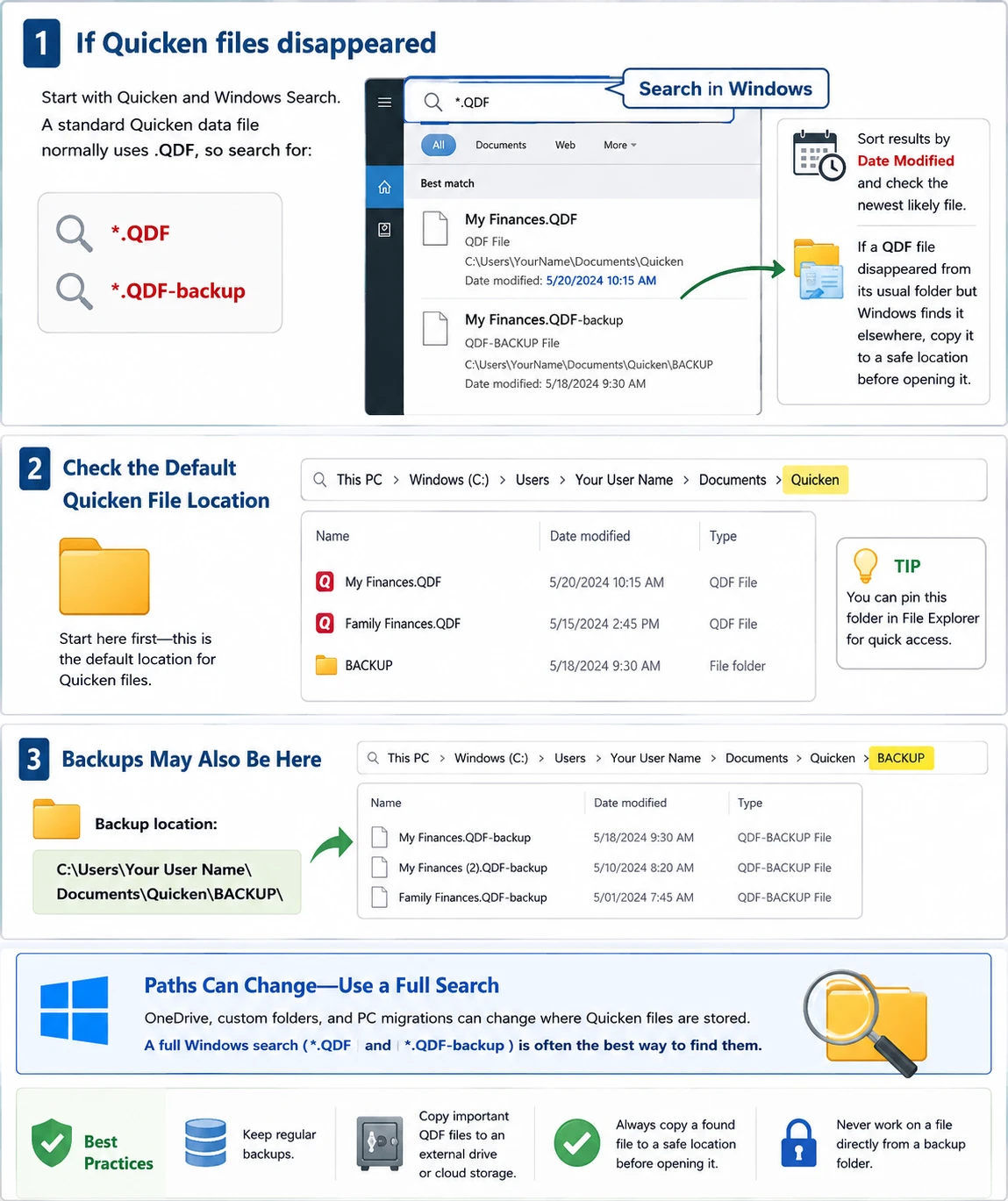
Si Les fichiers Quicken ont disparu, commençons par Quicken et Windows Search. Un fichier de données Quicken standard utilise normalement .QDF, alors recherchez :
*.QDF*.QDF-sauvegarde
Ensuite, triez les résultats par « Date de modification » et sélectionnez le fichier le plus récent. Si un Le fichier QDF a disparu s'il ne se trouve pas dans son dossier habituel mais que Windows le détecte ailleurs, copiez-le dans un emplacement sûr avant de l'ouvrir.
Vérifier la valeur par défaut Emplacement du fichier Quicken
Si vous demandez Où sont stockés les fichiers Quicken ?, commencez par :
C:\Utilisateurs\[Votre nom d'utilisateur]\Documents\Quicken\
Les sauvegardes peuvent également apparaître sous :
C:\Utilisateurs\[Votre nom d'utilisateur]\Documents\Quicken\BACKUP\
Cependant, OneDrive, les dossiers personnalisés et les migrations de PC peuvent modifier ces chemins d'accès. Par conséquent, une recherche complète dans Windows s'avère souvent plus efficace que de vérifier un seul dossier.
Méthode 2 : restaurer une sauvegarde lorsque les fichiers Quicken ont disparu
Parfois Les fichiers Quicken ont disparu uniquement à partir du dossier de travail, alors qu'un fichier récent Sauvegarde QDF reste disponible. Par conséquent, effectuez une recherche sur l'ensemble de l'ordinateur pour trouver les fichiers de sauvegarde.
S'il y en a plusieurs, comparez leurs dates, leurs tailles et leurs emplacements. Choisissez ensuite la sauvegarde la plus récente, créée avant l'apparition du problème.
Comment faire Restaurer une sauvegarde Quicken Fichiers en toute sécurité
Utilisez l'option « Restaurer à partir d'une sauvegarde » de Quicken plutôt que de renommer des fichiers ou d'écraser des données existantes. Commencez par restaurer la sauvegarde dans un dossier distinct. Vérifiez ensuite les transactions récentes, les soldes, l'activité d'investissement et l'historique des rapprochements.
Si Les fichiers de sauvegarde de Quicken ont disparu Si c'est le cas, continuez ci-dessous. Sinon, créez une nouvelle sauvegarde indépendante après avoir vérifié les données restaurées.
Méthode 3 : Vérifier la corbeille et OneDrive lorsque des fichiers Quicken ont disparu
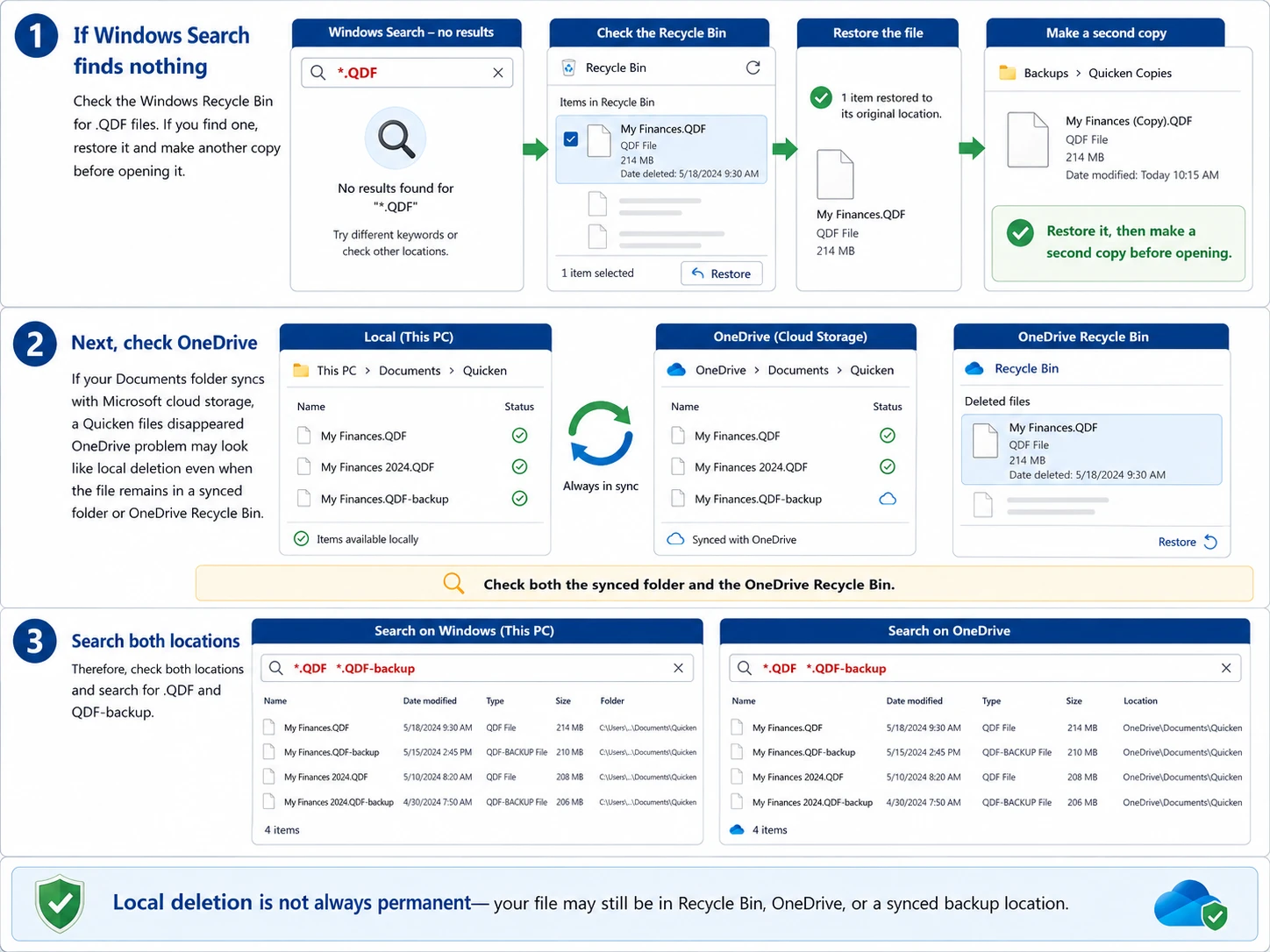
Si la recherche Windows ne donne aucun résultat, vérifiez la Corbeille de Windows pour voir s'il y a .QDF fichiers. Si vous en trouvez un, restaurez-le et faites-en une autre copie avant de l'ouvrir.
Ensuite, vérifiez dans OneDrive si votre dossier « Documents » se synchronise avec le service de stockage cloud de Microsoft. A Les fichiers Quicken ont disparu d'OneDrive Le problème peut ressembler à une suppression locale, même si le fichier reste dans un dossier synchronisé ou dans la corbeille OneDrive.
Par conséquent, vérifiez ces deux emplacements et recherchez .QDF et Sauvegarde QDF.
Quicken Cloud n'est pas une solution de sauvegarde pour ordinateur de bureau
La synchronisation Quicken Cloud et une sauvegarde QDF complète ont des objectifs différents. Par conséquent, ne partez pas du principe que la synchronisation dans le cloud permettra de reconstituer l'intégralité de votre base de données de bureau après une Le fichier de données Quicken a disparu. Préférez plutôt des fichiers QDF indépendants ou Sauvegarde QDF exemplaires.
Méthode 4 : Vérifier l'historique des fichiers et les autres emplacements de sauvegarde
Si Les fichiers Quicken ont disparu Si elles ne se trouvent pas non plus dans la corbeille, vérifiez d'autres sources de sauvegarde, notamment l'historique des fichiers Windows, les sauvegardes manuelles, les disques durs d'anciens ordinateurs, les anciens profils Windows et les services de sauvegarde dans le cloud.
Par exemple, si Fichiers QDF manquants Si les problèmes ont commencé après une migration de PC, vérifiez l'ancien disque dur et l'ancien dossier « Documents ». S'il n'existe aucune copie utilisable, passez à la récupération au niveau du stockage.

Méthode n° 5 : Préparer la récupération d'un fichier Quicken supprimé
Quand Les fichiers Quicken ont disparu Comme quelqu'un a supprimé le fichier d'origine, l'activité continue du disque peut réduire les chances de récupération. Windows peut réutiliser cet espace de stockage, ce qui signifie que de nouvelles écritures peuvent écraser les données récupérables.
Par conséquent, évitez les téléchargements volumineux, l'installation de logiciels sans rapport avec votre problème, les outils de nettoyage de disque et l'enregistrement des données récupérées sur le même disque. Cette précaution est importante si vous devez Récupérer un fichier Quicken sans sauvegarde.
Méthode n° 6 : vos fichiers Quicken ont disparu ? Récupérez-les avec Magic Data Recovery
Si Les fichiers Quicken ont disparu et vous ne trouvez pas de fichier QDF utilisable dans les sauvegardes de Quicken, la Corbeille de Windows, OneDrive ou l'historique des fichiers, Magic Data Recovery peut analyser le disque sur lequel se trouvait auparavant le fichier manquant.
Contrairement à la liste de fichiers ou à la fonctionnalité de restauration de sauvegarde de Quicken, Magic Data Recovery intervient au niveau du stockage. Il offre donc une alternative lorsque le fichier n’apparaît plus dans les dossiers habituels. Toutefois, aucun outil de récupération ne peut garantir le succès après un écrasement.
Étape 1 : Télécharger et installer Magic Data Recovery
Téléchargez Magic Data Recovery depuis le site officiel Amagicsoft site web. Si possible, installez-le sur un disque différent de celui qui contenait auparavant le fichier Quicken manquant.
Cela permet de réduire les écritures inutiles. Vous réduisez ainsi le risque d'écraser des données qui pourraient encore être récupérables.
Prise en charge de Windows 7/8/10/11 et Windows Server
Étape 2 : Sélectionnez le disque sur lequel le fichier Quicken a été enregistré
Lancez Magic Data Recovery et passez en revue les disques durs dans l'interface principale. Sélectionnez ensuite le disque dur sur lequel était initialement stocké le fichier manquant. Fichier QDF Quicken et lancez l'analyse.

Étape 3 : Analysez le disque dur à la recherche du fichier Quicken manquant
Magic Data Recovery lance une analyse avancée et recherche les données récupérables sur le disque sélectionné. Parallèlement, les fichiers détectés s'affichent au fur et à mesure que l'analyse progresse.
Vous pouvez consulter les résultats pendant l'analyse. Toutefois, laissez-la se terminer dans la mesure du possible. Recherchez ensuite le fichier manquant à l'aide de son nom, de son chemin d'accès d'origine, de sa date, de sa taille ou de son extension .QDF, le cas échéant.

Étape 4 : Récupérez le fichier Quicken et enregistrez-le dans un emplacement sûr
Enfin, sélectionnez les fichiers souhaités et lancez la récupération. Enregistrez les données récupérées sur un autre disque ou un autre emplacement de stockage, et non sur le disque que vous avez analysé.
Une fois la restauration effectuée, faites une nouvelle copie du fichier QDF. Ouvrez ensuite cette copie dans Quicken et vérifiez les comptes, les transactions récentes, les soldes et les autres informations importantes.

Pourquoi Magic Data Recovery convient-il à ce scénario ?
Magic Data Recovery résout un problème que les outils intégrés à Quicken ne parviennent pas à résoudre : il arrive que le fichier local ne figure plus dans un dossier accessible ou dans une sauvegarde exploitable. De plus, son processus d'analyse, de prévisualisation et de récupération offre aux utilisateurs de Windows une procédure simple et intuitive.
Par exemple, supposons que votre Les fichiers Quicken ont disparu à partir du disque C:, le La corbeille est vide, OneDrive n'en contient pas de copie, et chaque Sauvegarde QDF est trop ancien. Dans ce cas, l'analyse du disque d'origine constitue une autre solution pratique.
Toutefois, les logiciels de récupération doivent venir en complément des sauvegardes, et non les remplacer.
Que faire après avoir récupéré des fichiers Quicken perdus ?
Trouver le fichier n'est pas la dernière étape. Commencez par ne pas modifier le fichier d'origine récupéré. Ouvrez ensuite une copie dans Quicken et vérifiez les soldes, les transactions récentes, les relevés d'investissement, les catégories et les rapprochements.
Si tout semble correct, effectuez immédiatement une nouvelle sauvegarde. De plus, conservez une autre copie dans un emplacement distinct.
Comment éviter que les fichiers Quicken ne disparaissent à nouveau
Vous pouvez réduire le risque d'une nouvelle Les fichiers Quicken ont disparu incident lié à une simple procédure de sauvegarde.
Tout d'abord, veillez à ce que les sauvegardes automatiques restent activées. Ensuite, effectuez une sauvegarde manuelle avant toute mise à niveau de Windows, mise à jour de Quicken, migration de l'ordinateur ou remplacement du disque dur. De plus, conservez au moins une sauvegarde en dehors du dossier principal de Quicken.
Enfin, testez régulièrement vos sauvegardes. Une sauvegarde n'est utile que si vous pouvez la retrouver et la restaurer.
Conclusion : que faire lorsque des fichiers Quicken ont disparu ?
Quand Les fichiers Quicken ont disparu, commencez par la solution la plus sûre. Commencez par rechercher le fichier QDF d'origine. Ensuite, vérifiez Sauvegarde QDF les fichiers, la corbeille de Windows, OneDrive, l'historique des fichiers et d'autres emplacements de sauvegarde.
Si vous ne parvenez toujours pas à trouver une copie utilisable, réduisez le nombre d'écritures sur le disque concerné et envisagez une restauration au niveau du stockage. Magic Data Recovery convient à cette étape car il permet d'analyser le disque dur lorsque les recherches habituelles et la restauration à partir d'une sauvegarde ont échoué.
Cependant, aucun logiciel de récupération ne peut garantir le succès dans tous les cas de suppression. C'est pourquoi Magic Data Recovery s'avère particulièrement efficace en tant que solution de dernier recours. récupération de fichiers effacés option. Une fois la restauration effectuée, créez de nouvelles sauvegardes indépendantes afin de réduire les risques futurs.
Prise en charge de Windows 7/8/10/11 et Windows Server
Foire aux questions sur la disparition des fichiers Quicken
Pourquoi mon fichier Quicken a-t-il disparu d'un coup ?
La disparition d'un fichier Quicken peut être due au fait que Quicken a ouvert une autre base de données, que Windows a déplacé le fichier, que OneDrive a modifié le chemin d'accès au dossier « Documents » ou que quelqu'un a supprimé le fichier .QDF par erreur. Par conséquent, recherchez les fichiers .QDF et .QDF-backup avant de conclure à une perte définitive. Vérifiez également les emplacements des fichiers récents, la Corbeille, OneDrive et vos dossiers de sauvegarde.
Où sont stockés les fichiers Quicken sous Windows ?
Si vous vous demandez où sont stockés les fichiers Quicken, commencez par consulter le dossier « Documents\Quicken » situé dans votre profil Windows. Toutefois, l'emplacement réel des fichiers Quicken peut varier si vous utilisez OneDrive, une autre partition, un dossier personnalisé ou un profil migré. C'est pourquoi une recherche complète des fichiers *.QDF s'avère souvent plus efficace que de se limiter à un seul emplacement.
Que dois-je faire si Quicken me demande d'ouvrir un fichier de données ?
Si Quicken vous demande d'ouvrir un fichier de données, ne créez pas immédiatement une nouvelle base de données. Commencez par vérifier les fichiers récents et recherchez les fichiers .QDF dans Windows. Ensuite, parcourez les dossiers « Documents\Quicken », OneDrive et les dossiers de sauvegarde. Si plusieurs fichiers correspondent, comparez leurs dates de modification et ouvrez une copie du fichier le plus probable.
Puis-je récupérer un fichier Quicken sans sauvegarde ?
Oui, vous pouvez récupérer un fichier Quicken sans sauvegarde si le fichier QDF existe toujours ailleurs ou si les données supprimées restent récupérables sur le disque. Cependant, la réussite de la récupération dépend de ce qui s'est passé après la suppression. Par conséquent, limitez les nouvelles écritures sur le disque concerné et n'essayez la récupération au niveau du stockage qu'après avoir échoué avec les recherches, la Corbeille, OneDrive et l'Historique des fichiers.
Qu'est-ce qu'un fichier de sauvegarde QDF ?
Un fichier de sauvegarde .QDF-backup contient une copie de sauvegarde des données de Quicken Desktop. Si le fichier QDF actif venait à manquer ou à devenir inutilisable, vous pouvez restaurer les données de sauvegarde de Quicken à partir de ce fichier. Par conséquent, recherchez tous les fichiers .QDF-backup sur l'ensemble de votre ordinateur avant de recourir à une récupération de fichiers supprimés. Veillez à toujours effectuer la restauration dans un emplacement distinct dans un premier temps, afin de préserver la sauvegarde d'origine.
Quicken Cloud peut-il remplacer ma sauvegarde QDF locale ?
Non. La synchronisation Quicken Cloud ne remplace pas une sauvegarde QDF indépendante sur votre ordinateur. Par conséquent, conservez des copies de sauvegarde distinctes de vos données Quicken importantes. Si un fichier de données Quicken venait à disparaître, vérifiez d'abord les emplacements du fichier QDF d'origine et de la sauvegarde QDF, plutôt que de supposer que la synchronisation dans le cloud peut recréer l'intégralité de la base de données de votre ordinateur.
Quand dois-je utiliser Magic Data Recovery pour les fichiers Quicken ?
Utilisez Magic Data Recovery après la disparition de fichiers Quicken et après avoir vérifié la recherche Windows, les sauvegardes Quicken, la corbeille, OneDrive, l'historique des fichiers et d'autres emplacements de sauvegarde. À ce stade, il se peut que le fichier d'origine ait été supprimé et non simplement égaré. Par conséquent, une analyse au niveau du stockage offre une autre option, même si la récupération dépend toujours du fait que de nouvelles données aient ou non écrasé le fichier.

Vasilii est un spécialiste de la récupération de données qui possède une dizaine d'années d'expérience pratique dans ce domaine. Tout au long de sa carrière, il a résolu avec succès des milliers de cas complexes impliquant des fichiers supprimés, des disques formatés, des partitions perdues et des systèmes de fichiers RAW. Son expertise couvre à la fois les méthodes de récupération manuelle à l'aide d'outils professionnels tels que les éditeurs hexagonaux et les solutions automatisées avancées à l'aide de logiciels de récupération. La mission de Vasilii est de rendre accessible aux professionnels de l'informatique et aux utilisateurs quotidiens des connaissances fiables en matière de récupération de données, afin de les aider à sauvegarder leurs précieuses ressources numériques.