
Les meilleurs logiciels gratuits de récupération de données sur carte SD : comparaison de 5 outils
Logiciel gratuit de récupération de carte SD peut permettre de récupérer des photos, des vidéos et des documents supprimés lorsque les données d'origine sont restées intactes. Même après un formatage accidentel ou une corruption du système de fichiers, la récupération peut encore être possible. Cependant, l'utilisation continue de la carte, l'écrasement des données ou des dommages physiques peuvent réduire vos chances de réussite.
Tout d'abord, cessez d'utiliser la carte SD. Ne prenez pas de nouvelles photos, ne formatez pas la carte et n'exécutez pas de commandes de réparation. Vérifiez s'il existe déjà des copies avant de lancer une analyse de récupération.
Ce guide compare cinq outils de récupération, explique les limites de leurs versions gratuites et explique comment récupérer en toute sécurité des fichiers perdus sous Windows. Pour tout autre problème spécifique à un appareil, rendez-vous sur notre Solutions de récupération des cartes SD.
Table des matières
Est-il possible de récupérer des fichiers depuis votre carte SD ?
Avant de choisir logiciel de récupération de carte SD gratuit, déterminez ce qui est arrivé à vos fichiers. Chaque problème nécessite une approche différente, et toutes les cartes ne peuvent pas être numérisées en toute sécurité.
Problème | Possibilité de rétablissement | Mesures recommandées |
Photos ou vidéos supprimées par erreur | C'est souvent possible, à condition que le fichier n'ait pas été écrasé | Vérifier les copies, puis les numériser |
Carte SD préformatée | C'est possible si les données sont encore disponibles | Arrêtez d'écrire et numérisez |
Les fichiers ont disparu, mais la carte s'ouvre | Peut être masqué ou inaccessible | Vérifier les dossiers et les sauvegardes |
Système de fichiers « RAW » ou illisible | C'est possible si le matériel est stable | Annuler la mise en forme ; récupérer d'abord |
La carte affiche 0 octet ou « Aucun support » | Les logiciels ne doivent pas y accéder | Vérifiez un autre lecteur, puis demandez de l'aide |
La carte se déconnecte sans cesse | Défaillance matérielle éventuelle | Cessez toute tentative de récupération par vos propres moyens |
Données écrasées par de nouveaux enregistrements | Les données écrasées sont irrécupérables | Vérifier les sauvegardes |
Par exemple, lorsque vous supprimez des photos d'un appareil photo numérique, cela consiste généralement à effacer les références dans le système de fichiers, plutôt qu'à envoyer les images dans la corbeille de votre ordinateur. Certaines données peuvent subsister jusqu'à ce que l'espace soit réutilisé sur la carte.
De même, un formatage rapide peut supprimer les informations relatives aux répertoires sans pour autant écraser immédiatement tous les fichiers. Le résultat dépend toutefois du périphérique et de l'opération de formatage ; la récupération n'est donc jamais garantie.
Si Windows détecte la capacité attendue de la carte et que celle-ci reste stable, une analyse de récupération peut s'avérer utile. Une carte qui disparaît régulièrement, surchauffe ou affiche une capacité anormale nécessite une approche différente.
Avant la récupération : essayez ces méthodes à faible risque
La méthode de récupération la plus sûre est celle qui évite d'apporter des modifications inutiles à la carte SD d'origine.
Méthode 1 : Vérifier les fichiers cachés et les dossiers d'origine
Meilleur pour : Des fichiers qui ont disparu sans qu'il y ait eu de suppression ou de formatage apparent.
Connectez une carte SD en bon état et lisible à votre PC, puis examinez ses dossiers.
- Ouvrez l'Explorateur de fichiers et sélectionnez la carte SD.
- Choisir Affichage > Afficher > Éléments cachés sous Windows 11.
- Vérifiez le dossier DCIM et les autres répertoires d'enregistrement.
- Si votre appareil photo dispose de deux emplacements pour cartes mémoire, vérifiez que vous avez inséré la bonne carte.
Il arrive parfois que les paramètres de lecture d'un appareil photo ou la structure de ses dossiers donnent l'impression que certaines photos ont disparu. Pour plus d'informations sur le dépannage, consultez Pourquoi les fichiers d'une carte SD disparaissent-ils ?.
Limitation : L'affichage des fichiers cachés ne permet pas de restaurer le contenu supprimé ni de réparer les entrées de répertoire endommagées.
Résultat attendu : Retrouvez et copiez des fichiers originaux intacts sans recourir à un logiciel de récupération.
Méthode 2 : Restaurer des fichiers à partir de sauvegardes
Meilleur pour : Photos et vidéos précédemment importées, synchronisées ou sauvegardées.
Vérifiez Google Photos, OneDrive, les disques durs externes, les applications associées à votre appareil photo et les anciens dossiers d'importation sur votre ordinateur.
Si vous avez déjà copié des fichiers dans un dossier protégé par l'historique des fichiers de Windows, vous pouvez également restaurer une version antérieure.
La fonctionnalité « Historique des fichiers » ne sauvegarde pas automatiquement le contenu d'une carte SD simplement parce que vous l'avez connectée à votre PC.
Limitation : Une sauvegarde ne permet pas de restaurer des fichiers qui n'ont jamais été inclus.
Résultat attendu : Récupérer une copie existante sans scanner la carte concernée.
Lorsque aucune de ces deux méthodes ne fonctionne, Logiciel de récupération de la carte SD devient la solution suivante pour un dispositif stable et détectable.
Les meilleurs logiciels gratuits de récupération de données sur carte SD : comparaison rapide
Certains logiciels de récupération sont véritablement gratuits. D'autres proposent une période d'essai gratuite limitée ou vous permettent de tester la récupération de fichiers avant d'acheter une licence.
Afin de bien mettre en évidence les différences, nous avons distingué les options gratuites adaptées aux débutants des solutions professionnelles destinées aux utilisateurs avancés.
Logiciel | Meilleur pour | Récupération gratuite | OS |
Magic Data Recovery | Débutants sous Windows | Jusqu'à 500 Mo | Fenêtres |
Recuva | Fichiers récemment supprimés | Édition gratuite | Fenêtres |
PhotoRec | Récupération gratuite et illimitée | Gratuit, open source | Windows, macOS, Linux |
Explorateur UFS | Récupération avancée du système de fichiers | Version d'essai : 256 Ko par fichier | Windows, macOS, Linux |
R-Studio | Flux de travail professionnels | Démonstration : 1 024 Ko par fichier | Windows, macOS, Linux |
Les deux derniers outils sont des versions d'essai destinées aux professionnels ; il ne s'agit pas de programmes de récupération gratuits sans aucune restriction. Les limitations indiquées correspondent aux informations publiées par les développeurs et sont susceptibles d'évoluer.
Comment nous avons comparé les outils
Nous avons pris en compte cinq critères :
- Scénarios de reprise : Fichiers supprimés, problèmes de formatage, partitions RAW et corruption logique.
- Prise en charge des fichiers : Photos, fichiers RAW, vidéos, documents et archives.
- Ergonomie : Sélection des périphériques, numérisation, filtrage et aperçu des fichiers.
- La sécurité : Opération non destructive et restauration sur un autre disque.
- Accès gratuit : Les utilisateurs peuvent-ils enregistrer des fichiers sans payer ?.
Il s'agit d'un comparatif rédactionnel fondé sur les capacités documentées, et non d'un test de récupération comparatif contrôlé. Par conséquent, ce classement ne prétend pas mettre en évidence des différences mesurées en termes de taux de réussite entre les différents produits.
3 outils gratuits ou en version « freemium » pour la récupération de données sur carte SD
Magic Data Recovery — L'idéal pour les débutants sous Windows
Magic Data Recovery permet aux utilisateurs de Windows de récupérer des fichiers perdus à la suite d'une suppression, d'un formatage rapide ou de problèmes liés au système de fichiers logique.
Son principal atout réside dans la simplicité de son processus d'utilisation. Les utilisateurs sélectionnent la carte concernée, la scannent, filtrent les résultats, prévisualisent les fichiers pris en charge, puis enregistrent les données récupérables sur un autre disque.
Principaux avantages :
- Prend en charge les cartes SD, SDHC, SDXC et microSD accessibles sous Windows.
- Prend en charge les formats courants JPG, PNG, MP4, MOV, les documents et les fichiers RAW d'appareil photo.
- Permet de filtrer les fichiers et d'en prévisualiser le contenu avant la récupération.
- Propose jusqu'à 500 Mo de récupération gratuite selon ses conditions générales actuellement en vigueur.
Limites : Uniquement sous Windows, récupération gratuite limitée et aucune prise en charge de la réparation des cartes endommagées physiquement.
Meilleur pour : Un photographe qui a accidentellement formaté la carte mémoire de son appareil photo, mais qui parvient néanmoins à la connecter sans problème à un ordinateur sous Windows.
Magic Data Recovery constitue un choix pratique pour les utilisateurs qui préfèrent une interface graphique aux outils en ligne de commande. Sa recommandation repose sur sa facilité d'utilisation et les fonctionnalités proposées, et non sur une affirmation non vérifiée concernant des taux de récupération supérieurs.
Recuva — L'outil idéal pour récupérer les fichiers récemment supprimés
Recuva est un utilitaire de récupération Windows proposant une version gratuite.
Il prend en charge les cartes mémoire, les clés USB et autres supports de stockage inscriptibles. Une interface intuitive permet aux utilisateurs de rechercher des photos, des documents et des vidéos supprimés.
Le programme propose également une analyse plus approfondie et annonce la possibilité de récupérer des données sur certains disques endommagés ou récemment formatés.
Avantages : Version gratuite, utilisation simple et fonctionnalités de récupération de fichiers supprimés de base adaptées.
Limites : Les résultats dépendent des données d'origine et de l'état du système de fichiers. Les options avancées de récupération et de création d'images sont plus limitées que celles proposées par les utilitaires spécialisés.
Meilleur pour : Photos récemment supprimées sur une carte SD qui s'ouvre toujours normalement.
Pour une simple récupération de fichiers, Recuva pourrait bien suffire.
PhotoRec — Le meilleur logiciel entièrement gratuit de récupération de données sur carte SD
PhotoRec est un logiciel de récupération gratuit et open source disponible sous Windows, macOS et Linux.
Contrairement aux outils qui s'appuient principalement sur les enregistrements encore présents dans le système de fichiers, PhotoRec est capable de localiser des fichiers grâce à des signatures internes reconnaissables. Cette technique s'appelle récupération de fichiers.
Cela peut s'avérer utile lorsque le formatage ou une corruption détruit les informations relatives aux dossiers tout en laissant le contenu des fichiers récupérable.
Avantages : Pas de quota de récupération, prise en charge d'une large gamme de plateformes et récupération par signature de fichier.
Limites : Ce processus nécessite davantage de compétences techniques. Les noms de fichiers et les structures de dossiers d'origine peuvent être perdus, et les fichiers fragmentés peuvent rester incomplets.
Meilleur pour : Les utilisateurs qui ont besoin d'une récupération entièrement gratuite et qui sont prêts à consacrer un peu de temps à l'organisation des résultats.
PhotoRec s'avère particulièrement utile lorsque le budget est nul et que l'aspect graphique de l'outil de récupération n'est pas une priorité.
2 alternatives professionnelles aux logiciels de récupération de cartes SD
Les logiciels professionnels offrent des options de diagnostic plus avancées, la création d'images de disque et un meilleur contrôle sur les opérations complexes de récupération logique. Cependant, leurs versions gratuites limitent souvent l'enregistrement des fichiers.
UFS Explorer — L'outil idéal pour résoudre les problèmes complexes liés aux systèmes de fichiers
UFS Explorer Standard Recovery offre des fonctionnalités avancées d'analyse de systèmes de fichiers, d'analyse, de prévisualisation et de création d'images disque.
Sa fonction d'imagerie permet aux utilisateurs expérimentés de travailler à partir d'une copie lisible plutôt que de devoir numériser à plusieurs reprises la carte originale.
Avantages : Contrôles de récupération détaillés, création d'images disque, prise en charge des systèmes de fichiers FAT32/exFAT et de plusieurs systèmes d'exploitation.
Limites : La version d'essai ne permet de sauvegarder que des fichiers d'une taille maximale de 256 Ko. Les fichiers plus volumineux nécessitent une licence adaptée.
Meilleur pour : Utilisateurs expérimentés sur le plan technique chargés d'examiner des cartes formatées ou des dommages logiques au niveau du système de fichiers.
Si la carte présente des signes d'instabilité physique, ne considérez pas les outils logiciels avancés comme un substitut à une évaluation matérielle effectuée par un professionnel.
R-Studio — Le meilleur choix pour les processus de récupération professionnels
R-Studio propose des outils avancés d'analyse, d'analyse du système de fichiers, de création d'images disque et de récupération de fichiers.
Cette solution convient aux utilisateurs qui ont besoin d'un contrôle plus poussé sur la restauration que ne le permet un assistant de scan et de restauration basique.
Avantages : De nombreuses options de diagnostic, la prise en charge de plusieurs systèmes de fichiers, ainsi que des versions pour Windows, macOS et Linux.
Limites : Plus complexe pour les débutants. Le mode démo permet d'enregistrer des fichiers dont la taille ne dépasse pas 1 024 Ko.
Meilleur pour : Utilisateurs avancés et techniciens chargés d'évaluer des cas complexes de perte de données logiques.
R-Studio s'avère utile lorsque ces fonctionnalités supplémentaires sont importantes. Pour une simple suppression de photos, un outil plus simple constitue généralement un meilleur point de départ.
Comment récupérer des fichiers supprimés sur une carte SD sous Windows
Si la carte SD fonctionne correctement et que Windows la détecte sans problème, suivez ce tutoriel pour récupérer des fichiers supprimés sur une carte SD.
Cet exemple utilise Magic Data Recovery car son interface graphique est adaptée aux débutants. D'autres applications de récupération peuvent utiliser des commandes différentes.
Étape 1 : Connectez la carte SD à votre PC
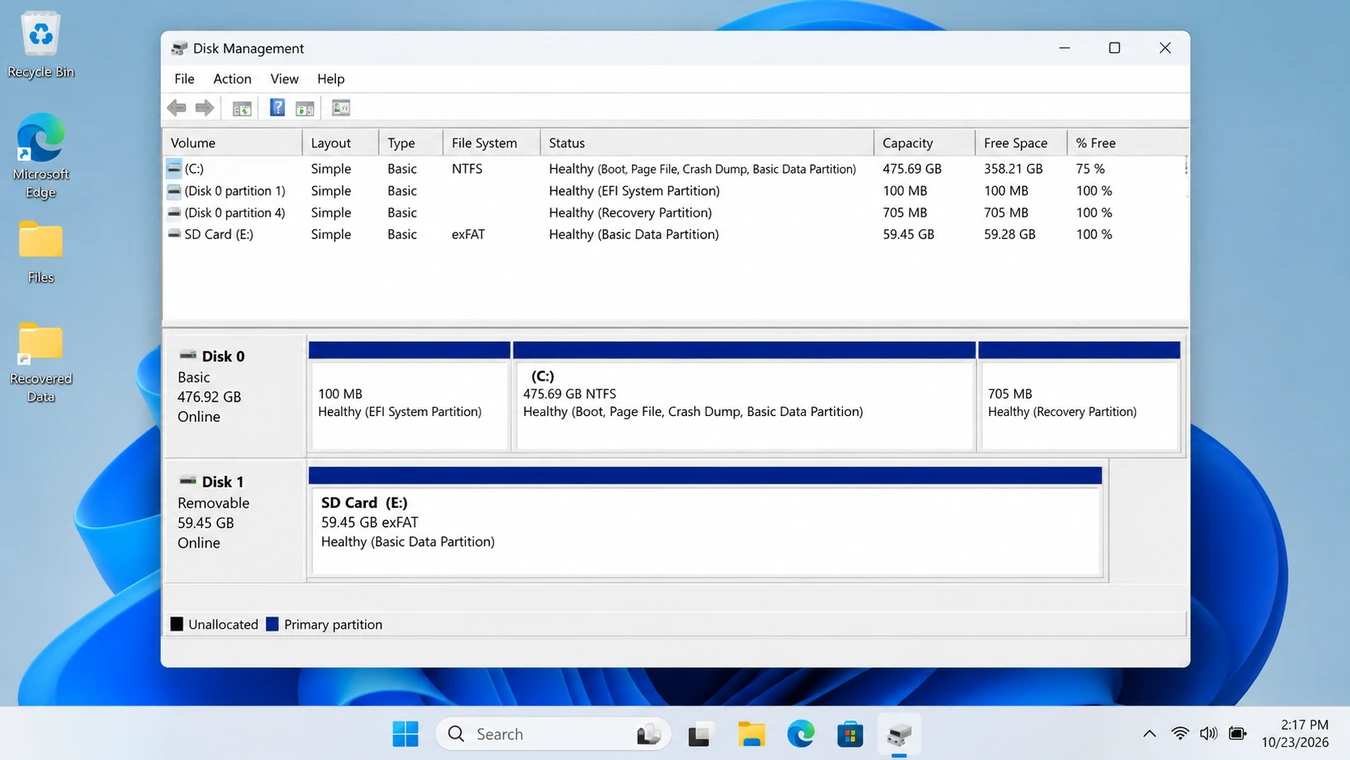
Insérez la carte dans un lecteur de carte USB fiable. Ouvrez « Gestion des disques » et vérifiez si Windows détecte la capacité de stockage attendue.
Si Windows vous demande de formater la carte, sélectionnez Annuler. N'initialisez pas le disque et ne créez pas de nouvelle partition.
Étape 2 : Installez Magic Data Recovery et sélectionnez la carte
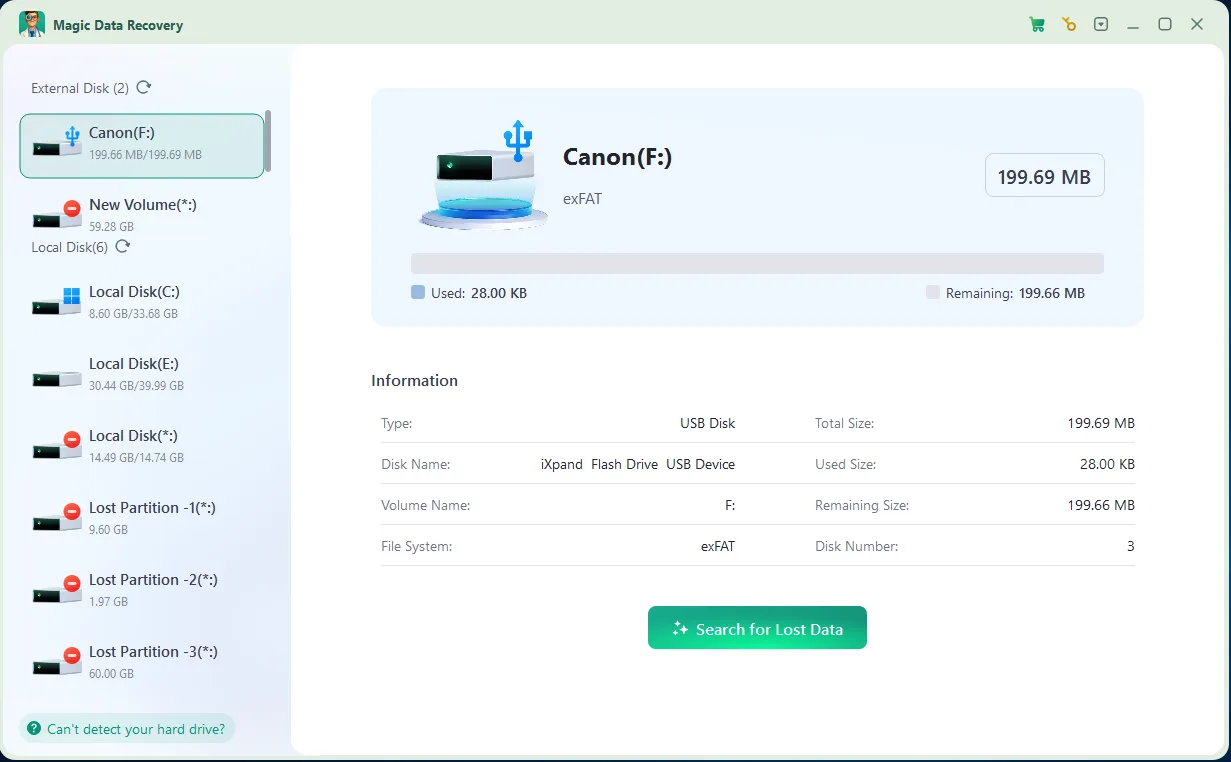
Télécharger Magic Data Recovery et installez-le sur le disque dur interne de votre ordinateur, et non sur la carte SD endommagée. Lancez le programme et sélectionnez la carte mémoire ou la partition perdue.
Vérifiez attentivement la capacité du périphérique afin de ne pas confondre la carte source avec un autre support amovible.
Étape 3 : Analyse et identification des fichiers perdus
Commencez à analyser la carte sélectionnée. Recherchez les types de fichiers dont vous avez besoin :
- Photos : JPG, PNG, CR3, NEF, ARW ou DNG.
- Vidéos : MP4, MOV, AVI ou d'autres formats d'enregistrement vidéo.
- Documents : PDF, DOCX, XLSX ou tout autre format pris en charge.
Utilisez les filtres disponibles pour affiner les résultats. Si la carte reste stable, laissez l'analyse se terminer avant de déterminer si les fichiers requis sont manquants.
Étape 4 : Prévisualisation et récupération des fichiers
Prévisualisez les photos ou les documents pris en charge afin d'identifier les résultats pertinents.
Ensuite, sélectionnez les fichiers dont vous avez besoin et enregistrez-les sur votre ordinateur ou sur un autre support de stockage en bon état.
N'enregistrez jamais les fichiers récupérés sur la carte SD d'origine. Cela risquerait d'écraser d'autres données récupérables.
Enfin, ouvrez les fichiers enregistrés pour vérifier qu'ils fonctionnent correctement.
Résultat attendu : Des copies exploitables de fichiers dont les données d'origine restent intactes.
Limitation : Une analyse peut détecter des noms de fichiers ou des extraits de contenu sans pour autant permettre de récupérer des fichiers complets et lisibles.
Si votre carte a été reformatée par inadvertance, consultez notre guide dédié sur Comment récupérer les données d'une carte SD formatée.
Les logiciels gratuits de récupération de données sur carte SD sont-ils sûrs ?
Choisir logiciel de récupération de carte SD sûr C'est important, mais vos gestes avant et pendant la convalescence sont tout aussi importants.
Suivez ces règles :
- Téléchargez les programmes depuis les sites Web officiels des développeurs.
- Privilégiez les outils qui effectuent une analyse sans modifier le stockage source.
- Ne récupérez jamais de fichiers directement sur la carte mémoire endommagée ou contenant des données supprimées.
- Évitez de formater, d'initialiser ou d'exécuter CHKDSK avant de mettre en sécurité vos fichiers importants.
- Interrompez les analyses répétées si la carte se déconnecte, surchauffe ou ne fonctionne plus correctement.
- Ne partez pas du principe qu'un programme de restauration payant peut réparer les dommages matériels.
Format rapide ou format complet
Un formatage rapide recrée généralement les structures du système de fichiers sans écraser intentionnellement toutes les données utilisateur existantes. Par conséquent, une récupération peut rester possible.
Une opération d'effacement complet ou spécifique à un périphérique peut se dérouler différemment. Certaines procédures écrasent la mémoire accessible, tandis que les contrôleurs Flash peuvent également modifier la manière dont les données supprimées restent accessibles.
Par conséquent, ni le type de format ni le temps écoulé depuis la suppression ne garantissent la récupérabilité. Ce qui importe, c'est de savoir si les données d'origine exploitables ont été conservées.
Que faire si la carte SD affiche « RAW » ?
Un système de fichiers « RAW » signifie que Windows ne parvient pas à reconnaître un système de fichiers utilisable sur le volume. Cela ne signifie pas nécessairement que la carte ne contient aucune donnée.
Si le périphérique reste stable et indique une capacité correcte, un logiciel de récupération pourrait permettre de localiser les fichiers intacts avant que vous ne tentiez de le réparer. Pour un dépannage plus détaillé, consultez Comment récupérer des fichiers à partir d'une carte SD endommagée.
Comment vérifier les fichiers récupérés sur votre carte SD
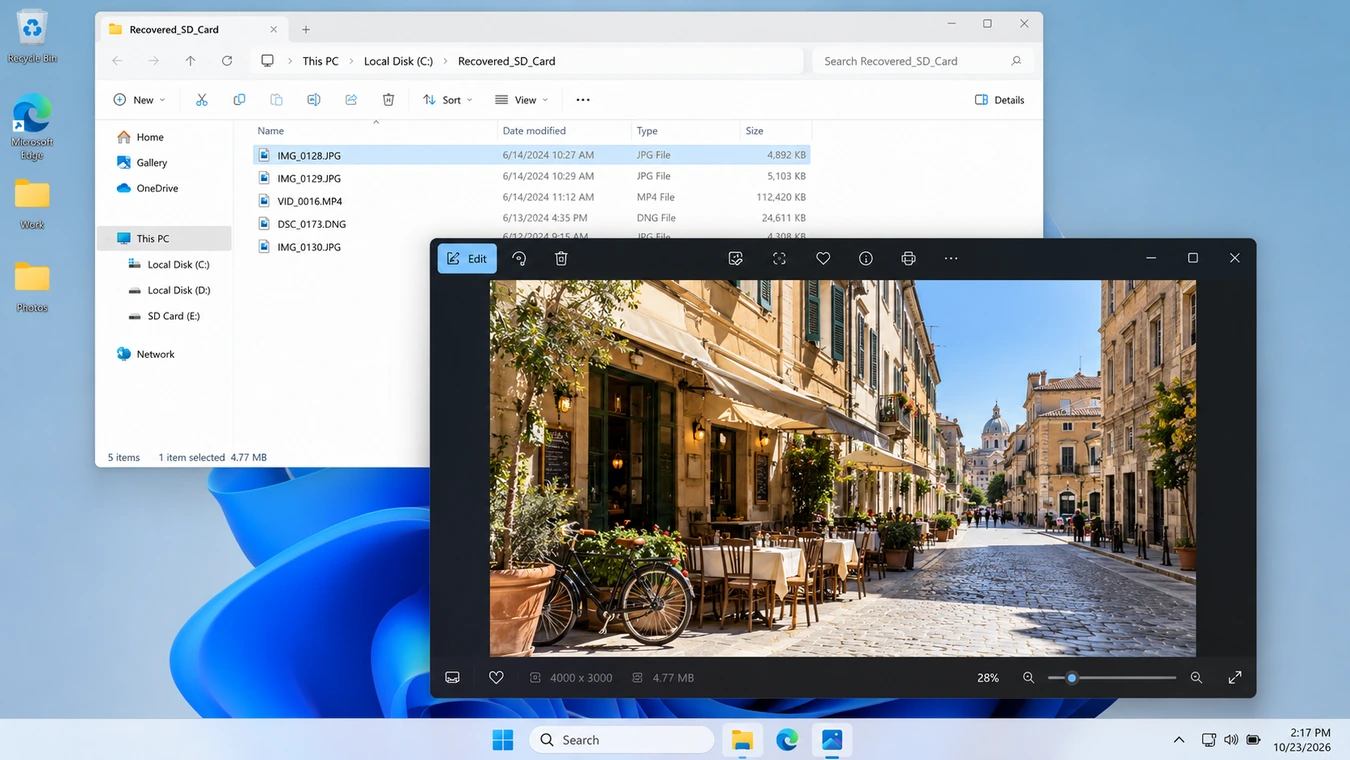
Le fait de trouver un fichier parmi les résultats de l'analyse ne garantit pas que sa récupération ait abouti. Par exemple, un logiciel de récupération peut afficher un nom de fichier JPEG même si certaines données d'image ont été écrasées. De même, un fichier RAW d'appareil photo peut contenir une vignette intégrée lisible alors que son contenu en pleine résolution est endommagé.
Une fois la restauration terminée, vérifiez les copies sauvegardées :
Type de fichier | Éléments à vérifier |
Photos au format JPG / PNG | Ouvrez l'image en pleine résolution ; examinez-la dans son intégralité |
Fichiers RAW d'appareil photo | Ouvrez le fichier dans un logiciel compatible ; vérifiez le décodage en pleine résolution |
Vidéos au format MP4 / MOV | Jouez le début, le milieu et la fin |
Fichiers PDF / Documents Office | Ouvrez et vérifiez le contenu prévu |
Fichiers ZIP / archives | Vérifier l'intégrité ou extraire des fichiers représentatifs |
Vérifiez également les noms de fichiers, les dates, le nombre de fichiers et le contenu des dossiers, le cas échéant.
Si vous disposez d'une copie originale dont vous savez qu'elle est intacte, la comparaison des hachages des fichiers permet de confirmer avec davantage de certitude que le fichier récupéré correspond bien à celle-ci.
Toutefois, ne considérez pas la correspondance entre les tailles de fichiers ou la présence de vignettes visibles comme la preuve d'une restauration complète.
Que faire si les fichiers récupérés ne s'ouvrent pas ?
Commencez par essayer une application compatible prenant en charge le format d'origine. Vérifiez ensuite si le fichier contient un contenu valide ou s'il s'agit simplement d'une récupération incomplète.
En ce qui concerne les vidéos enregistrées par une caméra, des segments manquants ou des métadonnées d'enregistrement endommagées peuvent empêcher la lecture, même si une partie de la vidéo est intacte.
Le fait de lire plusieurs fois la même carte ne permettra pas de récupérer les données écrasées. Si les fichiers manquants sont irremplaçables, envisagez de faire appel à un professionnel avant de tenter d'autres opérations.
Application de récupération de carte SD ou logiciel de récupération pour PC ?
Un Application de récupération de la carte SD peut désigner une application Android ou un programme de récupération pour ordinateur de bureau.
Pour les cartes microSD amovibles, utilisez un lecteur de cartes compatible avec logiciel gratuit de récupération de données sur carte SD pour PC pourrait permettre un accès plus direct au espace de stockage qu'une application mobile.
Cependant, la mémoire interne d'Android et la carte microSD peuvent être protégées par un cryptage ou des restrictions d'accès qui empêchent les logiciels de récupération courants pour PC d'analyser le contenu supprimé.
Magic Data Recovery prend en charge les cartes amovibles compatibles accessibles via Windows. Il ne permet pas de récupérer directement des fichiers depuis la mémoire interne d'un appareil Android ni de contourner le chiffrement spécifique à l'appareil.
Conclusion : quel logiciel gratuit de récupération de données sur carte SD choisir ?
Les meilleur logiciel gratuit de récupération de carte SD Cela dépend de l'état de votre carte et de vos besoins en matière de récupération.
Recuva constitue une option raisonnable pour les suppressions simples. PhotoRec permet une récupération de fichiers véritablement gratuite et sans limite de volume, même si son utilisation nécessite davantage de compétences techniques. UFS Explorer et R-Studio offrent des fonctionnalités avancées destinées aux utilisateurs expérimentés, mais leurs versions d'essai comportent des restrictions importantes en matière de sauvegarde.
Pour les utilisateurs lambda de Windows, nous recommandons Magic Data Recovery. Son processus guidé, ses filtres de fichiers et ses aperçus facilitent la localisation des fichiers importants avant leur récupération. L'espace de stockage gratuit mis à disposition permet également aux utilisateurs d'évaluer les fichiers effectivement restaurés avant de décider s'ils ont besoin d'une version payante.
Pour autant, aucun logiciel ne garantit la récupération de données écrasées ou provenant d'un support de stockage endommagé physiquement.
Conservez la carte d'origine, vérifiez vos sauvegardes et contrôlez les fichiers récupérés avant de réutiliser la carte.
Pour découvrir d'autres cas de figure concernant les appareils photo, les cartes mémoire formatées et les espaces de stockage inaccessibles, consultez notre Solutions de récupération des cartes SD.
Prise en charge de Windows 7/8/10/11 et Windows Server
FAQ
Quel est le meilleur logiciel gratuit de récupération de données sur carte SD ?
Puis-je récupérer gratuitement les fichiers supprimés de la carte SD ?
Un logiciel gratuit de récupération de données sur carte SD permet-il de restaurer des fichiers formatés ?
Quelle est la méthode la plus sûre pour récupérer des données à partir d'une carte SD endommagée ?
Les logiciels de récupération de cartes SD fonctionnent-ils sous Windows 11 ?
Une application de récupération de fichiers sur carte SD permet-elle de restaurer des fichiers directement depuis Android ?
Pourquoi les photos ou vidéos récupérées sur une carte SD sont-elles corrompues ?

Erin Smith est reconnue comme l'une des rédactrices les plus professionnelles d'Amagicsoft. Elle a continuellement perfectionné ses compétences rédactionnelles au cours des 10 dernières années et a aidé des millions de lecteurs à résoudre leurs problèmes techniques.