
Guide de récupération des fichiers d'une carte SD endommagée
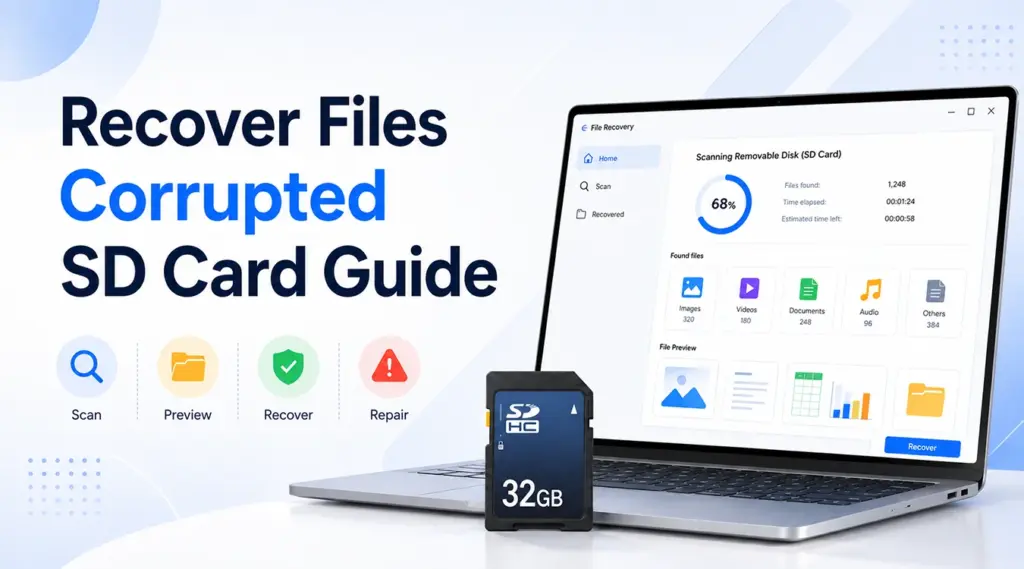
Une carte SD peut tomber en panne sans prévenir. Votre appareil photo peut afficher un message d'erreur concernant la carte, Windows peut vous demander de formater le périphérique, ou des dossiers importants peuvent soudainement disparaître. Si vous avez recherché récupérer des fichiers sur une carte SD endommagée, vous souhaitez sans doute récupérer des photos, des vidéos ou des documents sans aggraver le problème.
Heureusement, la corruption n'est pas toujours synonyme de situation permanente perte de données. Dans de nombreux cas, vous pouvez récupérer des fichiers à partir d'une carte SD endommagée lorsque le périphérique apparaît toujours dans Windows et qu'aucune nouvelle donnée n'a écrasé les fichiers manquants.
Tout d'abord, cessez d'utiliser la carte. Ne prenez plus de photos, ne copiez pas de nouveaux fichiers, ne formatez pas l'appareil et n'exécutez pas de commandes de réparation. Commencez plutôt par les vérifications à faible risque ou Récupération de la carte SD dans ce guide. Un lecteur défectueux, l'absence de lettre de lecteur ou un problème de connexion temporaire peuvent donner l'impression d'une corruption grave.
Ce guide explique comment inspecter la carte, effectuer des réparations simples, récupérer des fichiers inaccessibles et réparer le support de stockage par la suite. Si les vérifications de base échouent, vous apprendrez également comment Magic Data Recovery Il est possible d'analyser une carte SD détectable et d'enregistrer les fichiers récupérables avant de modifier son système de fichiers.
Prise en charge de Windows 7/8/10/11 et Windows Server
Table des matières
Peut-on récupérer les fichiers d'une carte SD corrompue ?
Oui, dans de nombreux cas. Toutefois, le résultat dépend du type de problème : s'agit-il d'une corruption logique ou d'un dommage physique de la carte SD ?.
Une corruption logique affecte le système de fichiers, les informations relatives aux partitions ou les enregistrements de dossiers. Par exemple, Windows peut afficher la carte au format RAW, modifier la mise en forme ou masquer des dossiers qui fonctionnaient normalement auparavant. Bien que Windows ne puisse pas accéder aux fichiers en raison de la structure endommagée, les données d'origine peuvent tout de même rester sur le support de stockage.
Par conséquent, vous pouvez toujours récupérer des fichiers à partir d'une carte SD endommagée lorsque l'ordinateur détecte le périphérique mais ne parvient pas à en ouvrir le contenu.
Les dommages physiques posent un autre problème. Une carte fissurée, des contacts endommagés, une exposition à l'eau ou un contrôleur défectueux peuvent empêcher le logiciel de récupération de lire la mémoire. Dans ce cas, répéter l'analyse ne servira peut-être à rien.
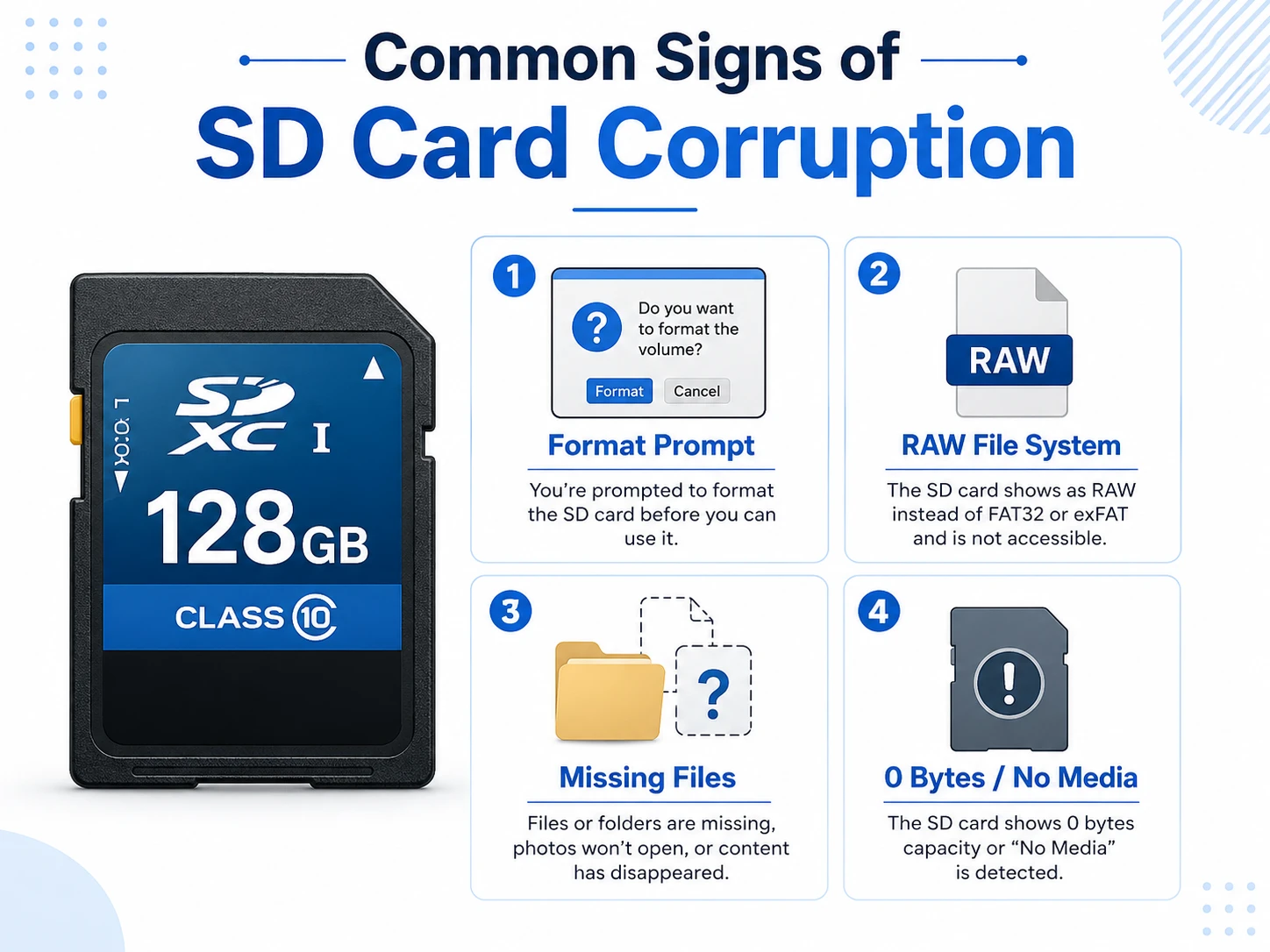
Symptôme | Mesure recommandée |
Windows vous demande de formater la carte | Fermez d'abord la fenêtre de dialogue et récupérez les fichiers |
La carte s'affiche au format RAW | Analyse avant réparation |
Windows affiche la capacité attendue | Une restauration logicielle pourrait être possible |
La carte affiche 0 octet ou “ Aucun support ” | Envisagez de faire appel à des professionnels pour vous remettre sur pied |
La carte présente des dommages physiques visibles | Cessez de l'utiliser et demandez l'aide d'un spécialiste |
Avant de récupérer des fichiers à partir d'une carte SD endommagée
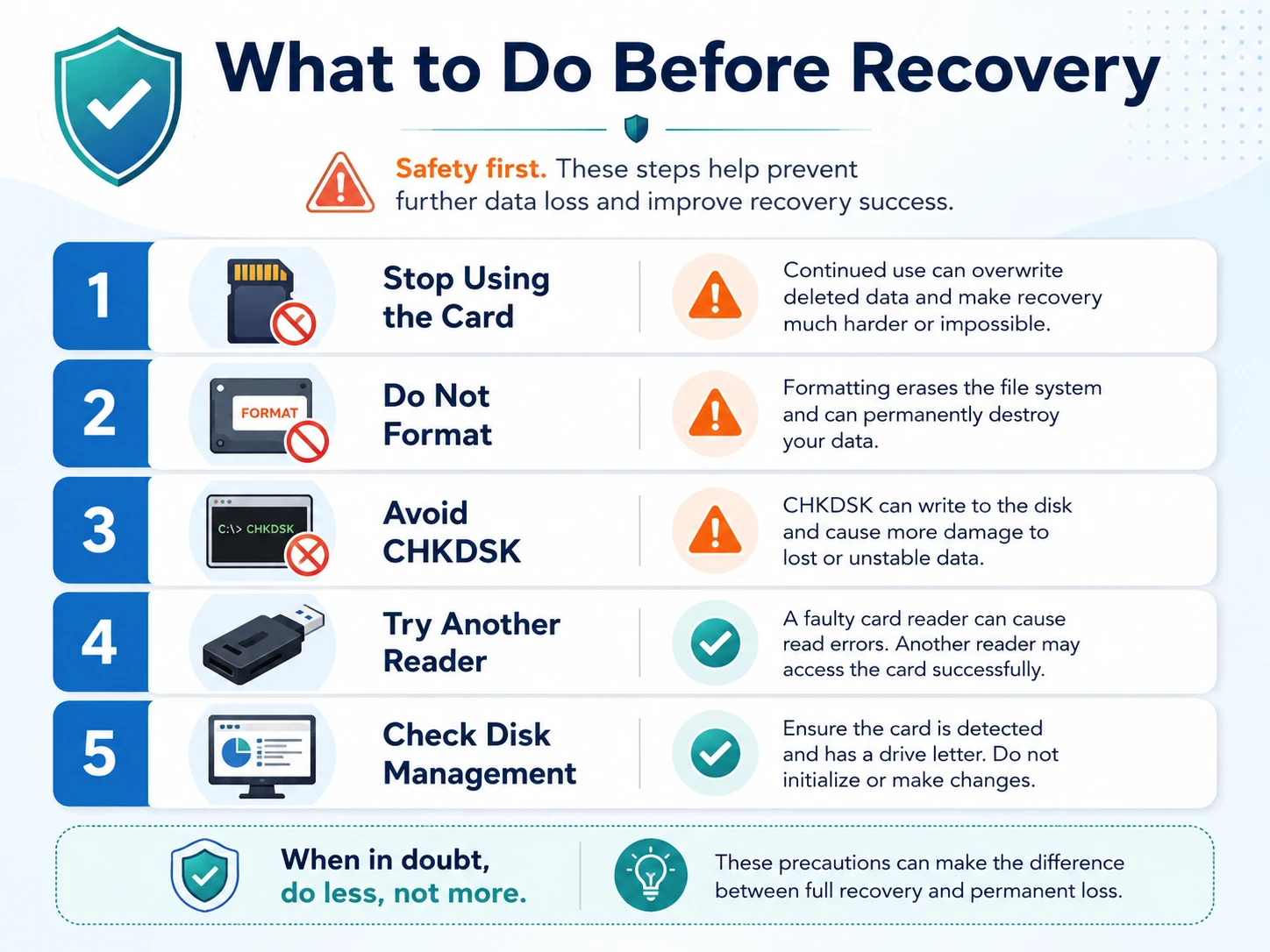
Avant d'entreprendre toute réparation, protégez les données restantes. Commencez par retirer la carte SD de l'appareil photo, du téléphone, du drone, de la caméra embarquée ou de tout autre appareil. Ne modifiez pas les fichiers et ne copiez pas de nouveaux contenus sur la carte. Les nouvelles données risqueraient d'écraser des zones de stockage contenant encore des photos, des vidéos ou des documents inaccessibles.
Ensuite, annulez toute invite de formatage. Le formatage crée un nouveau système de fichiers, mais ne permet pas de sauvegarder vos fichiers manquants. Il est donc préférable de procéder à la récupération avant le formatage.
De plus, évitez CHKDSK alors que des fichiers importants restent inaccessibles. CHKDSK peut corriger certains erreurs du système de fichiers, mais cela modifie les informations relatives au système de fichiers pendant le processus de réparation.
Enfin, vérifiez le lecteur de carte et la connexion USB. La poussière, les contacts usés, les adaptateurs mal fixés et les ports USB défectueux peuvent provoquer des erreurs de lecture qui ressemblent à une corruption des données.
Essayez ces solutions simples pour récupérer des fichiers à partir d'une carte SD endommagée
Toutes les cartes SD illisibles ne nécessitent pas forcément un logiciel de récupération. Commencez donc par effectuer les vérifications suivantes, qui présentent peu de risques. Elles pourraient vous aider récupérer des fichiers à partir d'une carte SD endommagée sans modifier le système de fichiers.
Méthode n° 1 : essayez un autre lecteur de carte ou un autre ordinateur
Commencez par brancher la carte sur un autre lecteur compatible. Ensuite, utilisez un autre port USB et testez l'appareil sur un autre ordinateur sous Windows.
Un lecteur endommagé peut interrompre la communication entre la carte et l'ordinateur. De même, un concentrateur USB instable peut provoquer des erreurs de connexion aléatoires.
Si la carte s'ouvre, copiez immédiatement les fichiers importants sur l'ordinateur. Cependant, ne renommez pas, ne déplacez pas, ne modifiez pas et ne supprimez pas les fichiers directement sur la carte. La copie permet de conserver les données d'origine en place jusqu'à ce que vous vous assuriez que les nouvelles copies fonctionnent correctement.
Méthode 2 : Vérifier la carte SD dans la Gestion des disques de Windows
Si l'Explorateur de fichiers n'affiche pas la carte, vérifiez Gestion des disques:
- Cliquez avec le bouton droit de la souris sur l'icône Démarrage bouton.
- Sélectionner Gestion des disques.
- Identifiez la carte SD en vérifiant sa capacité de stockage.
- Vérifiez si Windows l'affiche comme « En bon état », « RAW », « Non alloué » ou sans lettre de lecteur.
Une carte dont la capacité affichée est à peu près correcte peut tout de même se prêter à une récupération logique des données. En revanche, un périphérique affichant 0 octet ou le message “ No Media ” peut présenter un problème au niveau du contrôleur ou du matériel.
La gestion des disques peut également afficher une carte que l'Explorateur de fichiers ne parvient pas à ouvrir. Cette vérification vous permet donc de savoir si Windows reconnaît toujours ce périphérique de stockage.
Méthode 3 : Attribuer une lettre de lecteur
Il arrive parfois que Windows détecte la carte SD sans lui attribuer de lettre de lecteur.
Pour en ajouter un :
- Cliquez avec le bouton droit de la souris sur le volume de la carte SD dans « Gestion des disques ».
- Sélectionner Modifier la lettre du lecteur et les chemins d'accès.
- Choisir Ajouter ou Changer.
- Sélectionnez une lettre de lecteur inutilisée.
- Ouvrez à nouveau l'Explorateur de fichiers.
Cette méthode peut permettre de résoudre un conflit de lettres de lecteur. Elle ne permet toutefois pas de recréer des dossiers endommagés, de réparer un système de fichiers RAW ni de restaurer des données supprimées.

Méthode 4 : Vérifier les fichiers cachés et les sauvegardes existantes
Si la carte s'ouvre mais que certains dossiers manquent, activez l'option « Éléments masqués » dans l'Explorateur de fichiers. Vérifiez également OneDrive, Google Drive, Photos iCloud, l'historique des fichiers Windows, les dossiers d'importation de l'appareil photo et d'autres emplacements de sauvegarde. Il se peut que vous disposiez déjà d'une autre copie du contenu manquant.
Une sauvegarde opérationnelle reste la solution la plus sûre, car elle évite tout accès supplémentaire à la carte concernée. Par conséquent, vérifiez toujours vos sauvegardes avant de lancer une analyse de récupération complète.
Ensemble, ces vérifications élémentaires peuvent aider les utilisateurs qui recherchent récupérer des fichiers sur une carte SD endommagée des solutions sans apporter de modifications inutiles au système de stockage.
Et si les solutions simples pour les cartes SD ne fonctionnent pas ?
Les méthodes ci-dessus permettent de résoudre les problèmes liés aux lecteurs, à l'absence de lettres de lecteur, aux fichiers cachés et à certains problèmes de connexion. Elles ne permettent toutefois pas d'extraire des fichiers d'une partition RAW ni de reconstruire un système de fichiers endommagé. À ce stade, évitez d'utiliser des commandes de réparation au hasard.
Le formatage peut permettre de réutiliser la carte SD, mais il ne permet pas de récupérer les fichiers inaccessibles. De même, CHKDSK vise principalement à réparer le système de fichiers plutôt qu'à récupérer les données en général.
Par conséquent, lorsque Windows affiche toujours la carte comme ayant une capacité raisonnable mais ne parvient pas à en ouvrir le contenu, le recours à un logiciel de récupération s'impose comme la solution la plus pratique. Une approche consistant à commencer par effectuer une analyse peut vous aider récupérer des fichiers à partir d'une carte SD endommagée avant de modifier la structure de stockage endommagée.
Cet ordre est important car la récupération des données et la réparation du système de fichiers poursuivent des objectifs différents. La récupération vise avant tout à copier les fichiers vers un emplacement sûr. La réparation vise quant à elle à rendre le support de stockage à nouveau utilisable.
Comment récupérer des fichiers à partir d'une carte SD endommagée avec Magic Data Recovery
Si les vérifications de base ne permettent pas de rétablir l'accès mais que Windows détecte toujours la carte, Magic Data Recovery peut analyser le périphérique de stockage et aider à localiser les fichiers.
Cette approche peut s'avérer utile dans les cas suivants :
- Windows vous demande de formater la carte SD.
- La carte s'affiche au format RAW.
- Les dossiers disparaissent après un transfert interrompu.
- Les photos, vidéos ou documents deviennent inaccessibles.
- Windows affiche toujours la capacité de stockage attendue.
Pour les utilisateurs à la recherche d'un produit pratique récupérer des fichiers sur une carte SD endommagée Dans le cadre de ce processus, les étapes suivantes portent sur la récupération des données avant la réparation.
Étape 1 : Télécharger et installer Magic Data Recovery
Téléchargez Magic Data Recovery et installez-le sur votre ordinateur. N'installez pas le programme sur la carte SD endommagée. Les nouveaux fichiers risqueraient d'écraser des données qui pourraient encore être récupérées.
Prise en charge de Windows 7/8/10/11 et Windows Server
Étape 2 : Sélectionnez la carte SD endommagée
Connectez la carte SD à l'aide d'un lecteur de carte fiable. Ouvrez ensuite Magic Data Recovery. Sur l'interface principale, identifiez la carte concernée en vérifiant son nom et sa capacité de stockage. Assurez-vous de sélectionner le bon périphérique avant de lancer l'analyse.

Étape 3 : Analyser la carte SD à la recherche de fichiers perdus ou inaccessibles
Magic Data Recovery lance automatiquement une analyse avancée. Au fur et à mesure que l'analyse progresse, les photos, vidéos, documents et autres fichiers récupérables s'affichent. Laissez l'analyse se terminer si possible, car une analyse complète peut permettre de détecter des fichiers supplémentaires.
De plus, veillez à ce que la carte reste connectée et évitez d'exécuter CHKDSK, des outils de formatage ou d'autres utilitaires de réparation pendant le processus.

Étape 4 : Prévisualisation des fichiers avant la récupération
Une fois l'analyse terminée, examinez les résultats et utilisez la fonction d'aperçu pour vérifier les fichiers importants. Vous pouvez également parcourir les dossiers ou filtrer les résultats par type de fichier. Vous pouvez ainsi vous concentrer sur les photos, vidéos, documents ou autres contenus dont vous avez réellement besoin.
Par exemple, prévisualisez plusieurs photos ou documents importants avant la récupération. Lorsque vous passez en revue des vidéos, vérifiez également la taille des fichiers, car le nom d'un fichier ne suffit pas à lui seul à garantir que l'intégralité du contenu est toujours disponible.

Étape 5 : Récupération des fichiers vers un emplacement sûr
Enfin, sélectionnez les fichiers que vous souhaitez restaurer et enregistrez-les sur votre ordinateur ou sur un autre support de stockage en bon état. N'enregistrez pas les données récupérées sur la carte SD endommagée. Sinon, de nouvelles écritures pourraient écraser d'autres fichiers récupérables ou créer des problèmes supplémentaires.
Une fois la récupération terminée, ouvrez plusieurs photos, vidéos et documents restaurés. Cette vérification finale permet de s'assurer que les fichiers fonctionnent correctement avant de réparer, formater ou remplacer la carte SD.

Pourquoi utiliser Magic Data Recovery après les vérifications de base ?
Magic Data Recovery intervient là où le dépannage de base s'achève et où la récupération de fichiers commence. Contrairement au formatage, une analyse de récupération vise à localiser les fichiers et à les copier ailleurs. De plus, l'interface graphique ne nécessite aucune connaissance de la ligne de commande.
La fonctionnalité de prévisualisation permet également aux utilisateurs de consulter les fichiers pris en charge avant de les enregistrer. Ainsi, les utilisateurs peuvent se concentrer sur le contenu important plutôt que de restaurer aveuglément chaque résultat.
Le modèle Magic Data Recovery peut convenir dans les situations suivantes :
- Windows détecte la carte, mais ne parvient pas à l'ouvrir.
- La carte SD s'affiche comme « RAW ».
- Une interruption du transfert rend les dossiers inaccessibles.
- L'ordinateur affiche toujours la capacité de stockage correcte.
- L'utilisateur souhaite prévisualiser les fichiers avant leur récupération.
Pour les utilisateurs qui souhaitent récupérer des fichiers à partir d'une carte SD endommagée Sans avoir à lancer CHKDSK ni à formater le disque, cette procédure indique clairement la prochaine étape à suivre.
Cependant, aucun logiciel de récupération ne peut restaurer des données qui ont été entièrement écrasées par de nouveaux fichiers. De même, aucun logiciel ne peut lire des puces mémoire qui ont subi une défaillance physique.
Par conséquent, utilisez le programme uniquement lorsque la carte reste détectable et suffisamment stable pour être analysée. Si la carte se déconnecte sans cesse, devient anormalement chaude, n'affiche aucune capacité valide ou présente des dommages visibles, cessez de l'utiliser et envisagez de faire appel à un professionnel pour la récupérer.
Comment récupérer des fichiers à partir d'une clé USB endommagée
La même procédure, qui privilégie la sécurité avant tout, s'applique lorsque vous devez récupérer des fichiers à partir d'une clé USB endommagée.
Bien qu'une clé USB se connecte directement à un ordinateur, elle peut présenter bon nombre des mêmes problèmes qu'une carte SD. Par exemple, Windows peut demander de la formater, afficher le périphérique comme « RAW », masquer des dossiers ou refuser l'accès après un transfert interrompu.
Commencez par cesser d'utiliser la clé USB. Ensuite, essayez un autre port USB ou un autre ordinateur, puis vérifiez le périphérique dans la Gestion des disques.
Pour récupérer des fichiers à partir d'une clé USB endommagée:
- Branchez le disque dur directement sur un port USB stable.
- Annulez toute demande de mise en forme.
- Vérifiez sa capacité dans « Gestion des disques ».
- Recherchez les copies dans les sauvegardes existantes.
- Lancez une analyse de l'appareil si Windows le reconnaît toujours.
- Prévisualisez les fichiers importants.
- Enregistrez les données récupérées sur un autre support en bon état.
Par exemple, un transfert de fichiers interrompu peut endommager les informations relatives aux dossiers et faire apparaître la clé USB comme un périphérique RAW. Dans ce cas, il peut être utile de commencer par effectuer une analyse récupérer des fichiers à partir d'une clé USB endommagée avant la réparation du système de fichiers.
Toutefois, interrompez toute opération logicielle lorsque le disque affiche 0 octet, indique “ Aucun support ”, se déconnecte de manière répétée ou devient anormalement chaud. Ces symptômes peuvent indiquer une défaillance matérielle.
Réparer la carte après avoir récupéré les fichiers d'une carte SD endommagée
Une fois que vous récupérer des fichiers à partir d'une carte SD endommagée et vérifiez que les copies s'ouvrent correctement ; vous pouvez ensuite réparer, formater ou remplacer le périphérique.
Exécuter CHKDSK
Ouvrez l'invite de commande en tant qu'administrateur et saisissez :
chkdsk X : /f
Remplacer X : avec la lettre attribuée au lecteur de la carte SD.
Les /f Cette option indique CHKDSK pour corriger les erreurs du système de fichiers. Cependant, n'exécutez cette commande qu'une fois la restauration terminée, car CHKDSK modifie les structures du système de fichiers au moment de les réparer.
Une fois le processus terminé, ouvrez la carte et vérifiez si Windows peut y accéder normalement. Même si la réparation a fonctionné, conservez les fichiers récupérés dans un emplacement distinct.

Formater la carte SD
Si CHKDSK ne résout pas le problème, le formatage peut permettre de créer un système de fichiers vierge.
Commencez par vérifier que vos photos, vidéos, documents et autres fichiers récupérés s'ouvrent correctement. Formatez ensuite la carte en utilisant le système de fichiers recommandé par votre appareil photo, votre téléphone ou tout autre appareil.
N'oubliez pas que le formatage permet de rétablir l'accessibilité du support de stockage ; il ne permet pas de récupérer les fichiers inaccessibles.
Remplacer la carte si les erreurs persistent
Même si la carte fonctionne à nouveau, surveillez l'apparition de problèmes récurrents.
Par exemple, des erreurs RAW récurrentes, des fichiers manquants, des coupures de connexion ou des échecs d'écriture peuvent indiquer une usure de la mémoire flash ou un dysfonctionnement du contrôleur.
Par conséquent, remplacez toute carte défaillante et ne conservez jamais la seule copie de vos données importantes sur un support amovible.
Quels sont les facteurs qui influencent vos chances de récupérer des fichiers à partir d'une carte SD endommagée ?
Aucun guide de rétablissement sérieux ne peut promettre un résultat garanti.
C'est l'occasion pour vous de récupérer des fichiers à partir d'une carte SD endommagée Cela dépend de l'état de l'appareil, de la nature des dommages et de ce qui s'est passé après que les fichiers sont devenus inaccessibles.
Facteur | Effet probable |
Tu as rapidement cessé d'utiliser cette carte | Contribue à préserver les données récupérables |
Vous avez ajouté de nouvelles photos ou de nouveaux fichiers | Peut remplacer le contenu antérieur |
La carte indique la capacité exacte | Permet aux logiciels de récupération d'accéder plus facilement aux données |
La carte a été formatée rapidement | Les fichiers peuvent subsister si rien ne les a écrasés |
Le nouveau contenu a entièrement écrasé l'espace de stockage | La récupération pourrait devenir impossible |
La carte présente des dommages physiques | Une prise en charge par des professionnels peut s'avérer nécessaire |
Par conséquent, agissez rapidement et évitez les écritures inutiles. Moins vous apporterez de modifications après l'apparition du problème, meilleures seront vos chances de récupération.
Conseils pour éviter toute corruption future des cartes SD et des clés USB
Une fois rétabli, adoptez les habitudes suivantes :
- Éjectez le support amovible en toute sécurité.
- Ne retirez pas la carte pendant l'enregistrement ou le transfert de fichiers.
- Conservez au moins une copie supplémentaire de vos fichiers importants.
- Remplacez les cartes qui provoquent des erreurs récurrentes.
- Utilisez des lecteurs de cartes et des ports USB fiables.
- Protégez les supports de stockage de la chaleur, de l'humidité et des chocs.
- Ne stockez jamais vos données importantes à un seul endroit.
De plus, copiez vos photos et vidéos importantes dès que vous les avez créées. Une simple routine de sauvegarde peut empêcher qu'une erreur de stockage n'entraîne une perte définitive de données.
Même si ces habitudes ne permettent pas de réparer les dommages déjà causés, elles peuvent réduire le risque que vous deviez récupérer des fichiers à partir d'une carte SD endommagée encore une fois.
Conclusion
Pour récupérer des fichiers à partir d'une carte SD endommagée, commencez par les vérifications les plus sûres. Cessez d'utiliser le périphérique, testez un autre lecteur, essayez un autre ordinateur, vérifiez la gestion des disques, attribuez une lettre de lecteur si nécessaire et passez en revue les sauvegardes disponibles. Si Windows détecte toujours la carte mais ne parvient pas à localiser les fichiers, évitez de la formater immédiatement. Récupérez plutôt les données importantes avant de réparer le système de fichiers.
Magic Data Recovery s'avère utile à ce stade, car il offre aux utilisateurs de Windows un moyen simple d'analyser une carte SD détectable, de prévisualiser le contenu récupérable et d'enregistrer les fichiers sélectionnés ailleurs. De plus, le Récupération de la carte SD Ce processus ne nécessite aucune connaissance en ligne de commande.
Cela dit, le logiciel fonctionne mieux lorsque la carte affiche une capacité valide et reste suffisamment stable pour être lue. Des dommages physiques, tels que des déconnexions répétées ou un message “ Aucun support ”, peuvent nécessiter l'intervention d'un professionnel.
Pour tous ceux qui recherchent un récupérer des fichiers sur une carte SD endommagée En fin de compte, la règle la plus sûre reste simple : Commencez par vérifier. Passez ensuite à la récupération. Et enfin, procédez à la réparation.
Prise en charge de Windows 7/8/10/11 et Windows Server
FAQ
Puis-je récupérer des fichiers à partir d'une carte SD endommagée sans la formater ?
Oui. Dans de nombreux cas de corruption logique, il est possible de récupérer des fichiers sur une carte SD endommagée avant de la formater. Commencez par essayer un autre lecteur, vérifiez la Gestion des disques et consultez vos sauvegardes. Si Windows détecte toujours la carte mais ne parvient pas à l'ouvrir, lancez une analyse du support de stockage et enregistrez les fichiers récupérés ailleurs. Ne formatez la carte qu'après avoir vérifié les données récupérées.
Que dois-je faire si Windows me demande de formater la carte SD ?
Annulez l'invite de formatage si vous avez encore besoin de ces fichiers. Vérifiez ensuite la carte dans la Gestion des disques et assurez-vous que Windows affiche bien la capacité attendue. Si c'est le cas, récupérez les données avant de procéder à la réparation. Le formatage peut permettre de rétablir l'accessibilité du stockage, mais il modifie également le système de fichiers et peut compromettre les tentatives de récupération ultérieures.
Dois-je lancer CHKDSK avant la récupération des données ?
En général, non. CHKDSK répare les structures du système de fichiers ; il peut donc modifier des enregistrements endommagés pendant son exécution. C’est pourquoi il est recommandé, dans la mesure du possible, de commencer par sauvegarder et vérifier les fichiers importants. Une fois vos données mises en sécurité, vous pouvez lancer CHKDSK pour corriger les erreurs logiques et vérifier si Windows peut à nouveau accéder normalement à la carte.
Puis-je récupérer des fichiers à partir d'une clé USB endommagée ?
Oui, à condition que le périphérique USB reste détectable et suffisamment stable pour être analysé. Pour récupérer des fichiers à partir d'une clé USB endommagée, cessez de l'utiliser, essayez un autre port USB, vérifiez la Gestion des disques et évitez de la formater. Ensuite, analysez le périphérique et enregistrez les fichiers récupérés sur votre ordinateur ou sur un autre support de stockage en bon état.
Que dois-je faire si ma carte SD affiche « RAW » ?
Un statut « RAW » signifie généralement que Windows ne parvient pas à reconnaître un système de fichiers utilisable. Cependant, les fichiers peuvent tout de même être présents sur la carte. Évitez de la formater immédiatement. Vérifiez plutôt la capacité du périphérique, récupérez les données importantes et vérifiez les fichiers restaurés. Ensuite, formatez la carte pour créer un nouveau système de fichiers.
Que faire si la carte SD affiche 0 octet ou “ Aucun support ” ?
Un statut “ 0 octet ” ou « Aucun support » peut indiquer une défaillance du contrôleur ou un autre problème matériel. Dans ce cas, il se peut que le logiciel de récupération ne parvienne pas à accéder à la mémoire. Essayez un lecteur fiable et un autre ordinateur. Si le statut ne change pas, cessez les tentatives répétées et envisagez de faire appel à un service professionnel de récupération de données.
Puis-je continuer à utiliser la carte SD après la récupération ?
Vous pouvez tester la carte après sa récupération, mais ne vous fiez pas immédiatement à elle. Commencez par la réparer ou la formater, puis surveillez l'apparition d'erreurs récurrentes. Si la carte redevient RAW, perd des fichiers, se déconnecte ou signale des échecs d'écriture, remplacez-la. Un support de stockage fiable coûte généralement moins cher que de devoir faire face à un nouvel incident de perte de données.

Vasilii est un spécialiste de la récupération de données qui possède une dizaine d'années d'expérience pratique dans ce domaine. Tout au long de sa carrière, il a résolu avec succès des milliers de cas complexes impliquant des fichiers supprimés, des disques formatés, des partitions perdues et des systèmes de fichiers RAW. Son expertise couvre à la fois les méthodes de récupération manuelle à l'aide d'outils professionnels tels que les éditeurs hexagonaux et les solutions automatisées avancées à l'aide de logiciels de récupération. La mission de Vasilii est de rendre accessible aux professionnels de l'informatique et aux utilisateurs quotidiens des connaissances fiables en matière de récupération de données, afin de les aider à sauvegarder leurs précieuses ressources numériques.