
Come aprire un file con il convertitore di recupero di testo Word
Se non si riesce ad aprire un documento danneggiato, si può imparare come aprire un file con il convertitore di recupero testo word può essere estremamente utile. Questa funzione integrata in Microsoft Word consente di estrarre testo leggibile da file danneggiati quando i normali metodi di apertura falliscono.
Tuttavia, è importante capire che questo metodo non ripara completamente i documenti. Si concentra invece sul recupero del solo contenuto testuale. In particolare, strumenti come Magic Data Recovery può recuperare i file word direttamente dalle strutture del disco, il che li rende molto più efficaci in situazioni complesse di perdita di dati.
Pertanto, in questa guida, imparerete come aprire un file Word con il convertitore di recupero del testo, Quando funziona, perché a volte non funziona e cosa fare se il recupero è incompleto.
Supporta Windows 7/8/10/11 e Windows Server
Indice dei contenuti
Cos'è e come funziona il Convertitore di recupero del testo in Word
Il aprire un file con il convertitore di recupero testo word si riferisce all'opzione “Recupera testo da qualsiasi file” di Microsoft Word. Esegue la scansione di un file danneggiato ed estrae il testo leggibile invece di caricare l'intera struttura del documento.
Per questo motivo, ignora elementi di formattazione come immagini, tabelle, font e layout. Di conseguenza, il file recuperato appare spesso come testo semplice.
Inoltre, si possono notare caratteri binari illeggibili all'inizio o alla fine del documento. Questi devono essere rimossi manualmente dopo il ripristino.
Quando usare il file aperto con il convertitore di recupero del testo Word
Si consiglia di utilizzare aprire un file con il convertitore di recupero testo word nelle seguenti situazioni:
- Il file Word non può essere aperto normalmente
- Il documento presenta errori di corruzione
- Word si blocca durante l'apertura
- È sufficiente recuperare il contenuto del testo
Tuttavia, questo metodo funziona solo se il file esiste ancora ed è accessibile. Se il file è stato eliminato o il dispositivo di archiviazione è danneggiato, non funziona.
Come aprire un file con Text Recovery Converter Word Passo dopo passo
Se volete capire come aprire un file word con il convertitore di recupero del testo, seguire attentamente i seguenti passaggi. Innanzitutto, avviare Microsoft Word. Quindi, passare alla finestra di dialogo Apri. Quindi, selezionare il file danneggiato.
Istruzioni passo dopo passo
- Aprire Microsoft Word
- Cliccare File > Apri > Sfoglia
- Selezionare il documento
- Scegliere Recuperare il testo da qualsiasi file (*.*)
- Cliccare Aperto
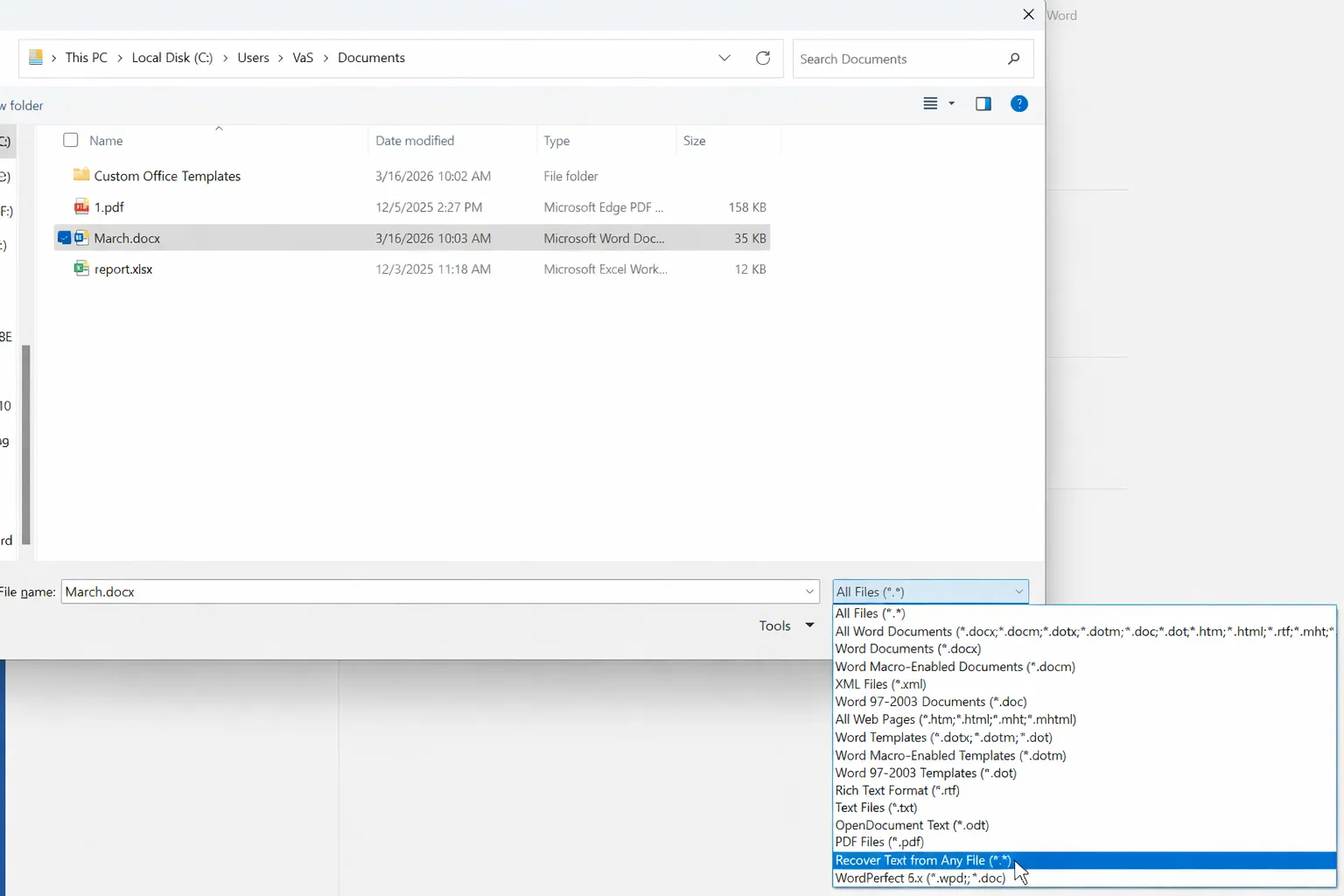
Successivamente, Word tenta di estrarre il contenuto leggibile. Nel frattempo, il processo può richiedere alcuni secondi a seconda delle dimensioni del file.
Cosa succede dopo aver aperto un file con il convertitore di recupero di testo Word
Dopo aver aprire un file con il convertitore di recupero testo word, Il risultato è di solito parziale piuttosto che completo.
In genere:
- Viene recuperato solo il contenuto del testo
- Formattazione viene rimosso
- Le immagini e le tabelle vengono perse
- Potrebbero comparire alcuni simboli o testi simili a codici
Pertanto, è necessario rivedere attentamente il contenuto recuperato ed eliminare le sezioni illeggibili. Quindi, salvare il file pulito come nuovo documento.
Perché aprire un file con il convertitore di recupero del testo Word non funziona?
Anche se molte guide suggeriscono di aprire un file con il convertitore di recupero testo word, Il metodo ha dei limiti evidenti. Infatti, diversi scenari comuni portano al fallimento.
Grave corruzione interna
Se la struttura del file è fortemente danneggiata, Word non è in grado di estrarre il testo significativo. Di conseguenza, l'output diventa incompleto o illeggibile.
Danni al file system
Se il disco contiene settori danneggiati, il file può perdere parti dei suoi dati. Di conseguenza, Word non può elaborarlo correttamente.
File cancellati o sovrascritti
Se il file non esiste più, non è possibile aprire un file con il convertitore di recupero testo word affatto. In questo caso, Word non ha nulla da leggere.
File vuoti o 0KB
A volte il file viene visualizzato ma non contiene dati. Pertanto, nessun metodo di recupero all'interno di Word funzionerà.
Cosa fare quando il file aperto con Text Recovery Converter Word non funziona?
Quando non si riesce a aprire un file con il convertitore di recupero testo word, è necessario un approccio diverso. Invece di affidarsi alla struttura dei file, è necessario concentrarsi sul recupero dei dati grezzi.
Perché il software di recupero dati è più efficace
A differenza di Word, strumenti di recupero dati scansionano direttamente i settori del disco. Inoltre, ricostruiscono i file dai frammenti. Pertanto, funzionano in situazioni più complesse.
In particolare, possono:
- Recuperare i file Word eliminati
- Ripristino dei documenti danneggiati
- Recuperare le versioni precedenti dei file
Di conseguenza, offrono una soluzione più completa.
Recuperare i file Word dopo i tentativi falliti del convertitore di recupero di testo
Quando i metodi standard falliscono, Magic Data Recovery diventa un passo logico successivo.
Perché Magic Data Recovery risolve i problemi reali
Dopo che non è possibile aprire un file con il convertitore di recupero testo word, Questo strumento funziona in modo diverso. Invece di affidarsi a Word, scansiona direttamente il disco. Pertanto, trova i file anche quando la struttura è danneggiata.
Inoltre, è utile in questi scenari:
- Corruzione dei file dopo un crash del sistema
- Cancellazione accidentale
- Errori o formattazione del disco
- Documenti Word inaccessibili
Vantaggi principali di Magic Data Recovery
- Tecnologia di scansione profonda per i dati danneggiati
- Anteprima dei file prima del recupero
- Processo di recupero sicuro senza sovrascrittura
- Supporto per i file DOC e DOCX
Inoltre, gestisce i casi complessi in cui gli strumenti di Word falliscono completamente.
Scenario di esperienza reale
Ad esempio, un utente ha cercato di aprire un file con il convertitore di recupero testo word dopo un arresto improvviso. Sebbene il file si sia aperto, il contenuto appariva danneggiato. Tuttavia, dopo la scansione del disco con Magic Data Recovery, l'utente ha recuperato una versione pulita. Pertanto, questo approccio si è rivelato più efficace.
Come recuperare i file se il convertitore per il recupero del testo non funziona
Quando non è possibile aprire un file con il convertitore di recupero testo word, diventa necessario passare a un metodo di recupero più approfondito. In questo caso, Magic Data Recovery offre un modo più affidabile per ripristinare i file Word persi o danneggiati. Il processo è semplice. Tuttavia, ogni passaggio svolge un ruolo importante nel prevenire ulteriori perdite di dati.
Passo 1: Scaricare e installare Magic Data Recovery
Innanzitutto, scaricare Magic Data Recovery e installarlo in una partizione diversa da quella in cui sono stati persi i file. Questo passaggio è importante perché impedisce la sovrascrittura accidentale.
Supporta Windows 7/8/10/11 e Windows Server
Passo 2: Scegliere la posizione da scansionare
Quindi, avviare il programma. Dall'interfaccia principale, selezionare l'unità o la posizione in cui sono stati originariamente archiviati i file Word. Quindi, avviare il processo di scansione.

Fase 3: Eseguire una scansione profonda per i file persi
Successivamente, il software avvia automaticamente una scansione avanzata. Nel frattempo, visualizza i file recuperabili in tempo reale. Pertanto, è possibile monitorare i progressi senza attendere il termine della scansione.

Passo 4: Anteprima File prima del recupero
Una volta terminata la scansione, è possibile visualizzare direttamente l'anteprima dei file. Questa funzione consente di confermare se i documenti Word sono intatti. In questo modo si evita di recuperare file inutili o danneggiati.

Passo 5: Recupero File in sicurezza
Infine, selezionare i file necessari e recuperarli in una posizione sicura. Soprattutto, non salvateli nel percorso originale. In caso contrario, si rischia di sovrascrivere i dati recuperabili e di ridurre il successo del recupero.

Convertitore di recupero di testo vs. Software di recupero dati
Scenario | Convertitore per il recupero del testo | Magic Data Recovery |
Corruzione minore | Sì | Possibile |
Recupero della formattazione | No | Sì |
File cancellato | No | Sì |
0 KB file | No | Limitato |
Disco danneggiato | No | Sì |
Pertanto, la combinazione di entrambi i metodi fornisce la migliore strategia di recupero.
Suggerimenti pratici per evitare l'uso del convertitore di recupero di testo Word
Anche se è possibile aprire un file con il convertitore di recupero testo word, prevenire è sempre meglio. Pertanto, seguite questi consigli:
- Abilita il salvataggio automatico
- Mantenere backup regolari
- Evitare arresti improvvisi
- Non modificare i file sulle unità instabili
- Monitorare regolarmente la salute del disco
Inoltre, agire rapidamente dopo la perdita dei dati aumenta le possibilità di recupero.
Conclusione
Cercando di aprire un file con il convertitore di recupero testo word è un primo passo utile. È semplice, veloce e accessibile. Tuttavia, non è in grado di gestire tutte le situazioni.
Quando la corruzione diventa grave o i file scompaiono, è necessaria una soluzione più efficace. Pertanto, Magic Data Recovery si distingue perché recupera i dati direttamente dalle strutture del disco anziché affidarsi alle limitazioni di Word.
Se siete alla ricerca di una soluzione più efficace e affidabile recupero dei documenti soprattutto dopo il fallimento dei metodi standard, si dovrebbe prendere in considerazione l'uso di Magic Data Recovery.
Supporta Windows 7/8/10/11 e Windows Server
Domande frequenti
È possibile recuperare completamente un file Word utilizzando Text Recovery Converter?
È possibile recuperare il testo semplice, ma la formattazione, le immagini e il layout di solito vanno persi. Pertanto, questo metodo funziona meglio per estrarre solo il contenuto. Tuttavia, se avete bisogno di un documento completo, dovreste utilizzare un software di recupero dati. In molti casi, ripristina in modo più efficace sia la struttura che il contenuto.
Perché il convertitore di recupero testo mostra un testo illeggibile?
Questo problema si verifica quando la struttura del file è danneggiata. Anche se il convertitore estrae il testo grezzo, possono comparire errori di codifica. Di conseguenza, l'output appare come un testo confuso. Pertanto, è necessario provare un metodo di recupero più approfondito se la leggibilità rimane scarsa.
È sicuro utilizzare il convertitore di recupero del testo?
Sì, è sicuro perché non modifica il file originale. Al contrario, legge solo i dati disponibili. Tuttavia, non è in grado di riparare i file danneggiati. Pertanto, potrebbero essere necessari altri strumenti per ripristinare i contenuti mancanti.
Cosa devo fare se Text Recovery Converter non funziona?
Innanzitutto, smettere di utilizzare l'unità interessata per evitare di sovrascrivere i dati. Quindi, utilizzare un software di recupero dati per eseguire la scansione del disco. Inoltre, bisogna agire rapidamente perché le possibilità di recupero diminuiscono con il passare del tempo. Questo approccio migliora notevolmente le percentuali di successo.
È possibile recuperare i file Word eliminati con questo metodo?
No, non è possibile recuperare i file eliminati con questa funzione. Funziona solo sui file esistenti. Pertanto, è necessario un software di recupero dati che scansioni i settori del disco e ricostruisca i file persi dai dati grezzi.
Come posso prevenire il danneggiamento dei file di Word in futuro?
È necessario attivare il salvataggio automatico e mantenere regolari backup. Inoltre, evitare dispositivi di archiviazione non sicuri e arresti impropri. Inoltre, controllare regolarmente lo stato del disco aiuta a prevenire i problemi. Questi passaggi riducono notevolmente il rischio di corruzione dei file.

Vasilii è uno specialista del recupero dati con circa 10 anni di esperienza pratica nel settore. Nel corso della sua carriera, ha risolto con successo migliaia di casi complessi riguardanti file cancellati, unità formattate, partizioni perse e file system RAW. La sua esperienza copre sia i metodi di recupero manuale utilizzando strumenti professionali come gli editor esadecimali, sia le soluzioni automatiche avanzate con i software di recupero. La missione di Vasilii è quella di rendere accessibile la conoscenza del recupero dati affidabile sia ai professionisti IT che agli utenti di tutti i giorni, aiutandoli a salvaguardare i loro preziosi beni digitali.