
MiniTool Partition Recovery non funziona?
Perdere una partizione può essere fonte di stress. Il disco potrebbe improvvisamente mostrare spazio non allocato, una lettera di unità mancante, un volume RAW o una partizione inaccessibile. Per questo motivo, molti utenti cercano MiniTool Partition Recovery per ripristinare la partizione e proteggere i file importanti.
Tuttavia, recupero della partizione non segue sempre lo stesso percorso. A volte è necessario ricostruire la struttura delle partizioni. In altri casi, è necessario recuperare i file da una partizione cancellata, formattata, in formato RAW o danneggiata prima di provare qualsiasi operazione di riparazione. Questa guida spiega come MiniTool Partition Recovery funziona, in cosa potrebbe essere carente e perché Magic Data Recovery può rappresentare una valida alternativa.
Supporta Windows 7/8/10/11 e Windows Server
Indice dei contenuti
Che cos’è MiniTool Partition Recovery?
MiniTool Partition Recovery è una funzionalità di MiniTool Partition Wizard che aiuta gli utenti a cercare i file persi o partizioni eliminate. Una partizione è una sezione del disco che Windows visualizza come un'unità separata, ad esempio C, D o E.
Quando una partizione scompare, i file potrebbero comunque rimanere sul disco. Tuttavia, Windows potrebbe perdere le informazioni che gli indicano dove inizia e dove finisce il volume e dove sono memorizzati i dati. È qui che software di recupero delle partizioni è utile. Esegue una scansione alla ricerca di vecchi record di partizione, mentre software di recupero dati si concentra sui singoli file.
Quando è necessario utilizzare MiniTool Partition Recovery?
Questa funzione di ripristino potrebbe rivelarsi utile quando una partizione scompare ma il dispositivo di archiviazione continua a funzionare. Ad esempio, potresti cancellare per errore l'unità D, perdere una partizione dopo un aggiornamento di Windows oppure subire danni a seguito di un'interruzione di corrente, un attacco da malware o un'interruzione durante il ridimensionamento del disco.
Inoltre, Windows potrebbe visualizzare l'area interessata come spazio non allocato oppure richiedere di formattarla. Non formattare l'unità. Smetti invece di utilizzarla ed esegui prima una scansione. In molti casi, recupero della partizione persa funziona meglio se si agisce in fretta.
Prima di utilizzare il software di recupero partizioni
Prima di utilizzare qualsiasi software di recupero delle partizioni, adotta alcune misure di protezione. Innanzitutto, smetti di scrivere dati sull'unità interessata. I nuovi file potrebbero sovrascrivere le informazioni relative alla partizione o il contenuto dei file che desideri recuperare.
Successivamente, installa un software di recupero su un disco funzionante e salva i file recuperati su un altro disco. Inoltre, evita di eseguire più strumenti di riparazione uno dopo l'altro. Alcune operazioni di riparazione modificano la struttura del disco. Pertanto, se il tuo obiettivo è il recupero dei file, un flusso di lavoro che preveda prima la scansione spesso offre un punto di partenza più sicuro.
Come funziona MiniTool Partition Recovery
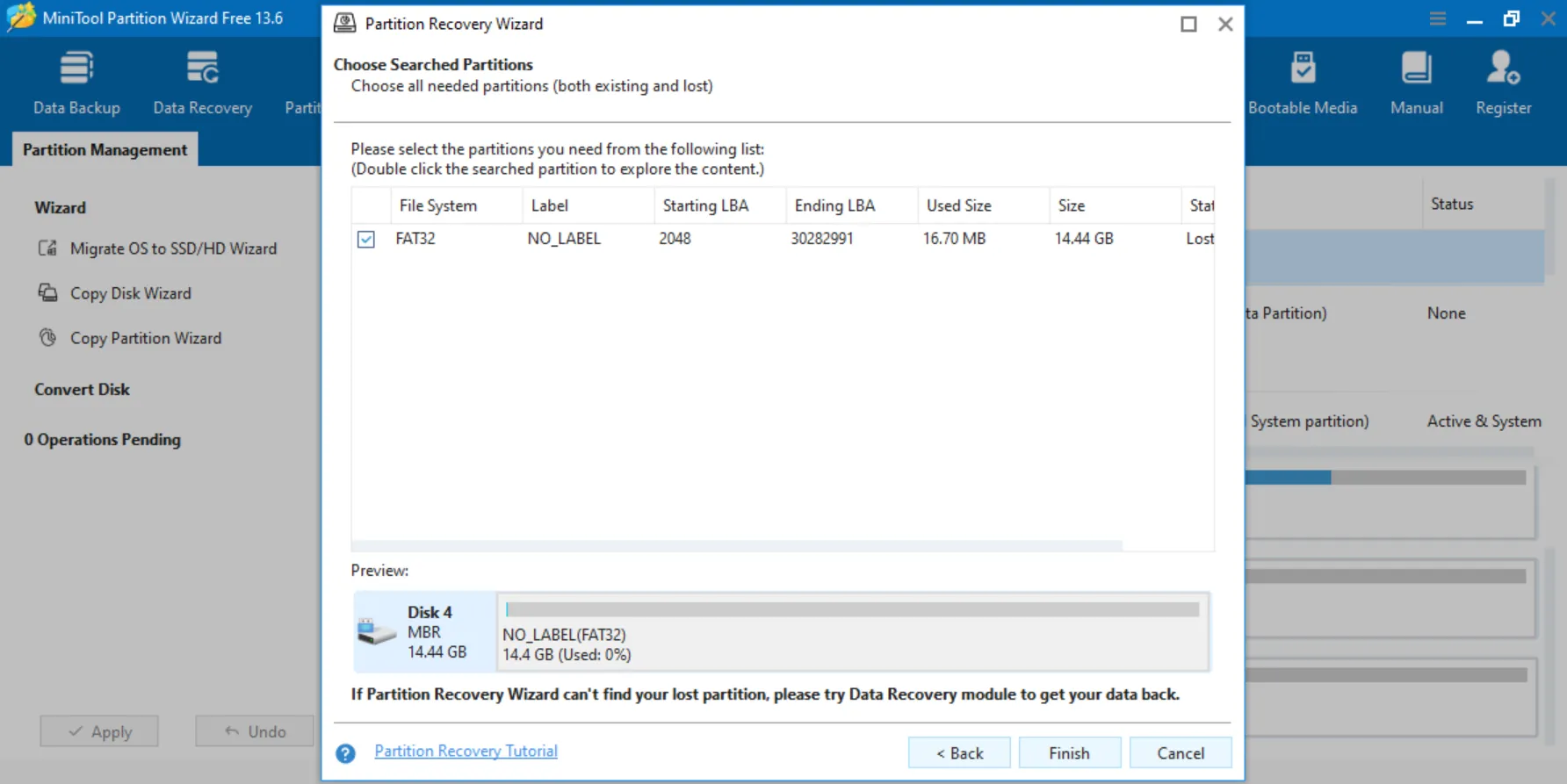
Questo strumento funziona solitamente tramite una scansione guidata. Si seleziona il disco, si sceglie l'intervallo da scansionare, si avvia la scansione, si esaminano le partizioni individuate e si applica il risultato del recupero.
Opzioni relative al raggio di scansione
Lo strumento può eseguire la scansione dell'intero disco, dello spazio non allocato o di un intervallo selezionato. In caso di dubbi, una scansione completa del disco garantisce una copertura più ampia.
Scansione rapida e scansione completa
La scansione rapida è più efficace quando la partizione è stata cancellata da poco. La scansione completa, invece, richiede più tempo ma è più approfondita. Pertanto, se la scansione rapida non individua la partizione persa, prova a eseguire una scansione completa.
Come recuperare una partizione persa con questo strumento
A recuperare la partizione persa struttura, avvia MiniTool Partition Wizard da un'unità sicura, scegli il disco interessato e seleziona l'intervallo di scansione. Quindi, avvia una scansione rapida oppure esegui una scansione completa se il volume mancante non viene visualizzato. Infine, verifica le dimensioni della partizione e il file system prima di applicare qualsiasi modifica.
Limiti di MiniTool Partition Recovery
MiniTool Partition Recovery può essere d'aiuto in molti ripristino di una partizione cancellata casi, ma non è in grado di risolvere tutti i problemi legati alla perdita di dati.
Innanzitutto, funziona al meglio quando il tabella di partizione rimane recuperabile. Se la formattazione, un grave danneggiamento o la sovrascrittura hanno compromesso la struttura originale, lo strumento potrebbe non riuscire a ripristinare correttamente la partizione.
In secondo luogo, il recupero di una partizione non equivale sempre al recupero dei file. Una partizione ripristinata potrebbe comunque contenere file danneggiati, mancanti o inaccessibili. Pertanto, se il tuo obiettivo principale è recuperare documenti, foto, video o file di lavoro, potrebbe essere necessario un recupero a livello di file.
Infine, alcuni utenti si aspettano una soluzione gratuita. Tuttavia, le funzionalità di recupero delle partizioni potrebbero dipendere dalla versione del prodotto. Per questo motivo, è consigliabile verificare i dettagli dell'edizione ufficiale prima di affidarsi allo strumento.
MiniTool Partition Recovery vs Magic Data Recovery
La scelta giusta dipende dal tuo obiettivo di recupero. MiniTool Partition Recovery mira a ripristinare una struttura di partizioni andata persa. Magic Data Recovery si concentra sull'individuazione e il recupero di file da partizioni perse, cancellate, formattate, in formato RAW o danneggiate.
Necessità | MiniTool Partition Recovery | Magic Data Recovery |
Ripristinare la struttura delle partizioni mancante | Adatto | Non è l'obiettivo principale |
Recuperare i file da una partizione persa | Limitato per caso | Vestibilità aderente |
Manico ripristino di partizioni formattate | Potrebbe non essere l'ideale | Utile |
Manico Recupero della partizione RAW | Potrebbe non essere l'ideale | Utile |
Visualizza l'anteprima dei file prima di salvarli | Dipende dai casi | Supportato |
Aiutare gli utenti senza competenze tecniche | Moderato | Adatto ai principianti |
Pertanto, se desideri recuperare la partizione stessa, la funzione di MiniTool potrebbe fare al caso tuo. Tuttavia, se ti servono principalmente i file contenuti nella partizione, Magic Data Recovery spesso offre una soluzione più diretta.
Perché Magic Data Recovery è un'alternativa affidabile
Magic Data Recovery funziona bene come un Alternativa a MiniTool Partition Recovery perché si concentra sul vero problema dell’utente: recuperare i file. Molti utenti non hanno bisogno di ricostruire una tabella delle partizioni. Hanno invece bisogno di foto, documenti, video o dati aziendali da una partizione che non si apre più.
Inoltre, Magic Data Recovery supporta il recupero in caso di cancellazione accidentale e perdita di dati da partizioni, ripristino di partizioni formattate, Recupero della partizione RAW, e il recupero di partizioni danneggiate. Consente inoltre agli utenti di visualizzare in anteprima i file recuperabili prima di salvarli. In questo modo, è possibile verificare innanzitutto se la scansione ha individuato i file corretti.
Inoltre, il flusso di lavoro risulta più semplice per gli utenti comuni. Basta scegliere una posizione, eseguire la scansione, visualizzare l’anteprima dei risultati e recuperare i file in un luogo sicuro. Pertanto, quando lo stato della partizione appare incerto, il recupero a livello di file può rappresentare un primo passo più sicuro.
Come utilizzare Magic Data Recovery per Recupero della partizione persa
Se MiniTool Partition Recovery Se non riesci a individuare la partizione mancante, oppure se hai bisogno di recuperare file da una partizione formattata, in formato RAW, danneggiata o inaccessibile, Magic Data Recovery ti offre una procedura semplice che prevede scansione, anteprima e recupero.
Passo 1: Scaricare e installare Magic Data Recovery
Scarica Magic Data Recovery e installalo su un'unità che non presenti problemi di perdita di dati. Questo aiuta a prevenire la sovrascrittura accidentale e garantisce una maggiore sicurezza dei file persi durante la scansione.
Supporta Windows 7/8/10/11 e Windows Server
Fase 2: Selezionare la partizione smarrita da scansionare
Avvia il programma. Quindi, dall'interfaccia principale, seleziona la partizione persa, formattata, in formato RAW o inaccessibile da cui sono scomparsi i tuoi file. Dopodiché, avvia la scansione.

Fase 3: scansione del Partizione per i file recuperabili
Magic Data Recovery esegue automaticamente una scansione avanzata. Nel frattempo, elenca i file recuperabili man mano che la scansione procede, consentendoti di esaminare i risultati mentre il software effettua una ricerca più approfondita.

Passo 4: Anteprima dei file prima del recupero
Successivamente, utilizza la funzione di anteprima per verificare il contenuto, i nomi, le dimensioni e i formati dei file. Questo passaggio ti aiuta a recuperare solo i file di cui hai effettivamente bisogno.

Passo 5: Recupero I file in una posizione sicura
Infine, seleziona i file di destinazione e salvali su un'altra unità o su un altro dispositivo di archiviazione. Non ripristinare mai i dati sulla stessa partizione danneggiata, poiché ciò potrebbe sovrascrivere i file persi o causarne il danneggiamento.

Errori comuni nel recupero di partizioni perse
Piccoli errori possono ridurre la percentuale di successo di recupero della partizione persa. Pertanto, è consigliabile evitare azioni rischiose prima di eseguire la scansione.
Innanzitutto, non formattare la partizione quando Windows lo richiede. La formattazione potrebbe rendere più difficile il recupero dei dati. Inoltre, non creare un nuovo volume nello spazio non allocato, poiché tale operazione potrebbe sovrascrivere i vecchi record della partizione.
Inoltre, non salvare i file recuperati sulla stessa partizione. Scegli sempre un’altra unità. Infine, se possibile, utilizza l’anteprima. L’anteprima ti aiuta a verificare la qualità dei file prima del recupero.
Conclusione: scegli la soluzione di recupero più adatta
MiniTool Partition Recovery può essere d'aiuto quando ne hai bisogno ripristinare una struttura di partizioni persa o cancellata. Funziona al meglio quando la partizione è scomparsa di recente e le informazioni relative al disco originale sono ancora presenti. Tuttavia, potrebbe non risolvere tutti i problemi, specialmente se la partizione è stata formattata, è in formato RAW, è danneggiata o è stata parzialmente sovrascritta.
Pertanto, scegli il metodo di recupero in base al tuo obiettivo. Se desideri ricostruire la struttura delle partizioni, la funzione di MiniTool potrebbe esserti d’aiuto. Se invece hai principalmente bisogno di recuperare dei file, Magic Data Recovery offre una procedura più chiara perché esegue la scansione, mostra un'anteprima e salva i dati selezionati in un'altra posizione.
Per gli utenti che desiderano un prodotto pratico Alternativa a MiniTool Partition Recovery, Magic Data Recovery è affidabile perché si concentra sulle reali esigenze di recupero dei file senza costringere gli utenti a modificare prima la struttura del disco.
Supporta Windows 7/8/10/11 e Windows Server
Domande frequenti
MiniTool Partition Recovery è gratuito?
Questa funzionalità di MiniTool potrebbe essere presente in MiniTool Partition Wizard, ma le funzioni disponibili possono variare a seconda dell'edizione. Pertanto, ti consigliamo di consultare la pagina ufficiale del prodotto prima di iniziare. Se l'opzione di recupero è a pagamento, valuta se il costo giustifica il tuo obiettivo: il ripristino di una partizione o il recupero dei file.
MiniTool Partition Recovery è in grado di recuperare i file cancellati?
Questo strumento di partizionamento serve principalmente a ripristinare la struttura delle partizioni perse o cancellate. Tuttavia, i file cancellati richiedono un approccio di recupero diverso. Se desideri recuperare documenti, foto, video o cartelle, un software di recupero dati a livello di file come Magic Data Recovery potrebbe offrirti una procedura di scansione e anteprima più adeguata.
Qual è la differenza tra il recupero delle partizioni e il recupero dei dati?
Il recupero delle partizioni cerca di ricostruire la struttura delle partizioni mancanti, compresi i punti di inizio e fine dei volumi. Al contrario, il recupero dei dati ricerca i singoli file presenti sull'unità. Pertanto, uno strumento per le partizioni può essere utile quando il record della partizione rimane intatto, mentre Magic Data Recovery può essere d'aiuto quando i file sono più importanti.
È possibile recuperare i file da una partizione formattata?
Sì, il recupero potrebbe essere possibile se i vecchi file non sono stati sovrascritti da nuovi dati. Tuttavia, è necessario smettere immediatamente di utilizzare la partizione formattata. Per il recupero da una partizione formattata, Magic Data Recovery è in grado di eseguire una scansione della partizione, elencare i file recuperabili e consentire di visualizzarne un’anteprima prima di salvare i file selezionati in un’altra posizione.
E se MiniTool Partition Recovery non riuscisse a trovare la mia partizione?
Se lo strumento di partizionamento non riesce a individuare la partizione mancante, interrompi la modifica del disco. Successivamente, prova a eseguire una scansione di recupero incentrata sui file. Magic Data Recovery è in grado di cercare i file recuperabili sull'unità interessata anche quando la struttura delle partizioni non viene ripristinata. Questo approccio ti aiuta a proteggere innanzitutto i dati importanti.
Magic Data Recovery è una valida alternativa a MiniTool Partition Recovery?
Sì, Magic Data Recovery può rappresentare una valida alternativa a MiniTool Partition Recovery quando la priorità è il recupero dei file. È utile in caso di partizioni cancellate, formattate, in formato RAW, danneggiate o inaccessibili. Inoltre, consente di visualizzare in anteprima i file recuperabili prima di salvarli, rendendo il processo di recupero più chiaro per gli utenti meno esperti.
Come posso aumentare la percentuale di successo nel recupero delle partizioni perse?
Smetti di utilizzare l'unità interessata non appena noti il problema. Successivamente, evita di formattare, creare nuove partizioni o salvare nuovi file su quel disco. Inoltre, installa un software di recupero su un'altra unità e salva i file recuperati altrove. Queste precauzioni aumentano la sicurezza del recupero delle partizioni perse e riducono il rischio di sovrascrittura.

Vasilii è uno specialista del recupero dati con circa 10 anni di esperienza pratica nel settore. Nel corso della sua carriera, ha risolto con successo migliaia di casi complessi riguardanti file cancellati, unità formattate, partizioni perse e file system RAW. La sua esperienza copre sia i metodi di recupero manuale utilizzando strumenti professionali come gli editor esadecimali, sia le soluzioni automatiche avanzate con i software di recupero. La missione di Vasilii è quella di rendere accessibile la conoscenza del recupero dati affidabile sia ai professionisti IT che agli utenti di tutti i giorni, aiutandoli a salvaguardare i loro preziosi beni digitali.