
MiniTool Partition Recovery が動作しない?
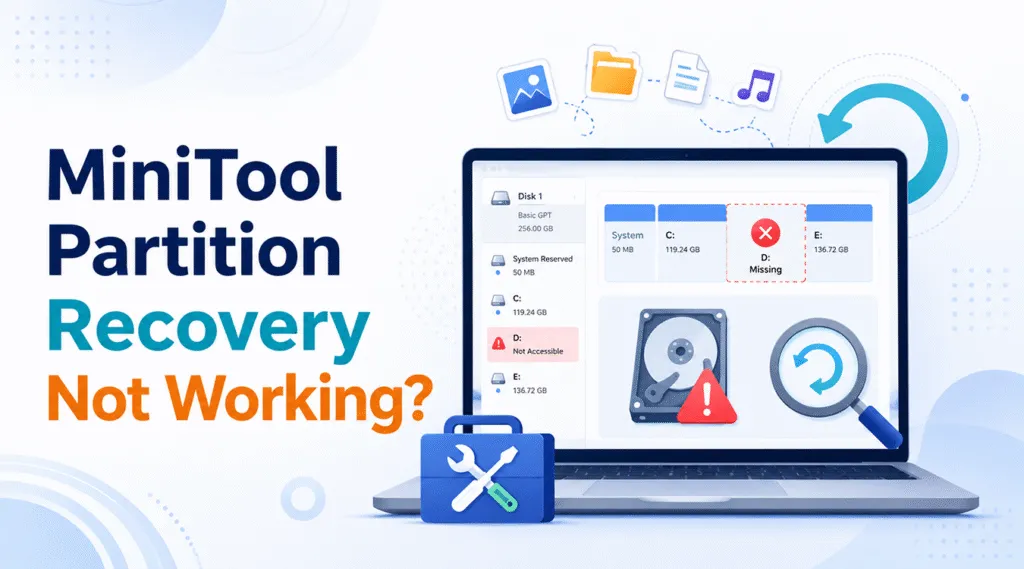
パーティションが失われると、ストレスを感じるものです。ドライブに突然次のような表示が出る場合があります 未割り当て領域, 、ドライブ文字の欠落、RAWボリューム、またはアクセスできないパーティションなどです。そのため、多くのユーザーが MiniTool Partition Recovery パーティションを復元し、重要なファイルを保護するため。.
しかしだ、, パーティション回復 必ずしも決まった手順で進むとは限りません。場合によっては、パーティション構造を再構築する必要があることもあります。また、修復を試みる前に、削除された、フォーマットされた、RAW状態の、あるいは破損したパーティションからファイルを復元しなければならない場合もあります。このガイドでは、その方法について説明します。 MiniTool Partition Recovery その仕組み、不十分な点、そしてその理由 Magic Data Recovery 実用的な代替手段となり得る。.
Windows 7/8/10/11およびWindows Serverをサポート
目次
MiniTool Partition Recoveryとは?
MiniTool Partition Recovery は、MiniTool Partition Wizard に搭載されている機能で、ユーザーが紛失した、あるいは 削除されたパーティション. パーティションとは、Windows が C、D、E などの個別のドライブとして表示するディスクの領域のことです。.
パーティションが消えても、ファイルはディスク上に残っている場合があります。しかし、Windows は、ボリュームの開始位置、終了位置、およびデータの保存場所を示す情報を失ってしまう可能性があります。ここで重要なのは、 パーティション回復ソフトウェア 役に立ちます。古いパーティションレコードをスキャンし、一方で データ復旧ソフト 個々のファイルに焦点を当てています。.
「MiniTool Partition Recovery」はどのような場合に必要ですか?
この復元機能は、パーティションが消えてしまったものの、ストレージデバイス自体は正常に動作している場合に必要となる場合があります。例えば、誤ってDドライブを削除してしまった場合や、Windowsのアップデート後にパーティションが失われた場合、あるいは停電、マルウェア、ディスクのサイズ変更中に中断が生じたことによる破損が発生した場合などが挙げられます。.
また、Windows では、影響を受けた領域が「未割り当て領域」として表示されたり、フォーマットするよう求められたりする場合があります。ドライブをフォーマットしないでください。その代わりに、そのドライブの使用を中止し、まずスキャンを行ってください。多くの場合、, 失われたパーティションの回復 素早く行動した方がうまくいきます。.
パーティション復元ソフトウェアを使用する前に
何かを使用する前に パーティション回復ソフトウェア, 、いくつかの予防措置を講じてください。まず、問題のあるドライブへのデータの書き込みを停止してください。新しいファイルが、復元したいパーティション情報やファイルの内容を上書きしてしまう可能性があります。.
次に、正常に動作しているドライブに復旧ソフトウェアをインストールし、復旧したファイルを別のディスクに保存してください。また、複数の修復ツールを立て続けに実行することは避けてください。修復処理によっては、ディスクの構造が変更される場合があります。したがって、ファイルの復旧が目的である場合は、まずスキャンを行うという手順の方が、より安全な出発点となる場合が多いです。.
MiniTool Partition Recovery の仕組み
このツールは通常、ガイド付きスキャンによって動作します。ディスクを選択し、スキャン範囲を指定してスキャンを実行し、検出されたパーティションを確認した後、復元結果を適用します。.
スキャン範囲のオプション
このツールは、ディスク全体、未割り当て領域、または選択した範囲をスキャンすることができます。迷った場合は、ディスク全体のスキャンを行うと、より広範囲をカバーできます。.
クイックスキャンとフルスキャン
パーティションが削除されて間もない場合は、クイックスキャンが最も効果的です。一方、フルスキャンは時間がかかりますが、より詳細に検索します。したがって、クイックスキャンで失われたパーティションが見つからない場合は、フルスキャンを試してみてください。.
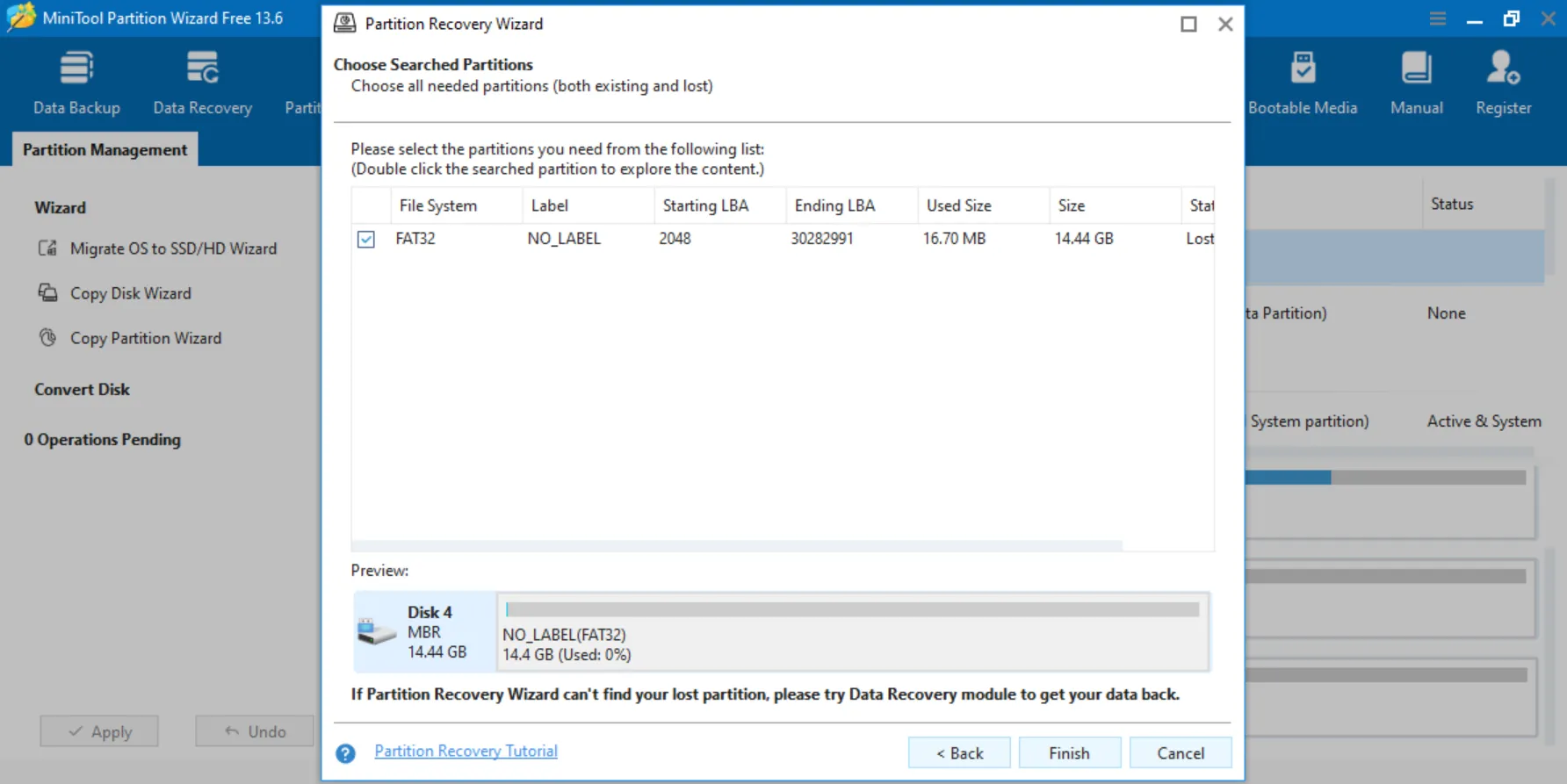
このツールを使って失われたパーティションを復元する方法
へ 失われたパーティションの回復 構造を確認し、安全なドライブから「MiniTool Partition Wizard」を起動して、問題のあるディスクを選択し、スキャン範囲を指定します。次に、クイックスキャンを開始するか、失われたボリュームが表示されない場合はフルスキャンを実行します。最後に、変更を適用する前に、パーティションのサイズとファイルシステムを確認してください。.
MiniTool Partition Recovery の制限事項
MiniTool Partition Recovery 多くの面で役立つ 削除されたパーティションの復元 ケースもありますが、すべてのデータ損失の問題を解決できるわけではありません。.
まず、これが最も効果を発揮するのは、 パーティションテーブル 復元可能な場合があります。フォーマット、深刻な破損、または上書きによって元の構造が損なわれている場合、このツールではパーティションを正しく復元できない可能性があります。.
第二に、パーティションの復元が必ずしもファイルの復元を意味するわけではありません。復元されたパーティションには、破損したファイルや、失われたファイル、あるいはアクセスできないファイルが残っている可能性があります。したがって、文書、写真、動画、または業務用ファイルを取り戻すことが主な目的である場合は、ファイル単位の復元が必要になる場合があります。.
最後に、一部のユーザーは無料のソリューションを期待しています。ただし、パーティション復元機能は製品のバージョンによって異なる場合があります。そのため、このツールを頼りにする前に、公式のエディション詳細を確認しておくことをお勧めします。.
MiniTool Partition Recovery 対 Magic Data Recovery
どちらを選ぶべきかは、回復の目標によって異なります。. MiniTool Partition Recovery 失われたパーティション構造を復元することを目的としています。Magic Data Recoveryは、失われた、削除された、フォーマットされた、RAW状態の、または破損したパーティションからファイルを探し出し、復元することに重点を置いています。.
必要 | MiniTool Partition Recovery | Magic Data Recovery |
失われたパーティション構成を復元する | 適している | 主眼ではない |
失われたパーティションからファイルを復元する | ケースによる制限 | 強めのフィット感 |
ハンドル フォーマットされたパーティションの復元 | 理想的とは言えないかもしれない | 役に立つ |
ハンドル RAWパーティションの復元 | 理想的とは言えないかもしれない | 役に立つ |
保存する前にファイルをプレビューする | ケースによって異なります | サポート |
技術に詳しくないユーザーを支援する | 中程度 | 初心者にやさしい |
したがって、パーティションそのものを復元したい場合は、MiniToolの機能が適しているかもしれません。しかし、主にパーティション内のファイルが必要である場合は、Magic Data Recoveryの方がより直接的な方法を提供してくれることが多いでしょう。.
Magic Data Recoveryが信頼できる代替手段である理由
Magic Data Recovery ~としてうまく機能する MiniTool Partition Recoveryの代替ソフト それは、ユーザーの真の悩みである「ファイルを復元すること」に焦点を当てているからです。多くのユーザーにとって、パーティションテーブルを再構築する必要はありません。むしろ、開けなくなってしまったパーティションから、写真、文書、動画、あるいは業務データを取り戻したいのです。.
さらに、Magic Data Recoveryは、誤って削除してしまったデータや、パーティションデータの消失などに対応しており、, フォーマットされたパーティションの復元, RAWパーティションの復元, 、および破損したパーティションの復元が可能です。また、復元可能なファイルを保存する前にプレビューすることもできます。そのため、スキャンで正しいファイルが検出されたかどうかを事前に確認することができます。.
さらに、一般ユーザーにとっても操作の流れがより簡単だと感じられます。対象の場所を選択し、スキャンを行い、結果をプレビューして、ファイルを安全な場所に復元するだけです。したがって、パーティションの状態が不確かな場合、ファイル単位の復元はより安全な第一歩となります。.
Magic Data Recoveryの使い方 失われたパーティションの復元
もし MiniTool Partition Recovery 失われたパーティションが見つからない場合や、フォーマット済み、RAW、破損、またはアクセスできないパーティションからファイルを復元する必要がある場合、Magic Data Recoveryなら「スキャン→プレビュー→復元」というシンプルな手順で対応できます。.
ステップ1: Magic Data Recoveryのダウンロードとインストール
Magic Data Recoveryをダウンロードし、データ損失の心配がないドライブにインストールしてください。これにより、誤って上書きしてしまうのを防ぎ、スキャン中に失われたファイルをより安全に保護することができます。.
Windows 7/8/10/11およびWindows Serverをサポート
ステップ 2:スキャンする失われたパーティションを選択する
プログラムを起動します。次に、メイン画面から、ファイルが消えてしまったパーティション(紛失、フォーマット済み、RAW、またはアクセス不能なパーティション)を選択します。その後、スキャンを開始します。.

ステップ3:スキャンする パーティション 復元可能なファイル
Magic Data Recoveryは自動的に詳細スキャンを実行します。その間、スキャンが進むにつれて復元可能なファイルが一覧表示されるため、ソフトウェアがより詳細に検索している間も結果を確認することができます。.

ステップ4:リカバリーの前にファイルをプレビューする
次に、プレビュー機能を使用して、ファイルの内容、名前、サイズ、形式を確認します。この手順により、実際に必要なファイルのみを復元することができます。.

ステップ5: 回復する ファイルを安全な場所へ
最後に、対象のファイルを選択し、別のドライブまたはストレージデバイスに保存してください。決して、問題が発生した同じパーティションにデータを復元しないでください。そうすると、失われたファイルが上書きされたり、データが破損したりする恐れがあります。.

パーティション消失時の復旧でよくある間違い
些細なミスが、成功率を低下させる可能性があります。 失われたパーティションの回復. したがって、スキャンを行う前は、リスクを伴う行為は避けるべきです。.
まず、Windows からフォーマットを求められても、パーティションをフォーマットしないでください。フォーマットを行うと、復元が難しくなる可能性があります。次に、未割り当て領域に新しいボリュームを作成しないでください。その操作を行うと、古いパーティションレコードが上書きされる恐れがあります。.
また、復元したファイルは同じパーティションに保存しないでください。必ず別のドライブを選択してください。最後に、可能な場合はプレビュー機能を利用してください。プレビュー機能を使えば、復元前にファイルの状態を確認することができます。.
まとめ:適切な復旧ソリューションを選ぶ
MiniTool Partition Recovery 必要な時に役立つことがあります 紛失または削除されたパーティション構造を復元する. この方法は、パーティションが最近消えてしまい、元のディスク情報がまだ残っている場合に最も効果的です。ただし、特にパーティションがフォーマットされたり、RAW状態になったり、破損したり、部分的に上書きされたりしている場合は、すべての問題が解決するとは限りません。.
したがって、目的に応じて復元方法を選択してください。パーティションのレイアウトを再構築したい場合は、MiniToolの機能が役立つかもしれません。主にファイルを復元したい場合は、, Magic Data Recovery 選択したデータをスキャンしてプレビューし、別の場所に保存するため、より明確な手順を提供します。.
実用的なものを求めるユーザーのために MiniTool Partition Recoveryの代替ソフト, Magic Data Recoveryは、ユーザーにまずディスク構造の変更を強いることなく、実際のファイル復元ニーズに焦点を当てているため、信頼性が高い。.
Windows 7/8/10/11およびWindows Serverをサポート
よくあるご質問
MiniTool Partition Recoveryは無料ですか?
このMiniToolの機能は「MiniTool Partition Wizard」に搭載されている場合がありますが、利用可能な機能はエディションによって異なります。そのため、作業を開始する前に、公式の製品ページを確認してください。復元オプションが有料の場合は、その費用と、パーティションの復元やファイルの復旧といった目的とを比較検討してください。.
MiniTool Partition Recovery では、削除されたファイルを復元できますか?
このパーティションツールは、主に失われた、または削除されたパーティション構造を復元するのに役立ちます。ただし、削除されたファイルの復元には別のアプローチが必要です。文書、写真、動画、またはフォルダを取り戻したい場合は、Magic Data Recoveryなどのファイル単位のデータ復元ソフトウェアの方が、より適切なスキャンやプレビューのワークフローを提供してくれるでしょう。.
パーティションの復元とデータの復元にはどのような違いがありますか?
パーティション復旧では、ボリュームの開始位置や終了位置など、失われたパーティションのレイアウトを再構築しようとします。一方、データ復旧では、ドライブ上の個々のファイルを検索します。したがって、パーティションレコードが無傷の場合はパーティション復旧ツールが役立ちますが、ファイルの復旧がより重要な場合はMagic Data Recoveryが役立つでしょう。.
フォーマットされたパーティションからファイルを復元できますか?
はい、新しいデータが古いファイルを上書きしていなければ、復元は可能かもしれません。ただし、フォーマットされたパーティションの使用は直ちに中止してください。フォーマットされたパーティションの復元については、Magic Data Recovery を使用すると、パーティションをスキャンして復元可能なファイルを一覧表示し、選択したファイルを別の場所に保存する前にプレビューを行うことができます。.
MiniTool Partition Recovery がパーティションを検出できない場合はどうすればよいですか?
パーティションツールで失われたパーティションが見つからない場合は、ディスクの変更を中止してください。次に、ファイル単位の復旧スキャンを試みてください。Magic Data Recoveryは、パーティション構造が復元できない場合でも、影響を受けたドライブから復元可能なファイルを検索することができます。この方法により、まず重要なデータを保護することができます。.
Magic Data Recoveryは、MiniTool Partition Recoveryの代わりとして適していますか?
はい、ファイルの復元を最優先とする場合、Magic Data RecoveryはMiniTool Partition Recoveryの有力な代替ツールとなります。このツールは、削除されたパーティション、フォーマットされたパーティション、RAWパーティション、破損したパーティション、およびアクセスできないパーティションの復元に役立ちます。さらに、復元可能なファイルを保存する前にプレビューできるため、技術に詳しくないユーザーにとっても復元プロセスがより分かりやすくなります。.
失われたパーティションの復旧成功率を高めるにはどうすればよいですか?
問題に気づいたら、直ちに問題のあるドライブの使用を中止してください。その後、そのディスクのフォーマットや新しいパーティションの作成、新しいファイルの保存は避けてください。また、別のドライブに復元ソフトウェアをインストールし、復元したファイルは別の場所に保存してください。こうした習慣を身につけることで、失われたパーティションの復元作業の安全性が向上し、データの上書きリスクを低減できます。.

バシリイは、この分野で約10年の実務経験を持つデータ復元のスペシャリストです。そのキャリアを通じて、彼は削除されたファイル、フォーマットされたドライブ、失われたパーティション、RAWファイルシステムを含む何千もの複雑なケースの解決に成功してきました。彼の専門知識は、16進エディタなどの専門ツールを使用した手動復元方法と、復元ソフトウェアを使用した高度な自動化ソリューションの両方をカバーしています。バシリの使命は、信頼できるデータ復元知識をITプロフェッショナルと一般ユーザーの双方が利用できるようにし、貴重なデジタル資産を保護できるようにすることです。.