
Spazio non allocato e spazio libero in Windows: differenze fondamentali
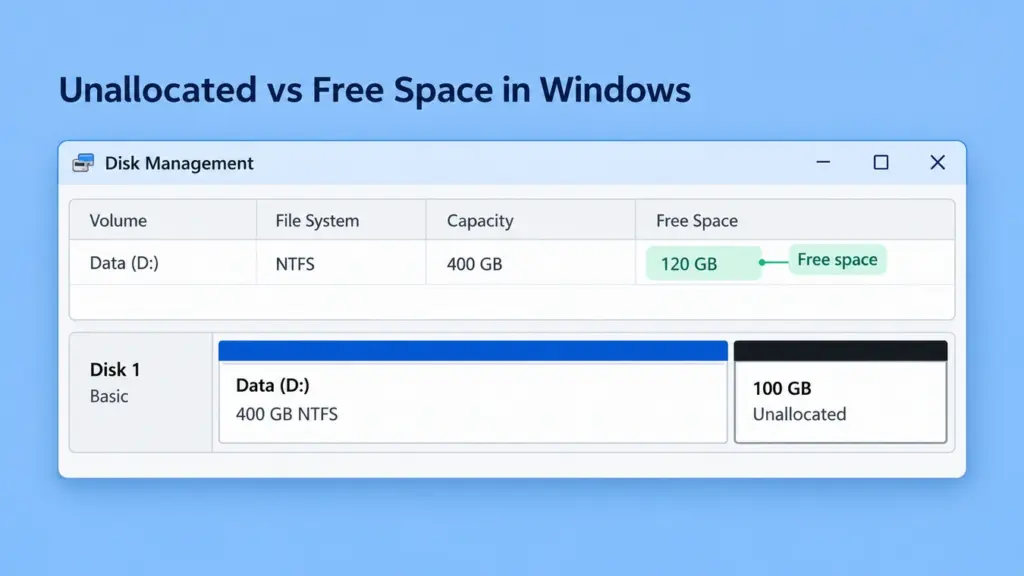
Quando si confronta Spazio non allocato vs spazio libero In Windows, la differenza fondamentale riguarda la posizione in cui si trova la capacità. Lo spazio non allocato si trova al di fuori delle partizioni o dei volumi attualmente assegnati su un disco. Lo spazio libero del file system è la capacità disponibile all'interno di un volume formattato esistente. Windows è normalmente in grado di salvare i file in quest'ultimo, ma non aggiunge automaticamente lo spazio non allocato adiacente a quell'unità.
Queste etichette sono importanti quando un'unità si riempie, sembra mancare della capacità di archiviazione o un'unità precedentemente accessibile scompare. Esiste anche un terzo significato di “Spazio libero” nelle vecchie configurazioni di disco MBR. Questa guida si concentra sull'identificazione di questi stati sui dischi di base in Windows 10 e Windows 11 prima di apportare modifiche.
Indice dei contenuti
Spazio non allocato e spazio libero: una panoramica
Entrambi i termini possono indicare lo spazio che al momento non viene utilizzato per i file normali, ma l'azione successiva disponibile è diversa.
Confronto | Spazio libero sul file system | Spazio su disco non allocato |
Posizione | All'interno di un volume già formattato | Al di fuori delle aree della partizione o del volume attualmente assegnate |
A cura di | Il file system, come NTFS o exFAT | Strumenti per la partizionatura dei dischi e la gestione dei volumi |
Visualizzazione tipica | Spazio libero nelle Proprietà dell'unità | Una partizione non allocata separata in Gestione disco |
Pronto per l'archiviazione standard dei file | Di norma sì, entro quel volume | No, finché non viene inserito in un volume utilizzabile |
Effetti della cancellazione definitiva dei file | Di solito aumenta lo spazio libero | Normalmente non crea spazio non allocato |
Significato dei dati storici | Non dimostra che i contenuti precedenti siano stati cancellati | Non dimostra che i contenuti precedenti siano stati cancellati |
Esempio: Un volume di dati da 500 GB riporta 150 GB di spazio libero, mentre in "Gestione disco" vengono visualizzati altri 100 GB come "Non allocati" accanto ad esso. Il volume di dati ha comunque 150 GB disponibili. L'area aggiuntiva non viene inclusa nella sua capacità finché la struttura non viene modificata in modo appropriato.
Per un avviso relativo all'intero disco, controllare innanzitutto lo spazio libero sul volume interessato. La presenza di spazio non allocato in altre aree non risolve automaticamente l'avviso.
Lo spazio libero del file system rimane all'interno dell'unità
Un file system tiene traccia dello spazio di archiviazione disponibile all'interno dei propri confini. Nel file system NTFS, il file di metadati $Bitmap registra quali cluster sono in uso e quali sono liberi. Un cluster è un'unità che il file system utilizza per allocare lo spazio di archiviazione.
Gli spazi liberi possono essere distribuiti in modo frammentato all'interno di un volume. Il fatto che risultino 100 GB di spazio libero non significa che vi sia un'unica area vuota di 100 GB alla fine della partizione.
Quando un file viene eliminato definitivamente, lo spazio su cui era memorizzato può diventare disponibile per essere riutilizzato senza modificare la posizione iniziale o finale della partizione. Spostando un file nel Cestino, è possibile che continui a occupare spazio fino a quando non viene eliminato definitivamente.
Questa è la differenza fondamentale tra lo spazio libero nel file system e lo spazio non allocato: il primo riguarda l'allocazione all'interno di un file system; il secondo riguarda l'allocazione nella struttura del disco.
Inoltre, lo spazio libero non prevale su altre restrizioni. Ad esempio, un’unità FAT32 può avere molto spazio libero, ma comunque rifiutare un file più grande del limite massimo consentito per singolo file. Questo è un Limite di dimensione dei file FAT32, piuttosto che una prova del fatto che la capacità residua non sia stata assegnata.
Lo spazio non allocato si trova al di fuori dell'attuale struttura di archiviazione
La Gestione disco visualizza lo spazio non allocato come un'area separata, solitamente contrassegnata da una barra nera. Non gli viene assegnata una lettera di unità standard poiché non si tratta di un volume accessibile per l'archiviazione dei file.
Lo spazio non allocato può essere dovuto a diversi motivi:
- Il nuovo disco non è ancora stato completamente partizionato.
- Un volume già esistente è stato deliberatamente ridotto.
- È stata eliminata una partizione.
- Il layout del disco copiato non sfruttava appieno la capacità della destinazione più capiente.
- Windows non è in grado di interpretare le informazioni sulla partizione che in precedenza descrivevano l'area.
L'etichetta da sola non permette di distinguere questi casi. Sia un SSD nuovo e vuoto che un SSD già utilizzato con informazioni sulla partizione mancanti possono entrambi mostrare una capacità non allocata, sebbene le operazioni successive da intraprendere siano diverse.
Lo spazio non allocato non è un file system. Inoltre, ciò non significa che ogni settore contenga solo zeri. Se in una determinata area erano precedentemente presenti file importanti, la creazione di un nuovo volume può comportare la scrittura di nuove strutture nella memoria che potrebbero ancora contenere informazioni recuperabili.
L'etichetta speciale “Free Space” sui dischi MBR
Windows utilizza il termine “spazio libero” in un altro contesto: lo spazio all’interno di una partizione estesa MBR che non è occupato da un’unità logica.
Una partizione estesa funge da contenitore. L'eliminazione di un'unità logica può lasciare il contenitore al suo posto, con l'area appena resa disponibile visualizzata come "Spazio libero", tradizionalmente in verde.
Etichetta o campo di Windows | Cosa descrive |
Spazio libero nelle proprietà di Esplora file | Capacità disponibile all'interno del file system selezionato |
Spazio libero nell'elenco dei volumi nella parte superiore della finestra "Gestione disco" | Capacità disponibile dichiarata per quel volume |
Spazio libero all’interno di un container con partizione estesa di tipo “green” | Capacità disponibile per le unità logiche all’interno del contenitore MBR |
Non allocato nella mappa del disco inferiore | Capacità al di fuori delle regioni di archiviazione attualmente assegnate |
L'area verde non è la stessa cosa dei cluster liberi all'interno di un'unità NTFS. Presenta inoltre un confine di contenitore che lo spazio non allocato, indicato dalla barra nera, al di fuori della partizione estesa non possiede.
L'espressione “spazio libero vs partizione non allocata” è quindi imprecisa: una regione non allocata non è di per sé una partizione. Controlla l'etichetta e i confini della regione prima di decidere cosa modificare.
GPT non utilizza partizioni estese MBR né unità logiche. Il Panoramica sulla tabella delle partizioni GPT spiega questa struttura di partizione separata. Non rimuovere una partizione estesa solo per modificare il colore visualizzato, soprattutto se contiene ancora unità logiche.
Come verificare ogni tipo di spazio in Windows
Leggi la mappa di Gestione disco
- Stampa Windows + R, inserisci
diskmgmt.msc, e premere Invio. - Identifica il disco corretto in base alla sua capacità e alle informazioni sul dispositivo. Non dare per scontato che si tratti del Disco 0.
- Nell'elenco in alto, controllare il volume di dati previsto Capacità, Spazio libero, e % Gratuito.
- Nella mappa in basso, cerca un elemento separato Non allocato regione o un contenitore di partizione estesa denominato Spazio libero.
- Confrontate le etichette con la legenda, anziché affidarvi esclusivamente al colore.
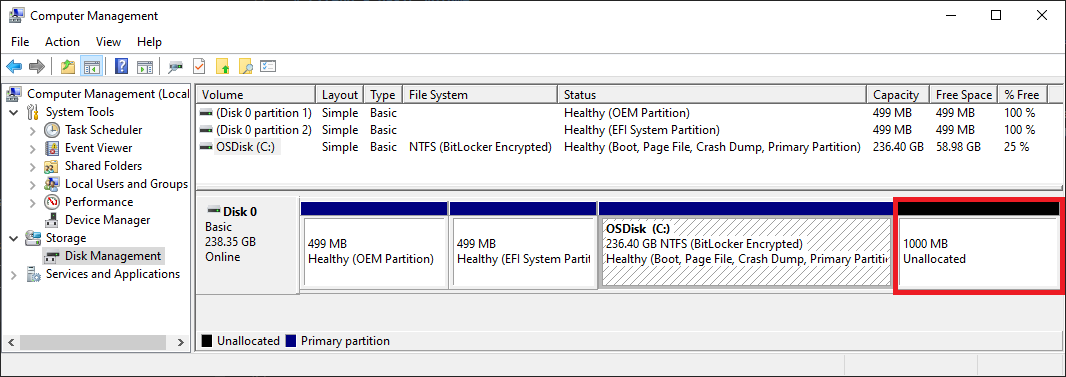
Esempio tratto da Microsoft Learn: il volume C: riporta 58,98 GB di spazio libero, mentre un'area separata di 1000 MB risulta non allocata. Il contorno rosso fa parte dello screenshot di origine.
Le partizioni di sistema visibili in quella schermata illustrano inoltre un'eccezione: Gestione disco può indicare che le partizioni di sistema o di ripristino hanno il 100% di spazio libero anche quando contengono file essenziali. Non interpretare tale percentuale come un'autorizzazione a rimuoverle.
Verificare separatamente un volume accessibile
Per un'unità dati montata, aprire Questo PC, fare clic con il tasto destro del mouse sull'unità e selezionare Proprietà. Il valore dello “spazio libero” si riferisce al file system di quella partizione ed esclude le aree adiacenti non allocate.
Windows PowerShell offre un'alternativa in sola lettura:
Get-Volume |- Formato-Tabella LetteraUnità, EtichettaSistemaFile, SistemaFile, Dimensione, DimensioneRimanente
Per un volume di dati normale e riconosciuto, Dimensione riporta la propria capacità e Spazio rimanente indica lo spazio rimanente. Le proprietà relative alle dimensioni selezionate esplicitamente sono espresse in byte. Nessuno dei due campi include la capacità non allocata proveniente da altre aree del disco.
In che modo le operazioni di routine modificano lo spazio
Funzionamento | Risultato tipico su un disco di base |
Eliminare definitivamente i file | Libera spazio sul file system senza modificare i confini delle partizioni |
Formattare un volume esistente | Crea un file system all’interno della regione esistente; la partizione rimane allocata |
Ridurre un volume NTFS | Riduce il proprio confine e libera lo spazio successivo; i confini del contenitore MBR influenzano lo stato visualizzato |
Eliminare una partizione o un'unità logica | Rimuove il volume associato; lo spazio diventa "non allocato" o "spazio libero" all'interno di una partizione estesa |
Estendere un volume supportato | Integra lo spazio adiacente disponibile nel volume più ampio |
Crea un volume separato | Assegna spazio a un’unità nuova anziché ampliare quella esistente |
Windows potrebbe non essere in grado di ridurre un volume NTFS di tutta la capacità libera indicata. I file di paging o lo spazio di archiviazione delle copie shadow possono limitare la misura in cui l'operazione di riduzione integrata può spostare il limite finale.
Per i dischi di base, Gestione disco richiede in genere che sullo stesso disco sia presente spazio non allocato immediatamente a destra del volume da estendere. Le attuali linee guida sull’estensione supportano i file system NTFS e ReFS; gli strumenti e le configurazioni variano. Consultare il sito di Microsoft Requisiti relativi all'estensione del volume prima di modificare il layout.
Eseguire prima un backup. Dopo aver modificato intenzionalmente le dimensioni, verificare il nuovo limite in “Gestione disco” e la capacità prevista dell’unità in “Proprietà”. Verificare che i file esistenti siano ancora aperti.
Scegliere il passo successivo in base alla situazione reale
Situazione | Il passo successivo più opportuno |
L'unità è quasi piena, ma la partizione è ancora presente | Spazio libero su quell’unità oppure pianificare un ridimensionamento con backup |
Un disco nuovo, di cui si sa che è vuoto, presenta una capacità inutilizzata | Creare un volume se è compatibile con il piano di archiviazione previsto |
Un’unità che prima funzionava è diventata “Non allocata” | Proteggi i file necessari prima di creare o formattare qualsiasi cosa |
Windows mostra "RAW" invece di NTFS o exFAT | Verificare il riconoscimento del file system; non considerare lo spazio RAW come normale spazio libero |
Un SSD sostitutivo di capacità maggiore presenta spazio libero | Confronta i confini delle partizioni copiate prima di estendere o creare un altro volume |
In caso di perdita imprevista di una partizione, seguire le istruzioni riportate nel Guida al recupero dei dati da una partizione danneggiata. Il recupero dei file e il ripristino delle voci della tabella delle partizioni sono operazioni diverse; la creazione di un nuovo volume non comporta né l'una né l'altra.
Se la partizione esiste ancora ma è stata formattata per errore, segui la guida dedicata per ripristino dei file da una partizione formattata. Un’unità formattata che sembra vuota e una partizione mancante richiedono valutazioni diverse.
Domande frequenti
Lo spazio non allocato è sempre indice di un danno?
È possibile salvare i file direttamente nello spazio non allocato?
La formattazione rende un'unità non allocata?
Perché DiskPart mostra poco spazio libero mentre Esplora file ne mostra molto?
elenco dischi si riferisce allo spazio al di fuori delle partizioni allocate. Esplora file indica la capacità libera all’interno di un volume selezionato. Si tratta di due misure diverse.Lo spazio libero su un’altra unità può risolvere il problema di un’unità di sistema piena?
È necessario rimuovere lo spazio non allocato?

Jason è uno specialista nel recupero dati e nell’assistenza tecnica con oltre 15 anni di esperienza sul campo. Ha lavorato a lungo a stretto contatto con gli utenti finali, risolvendo casi complessi di perdita di dati e fornendo soluzioni pratiche di recupero in caso di cancellazione accidentale, unità formattate, file system danneggiati, partizioni perse, guasti di sistema e altre emergenze di recupero. La sua competenza comprende anche il backup e il ripristino, la riparazione dei file e il ripristino di emergenza, con particolare attenzione a fornire indicazioni sicure, affidabili e tecnicamente accurate.