
플래시 드라이브에서 삭제된 파일을 안전하게 복구하는 방법
You open a USB flash drive to find an important document, only to realize you deleted it while cleaning up folders. Perhaps you used Shift+Delete, removed an entire folder, or lost photos during a file transfer. If you need to 플래시 드라이브에서 삭제된 파일 복구하기 storage, those missing files may still be recoverable.
Recovery depends on what happened after deletion. When the original file content remains accessible, recovery software may retrieve it. However, overwriting, formatting, flash memory management, or physical damage can reduce the chances. Even recently deleted files are not always recoverable.
Stop using the flash drive before trying anything else. Do not copy new files onto it or attempt repairs. This guide helps you identify what happened, choose a safe recovery method, and verify the results. For related device-specific solutions, visit our USB Flash Drive Recovery Hub.
목차
Before Recovery: Protect Your Deleted USB Files
Every new write operation can potentially overwrite storage space containing deleted files. Therefore, protecting the flash drive should come before troubleshooting.
다음 주의 사항을 따르세요:
- USB 드라이브 사용을 중단하십시오. Avoid adding, editing, or moving files onto it.
- Do not format or initialize it. Cancel any Windows prompt asking you to format the drive.
- Avoid CHKDSK and file-system repairs. These operations may change metadata needed for recovery.
- 복구 소프트웨어를 다른 곳에 설치하십시오. Use your computer’s internal storage.
- 복구된 파일을 다른 드라이브에 저장합니다. Never recover directly onto the affected USB drive.
If the flash drive overheats, disconnects repeatedly, or has a broken connector, stop attempting software recovery. Hardware problems require a different approach.
Can You Recover Deleted Files from a Flash Drive?
Yes, deleted flash drive files may be recoverable if their underlying data remains accessible.
Deleting a file does not always erase its content immediately. Instead, the file system may mark the occupied storage space as available for reuse. Recovery tools can sometimes locate that information before other data replaces it.
However, the correct approach depends on your situation.
무슨 일이 있었나요? | Recovery possibility | 권장 조치 |
Files disappeared but storage space remains occupied | Files may be hidden | Check File Explorer settings |
Recently deleted files or folders | Recovery may be possible | Check backups, then scan |
Shift+Delete or permanent deletion | Depends on remaining data | 복구 도구 사용 |
Quick-formatted flash drive | Some original data may remain | 글쓰기를 멈추고 스캔하세요 |
전체 포맷 또는 보안 삭제 | Recovery may be severely limited | Assess whether data still exists |
USB shows RAW or requests formatting | Logical recovery may be possible | 수리 전에 복구하기 |
USB is physically damaged or repeatedly disconnects | Software recovery may be unsafe | 직접 수리하려는 시도를 그만두세요 |
The most important distinction is whether the flash drive remains readable and whether its original file content still exists.
Why Did Your Flash Drive Files Disappear?
Before attempting recovery, determine whether the files are genuinely deleted or simply inaccessible.
Files Are Hidden but Still Occupy Storage Space
Symptom: File Explorer shows an empty or nearly empty USB drive, but Properties reports that significant space remains occupied.
Possible cause: Hidden file attributes, changed Explorer settings, or malware may prevent Windows from displaying existing files.
확인 방법:
- Open File Explorer and select the affected USB drive.
- Windows 11에서 다음을 선택하세요. 보기 > 표시 > 숨겨진 항목.
- Check whether the missing folders reappear.
- If they do, copy them to a healthy drive and verify their contents.
This method cannot reconstruct genuinely deleted files. However, it can resolve situations where data was never deleted.
Avoid changing file attributes or running repair commands until you have secured any important deleted data.
The Files Were Accidentally or Permanently Deleted
Symptom: You remember deleting a file, emptying a folder, or using Shift+Delete. The USB otherwise works normally.
Likely cause: Windows removed the file-system reference, while some original content may remain on the drive.
How to verify: Check whether Windows still detects the flash drive with its expected capacity. Look for backup copies before beginning a scan.
Next step: If no usable copy exists, try Windows File Recovery or dedicated recovery software.
Windows Asks You to Format the USB Drive
Symptom: Windows reports that the drive needs formatting or displays an inaccessible volume.
Possible cause: The file system may have damaged metadata, or Windows may no longer recognize its structure.
열기 디스크 관리 by right-clicking Start and selecting Disk Management. Check the drive’s reported capacity and status without changing partitions.
If the correct capacity appears and the device remains stable, logical recovery may be possible.
Do not format the drive just to make it accessible. 먼저 중요한 파일을 복구하세요.
The Flash Drive Is Missing or Unstable
Symptom: The USB shows 0 bytes, reports No Media, disconnects repeatedly, or does not appear in Disk Management.
These signs may indicate controller, connector, or flash memory failure.
If reconnecting the device once to a known-working USB port does not resolve the issue, avoid repeated scans.
For a more detailed explanation of device detection problems, see How to Fix USB Drive Not Recognized in Windows. However, postpone repairs that modify the drive until your important data is secure.
Professional evaluation may be safer when the drive contains irreplaceable files.
Why Deleted Flash Drive Files Can Sometimes Be Recovered
이해하려면 how to recover deleted files from flash drive storage, it helps to know what Windows does during deletion.
A file system maintains records describing file names, directories, and the storage locations of file contents. Deletion often changes those records and marks the corresponding storage space as reusable.
However, marking space as available is not the same as immediately destroying every stored byte.
Recovery software searches for remaining file-system records or recognizable file content. Depending on the available information, it may reconstruct complete files, partial files, or files without their original names.
Does FAT32, exFAT, or NTFS Affect Recovery?
Yes. The file system influences which recovery methods work and how much information a scanner may reconstruct.
- FAT32: Common on older or compatibility-focused USB drives. Recovery may depend on surviving directory entries and data allocation information.
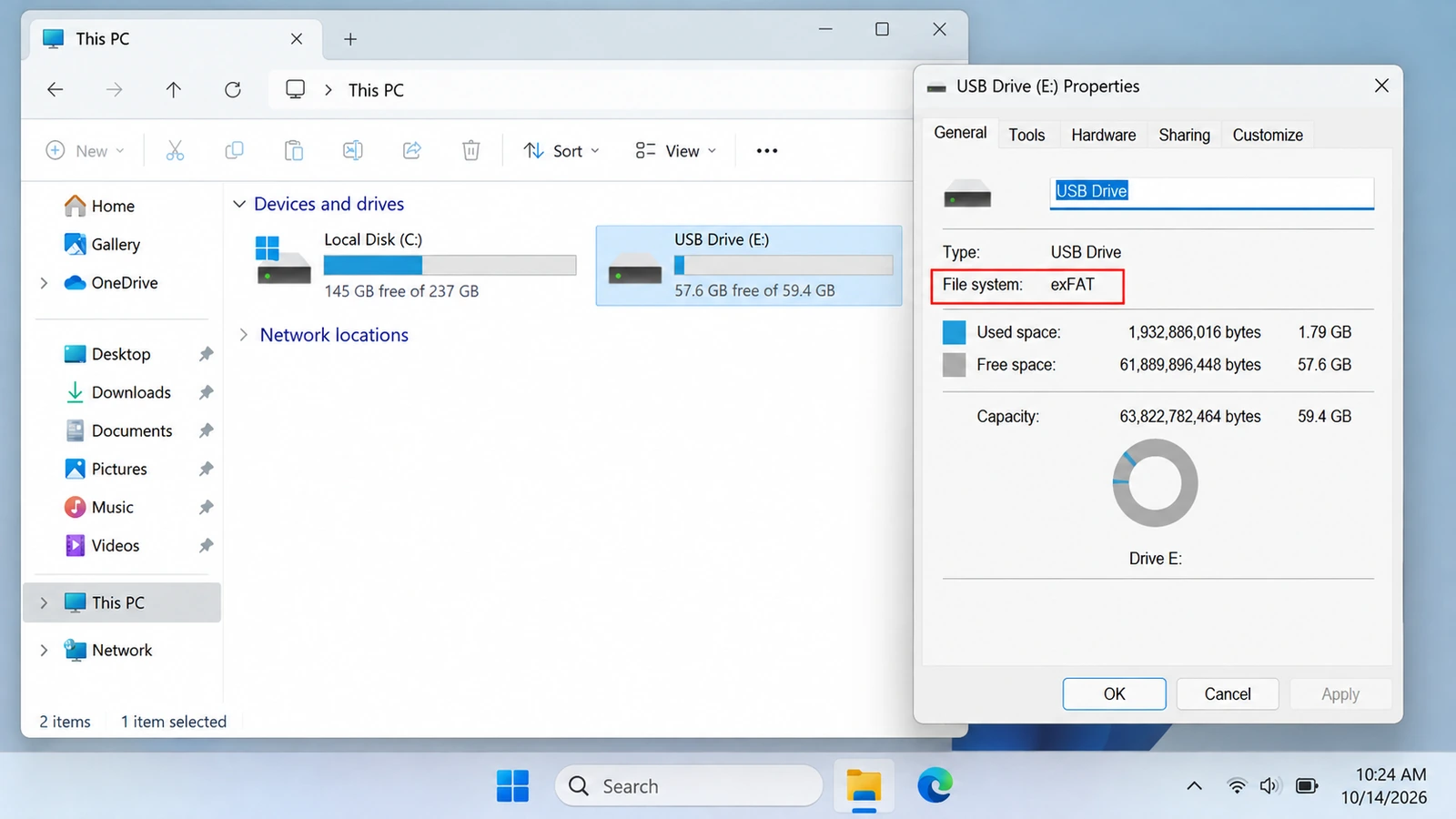
- exFAT: Widely used on modern flash drives. It supports large files, but damaged metadata and fragmentation can complicate reconstruction.
- NTFS: Maintains detailed file records that may help recover original filenames and directory structures.
You can identify the file system by opening File Explorer, right-clicking the USB drive, and selecting 속성.
Can Flash Memory Management Erase Deleted Files?
USB flash drives use controllers that manage how information is stored in flash memory.
Wear leveling, garbage collection, and device-specific handling of discarded storage blocks can affect recovery. Some devices also support commands that inform storage hardware when data is no longer needed.
Consequently, avoiding new writes improves your position but does not guarantee that deleted data remains available.
Practical takeaway: Preserve the device’s current state and attempt recovery promptly. If the underlying data has already been overwritten or discarded, software cannot reconstruct the missing bytes.
How to Recover Deleted Files from Flash Drive: Choose the Right Method
Use the least invasive option that fits your situation.
If a backup contains the missing files, restoring that copy is preferable to scanning the USB. When no copy exists, Microsoft’s recovery utility provides a free option. A graphical recovery program is worth considering when you need easier file selection and previews.
For physically unstable devices, skip software recovery and consider professional assistance.
Method 1: Restore Deleted Flash Drive Files from Backups
최적 대상: Users who previously copied, synchronized, or backed up the missing files.
Restoring an existing copy is the safest first method because it avoids scanning or modifying the affected flash drive.
Step 1: Check Other Copies and the Recycle Bin
Look for the missing files in locations where you might have previously saved them:
- Your computer’s Documents, Downloads, or Desktop folders.
- OneDrive, Google Drive, or Dropbox.
- Email attachments and shared folders.
- Other computers or backup drives.
- The Windows Recycle Bin.
Most files deleted directly from removable USB flash drives bypass the usual Windows Recycle Bin. However, a copy deleted from your computer’s internal storage may still be there.
If you find an intact copy, restore it to a safe location.
Step 2: Check Windows File History
If File History was configured before the deletion and included a copy of the missing data:
- 열기 제어판 > 시스템 및 보안 > 파일 기록.
- 선택 개인 파일 복원.
- Browse the available dates and versions.
- 누락된 파일이나 폴더를 찾으세요.
- 안전한 위치에 복원하세요.
You can also inspect 속성 > 이전 버전 for an eligible backed-up folder.
File History does not automatically protect every removable USB drive. Therefore, this method generally helps when a previous copy existed in a location that Windows backed up.
Microsoft provides more information in its Windows backup documentation.
예상 결과: You recover an intact previous copy without scanning the USB.
만약 실패할 경우: When no usable backup exists, proceed to a recovery scan.
Method 2: Recover Deleted Files from Flash Drive Free with Windows File Recovery
최적 대상: Windows 10 and Windows 11 users who want a free recovery option and are comfortable entering commands.
마이크로소프트의 Windows 파일 복구 utility scans supported storage devices for deleted files. It can help when files have disappeared from normal file-system views but some recoverable information remains.
Unlike backup restoration, it does not require a previously saved copy.
However, you must select the correct recovery mode, source drive, destination drive, and file filters.
Step 1: Install Windows File Recovery
Open the Microsoft Store and install Windows File Recovery.
Connect the affected flash drive and confirm its drive letter in File Explorer.
For the following example:
E:영향을 받은 USB 플래시 드라이브를 나타냅니다.D:represents a separate healthy destination drive.
Your drive letters may differ.
Step 2: Identify the File System
Right-click the USB drive in File Explorer and select 속성.
Choose the recovery mode according to its file system and condition:
파일 시스템 | 상황 | 모드 |
NTFS | 최근 삭제한 파일 | 일반 |
NTFS | Older deletion, formatting, or corruption | 광범위 |
FAT32 | Any supported recovery situation | 광범위 |
exFAT | Any supported recovery situation | 광범위 |
Microsoft confirms that recovery from non-NTFS file systems requires Extensive mode.
3단계: 복구 명령 실행
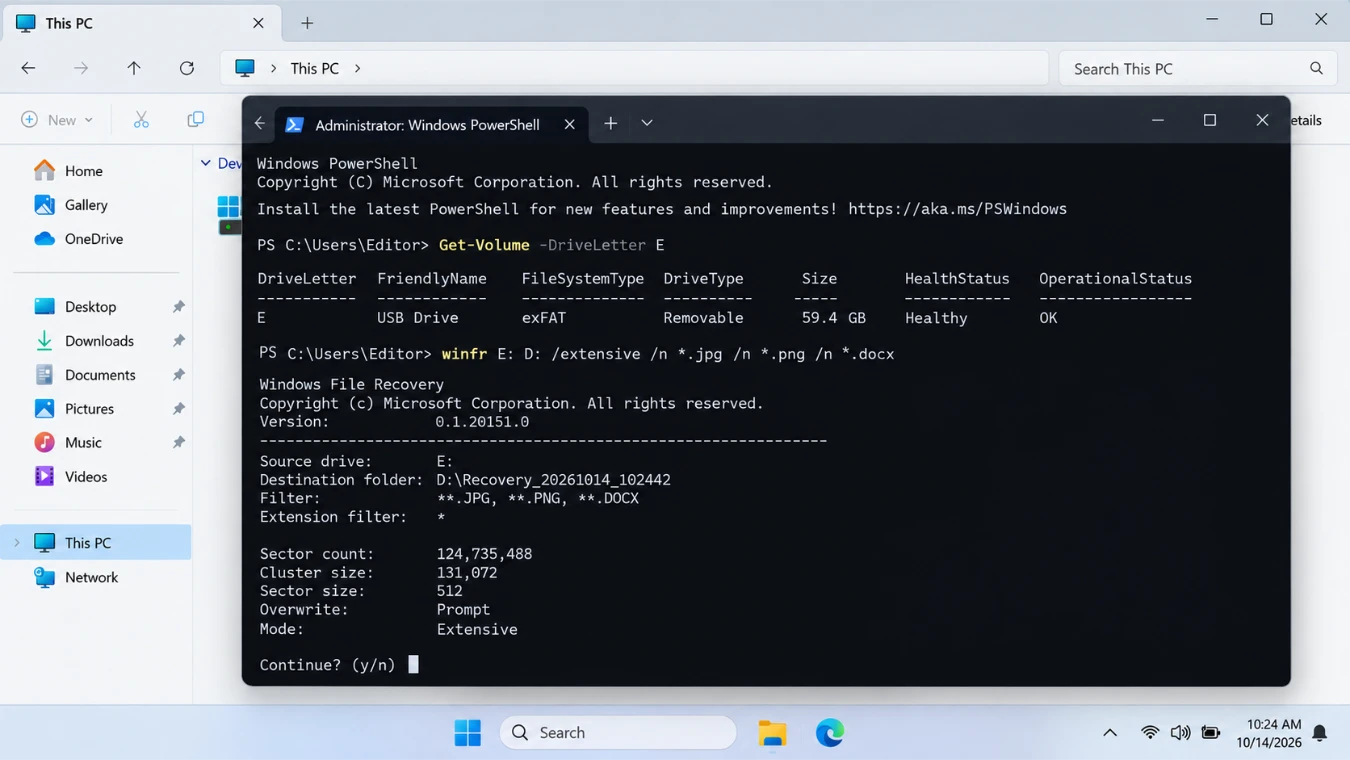
For a FAT32 or exFAT flash drive, enter:
winfr E: D: /extensive /n *.jpg /n *.png /n *.docx
This command searches for JPG, PNG, and Word files.
For recently deleted files on a healthy NTFS flash drive, you can instead try:
winfr E: D: /regular /n *.docx
Replace the drive letters and file filters as needed.
Confirm the operation when prompted. Windows File Recovery creates a recovery directory on the destination drive.
Step 4: Inspect the Results
Open the generated recovery folder and look for the missing files.
Check the file contents rather than relying only on names. Some recovered files may have altered names, missing folder paths, or incomplete data.
예상 결과: You find recovered files in the destination folder and can open them normally.
제한 사항: The utility requires command-line input, and it may not preserve filenames or folder structures in every situation.
만약 실패할 경우: Try the appropriate mode and carefully review your filters. If the drive remains stable but the needed files do not appear, a graphical recovery program provides another option.
Method 3: Recover Deleted Files from Flash Drive with Magic Data Recovery
최적 대상: Users who have no usable backup, can still access a stable USB device, and want to scan, preview, and recover files through a graphical interface.
Suppose you accidentally deleted a project folder containing Excel spreadsheets, PDF documents, and photographs from a thumb drive. Windows still detects the device, but File Explorer no longer shows the folder.
Windows File Recovery may help, although identifying the correct files through command-line results can be inconvenient.
이런 상황에서는, Magic Data Recovery provides a visual alternative.
왜 Magic Data Recovery를 고려해야 할까요?
Magic Data Recovery is a Windows data recovery application designed for logical data loss, including deletion, accidental formatting, and certain file-system problems.
For flash drive recovery, its relevant capabilities include:
- Device-level scanning: Search the selected USB drive for deleted or lost files.
- File filtering: Narrow the results by file type and available search options.
- File preview: Inspect supported content before selecting files for recovery.
- Common USB file-system support: Work with FAT32, exFAT, and NTFS storage.
- 선택적 복구: Save the files you need rather than recovering every scan result.
The advantage over ATTRIB or hidden-file checks is that Magic Data Recovery can search for genuinely deleted data, not merely reveal existing files.
Compared with Windows File Recovery, the graphical workflow makes it easier to inspect results before choosing what to recover.
The software also offers up to 500 MB of free recovery, allowing users to evaluate a limited recovery before considering a paid license.
However, it cannot repair physical damage, recover overwritten content, or guarantee that every discovered file remains intact.
How to Recover Deleted Files from a Thumb Drive with Magic Data Recovery
These steps also apply to USB pen drives and other supported removable flash storage devices.
1단계: Magic Data Recovery 다운로드 및 설치
Download Magic Data Recovery from its official website and install it on your computer’s internal drive or another healthy storage device.
Do not install it on the affected USB.
Step 2: Select the Flash Drive
Open Magic Data Recovery and locate the affected USB device.
Confirm its drive letter, storage capacity, and device information. Select the correct drive and begin scanning.
3단계: 삭제된 파일 검색
Allow the scan to search for lost file records and recognizable data.
The application may display discovered files as scanning progresses. However, waiting for the scan to finish gives you a more complete set of results.
Step 4: Preview the Files You Need
Browse the results and use file categories or filters to locate important content.
For example, when searching for deleted vacation photographs, filter for image files and preview likely matches.
Check file names, sizes, and supported previews before making a selection.
5단계: 다른 드라이브에 파일 복구
Select the desired files and choose a healthy destination.
Save the recovered data to your computer or another storage device, never to the original USB drive.
Once the operation finishes, open the restored files to verify their contents.
For additional interface instructions and system requirements, consult the official Magic Data Recovery 사용자 가이드.
예상 결과: The selected files are saved to a separate drive and open correctly.
만약 실패할 경우: Review the completed scan for alternate file names or file-type categories. However, if the files remain missing or damaged, repeated scans with similar settings may not produce a better result. Consider the recovery limits and device condition before proceeding.

How to Verify That Your Flash Drive Files Were Successfully Recovered
Finding a filename during scanning does not necessarily mean that recovery succeeded.
A scanner may identify an old directory entry even when the file content has been partially overwritten.
To verify recovered data, check the following:
- Open the file. Confirm that Word documents, photographs, PDFs, or videos work normally.
- Check the file size. A 0 KB file or an unexpectedly small result may indicate missing data.
- Inspect the actual content. A photograph should display correctly, and a document should contain the expected text.
- Verify important files completely. Test essential spreadsheets, archives, and longer videos rather than relying on thumbnails.
- Confirm the destination. Make sure the recovered files reside on a healthy drive separate from the affected USB.
For example, recovering a 200 MB video file does not automatically mean that all its frames and audio remain intact. Previewing a short section is useful, but opening and inspecting the saved file provides stronger evidence.
Successful recovery means that the required data is usable, not merely that a scanner listed it.
Special Cases That Can Change Your Recovery Strategy
Recovering Permanently Deleted Files from a Flash Drive
Using Shift+Delete or deleting directly from removable storage often bypasses the ordinary Recycle Bin restoration process.
However, permanent deletion does not always immediately destroy the underlying file content.
If recoverable data remains, a suitable scan may retrieve it. The result depends on overwriting, file-system metadata, and flash storage behavior.
빠른 포맷 후 파일 복구하기
Quick formatting generally rebuilds or replaces file-system structures without necessarily overwriting all previous file content.
Therefore, data recovery may remain possible after an accidental quick format.
However, the original folder structure may be incomplete, and subsequent writes can reduce the available data.
Do not format the flash drive again. Attempt recovery before repairing or reusing it.
Recovering Files from a RAW Flash Drive
A RAW volume indicates that Windows cannot interpret the file system normally.
If the device still reports a plausible capacity and remains stable, recovery software may be able to inspect its storage.
Avoid formatting, initializing, or running file-system repairs before securing important data.
Why CHKDSK, ATTRIB, and Formatting Should Not Come First
Windows repair commands serve different purposes from file recovery.
CHKDSK examines file-system consistency and can modify file-system structures when performing repairs. It may help restore normal disk operation, but those modifications can also affect information needed for recovering missing files.
ATTRIB changes file attributes, such as Hidden or Read-only. It can reveal existing hidden files, but it does not reconstruct deleted content. Changing attributes also involves file-system modifications.
서식 지정 recreates file-system structures so that Windows can use a volume. It does not protect your previous data and may make recovery more difficult.
These operations can have valid uses once your important files are secure. For a device that remains logically corrupted after recovery, see our guide to fixing a corrupted USB drive without losing data.
The safer sequence is:
Recover or back up data → Verify recovered files → Repair the device → Reformat or reuse if appropriate.
If the flash drive continues to behave unpredictably after recovery, replace it rather than relying on repeated repairs.
When Should You Stop DIY Flash Drive Recovery?
Not every USB data loss problem can be handled safely with software.
Stop recovery attempts when:
- The USB connector is physically broken or bent.
- The flash drive becomes unusually hot.
- Windows repeatedly loses its connection to the device.
- Disk Management consistently reports No Media or 0 bytes.
- The drive suffered water, fire, impact, or circuit damage.
- Repeated reading causes the device to become less stable.
- The files represent the only copy of irreplaceable or highly valuable data.
These symptoms suggest that software scanning may be inappropriate.
A professional data recovery service may use specialized equipment to investigate controller or flash memory failures. Such work differs from scanning a normally functioning USB drive.
Professional recovery is not guaranteed either. Nevertheless, avoiding unnecessary repeated access can help preserve the remaining recovery options.
How to Prevent Future USB Flash Drive Data Loss
Once you have recovered and verified your files, take steps to avoid another loss.
Keep Independent Backups
Do not use a flash drive as the only location for important documents.
Maintain at least one separate copy on a computer, external drive, or backup service. For particularly valuable files, consider the 3-2-1 backup principle: three copies, two types of storage, and one off-site copy.
Use Version History for Important Work
For documents that change frequently, enable version history or periodic backup where available.
OneDrive, Google Drive, and other services may preserve previous file versions. However, synchronization alone is not a complete backup strategy because deletions and unwanted changes can also synchronize.
Verify Files Before Formatting
Before formatting or repairing a USB drive, confirm that you have copied all important data elsewhere.
Open a sample of the copied files to make sure the transfer succeeded.
Eject USB Drives Safely
Avoid disconnecting a flash drive while Windows is writing data to it.
Use the appropriate eject procedure and wait until file transfers finish.
Replace Unreliable Devices Early
A flash drive that frequently disconnects, shows recurring errors, or behaves inconsistently should not continue storing your only important copies.
Transfer accessible data to healthy storage and replace the device before the problem becomes more serious.
결론
종종 다음을 수행할 수 있습니다. 플래시 드라이브에서 삭제된 파일 복구하기 storage when the original data remains accessible and the device has not suffered serious damage. However, choosing the right method matters more than repeatedly trying different tools.
If the files are merely hidden, check File Explorer settings. When a backup exists, restore it first. For genuinely deleted files on a stable USB drive, Windows File Recovery offers a free official option.
If you need a graphical way to scan and inspect deleted files, Magic Data Recovery is worth considering. Its file filtering, previews, and selective recovery process help Windows users identify useful results without relying on command-line operations. It is particularly suitable for accidental deletion, quick formatting, and certain logical storage problems.
Nevertheless, software cannot restore overwritten data or repair physically damaged flash memory. Stop DIY recovery when the device becomes unstable, and never save recovered files back to the original USB before securing everything important. For additional USB data recovery guidance, visit our USB Flash Drive Recovery Hub.
Windows 7/8/10/11 및 Windows Server 지원
자주 묻는 질문
Can I recover deleted files from a flash drive without paying?
USB 플래시 드라이브에서 삭제된 파일들은 어디로 가는 걸까요?
Can I recover deleted files from a thumb drive after several months?
Does copying new files onto a USB drive reduce recovery chances?
Why does Windows File Recovery find no files on my USB drive?
Can recovery software restore files from a USB drive that shows 0 bytes?
Is it safe to save recovered files back to the original flash drive?

바실리는 이 분야에서 약 10년간 실무 경험을 쌓은 데이터 복구 전문가입니다. 그는 경력 전반에 걸쳐 삭제된 파일, 포맷된 드라이브, 손실된 파티션 및 RAW 파일 시스템과 관련된 수천 건의 복잡한 사례를 성공적으로 해결했습니다. 그의 전문 지식은 헥스 에디터와 같은 전문 도구를 사용한 수동 복구 방법과 복구 소프트웨어를 사용한 고급 자동화 솔루션을 모두 다룹니다. 바실리의 사명은 IT 전문가와 일반 사용자 모두에게 신뢰할 수 있는 데이터 복구 지식을 제공하여 소중한 디지털 자산을 보호할 수 있도록 돕는 것입니다.