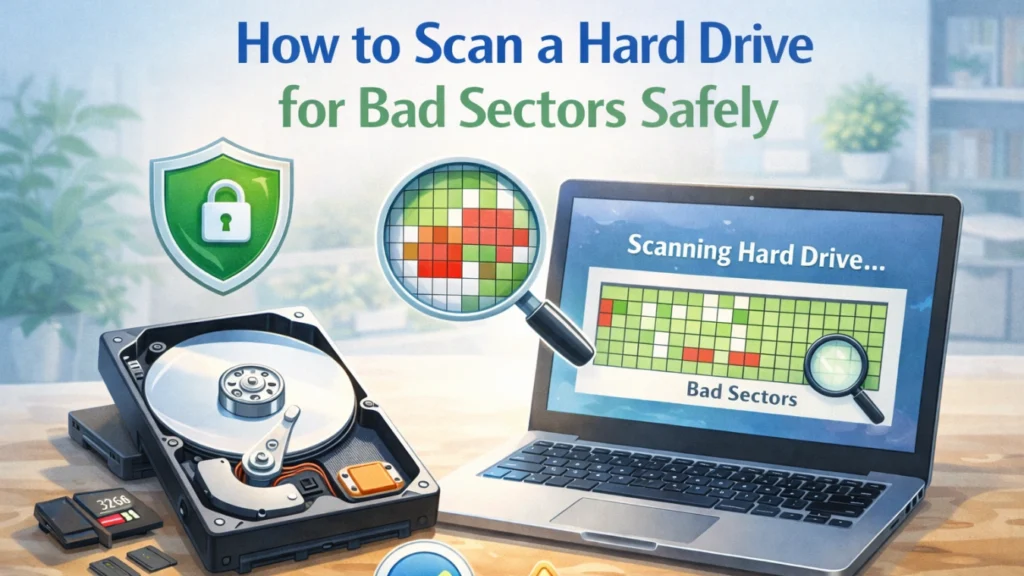
하드 드라이브는 사진, 업무용 문서, 동영상, 시스템 파일을 저장하는 데 여전히 널리 사용되고 있습니다. 성능이 저하되거나 갑자기 파일에 액세스할 수 없게 되면 많은 사용자가 하드 드라이브에서 불량 섹터를 스캔하여 숨겨진 디스크 문제를 식별하는 방법을 검색하기 시작합니다. HDD에서 불량 섹터를 스캔하는 방법을 이해하면 디스크 손상을 조기에 감지하는 데 도움이 됩니다.

CHKDSK 및 기타 디스크 유틸리티 도구를 마스터하여 디스크 오류를 해결하고 수정하세요. CHKDSK를 사용하여 디스크 문제를 복구하고, 불량 섹터를 수정하고, 하드 드라이브 성능을 최적화하는 방법에 대한 단계별 가이드를 살펴보세요.
하드 드라이브는 사진, 업무용 문서, 동영상, 시스템 파일을 저장하는 데 여전히 널리 사용되고 있습니다. 성능이 저하되거나 갑자기 파일에 액세스할 수 없게 되면 많은 사용자가 하드 드라이브에서 불량 섹터를 스캔하여 숨겨진 디스크 문제를 식별하는 방법을 검색하기 시작합니다. HDD에서 불량 섹터를 스캔하는 방법을 이해하면 디스크 손상을 조기에 감지하는 데 도움이 됩니다.
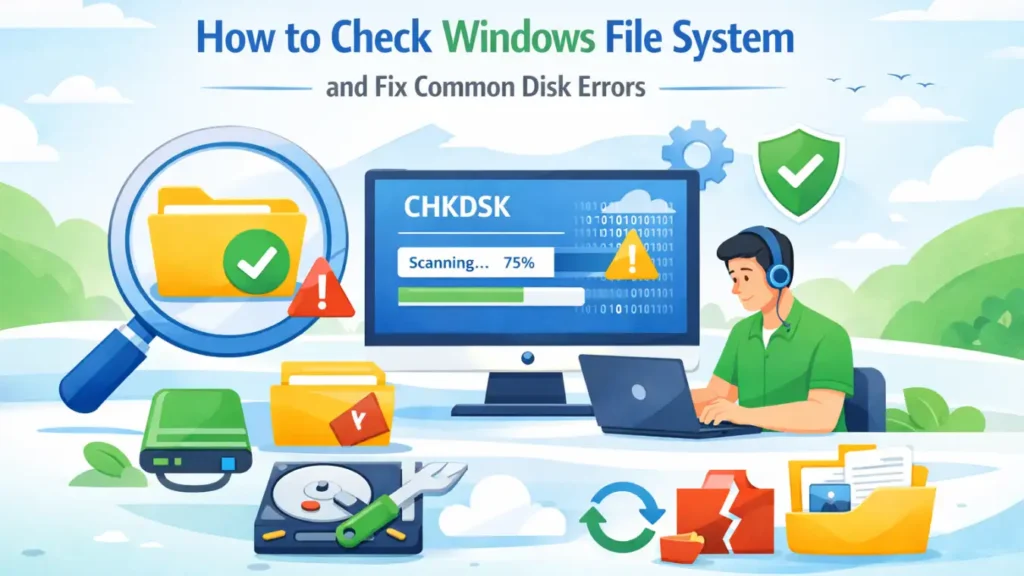
드라이브가 비정상적으로 작동할 때는 Windows 파일 시스템을 확인하는 것이 필수적입니다. USB 드라이브가 인식되지 않거나 디스크가 RAW 상태가 되거나 파일이 갑자기 사라지는 경우, 파일 시스템과 관련된 문제인 경우가 많습니다. 따라서 Windows 파일 시스템 상태를 확인하는 방법을 배우면 문제를 조기에 진단하고 데이터 손실을 방지하는 데 도움이 됩니다. 이 [...]에서
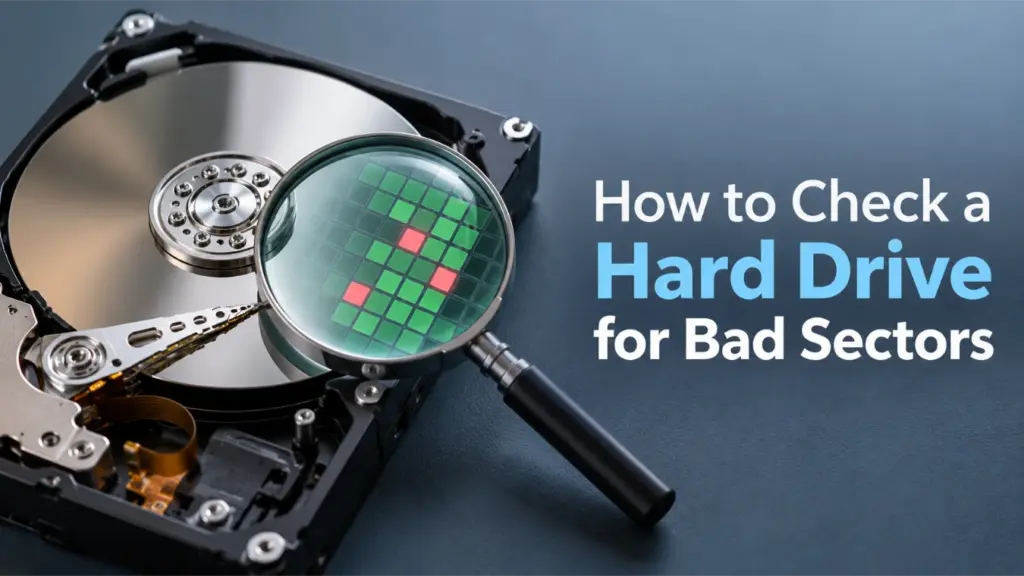
A bad sector is an area of a hard disk drive (HDD) that can no longer store or return data reliably. To check a hard drive for bad sectors, you examine hardware health indicators and run disk diagnostics that can reveal unreadable storage locations. Bad sectors matter because they can cause slow file transfers, corrupted […]
CHKDSK가 멈추면 모든 것이 실행 중지됨 CHKDSK는 일반적으로 일상적인 유지 관리 작업입니다. 하지만 CHKDSK가 멈추는 문제가 발생하면 사용자는 종종 무력감을 느낍니다. 검사가 몇 시간 동안 멈춰 있고 디스크 활동이 중지되며 Windows가 응답하지 않습니다. 이 시점에서 많은 사용자가 어려운 질문에 직면하게 됩니다: 기다릴까요, CHKDSK를 중지할까요, 아니면 시스템을 다시 시작할까요? [...]
컴퓨터가 설명할 수 없을 정도로 느리게 실행되거나, 시스템에서 이상한 딸깍 소리가 나거나, 끔찍한 “죽음의 블루 스크린”이 나타나기도 합니다. 이러한 증상은 종종 더 심각한 문제인 디스크 오류를 가리킵니다. 수십 년 동안 Windows에는 이러한 문제를 해결할 수 있는 강력한 기본 제공 유틸리티가 포함되어 있습니다. chkdsk r 명령은 중요한 응급 처치 도구입니다 [...].