
Dr Fone 資料復原指南

遺失手機中的相片、訊息、WhatsApp 通話記錄、聯絡人或視訊會讓人覺得很緊急,尤其是當遺失的資料不在您的圖庫、最近刪除資料夾或雲端備份中時。這就是為什麼許多使用者會搜尋 dr fone 資料復原 當他們需要從 iPhone 或 Android 裝置復原資料的實用方法時。.
本指南說明 DR FONE 復原 可以做什麼、什麼時候可能有幫助、它的限制在哪裡,以及如何更安全地使用它。您還將學習當您的資料遺失問題不是發生在手機上,而是發生在 Windows 電腦、USB 磁碟機、SD 卡或外接式硬碟機時該如何處理。.
目錄
什麼是 Dr Fone 資料復原?
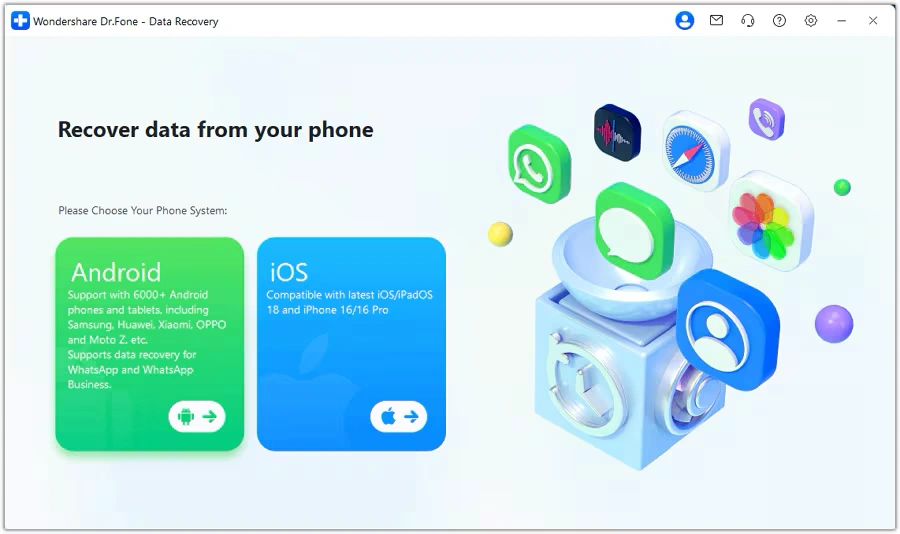
dr fone 資料復原 指的是 Wondershare Dr.Fone 為 iOS 和 Android 裝置提供的行動復原解決方案。它是專為常見的手機數據丟失的情況下,包括意外刪除,手機系統問題,損壞的設備,應用程序的數據丟失,更新後丟失的文件。.
與掃描硬碟或 USB 裝置的傳統桌面復原軟體不同,Dr.Fone 主要著重於智慧型手機和平板電腦。對於 iPhone 使用者,它可以掃描裝置、iTunes 備份、iCloud 相關資料和本機備份來源。對於 Android 使用者,可視裝置型號和資料狀況,協助復原相片、視訊、聯絡人、訊息、通話記錄、WhatsApp 資料、音訊和文件等項目。.
簡單來說, DR FONE 復原 最好理解為手機資料復原和行動管理工具包,而非適用於所有裝置的通用資料復原程式。.
什麼時候應該使用 Dr Fone 復原軟體?
您可以考慮 dr fone 資料復原 當遺失的檔案在 iPhone、iPad、Android 手機或 Android 平板電腦上時。它在日常情況下非常有用,例如
- 您誤刪了相片或影片。.
- 重要訊息或連絡人消失。.
- WhatsApp 聊天內容或附件遺失。.
- 您的手機更新失敗或系統當機。.
- 您要在還原前預覽可還原的資料。.
- 您需要提取選定的資料,而不是還原完整備份。.
但是,您應該迅速採取行動。資料遺失後,每張新照片、應用程式更新、下載或訊息都可能將新資料寫入裝置。一旦舊資料被覆蓋,任何復原軟體都無法可靠地將其復原。.
Dr Fone 資料復原如何在 iPhone 上運作
適用於 iOS 裝置、, dr fone 資料復原 通常透過三種復原路徑運作:直接裝置掃描、備份萃取和雲端相關復原。.
首先,軟體可能會從電腦掃描您的 iPhone 或 iPad。這有助於找出仍然存在於可存取儲存區或系統記錄中的資料。第二,它可能會檢查 iTunes 或本機的備份,這在您的裝置損毀、遺失或重設時非常有用。第三,它可能會在可用時協助存取 iCloud 備份或同步資料。.
其主要優勢在於選擇性復原。使用者可以預覽可復原的項目,並選擇要復原的項目,而不是復原整個 iPhone 和覆寫目前的檔案。當您只需要幾張照片、一個聯絡人清單或幾條訊息線程時,這尤其有用。.
不過,iOS 仍有嚴格的隱私權和儲存規則。已刪除的檔案並不總是可以進行深度復原,尤其是在裝置持續執行數天或數週之後。為了達到最佳效果,請儘快停止使用裝置,並檢查是否有 iCloud、iTunes、Finder 或特定應用程式的備份。.
Dr Fone 資料復原如何在 Android 上運作
適用於 Android 使用者、, DR FONE 復原 主要針對通常儲存在手機、SD 卡和內部儲存空間的檔案和應用程式資料。視手機型號和權限而定,它可能會掃描照片、視訊、音訊檔案、聯絡人、文字訊息、通話記錄、WhatsApp 訊息、附件、文件和 APK 相關檔案。.
由於 Android 裝置的品牌、系統版本、儲存加密和應用程式行為各不相同,因此 Android 復原的結果也不盡相同。有些裝置允許更廣泛的存取,有些則限制已刪除資料的掃描。如果檔案儲存在抽取式 SD 卡中,復原可能比從加密的內部儲存中復原更容易。.
使用前 dr fone 資料復原 在 Android 上,請檢查三件事。首先,確認檔案是否在垃圾桶、最近刪除、Google Photos、Google Drive 或訊息應用程式備份中。接下來,停止將新檔案儲存至手機。最後,使用穩定的 USB 連線,並避免在掃描期間中斷裝置連接。.
Dr Fone 資料復原評論:優勢與限制
有用的 dr fone 資料復原 檢閱不應只列出功能。它還應該解釋實際的恢復條件。.
主要優勢顯而易見。Dr.Fone 提供對初學者友善的介面,同時支援 iOS 和 Android,復原前提供預覽,並包含其他手機工具,例如傳輸、備份、修復和解鎖模組。這讓想要一個手機工具包而非多個獨立程式的使用者感到方便。.
同時,復原也永遠無法保證。一些第三方評論稱讚 Dr.Fone 是一個廣泛的行動工具包,而其他第三方則報導對於永久刪除的檔案結果有限。這種差異在手機恢復中並不罕見。手機使用加密、沙盒應用程式、自動同步和主動儲存清理,因此可復原性取決於裝置、檔案類型、備份狀態和覆寫狀況。.
因此、, DR FONE 復原 當您需要行動資料復原時,這是一個可以嘗試的好選擇,但不應將其視為對每個刪除的檔案都有一定的修復效果。.
Dr Fone 資料復原 vs 手動復原方法
在安裝任何復原工具之前,請先嘗試安全的手動方法。它們可能不需要掃描裝置就能解決問題。.
方法 | 最適合 | 主要限制 |
最近刪除的資料夾 | 最近刪除的相片和視訊 | 通常有時間限制 |
iCloud 或 Google 備份 | 同步照片、聯絡人、應用程式資料 | 需要在遺失前啟用備份 |
iTunes/Finder 備份 | 完整還原或提取 iPhone | 完全還原可能會覆寫目前的資料 |
應用程式備份 | WhatsApp、LINE、筆記、文件 | 視應用程式設定而定 |
dr fone 資料復原 | 選擇性的行動復原與預覽 | 結果取決於裝置和覆寫狀態 |
如果存在備份,手動復原通常會更快。但是、, DR FONE 復原 當您想要預覽資料、選擇性復原或在一個工作流程中檢查多個復原來源時,此功能會變得更有用。.
如何安全使用 Dr Fone 資料復原軟體
遵循這些步驟可提高您復原的機會:
步驟 1:停止使用手機
請勿拍攝新照片、安裝應用程式、下載檔案或更新系統。這樣可以降低覆寫已刪除資料的風險。.
步驟 2:檢查內建復原選項
在「最近刪除」、垃圾桶、iCloud、Google Photos、Google Drive、WhatsApp 備份和本機手機備份中查找。如果有遺失的檔案,請直接還原。.
步驟 3:在電腦上安裝 Dr.Fone
使用 Dr.Fone 官方下載來源,在 Windows 或 Mac 電腦上安裝軟體。然後用可靠的 USB 傳輸線連接 iPhone 或 Android 裝置。.
步驟 4:選擇正確的復原模式
選擇符合您情況的選項。對於 iPhone,這可能包括從裝置、iTunes 備份、iCloud 備份或本機備份進行復原。對於 Android,請選擇相關的檔案類型和掃描來源。.
步驟 5:復原前預覽
仔細預覽掃描結果。只復原您需要的檔案。這可避免不必要的匯出,並協助您確認工具是否找到正確的資料。.
步驟 6:將資料儲存至安全位置
可能的話,請先將復原的資料匯出到電腦。這樣,在將檔案傳回手機之前,您就有了一個獨立的副本。.
提高復原成功率的秘訣
若要從 dr fone 資料復原, 請遵循這些實用提示:
- 資料遺失後立即採取行動。.
- 避免出廠重設,除非您已有備份。.
- 在掃描期間保持手機充電。.
- 可能的話,請使用原廠的 USB 傳輸線。.
- 請勿直接在手機上安裝未知的復原應用程式。.
- 在進行深度掃描之前,先檢查雲端同步和應用程式備份。.
- 購買付費模組之前,請先檢閱支援的檔案類型。.
這些步驟並不保證可以復原,但可以減少可避免的錯誤。.
Dr Fone Recovery 是否值得一試?
DR FONE 復原 如果您遺失的資料是在 iPhone 或 Android 裝置上,而且您想要一個有指導、使用者友善的復原過程,那麼它是值得考慮的。當您需要選擇性復原、備份萃取或同時處理傳輸、修復和裝置管理任務的行動工具包時,它尤其有用。.
然而,它並非適合所有資料遺失情況的工具。如果您遺失的檔案是在 Windows PC 上、, 格式化的 USB 磁碟機, 如果您的 SD 卡、外接式硬碟機或 RAW 磁碟分割損毀,您需要桌面 資料復原軟體 而非行動復原軟體。.
針對 Windows PC 資料遺失:嘗試 Magic Data Recovery

如果資料遺失發生在 Windows 電腦或儲存裝置上、, Magic Data Recovery 是更適合的解決方案。它專為刪除的檔案、格式化的硬碟、檔案系統錯誤、RAW 磁碟分割和儲存損毀而設計。它支援常見的檔案系統,例如 FAT/FAT32, NTFS, 、exFAT 和 EXT2/3/4,使其適用於硬碟、SSD、USB 磁碟機、記憶卡和外接式磁碟。.
例如,如果您遺失了 Windows 磁碟分割中的檔案、格式化了外接式硬碟,或需要從有檔案系統錯誤的磁碟中復原資料,Magic Data Recovery 比較適合解決問題。 dr fone 資料復原. .它專注於電腦和儲存裝置的復原,而 Dr.Fone 則專注於行動裝置。.
如果您正在尋找有效的 Windows 資料復原解決方案,請在將新資料寫入受影響的磁碟機之前嘗試 Magic Data Recovery。.
支援 Windows 7/8/10/11 和 Windows Server
總結
dr fone 資料復原 對於需要復原已刪除或遺失的行動資料、預覽可復原的檔案,以及還原選定項目而不只依賴完整裝置備份的 iPhone 和 Android 使用者而言,這是一個實用的選擇。當您快速行動、避免覆寫資料並選擇正確的復原路徑時,它的效果最佳。.
針對手機資料遺失、, DR FONE 復原 值得一試,因為它結合了行動復原、備份萃取和手機管理於一身。適用於 Windows PC、USB 磁碟機、SD 卡或外接式磁碟機復原、, Magic Data Recovery 是比較好的建議,因為它針對的是桌上型電腦儲存問題、格式化的硬碟機、, 檔案系統錯誤, ,以及多個檔案系統。.
常見問題
dr fone 資料復原用來做什麼?
dr fone 資料復原 是用來復原 iPhone 和 Android 裝置中遺失或刪除的資料。它可根據裝置和資料狀況,協助處理相片、視訊、聯絡人、訊息、WhatsApp 資料、文件和備份檔案。它主要是行動復原解決方案,而非完整的 Windows 硬碟復原工具。.
使用 dr fone recovery 是否安全?
DR FONE 復原 從 Wondershare 官方來源下載並正確使用時,一般是安全的。為了獲得更安全的結果,請將其安裝在電腦上,使用穩定的纜線連接手機,並在復原前預覽檔案。避免使用非官方的安裝程式,因為它們可能包含不需要的軟體或過時的版本。.
dr fone 資料復原可以復原永久刪除的相片嗎?
dr fone 資料復原 如果資料仍然存在於裝置儲存空間、備份檔案、雲端同步或應用程式記錄中,則可能會復原已刪除的相片。但是,永久刪除的相片不一定能夠復原,尤其是在新資料已覆蓋這些相片的情況下。掃描前請檢查「最近刪除」、iCloud、Google Photos 和備份。.
沒有備份,Dr Fone 復原是否有效?
DR FONE 復原 在某些情況下,無需傳統備份也能運作,尤其是當裝置仍包含可復原的資料片段或同步雲端資料時。但是,沒有備份的復原則較難預測。如果您有 iCloud、iTunes、Finder、Google 或特定應用程式的備份,找到可用檔案的機會就會提高。.
dr fone 資料復原是否適用於 iPhone 或 Android?
dr fone 資料復原 支援 iPhone 和 Android 復原方案。對於 iPhone,它可以使用裝置掃描、iTunes 備份、iCloud 資料和本機備份。對於 Android,它可以掃描相片、視訊、聯絡人、訊息、通話記錄、WhatsApp 檔案和文件,視機型和權限而定。.
為什麼 dr fone recovery 找不到我的檔案?
DR FONE 復原 當已刪除的檔案被覆寫、手機儲存被加密、應用程式資料受到限制或沒有備份時,可能會失敗。行動系統通常會快速清理未使用的資料。若要改善結果,請立即停止使用手機,並在安裝新應用程式或儲存新檔案之前進行掃描。.
dr fone 資料復原與 Magic Data Recovery 有何不同?
dr fone 資料復原 專注於 iOS 和 Android 裝置,而 Magic Data Recovery 則專注於 Windows 電腦和儲存裝置。使用 Dr.Fone 處理手機相片、訊息、聯絡人和應用程式資料。使用 Magic Data Recovery 處理刪除的檔案、格式化的磁碟機、RAW 磁碟分割、USB 磁碟機、SD 卡和外接式磁碟。.
我可以使用 dr fone recovery 復原 Windows 電腦檔案嗎?
DR FONE 復原 不是 Windows 電腦檔案復原的最佳選擇,因為它主要針對行動裝置。如果您從 PC、硬碟、SSD、USB 磁碟機或記憶卡遺失檔案,請改用 Magic Data Recovery。它支援常見的檔案系統和儲存相關的資料遺失情況。.

Jason 是一位擁有超過 15 年實務經驗的資料復原與技術支援專家。 他長期與第一線使用者密切合作,處理棘手的資料遺失案例,並針對誤刪資料、磁碟格式化、檔案系統損毀、分割區遺失、系統故障及其他緊急資料復原情況,提供實用的復原解決方案。其專業領域還涵蓋備份與還原、檔案修復及災難復原,並特別注重提供安全、可靠且技術上精準的指導。.