跳至內容
amagicsoft 標誌圖示
  • 首頁
  • 產品
    • Magic Data Recovery
    • Magic Recovery Key
  • 商店
  • 部落格
  • 更多資訊
    • 關於 Amagicsoft
    • 聯絡我們
    • 隱私權政策
    • 條款
    • 許可協議
    • 退款政策
  • 繁體中文
    • English
    • 日本語
    • 한국어
    • Deutsch
    • Français
維基

快速格式化:如何運作、資料復原及最佳作法
2025 年 12 月 16 日 Smith, Erin 尚未有評論
快速格式

格式化硬碟機是準備重複使用儲存設備時的常見工作。但是,許多使用者不小心選擇 快速格式 而不完全瞭解其後果。因此,重要檔案可能會在幾秒鐘內永久遺失。.

在本篇文章中,您將學習此格式化選項的運作方式,以及它與格式化選項的差異。 完整格式, 、資料是否仍可復原,以及 如何安全還原遺失的檔案. .如果您面臨 格式化後資料遺失, ,這篇文章也解釋了為什麼 Magic Data Recovery 是一個可靠的解決方案。.

目錄

什麼是 快速格式?

它是 Windows、macOS 和許多磁碟管理工具中的格式化選項。它會預備儲存裝置,例如磁碟機。 硬碟, 固態硬碟機, 、USB 隨身碟或 SD 卡,透過重建檔案系統結構來重複使用。.

與更徹底的格式化方法不同,此快速格式化程序只需數秒即可完成,因為它不會掃描磁碟表面或刪除現有的資料區塊。.

使用此格式選項的常見情況

使用者通常會在下列情況下應用此格式化方法:

  • 重新安裝 Windows 或 macOS
  • 準備 USB 磁碟機以進行檔案傳輸
  • 重設外接式硬碟機
  • 修正檔案系統小錯誤
  • 設定新的磁碟分割

這種方法雖然方便,但其速度往往會造成資料被完全刪除的錯覺。.

如何 快速格式 作品:技術原理

瞭解 格式化後的資料復原, 因此,了解過程中實際發生的事情是非常重要的。.

過程中會發生什麼

當您執行 快速格式, 系統:

  • 刪除檔案系統元資料 (例如檔案配置表或 MFT)
  • 將磁碟空間標記為可用
  • 建立新的、空的檔案系統結構

不會發生的事

但是,此選項不會:

  • 覆寫現有檔案資料
  • 掃描損壞的磁區
  • 安全刪除內容

實際上,您的檔案仍然存在於磁碟上,直到新資料覆蓋它們。.

如何執行 格式 步驟

瞭解流程有助於降低意外遺失資料的風險。.

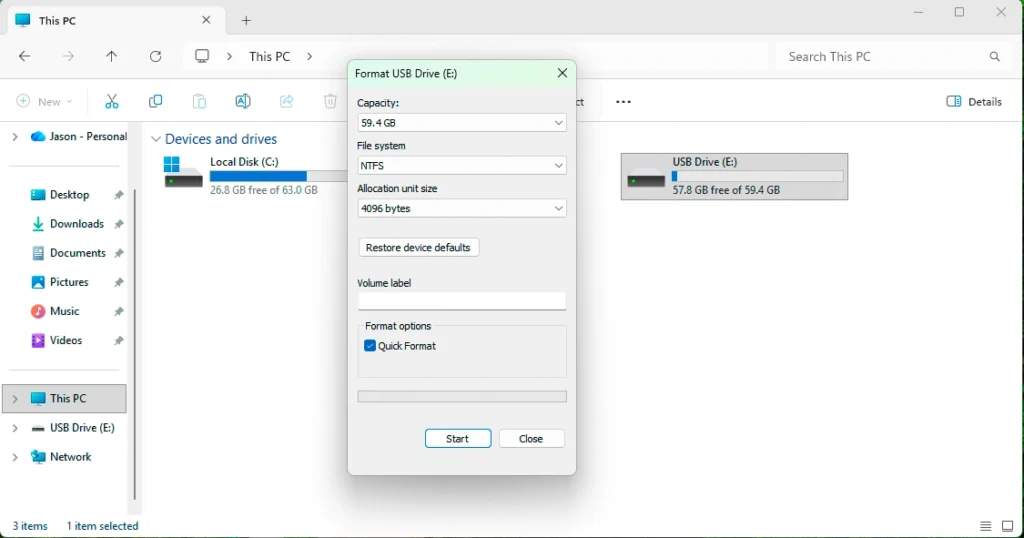
使用 Windows 檔案總管

  1. 開啟此 PC
  2. 用滑鼠右鍵按一下目標磁碟機
  3. 選擇格式
  4. 檢查 快速格式
  5. 選擇檔案系統 (NTFS、, FAT32, 或 exFAT)
  6. 按一下開始
快速格式化探索器

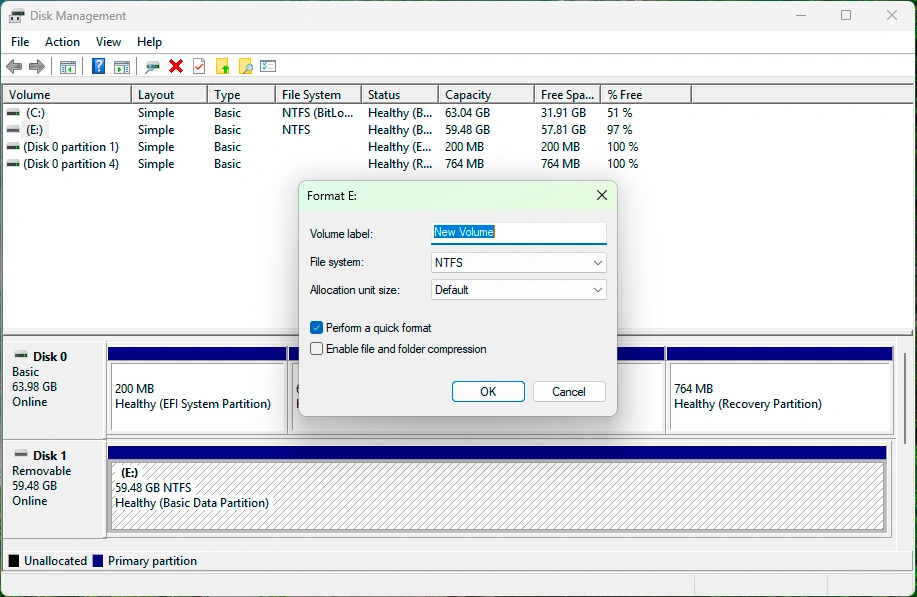
使用磁碟管理

  1. 按 Win + X →。 磁碟管理
  2. 用滑鼠右鍵按一下磁碟分割
  3. 選擇格式
  4. 啟用快速格式化選項
  5. 確認操作

確認提示會警告資料遺失,但不會說明可復原性。.

磁碟管理中的快速格式化

快速格式 vs 完整格式:主要差異

在這兩種方法之間作出選擇,會對資料安全和復原造成長期影響。.

特點

快速格式

完整格式

所需時間

秒數

分鐘至小時

刪除檔案系統

是

是

覆寫資料

沒有

是

掃描損壞的磁區

沒有

是

資料可復原

高

非常低

建議重複使用

有限責任

是

每種選項何時適用

  • 快速格式:小問題、快速重複使用、臨時清理
  • 完整格式:出售硬碟機、安全問題、深度錯誤檢查

資料格式化後是否可以復原?

是的,在大多數情況下、, 資料復原 在快速格式化處理之後,就非常有可能。.

為什麼復原有效

由於此方法僅移除檔案參照,因此復原軟體可以:

  • 掃描原始磁碟區
  • 識別檔案簽章
  • 重建刪除的檔案

復原可能失敗時

在下列情況下,復原成功率會降低:

  • 新資料寫入硬碟機
  • A 完整格式 後執行
  • 在 SSD 上啟用 TRIM
  • 磁碟遭受實體損害

若要獲得最佳效果,格式化後請立即停止使用硬碟機。.

如何在格式化後復原資料

復原資料需要能夠掃描檔案系統以外的工具。.

建議解決方案:Magic Data Recovery

Magic Data Recovery 旨在 還原因格式化而遺失的檔案, 意外刪除, 以及 分區損失.

下載 Magic Data Recovery

支援 Windows 7/8/10/11 和 Windows Server

解決的核心痛點

  • 格式化後遺失檔案
  • 無法存取的磁碟分割
  • 遺失的照片, 、文件和視訊
  • USB 和外接式硬碟機復原

為何 Magic Data Recovery 是可靠的選擇

而非行銷聲明的價值 Magic Data Recovery 在於實際的復原效能。.

主要優勢

  • 繞過已刪除檔案系統的深度掃描技術
  • 支援 NTFS、, FAT32, 、exFAT 及更多
  • 相容於 HDD、SSD、USB 磁碟機和 SD 卡
  • 唯讀掃描,防止資料覆寫

實際使用案例

常見的情況包括使用者格式化 USB 磁碟機以修復檔案系統錯誤。使用快速格式化選項後,檔案會消失。. Magic Data Recovery 可掃描裝置、找出可復原的檔案,並在還原前預覽這些檔案。.

為什麼它比手動方法更可靠

手動復原嘗試 (例如 CHKDSK 或重新格式化) 通常會降低成功率。相比之下、, Magic Data Recovery 在執行進階掃描時保留原始磁碟內容。.

避免資料遺失的最佳作法

預防仍然是最有效的策略。.

實用貼士

  • 格式化之前,請務必備份重要檔案
  • 確認前請再次檢查格式選項
  • 避免格式化有未知錯誤的硬碟機
  • 如果發生資料遺失,請立即停止使用硬碟機

這些習慣可大幅降低復原的需求。.

總結

快速格式 既快速又方便,但經常被誤解。雖然它會移除檔案系統存取,但不會立即刪除資料。這使得復原成為可能,只要沒有進一步的寫入發生。.

當 檔案格式化後遺失, 您可以使用專業的解決方案,例如 Magic Data Recovery 提供安全、有效且經過驗證的方式來還原寶貴的資料,而不會造成進一步的損害。如果您正在尋找可靠的格式化後復原解決方案、, Magic Data Recovery 提供適合大多數使用者的可靠性、易用性和技術深度的平衡組合。.

下載 Magic Data Recovery

支援 Windows 7/8/10/11 和 Windows Server

常見問題

快速格式化對 USB 是否足夠?

是的,當您想要快速重複使用 USB 磁碟機且沒有安全疑慮時,它通常就足夠了。它會移除檔案系統結構,但不會刪除實際資料,因此處理速度很快。如果硬碟機有錯誤或將要交給其他人,則使用「完全格式化」較為合適。.

為什麼完整格式比快速選項更有利?

完整格式化會掃描整個硬碟機的損壞磁區,並覆寫現有資料。這有助於偵測硬體問題,並防止舊檔案被復原。相比之下,快速選項更快,但不夠徹底。.

我應該快速格式化還是完全格式化 PS3?

對於 PS3,如果系統運作正常,而您只想快速重設儲存空間,快速選項通常就足夠了。當出現儲存錯誤或轉售前,建議使用 Full Format(完整格式化)。.

快速格式化 USB 磁碟機好還是完全格式化好?

選擇取決於您的目標。快速方法比較適合例行重複使用,而完整格式化則比較適合排除錯誤或永久清除資料。.

使用 exFAT 是否有缺點?

是的,exFAT 缺乏 NTFS 中的日誌和檔案權限等進階功能。雖然它在跨平台使用和大型檔案方面運作良好,但對於系統磁碟機而言可能不太可靠。.

完整格式是否值得?

當您需要檢查磁碟錯誤、安全刪除資料或為長期使用磁碟機做準備時,值得使用「完全格式化」。對於日常工作,快速選項通常已足夠。.

我的 SSD 應該使用哪種格式?

NTFS 建議用於 Windows 系統 SSD,而 exFAT 則適用於跨多台裝置使用的外接式 SSD。結合快速格式化,這些選項可提供良好的效能,而不會造成不必要的耗損。.
  • WiKi
Smith, Erin

Erin Smith 是 Amagicsoft 公認最專業的作家之一。過去 10 年來,她不斷磨練自己的寫作技巧,幫助數百萬讀者解決技術問題。.

文章導覽

上一頁
下一頁

搜尋

類別

  • Bitlocker 復原
  • 刪除的檔案復原
  • 格式化檔案復原
  • 硬碟復原
  • 授權金鑰復原
  • 遺失檔案復原
  • 記憶卡復原
  • 新聞
  • 密碼復原
  • 照片復原
  • SSD 復原
  • USB 磁碟機復原
  • 使用者指南
  • 視訊復原
  • 維基

最近發表的文章

  • 什麼是 ExFAT 檔案系統
    什麼是 exFAT 檔案系統
  • 什麼是 NTFS 檔案系統
    什麼是 NTFS 檔案系統
  • 在 Windows 7 上復原已刪除的檔案
    在 Windows 7 上復原已刪除的檔案 (完整指南)

標籤

如何 Magic Data Recovery Magic Recovery Key WiKi

相關文章

什麼是 ExFAT 檔案系統
維基

什麼是 exFAT 檔案系統

2025 年 12 月 16 日 Vasilii 尚未有評論

exFAT (Extended File Allocation Table) 是微軟為克服 FAT32 的限制 (尤其是 4 GB 的最大檔案大小限制) 而開發的現代檔案系統。exFAT 已針對大型檔案、跨平台 [...] 進行最佳化。

什麼是 NTFS 檔案系統
維基

什麼是 NTFS 檔案系統

2025 年 12 月 16 日 Vasilii 尚未有評論

NTFS(新技術檔案系統)是微軟開發的專屬記錄檔案系統,用作現代 Windows 作業系統(包括 Windows 10 和 Windows 11)的預設檔案系統。其設計目的在於克服 FAT32 等早期檔案系統的限制,為 [...] 提供更佳的可靠性、安全性、可擴充性和效能。

完全格式化後的資料復原
維基

完整格式化:運作方式、資料復原機會及最佳作法

2025 年 12 月 16 日 Smith, Erin 尚未有評論

目錄 引言 格式化儲存裝置看似簡單,但您所做的選擇可能會永久影響您的資料。許多使用者在修復磁碟錯誤、重新安裝作業系統或準備轉售硬碟機時,都會選擇「完全格式化」。然而,很少有人完全瞭解在此過程中會發生什麼,或檔案是否仍可復原 [...] 。

amagicsoft 標誌圖示

我們的願景是成為全球知名的軟體品牌和服務供應商,為使用者提供頂級的產品和服務。

產品
  • Magic Data Recovery
  • Magic Recovery Key
政策
  • 條款
  • 隱私權政策
  • 退款政策
  • 許可協議
公司簡介
  • 關於 Amagicsoft
  • 聯絡我們
  • 商店
追蹤我們

版權所有 © 2025 Amagicsoft。版權所有。

  • 條款
  • 隱私權政策