
修正檔案系統錯誤:完整指南與資料復原
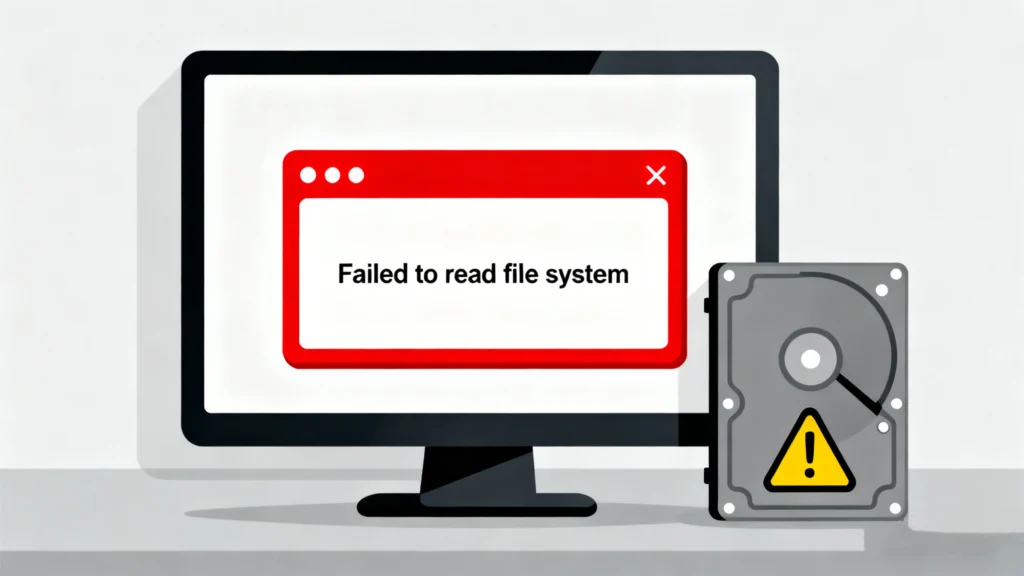
當您嘗試開啟重要的文件或啟動電腦時,迎接您的卻是類似「檔案系統結構已損壞且無法使用」或「您需要重新啟動電腦」的隱晦警示。 格式化磁碟.”這突如其來的 檔案系統錯誤 這不僅是一種煩惱,更是一種威脅到您珍貴資料的數位心跳時刻。從家庭照片到重要的工作專案,只要有一個 檔案系統損毀 可以在毫無警告的情況下將您鎖定。.
了解並解決這些錯誤對每位電腦使用者都至關重要。這篇文章將作為您的權威資源,為您解開這些錯誤的謎團。 檔案系統錯誤 透過解釋其根本原因、提供可行的逐步維修方法,以及引導您透過 可靠的資料復原 在所有其他方法都失敗的情況下,我們可以為您提供最佳的解決方案。我們以清晰和權威的方式來處理這個複雜的問題,確保您能自信地渡過這場危機。當 檔案系統錯誤 做出 分区无法访问, 、專門的工具,例如 Magic Data Recovery 成為您重要的資料救援生命線。.
支援 Windows 7/8/10/11 和 Windows Server
目錄
瞭解檔案系統錯誤:問題的根源
A 檔案系統錯誤 當規管資料如何在磁碟上儲存、組織和擷取的邏輯結構出現損壞或不一致時,就會發生此問題。將檔案系統想像成硬碟的圖書館目錄。如果此目錄變得雜亂無章,作業系統就無法正確定位或解釋您的檔案,導致無法存取、當機或毀損。 資料遺失.
檔案系統損毀的常見原因
有幾個因素可能會引發這些關鍵錯誤:
- 不當關機: 突然斷電或強制重新啟動會中斷關鍵的讀/寫作業。.
- 不良區段: 磁碟表面的物理或邏輯損害會損毀檔案系統中繼資料。.
- 惡意軟體或病毒攻擊: 惡意軟體刻意以系統架構為目標,並加以破壞。.
- 硬體/驅動程式故障: 故障的硬碟機、SSD 或不相容的驅動程式可能會不正確地寫入資料。.
- 軟體衝突: 作業系統更新或應用程式中的錯誤可能會導致損毀。.
如何診斷檔案系統錯誤
嘗試修復之前,請先確定特定錯誤。常見的症狀和訊息包括
- “應用程式啟動時出現「檔案系統錯誤 (-1073741510)」或類似代碼。.
- “Windows偵測到一個 檔案系統錯誤 在 [磁碟機代號] 上”。.
- 可怕的「RAW」檔案系統,而不是磁碟管理中的 NTFS 或 FAT32。.
- 一般系統緩慢、開機失敗和「拒絕存取」訊息。.
專業提示: 定期使用內建工具檢查磁碟的健康狀況,例如 CHKDSK /scan 在 Command Prompt 或磁碟機內容中的「錯誤檢查」工具。及早偵測可避免全面損毀。.
在 Windows 中修復檔案系統錯誤的逐步解決方案
以下是行之有效的維修方法 檔案系統錯誤, 從最簡單的開始。.
方法 1:執行內建的 Windows 修復工具
Windows 包含功能強大的公用程式,可修復 檔案系統錯誤.
- CHKDSK (檢查磁碟): 此指令行工具可掃描並修復邏輯檔案系統錯誤和損壞的磁區。.
- 開啟 Command Prompt 為 管理員.
- 類型
chkdsk C:/f /r(用您受影響的磁碟機代號取代「C:」)。. - 的
/f參數會修正錯誤,而/r找出損壞的磁區,並恢復可讀取的資訊。.
- SFC (System File Checker): 如果系統檔案損毀,請使用 SFC。.
- 在 Admin Command Prompt 中,輸入
sfc /scannow. - 此軟體可掃描並還原損毀的 Windows 系統檔案。.
- 在 Admin Command Prompt 中,輸入
方法 2:利用 DISM 工具
如果 SFC 失敗,部署映像服務與管理 (DISM) 工具可以修復 Windows 系統映像,這可能是根本原因。.
- 在 Admin Command Prompt 中執行:
DISM /Online /Cleanup-Image /RestoreHealth. - 此指令會從 Windows Update 取得健康的檔案,以取代損毀的檔案。.
方法 3:執行清潔開機
軟體衝突可能導致 檔案系統錯誤. .執行乾淨開機,以最少的驅動程式和啟動程式啟動 Windows,協助您找出衝突的軟體。.
- 使用
msconfig存取「系統組態」並停用所有非 Microsoft 服務和啟動項目。.
方法 4:檢查並更新驅動程式
過期或損壞的儲存驅動程式是常見的罪魁禍首。.
- 新聞
Win + X並選擇 裝置管理員. - 展開「磁碟機」和「儲存控制器」,用滑鼠右鍵按一下各裝置,然後選擇「更新驅動程式」。“
方法 5:格式化硬碟機 (最後的辦法)
如果硬碟機仍然無法存取,並顯示為 RAW, 格式化將建立一個新的、乾淨的 檔案系統. 警告: 這會刪除硬碟機上的所有資料。只有在您有備份或計劃之後立即使用資料復原軟體的情況下,才能繼續進行。.
當預防失敗時:從損毀的檔案系統復原資料
有時候,修復嘗試無法在不遺失資料的情況下恢復磁碟分割存取。如果您面臨有關鍵檔案的磁碟機無反應、, 資料復原軟體 是您的下一個關鍵步驟。這時選擇一個專業、可靠的工具是最重要的。.
介紹 Magic Data Recovery:您的資料救援解決方案
當嚴重 檔案系統錯誤 將您的磁碟分割渲染為 RAW 格式、, 未格式化, 或無法存取、, Magic Data Recovery 正是為了處理這種危機而設計。與基本的修復工具不同,它專注於深度掃描,從邏輯損毀的結構中重建和擷取您的檔案。.

支援 Windows 7/8/10/11 和 Windows Server
為何選擇 Magic Data Recovery 進行檔案系統錯誤復原?
針對核心痛點
它專門從有嚴重問題的磁碟分割中復原資料。 檔案系統損毀, 包括顯示為 RAW、已損毀或需要格式化的資料。它繞過已損毀的目錄來讀取原始資料區段。.
經過驗證的產品優勢
- 深度掃描引擎: 運用先進演算法,從損毀的檔案系統 (NTFS、FAT32、exFAT 等) 中拼湊檔案殘片。.
- 復原前的預覽: 可讓您在購買前檢視可復原的相片、文件和視訊,確保您需要的檔案完好無損。.
- 高復原成功率: 針對標準修復失敗的複雜情況進行最佳化,最大化取回資料的機會。.
- 以使用者為中心的設計: 具有直觀的介面,可引導非技術使用者安全地完成復原程序,而不會有進一步遺失資料的風險。.
實際應用
- 情景: 突然停電後,您的外接式硬碟機變成 RAW。CHKDSK 失敗,Windows 促請您格式化它。.
- 行動: 連接硬碟機,執行 Magic Data Recovery, ,按一下「搜尋遺失的資料」以掃描 RAW 硬碟機. .本軟體可掃描基本資料區塊,重建檔案目錄,並讓您復原檔案至 不同, ,健康驅動。.
更可靠的選擇
雖然免費方法也有其用處,但往往不足以應付嚴重的損毀,而且有永久覆寫的風險。. Magic Data Recovery 提供專注、功能強大且安全的替代方案,並提供專屬技術支援,在您的資料無價時,是更值得信賴的解決方案。.
總結
檔案系統錯誤, 儘管這些問題令人生畏,但通常是可以解決的。有系統的方法 - 從診斷開始、透過內建的 Windows 修復,以及瞭解這些修復的限制 - 可讓您解決問題。優先進行定期備份仍是資料保護的黃金標準。.
然而,當面臨無法存取的磁碟分割和潛在的資料遺失時,強大的復原策略是不可或缺的。對於系統工具無法 復原您的檔案, 使用專用解決方案,例如 Magic Data Recovery 是邏輯上最有效的一步。它彌補了維修失敗與 永久資料遺失, 這提供了一個強大的復原機會。.
不要讓檔案系統錯誤成為您資料的終結。. 如果您正在處理損毀的磁碟分割,並且需要 復原無法取代的檔案, 考慮一個經過驗證的專家。. Magic Data Recovery 提供了可靠、人性化的路徑,讓您找回屬於自己的檔案。立即下載並試用 Magic Data Recovery 來掃描您受影響的硬碟機並預覽可復原的檔案。.
支援 Windows 7/8/10/11 和 Windows Server
常見問題
如何修正檔案系統錯誤?
什麼原因導致檔案系統錯誤 (-2147219196)?
什麼是檔案系統錯誤?
如何修正檔案系統錯誤 (-2147219200)?
Microsoft 正在扼殺藍螢幕嗎?
如何修復 Windows 檔案系統?
如何修復損毀的檔案系統?

Jason 是一位擁有超過 15 年實務經驗的資料復原與技術支援專家。 他長期與第一線使用者密切合作,處理棘手的資料遺失案例,並針對誤刪資料、磁碟格式化、檔案系統損毀、分割區遺失、系統故障及其他緊急資料復原情況,提供實用的復原解決方案。其專業領域還涵蓋備份與還原、檔案修復及災難復原,並特別注重提供安全、可靠且技術上精準的指導。.