
最佳資料檢索服務替代方案

試想,僅僅一秒鐘,數月來的重要商業文件、無價的家庭照片,或是幾乎完成的創作專案,就全都消失殆盡。. 資料遺失 通常會突然發生,讓使用者迫切需要一個可靠的 資料檢索服務. 當儲存硬碟發生故障時,您的第一反應可能是尋找當地的維修中心。然而,傳統的無塵室維修服務往往耗時、費用高昂,且會對日常運作造成極大干擾。所幸,現代科技提供了更聰明的解決方案。這份全面指南將向您展示如何 從硬碟中恢復遺失的檔案 安全地與 Magic Data Recovery 而且您無需出門,就能在家中輕鬆完成,既省時又省錢。.
支援 Windows 7/8/10/11 和 Windows Server
目錄
本地資料檢索服務的現實:成本與便利性的權衡
當面臨突如其來的檔案遺失時,許多人認為是硬體 資料檢索服務 這是他們唯一可行的選擇。當硬碟遭受嚴重硬體損壞(例如主軸斷裂或電路板燒毀)時,實驗室確實扮演著關鍵角色。然而,對於日常的邏輯性資料遺失情境而言,選擇實體實驗室在實際應用上存在顯著的缺點。.
首先,一種傳統的 資料檢索服務 此類服務以高昂費用而聞名。一次標準的實驗室檢測費用可能高達數百甚至數千美元,無論最終能否成功救回您的檔案。其次,處理時間通常無法立即完成。大多數服務商要求您將受損的儲存媒體寄送過去,這意味著您可能需要等待 5 至 30 個工作天才能收到進度更新。 最後,寄送內含個人或企業專有資料的硬碟,會帶來嚴重的隱私風險。因此,尋求實體維修廠的協助應是您的最後手段,而非首選方案。.
何時轉向採用軟體型資料檢索服務解決方案更為明智
好消息是,大多數資料遺失事件並非源於硬體故障,而是源於邏輯問題。在這種情況下,使用 專業資料復原軟體 這比預約昂貴的實驗室檢測要實用得多 資料檢索服務.
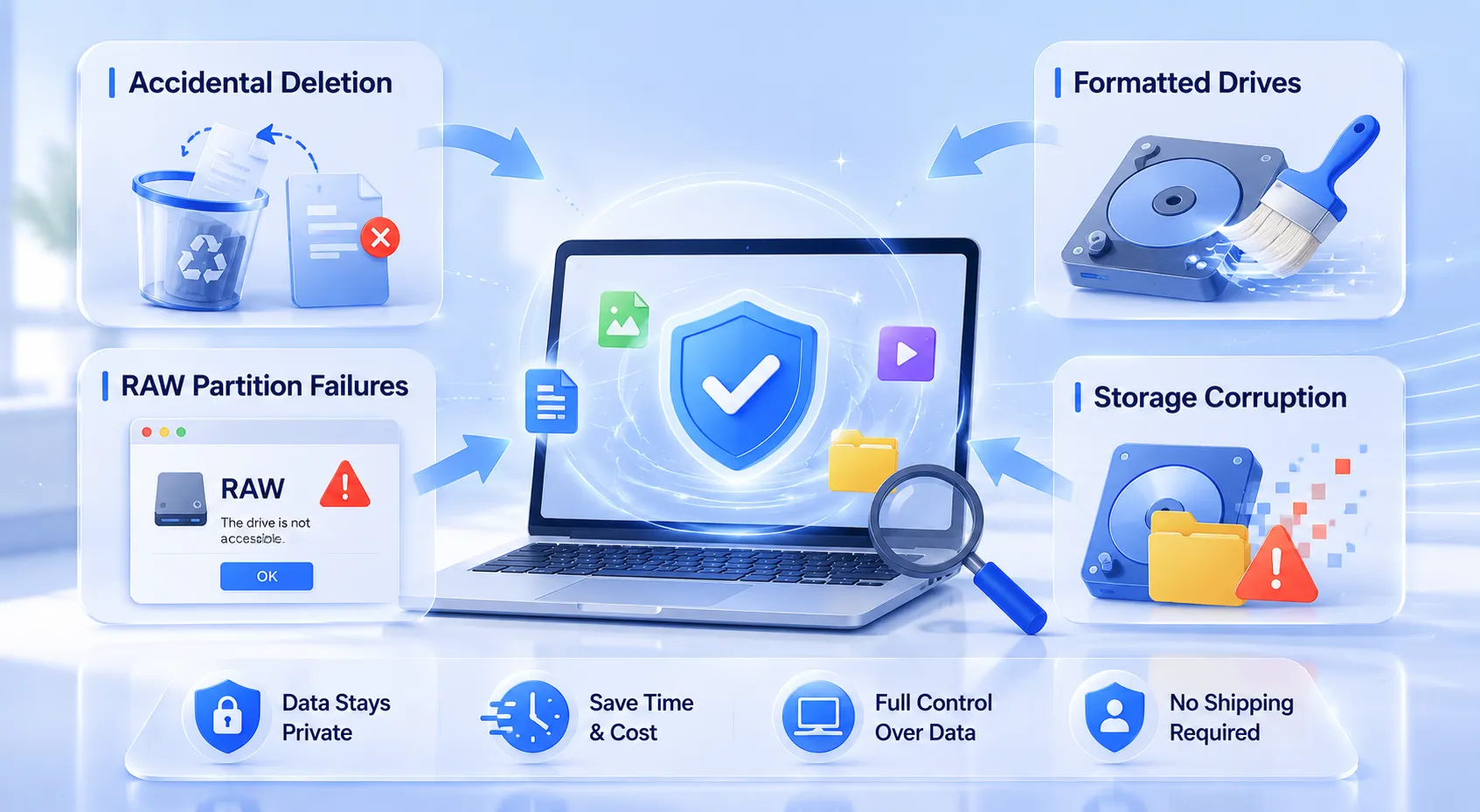
您只需坐在辦公桌前,就能輕鬆處理以下常見情況:
- 意外刪除: 壓製
Shift + 刪除或 清空回收站 誤打誤撞。. - 已格式化的磁碟機: 在重新安裝作業系統時,不小心刪除了某個分割區。.
- RAW 分割區故障: 遇到一個 RAW 磁碟分割復原 系統突然提示無法存取該磁碟機的情況。.
- 儲存損毀: 處理本地硬碟、固態硬碟或相機 SD 卡上的檔案系統損毀問題。.
透過選擇數位 資料檢索服務 另一方面,您可以完全掌控自己的儲存媒體。您無需等待運送,也不必將個人資料暴露給第三方技術人員。.
Magic Data Recovery 介紹:您的隨選企業級解決方案
如果您正在尋找一種更高效的解決方案來取代昂貴的 資料檢索服務, ,你應該試試 Magic Data Recovery. .開發 Amagicsoft, 這項先進工具就像是直接在您的電腦上運作的數位數據實驗室。它成功地將複雜的法證分析與使用者友善的易用性結合在一起。.
Magic Data Recovery 的主要功能
- 先進深度掃描技術: 該軟體採用高階的逐區塊掃描演算法,能繞過受損的檔案系統結構,以定位已刪除資料的隱藏殘留痕跡。.
- 廣泛的檔案系統支援: 無論您的磁碟採用 NTFS、FAT32、exFAT 還是 Mac 系統的檔案系統,此工具都能流暢地讀取並分析原始資料。.
- 真正的無風險預覽: 與某些要求預先付款的傳統工具不同,這款軟體秉持「成果透明」的原則。在您花費一分錢之前,即可搜尋、篩選並預覽可恢復的檔案。.
- 寬裕的免費還原額度: 為了讓您完全放心,本計劃提供一項 500 MB 免費資料復原上限. 您可以完全無風險地測試其效果。.
常見的使用情境
假設一位專業攝影師不小心將存有客戶婚禮照片的 SD 卡格式化了。將那張卡寄給當地的 資料檢索服務 可能會影響他們的拍攝時程。透過採用 Magic Data Recovery 的拍攝方式,攝影師可以執行一個 硬碟資料救援 立即掃描、預覽原始影像,並在幾分鐘內救回婚禮照片。同樣地,若上班族因突發停電而遺失重要文件,此工具可追蹤系統中的暫存碎片,無縫地恢復該檔案。.
逐步指南:如何在家中執行資料檢索服務
親自表演 資料檢索服務 只要使用正確的工具,在家進行資料恢復其實很簡單。請按照這份簡單易懂的分步指南,安全地找回您遺失的資料。.
步驟 1:下載並安裝 Magic Data Recovery
首先,請下載並安裝 Magic Data Recovery。為確保還原作業順利完成,您必須將此應用程式安裝在與遺失檔案所在分區不同的分區上。這種預防性措施可避免意外覆寫資料,並確保遺失的檔案保持完整。.
支援 Windows 7/8/10/11 和 Windows Server
步驟 2:選擇 目標 要掃描的位置
啟動軟體,即可看到簡潔的主介面。接著,選取您刪除檔案的特定磁碟機、本機分割區或儲存媒體。選取完成後,啟動深度分析以開始 硬碟資料救援 過程。.

步驟 3:掃瞄 儲存 裝置
此工具會自動執行「進階掃描」,深入檢視儲存區塊。此外,隨著掃描進程的推進,程式會動態更新並即時列出所有可恢復的項目。.

步驟 4:復原前預覽檔案
隨後,您可以利用內建的檔案檢視器來檢視文件或圖片的內容。這個關鍵的驗證步驟,能確保您只花時間恢復真正需要的檔案。.

步驟 5:將檔案復原至安全位置
最後,請勾選目標檔案旁的方塊,並將其安全地儲存起來。請務必記得為還原後的資料選擇一個完全不同的目標磁碟機或儲存裝置,因為若將資料存回原始來源,可能會導致檔案永久損毀。.

Magic Data Recovery 對比 傳統實驗室 對比 硬核軟體
要選擇合適的方法,必須清楚了解各種選項。下方的比較表說明了為何專業的軟體解決方案能作為 資料復原服務的最佳替代方案 檢查是否有邏輯錯誤。.
特點 | 傳統資料檢索服務 | 硬核技術軟體 | Magic Data Recovery |
平均成本 | $300 – $1,500+ | $80 – $200 預付 | 免費提供高達 500MB 空間;升級方案價格實惠 |
週轉時間 | 5 至 30 個工作天 | 上手很快,但學習曲線陡峭 | 即時(數分鐘內) |
使用者友善性 | 庫存不足(需運送) | 專為專業人士設計的進階十六進位編輯器 | 簡單的 3 步驟精靈 |
隱私與安全 | 第三方接觸的風險 | 安全(本地處理) | 100% 保險箱(本地處理) |
專業秘訣:如何最大化您的資料檢索服務成功率
為確保您在進行自助式復原時能獲得最佳效果,請牢記以下這些業界標準的建議:
- 立即停止使用硬碟機: 一旦發現資料遺失,請立即拔除硬碟或關閉所有正在運行的應用程式。若作業系統持續在背景寫入日誌,可能會永久覆寫您的隱藏檔案。.
- 請避免使用 Chkdsk 或磁碟修復工具: 像 Windows 的 chkdsk 這樣的內建系統工具,其設計目的是修復檔案系統,而非拯救檔案。若在不穩定的磁碟上執行這些工具,往往會抹除尚可復原的檔案殘留片段。.
- 保留故障硬碟的備份: 如果您懷疑硬碟已出現早期機械性損耗,請先使用逐區塊磁碟映像工具。接著您可以執行您的 專業資料復原軟體 安全地存儲於影像檔案中,同時不會對實體磁碟造成負擔。.
結論:為何此工具勝過傳統的資料檢索服務
總而言之,一個實體的 資料檢索服務 對於極端的機械故障而言,這無疑是極具價值的。然而,對於絕大多數的意外刪除、格式設定錯誤以及 RAW 磁碟分割復原 在處理這些問題時,基於軟體的方法明顯更為優越。它能消除不必要的等待時間、保護您的個人隱私,並避免支付高昂的實驗室費用。.
我們強烈推薦 Magic Data Recovery 作為您首選的數位安全網。透過提供透明的檔案預覽功能以及真正的 500 MB 免費資料復原上限, ,這能讓整個流程不再需要靠猜測。如果您目前正在尋找一種高效、安全且立即可行的 硬碟機解決方案 若要讓遺失的檔案重獲新生,請勿冒險等待。立即下載 Magic Data Recovery,在您的桌面上即可體驗專業級的修復效果。.
支援 Windows 7/8/10/11 和 Windows Server
關於資料檢索服務選項的常見問題
專業資料恢復服務的費用是多少?
實體資料復原服務的收費通常是根據損壞的複雜程度而定,而非檔案大小。價格通常從約 1,430 英鎊起跳,若涉及複雜的無塵室作業,費用甚至可能超過 1,000 英鎊。 相對地,針對邏輯性問題,軟體解決方案能以僅需一小部分的成本,提供相同的效果。.
我可以免費從已格式化的硬碟中恢復檔案嗎?
是的,您可以。如果已格式化的磁碟尚未被新檔案覆寫,您可以使用 Magic Data Recovery 來提取您的資料。該軟體允許您執行完整的深度掃描,並可完全免費地儲存多達 500MB 的檔案。.
使用第三方資料恢復軟體安全嗎?
使用像 Amagicsoft 這樣值得信賴的開發者所提供的可靠工具,是完全安全的。該軟體在您的電腦上以嚴格的唯讀模式運作。因此,它會在本地分析您的儲存區,既不會修改現有資料,也不會將您的私人資訊公開。.
為什麼軟體解決方案比本地資料檢索服務更勝一籌?
軟體解決方案能立即見效,無需等待物流運送。此外,其成本效益遠高於實體實驗室。透過在家使用軟體,您也能確保敏感的商業資料或個人照片完全保密,避免第三方處理資料所帶來的風險。.
發現資料遺失後,我該立即採取什麼行動?
您必須立即停止使用受影響的儲存裝置。請勿在該磁碟上儲存新檔案、安裝應用程式,或執行系統磁碟修復工具。這些操作會產生新資料,容易覆蓋遺失檔案的隱藏殘留資料,導致資料永久遺失。.
Magic Data Recovery 能否解決 RAW 分區的復原問題?
是的。當檔案系統變成 RAW 格式時,您的作業系統將無法讀取其資料結構。然而,Magic Data Recovery 能夠繞過這些受損的邏輯層,直接掃描原始磁區,以安全地定位、預覽並重建您遺失的文件。.

Vasilii 是一位在該領域擁有約 10 年實務經驗的資料復原專家。在他的職業生涯中,他已成功解決數千個複雜的個案,包括刪除的檔案、格式化的硬碟機、遺失的磁碟分割和 RAW 檔案系統。他的專業知識涵蓋使用十六進位編輯器等專業工具的手動復原方法,以及使用復原軟體的進階自動解決方案。Vasilii 的使命是讓 IT 專業人士和一般使用者都能獲得可靠的資料復原知識,協助他們保護寶貴的數位資產。.