
4DDiG Windows Data Recovery:回顧與最佳替代方案
資料遺失往往在您最意想不到的時候發生。不論是意外刪除、格式化硬碟,或是系統突然當機,遺失寶貴的文件都會造成嚴重的恐慌。在尋找解決方案的過程中,您可能會遇到以下問題 4ddig Windows 資料復原. .廣告經常宣傳此工具,並承諾可從各種困難的情況中擷取遺失的資料。.
然而,受歡迎並不總是等於完美。許多使用者經常問:這款軟體真的符合成本效益嗎?它掃描大型硬碟機的速度夠快嗎?雖然 Tenorshare 4ddig Windows 資料復原 是一款功能強大的工具,但它可能無法滿足每個人的需求,特別是在預算和深度掃描效率方面。.
在本文中,我們驗證了 4ddig Windows 資料復原 並分析其特點。此外,我們還介紹了一種優越的高性能替代方案: Magic Data Recovery. .本指南可協助您做出明智的決定,讓您可以 擷取 HDD 資料 很快。.
支援 Windows 7/8/10/11 和 Windows Server
想知道您的檔案是否可以復原嗎? 找出 透過以下的快速檢查,您可以在幾秒鐘內完成檢查。.
資料復原評估
回答 3 個快速問題以估計您的復原機會
目錄
什麼是 4DDiG Windows 資料復原?
4ddig Windows 資料復原 是一款可幫助使用者從 PC、筆記型電腦和外接式硬碟機還原遺失資料的公用程式。它主動支援各種檔案類型,包括相片、視訊、文件和音訊檔案。.
此軟體的運作方式是掃描硬碟機的儲存磁區,找出作業系統不再看到的檔案。. Tenorshare 4ddig Windows 資料復原 聲稱可以處理複雜的情況,例如電腦當機和 分區損失. .一般而言,使用者認可它的現代化介面,讓非技術人員也能使用。.
儘管如此,瞭解一個工具的定義與瞭解其實際效能是不同的。因此,讓我們深入瞭解其優缺點的具體內容。.
Tenorshare 4DDiG 的優點和缺點
為了提供平衡的觀點,我們分析了使用者回饋和技術規格,內容包括 4ddig Windows 資料復原.
優點
- 友善的使用者介面: 版面設計簡潔,初學者可以輕鬆瀏覽。.
- Wide Format 支援: 它能成功識別超過 2000 種檔案類型。.
- 預覽功能: 您可以在投入復原過程前預覽檔案。.
優點
- 慢速深度掃描: 使用者經常抱怨速度問題。掃描大型硬碟機 (例如 1 TB) 所需的時間明顯比最佳化的競爭對手要長。.
- 昂貴的定價: 的訂閱模式 Tenorshare 4ddig Windows 資料復原 對於只需要一次性解決方案的使用者來說,成本很高。.
- 高資源使用率: 在掃描的過程中,軟體通常會消耗大量的系統資源,進而拖慢其他工作的速度。.
為什麼您可能需要更好的替代方案
雖然 4ddig Windows 資料復原 在基本任務上功能足夠時,特定的痛點往往會驅使使用者尋找替代方案。.
首先,效率很重要。如果您試著 從故障中的硬碟機復原資料, 因此,時間變得非常重要。緩慢的掃描引擎會增加硬碟機在您儲存資料之前完全失效的風險。.
其次,成本效益發揮著巨大的作用。為單一恢復階段支付高昂的費用,往往會讓家庭使用者或小型企業感到沮喪。.
因此,我們需要一個兼顧效能、速度和經濟效益的解決方案。.
最佳替代方案:Magic Data Recovery
如果您發現 4ddig Windows 資料復原 太慢或太貴,我們強烈建議 Magic Data Recovery. .Magic Data Recovery 是專業級的資料還原工具。開發人員將其設計為可深入挖掘您的儲存媒體,同時在您的系統上保持輕量的足跡。它旨在解決使用者在使用其他軟體時所面對的核心問題:掃描不完整和價格混亂。.
為何選擇 Magic Data Recovery?
1.卓越的深度掃描技術:
與許多競爭對手所使用的標準掃描方法不同,Magic Data Recovery 採用先進的演算法。這些演算法會根據檔案的內部簽章來重建檔案。因此,它可確保碎片檔案的成功率更高。.
2.最佳化速度:
等待掃描幾個小時讓每個人都感到沮喪。因此,Magic Data Recovery 優化了其引擎,可在不影響搜索徹底性的情況下快速掃描大容量磁碟機。.
3.直覺式使用者體驗:
您不需要是 IT 專家。軟體會引導您完成簡單的三個步驟。這種方法消除了資料復原的複雜性,讓每個人都能使用。.
4.廣泛的相容性:
無論您是執行 Windows 11、10 或舊版本,或是使用 NTFS, FAT32 或 exFAT 檔案系統,此工具都能有效處理。.
比較:4DDiG vs. Magic Data Recovery
為了幫助您更直觀地瞭解兩者的差異,我們製作了以下兩者的比較 4ddig Windows 資料復原 和 Magic Data Recovery.
特點 | Tenorshare 4DDiG | Magic Data Recovery |
掃描速度 | 中度至緩慢 | 快速高效 |
深度掃描深度 | 進階掃描 | 進階掃描 |
系統資源使用量 | 高 | 低 |
預覽品質 | 良好 | 高畫質 |
成功率 | 高 | 高 |
使用者介面 | 現代 | 乾淨簡約 |
如表所示,雖然 Tenorshare 4ddig Windows 資料復原 是一款穩固的產品,而 Magic Data Recovery 則提供更精緻的體驗。具體而言,它在速度和系統效率方面表現優異。.
如何使用 Magic Data Recovery 復原遺失的資料
復原資料不應該令人頭痛。以下是如何使用 Magic Data Recovery 復原檔案的逐步指南。此程序通常比使用 4ddig Windows 資料復原.
步驟 1:下載並安裝
首先,下載 Magic Data Recovery 從官方網站下載並安裝到您的 Windows 電腦。. 提示:請勿在遺失資料的同一個磁碟機上安裝軟體。這樣可以防止覆寫。.
支援 Windows 7/8/10/11 和 Windows Server
步驟 2:選取磁碟機
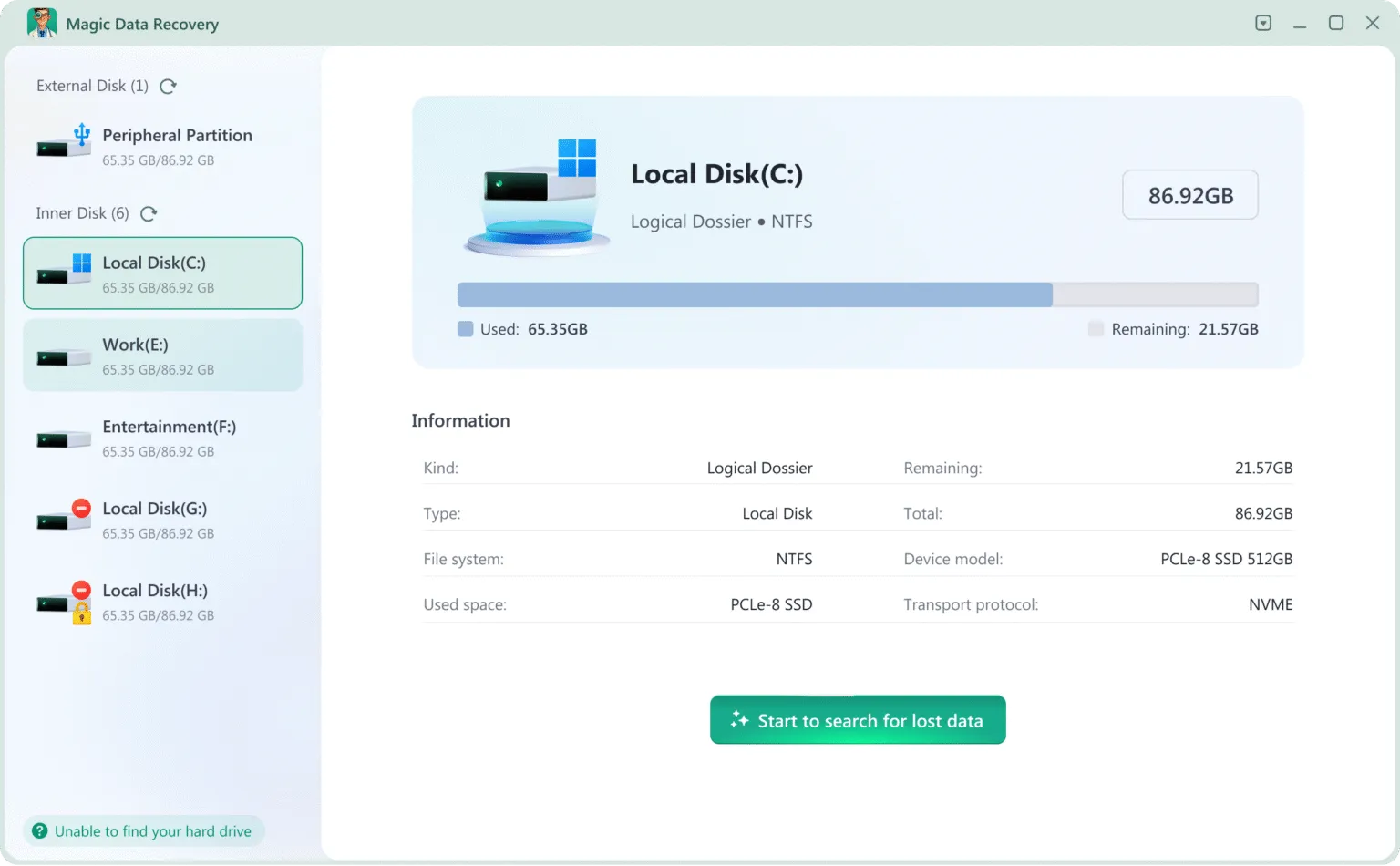
接下來,啟動軟體。您會看到可用磁碟機的清單。選擇遺失檔案的硬碟、USB 或磁碟分割,然後開始掃描。.
步驟 3:完成掃描
軟體會自動使用快速掃描和進階掃描分析硬碟機。掃描完成後,您可以看到硬碟機上的所有檔案。.

步驟 4:預覽檔案
掃描完成後,使用 預覽 功能來檢視您的相片或文件。此步驟可確保檔案在復原前保持完整。.

步驟 5:復原資料
最後,選擇要還原的檔案,然後按一下「復原」。將檔案儲存至 新 位置(不同於來源磁碟機),以確保資料完整性。.

總結
您必須選擇正確的 硬碟機恢復方法 以確保成功。雖然 4ddig Windows 資料復原 在掃描速度和定價彈性方面,它往往有不足之處。如果您要尋找的工具能提供更深入的掃描、更快速的效能,以及更好的整體價值、, Magic Data Recovery 是您的最佳選擇。不要讓資料遺失打亂您的生活。相信一個結合專業功能與簡易操作的解決方案。.
支援 Windows 7/8/10/11 和 Windows Server
常見問題
4DDiG 資料復原是否免費?
4DDiG 檔案修復是否免費?
什麼是 4DDiG PC 專用資料復原軟體?
什麼是 Windows 的最佳免費資料復原軟體?
4DDiG 的替代品有哪些?
如何免費修復 Windows 10 中損毀的檔案?
Windows 10 有資料復原工具嗎?

Vasilii 是一位在該領域擁有約 10 年實務經驗的資料復原專家。在他的職業生涯中,他已成功解決數千個複雜的個案,包括刪除的檔案、格式化的硬碟機、遺失的磁碟分割和 RAW 檔案系統。他的專業知識涵蓋使用十六進位編輯器等專業工具的手動復原方法,以及使用復原軟體的進階自動解決方案。Vasilii 的使命是讓 IT 專業人士和一般使用者都能獲得可靠的資料復原知識,協助他們保護寶貴的數位資產。.