
如何修復 SSD Bad Sector:全面指南
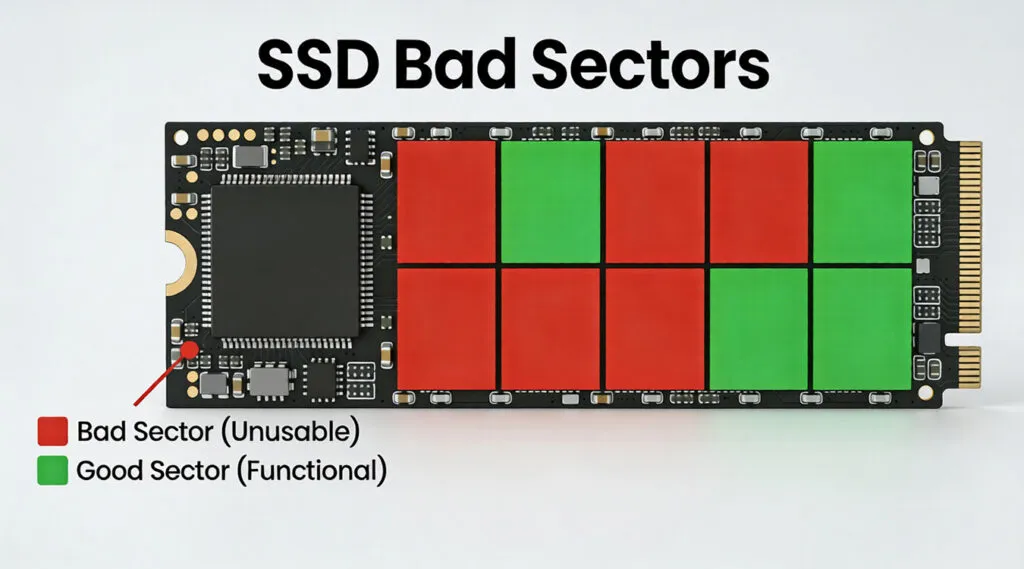
顏色 SSD 壞扇區 可能表現為檔案損毀、傳輸失敗、讀取錯誤、Windows 系統當機,或是 SSD 速度突然比平時慢得多。然而,SSD 的運作方式與傳統硬碟不同,因此立即執行修復指令未必總是最佳的解決方案。.
如果 SSD 中存有重要檔案,保護資料應是首要之務。當 Windows 仍能偵測到該磁碟,但檔案或分割區已無法存取時,, Magic Data Recovery 在您嘗試進行修復之前,這有助於檢索可恢復的資料。.
本指南說明 SSD 上的損壞磁區 這些術語的實際含義、成因、如何正確檢查 SSD 的健康狀態、哪些問題可以自行修復,以及在何種情況下更換 SSD 才是更安全的選擇。.
目錄
什麼是 SSD 上的損壞磁區?
術語 SSD 壞扇區 通常指操作系統無法再可靠地讀取或寫入的邏輯儲存區。.
從技術上來說,固態硬碟(SSD)並不像傳統硬碟那樣包含磁性磁區。相反地,固態硬碟將資料儲存於組織成「頁面」和「區塊」的 NAND 快閃記憶體中。固態硬碟控制器會將 Windows 所使用的邏輯位址轉換為快閃記憶體內的實體位置。.
當 NAND 區塊變得不可靠時,控制器可能會使用錯誤校正機制來恢復資料。如果該區塊已無法安全地儲存資訊,SSD 韌體便會將其退役,並將未來的寫入操作重新導向至預留的快閃記憶體。.
因此,一個 SSD 壞扇區 與傳統的做法不同 壞扇區 在機械式硬碟上。.
如果 SSD 無法再正確存取某些區域,使用者可能會看到 讀取錯誤, 寫入錯誤, 、檔案損毀,或效能不穩定。.
問題 | 通常的含義 | 軟體可以修復嗎? |
檔案系統錯誤 | NTFS、FAT32 或 exFAT 的元資料問題 | 經常 |
邏輯上無法讀取的簇 | Windows 無法正確存取某個區域 | 有時 |
故障的 NAND 區塊 | 快閃記憶體已變得不可靠 | 無需實體維修 |
重新映射的區塊 | SSD 韌體將故障位置重新導向 | 由內部管理 |
媒體錯誤日益增加 | SSD 的健康狀況可能正在惡化 | 通常會更換 SSD |
重要的是,一個 SSD 壞扇區 並不會字面意義上從一個區塊擴散到另一個區塊。然而,如果底層的 NAND 記憶體、控制器或電氣狀態持續惡化,隨著時間推移,可能會導致更多區塊發生故障。.
什麼原因會導致 SSD 出現壞軌問題?
若干硬體與軟體問題可能會導致 SSD 上的損壞磁區 或類似的儲存錯誤。.
1. NAND 快閃記憶體的磨損
與硬碟不同,, SSD 採用 NAND 快閃記憶體, ,其所能承受的寫入與擦除循環次數是有限的。.
SSD 控制器會利用磨損均衡技術,將寫入操作分散到可用的 NAND 儲存單元上。儘管如此,快閃記憶體仍會隨著使用而逐漸磨損。.
少數已退役的區塊可能會被自動處理。然而,媒體錯誤的急遽增加可能表示該 SSD 正逐漸變得不可靠。.
2.突然斷電
在寫入操作期間發生意外關機,可能會中斷檔案系統的更新或 SSD 的內部運作。.
因此,Windows 可能會報告檔案損毀、無法存取的資料夾,或是看似為 SSD 壞扇區, ,即使 NAND 本身並未發生物理性故障。.
電壓突波也可能損壞 SSD 內的電子元件。.
3. 韌體或控制器問題
SSD 控制器負責管理:
- 位址轉換
- 錯誤修正
- 磨平
- 垃圾收集
- 調整
- 壞區塊管理
因此,韌體錯誤或控制器故障可能會導致讀取失敗、資料遺失、效能不穩定,或是 SSD 間歇性地斷開連接。.
4. 熱損或電損
固態硬碟(SSD)沒有活動部件,因此其對物理震動的耐受性比 硬碟機. 然而,它們仍含有敏感的電子元件。.
過熱、電源不穩定、液體滲入或電路故障都可能損壞控制器或 NAND 記憶體。.
5. 檔案系統損毀
並非每個 SSD 壞扇區 此警告表示快閃記憶體正在發生故障。.
即使底層的 SSD 仍處於正常狀態,意外關機、寫入中斷、軟體當機或 NTFS 元資料損毀,都可能導致無法存取該磁區。.
這項區別之所以重要,是因為邏輯性的檔案系統錯誤可能可以修復,而物理上磨損的 NAND 儲存單元則無法透過 Windows 指令恢復。.
SSD 壞軌的常見症狀
該如何判斷 SSD 是否可能出現儲存問題?
常見的警示徵兆包括:
- 檔案突然無法讀取
- 文件、照片或影片出現損毀的情況
- 檔案傳輸卡住或失敗
- Windows 顯示 CRC 或磁碟錯誤
- 開啟特定檔案時,應用程式會當機
- Windows 運作速度變得異常緩慢
- SSD 反覆斷開連接
- SMART 或 NVMe 狀態警示
- Windows 要求您格式化現有分割區
- 分區變成 RAW 格式或無法存取
- SSD 偶爾會在 Windows 中消失

單一錯誤並不能證明 SSD 正在故障。然而,若同時出現多種徵兆,請先備份重要資料並檢查硬碟的健康狀態,再繼續正常使用。.
如何安全地檢測 SSD 的壞軌
診斷……最安全的方法是 SSD 壞扇區 應先檢查磁碟機的運作狀態,之後再使用檔案系統修復工具。.
方法 1:檢查 SMART 或 NVMe 狀態
SMART 和 NVMe 狀態資訊能夠揭露 Windows 檔案系統工具無法偵測到的問題。.
有用的指標可能包括:
- 重要警告
- 媒體與資料完整性錯誤
- 可用剩餘產能
- 已使用百分比
- 無法修正的錯誤
- 溫度
- 通電時間
- 已重新分配或已退役的區塊
請勿僅憑單一原始數值來判斷 SSD 的健康狀態。各製造商對個別 SMART 屬性的解讀可能有所不同。.
相反地,請留意官方發布的健康警示,以及持續惡化的數值。.
方法 2:使用 SSD 製造商的診斷工具
許多 SSD 製造商都提供專屬的工具程式,用於檢查硬碟的健康狀態。.
視品牌而定,這些工具可能具備以下功能:
- SMART 監測
- SSD 健康狀態
- 診斷性掃描
- 韌體資訊
- 溫度監測
- 預估剩餘使用壽命
- 韌體更新
原廠軟體通常比通用的「壞軌修復」工具更實用,因為它能解析特定機型的健康狀態資訊。.
若診斷工具顯示嚴重警告,請在執行韌體更新、安全擦除操作或高強度測試之前,先保護您的資料。.
方法 3:使用 CHKDSK 檢查檔案系統
如果 SSD 看似運作正常,但 Windows 卻報告有檔案系統問題,您可以透過以下方式檢查該磁區: CHKDSK.
以系統管理員身分開啟命令提示字元,並輸入以下指令:
chkdsk X:
更換 X: 並附上 SSD 的磁碟機代號。.
此操作會檢查檔案系統,但不會立即執行所有修復。.
在備份或還原重要檔案後,您可以透過以下方式修復受支援的檔案系統錯誤:
chkdsk X:/f
Windows 還提供:
chkdsk X:/f /r
的 /r 此選項會搜尋無法讀取的區域,並嘗試恢復可讀取的資訊。.
然而,CHKDSK 並不會對磨損的 NAND 儲存單元進行實體修復。因此,反覆執行 /r 對於與硬體相關的問題而言,這並非一個合適的長期解決方案 SSD 壞扇區.

如果您的 SSD 有損壞的磁區,該怎麼辦?
在確定了可能的 SSD 上的損壞磁區, 請根據磁碟狀態及儲存檔案的重要性,決定後續步驟。.
步驟 1:首先還原或備份重要資料
在修改檔案系統之前,請先確認:
我還需要這顆 SSD 裡的檔案嗎?
如果是的話,請先保護他們。.
當 SSD 運作穩定且可存取時,請將重要檔案複製到另一個實體磁碟上。.
如果檔案消失、分割區已變成 RAW 格式,或 Windows 無法正常存取資料,請在執行修復指令之前,先考慮進行資料恢復。.
一個更安全的規則是:
先進行復原 → 驗證已復原的檔案 → 再進行修復。.
此方法可降低因執行 CHKDSK、格式化、韌體變更或其他操作,而導致日後資料恢復作業變得複雜的機率。.
步驟 2:修復邏輯檔案系統錯誤
如果 SMART 健康狀態看起來正常,且問題似乎僅限於檔案系統,Windows 錯誤檢查或 CHKDSK 可能會有所幫助。.
例如:
chkdsk X:/f
可修正受支援檔案系統中的不一致處。.
然而,此指令並不會修復受損的 NAND。SSD 控制器會內部管理實際的壞區。.
步驟 3:檢查韌體及製造商指引
接著,請開啟 SSD 製造商提供的官方工具。.
檢查:
- 目前的健康狀況
- 韌體版本
- 重要警告
- 媒體錯誤
- 可用剩餘產能
在未先備份重要檔案之前,請勿對不穩定的 SSD 進行韌體更新。.
雖然韌體更新可以解決特定的相容性或控制器問題,但這並不能取代備份。.
步驟 4:更換損壞的 SSD
在以下情況下,更換 SSD 將是更安全的选择:
- 媒體錯誤持續增加
- SMART 顯示一則嚴重警告
- 該磁碟機會反覆消失
- 讀取失敗的情況變得越來越頻繁
- 檔案持續出現損壞的情況
- 在存取 SSD 時,Windows 經常會當機
- 製造商的診斷工具顯示發生故障
固態硬碟(SSD)在重新映射部分故障區塊後,仍可能繼續運作。不過,若硬碟的健康狀態持續惡化,就不應將重要檔案的唯一副本儲存於此。.
在修復 SSD 壞軌錯誤之前先備份資料
有時候,主要的顧慮並非 SSD 壞扇區 本身。相反地,使用者會發現文件、照片、影片、檔案或整個分割區都已無法存取。.
如果 Windows 仍能偵測到 SSD,且該磁碟的運作狀況大致穩定,, Magic Data Recovery 提供了一種實用的方法,可在格式化或修復磁碟之前,先恢復可存取的資料。.
它適用於以下情況
- 檔案系統損毀後,檔案消失了
- 某個分割區變成 RAW 格式或無法存取
- 檔案被意外刪除
- 已對 SSD 進行格式化
- 遺失了一個分割區
- Windows 偵測到 SSD,但找不到重要檔案
其主要優勢在於,Magic Data Recovery 著重於擷取可讀取的資料,而非聲稱能對 NAND 快閃記憶體進行實體修復。.
其圖形化介面讓一般的 Windows 使用者能夠掃描受支援的儲存裝置、預覽可恢復的檔案,並將選定的資料儲存至另一台狀況良好的裝置。對大多數使用者而言,這比手動操作磁區編輯器或複雜的命令列恢復工具來得更為實用。.
例如,如果一個 SSD 已變得無法讀取 由於檔案系統受損,但 Windows 仍能辨識該實體磁碟,因此在嘗試修復之前先恢復重要檔案,通常是較安全的處理順序。.
然而,資料恢復軟體仍有其局限性。它無法重建僅存在於物理上無法讀取的 NAND 儲存單元內的資料。.
同樣地,如果 SSD 不斷斷開連接、從 BIOS 中消失、顯示錯誤的容量,或在每次讀取嘗試時都發生故障,請避免反覆掃描。對於無法替代的資料,尋求專業的資料恢復服務可能會更安全。.
若您需要在修復或更換 SSD 之前,先備份可存取的檔案,請下載 Magic Data Recovery。.

SSD 的壞軌真的可以修復嗎?
無論您能否修復一個 SSD 壞扇區 這要視乎原因而定。.
邏輯檔案系統錯誤有時可以被修正。Windows 可以修復不一致的元資料,或停止使用有問題的邏輯簇。.
發生物理故障的 NAND 區塊則有所不同。.
軟體無法修復已磨損或因電路損壞而受損的快閃記憶體單元。相反地,SSD 韌體是仰賴:
- ECC
- 閒置產能
- 磨平
- 壞區塊管理
- 內部重新映射
因此,對於那些聲稱能永久「修復」每個壞區塊的工具,請務必謹慎對待。.
更關鍵的問題在於,這顆 SSD 是否依然可靠。.
如果健康指標持續惡化,請直接更換硬碟,而非一再嘗試讓它恢復正常運作。.
TRIM 如何影響 SSD 資料復原
TRIM 是 SSD 與傳統 HDD 之間的一項重要差異。.
當您刪除檔案時,Windows 可能會發出 TRIM 指令,告知 SSD 對應的儲存頁面已不再需要。SSD 之後可在垃圾回收過程中清除這些頁面。.
因此,從啟用 TRIM 功能的 SSD 中恢復已刪除檔案,可能比從 HDD 中恢復已刪除資料更為困難。.
然而,TRIM 以及一個 SSD 壞扇區 是兩個不同的問題。.
TRIM 主要影響已刪除的資料。壞區塊或媒體錯誤則會影響 SSD 可靠地讀取或儲存資訊的能力。.
因此,若檔案是因檔案系統損毀、RAW 分割區或分割區遺失而消失,而非經由正常刪除程序所致,只要底層的 NAND 記憶體仍可讀取,部分資料便可能仍有機會恢復。.
如何預防 SSD 上的損壞磁區
預防 SSD 的損壞磁區需要適當的維護與處理。以下是一些避免損壞磁區的秘訣:
- 定期備份:務必將資料備份到安全的位置,以防萬一發生以下情況時資料遺失 SSD 故障.
- 適當的電源管理:使用 UPS(不間斷電源供應器)避免突然關機或電源浪湧。.
- 監控硬碟機健康狀況:使用軟體定期檢查 SSD 的健康狀況,並監控其剩餘使用壽命。.
- 避免過熱:請確保將 SSD 置於陰涼的環境中,以避免因高溫而造成損壞。.
總結
顏色 SSD 壞扇區 其運作方式與傳統硬碟上的壞軌並不完全相同。SSD 控制器會透過 ECC、備用容量、磨損均衡及區塊重新映射等方式,主動管理 NAND 錯誤,而 Windows 工具則主要處理邏輯性問題及檔案系統問題。.
因此,請先檢查 SMART 或 NVMe 狀態,以及製造商的診斷資訊。若 SSD 上仍有重要檔案,請在格式化、執行高負載的修復指令或進行與韌體相關的變更之前,先將這些檔案恢復或備份。.
CHKDSK 雖能協助處理邏輯檔案系統錯誤,但無法實體修復受損的 NAND。若媒體錯誤持續增加,或 SSD 運作變得不穩定,更換設備是長期來看最安全的解決方案。.
當檔案已經無法存取,但 Windows 仍能偵測到該磁碟機時,, Magic Data Recovery 建議使用此工具,因為它能解決更迫切的問題:在修復或更換 SSD 之前,先取回可讀取的檔案。其掃描、預覽和恢復的工作流程也更符合安全原則 先恢復,後修復 這項策略並未聲稱能修復快閃記憶體的物理性損壞。.
適用於 SSD 上的損壞磁區, 請記住一項規則:
請先保護您的資料,其次診斷 SSD 的狀況,最後再進行維修或更換。.
支援 Windows 7/8/10/11 和 Windows Server
關於 SSD 的常見問題 不良磁區
SSD 會有損壞的磁區嗎?
CHKDSK 能修復 SSD 上的壞軌嗎?
固態硬碟(SSD)上允許有多少個壞軌?
SSD 的壞軌會擴散嗎?
從有壞軌的 SSD 中能否恢復資料?
如果 SSD 有壞軌,我應該更換它嗎?
格式化能修復 SSD 的壞軌嗎?

Vasilii 是一位在該領域擁有約 10 年實務經驗的資料復原專家。在他的職業生涯中,他已成功解決數千個複雜的個案,包括刪除的檔案、格式化的硬碟機、遺失的磁碟分割和 RAW 檔案系統。他的專業知識涵蓋使用十六進位編輯器等專業工具的手動復原方法,以及使用復原軟體的進階自動解決方案。Vasilii 的使命是讓 IT 專業人士和一般使用者都能獲得可靠的資料復原知識,協助他們保護寶貴的數位資產。.