
Aiseesoft Data Recovery 評論:值得購買嗎?
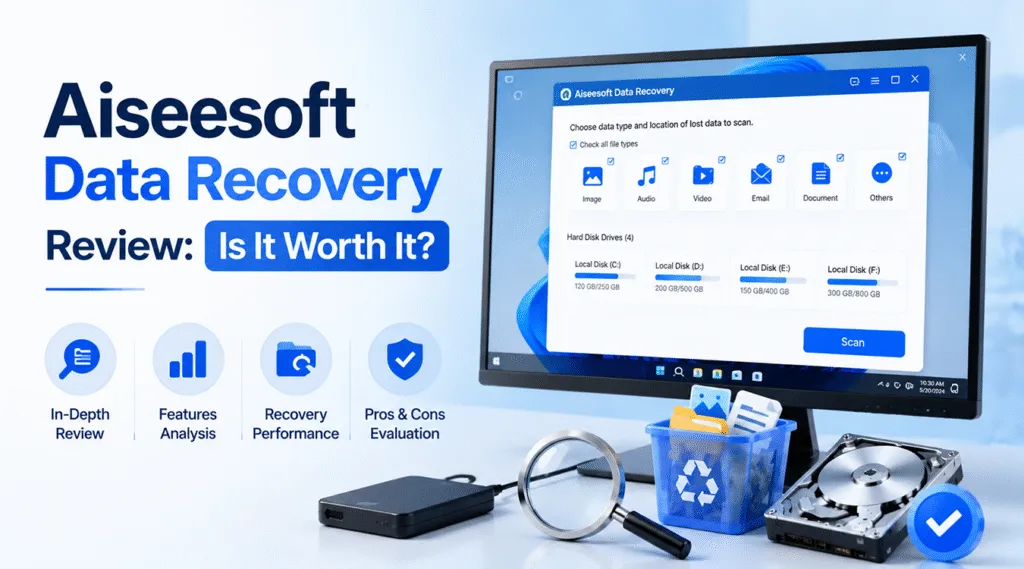
資料遺失 在您最意想不到的時候發生。無論您是不小心清空回收站、錯誤格式化磁碟機,或是系統突然當機,遺失重要檔案都會立即引起恐慌。在您尋找有效的 硬碟解決方案, 您可能會遇到 Aiseesoft 資料復原. .此桌面應用程式可輕鬆擷取已刪除的圖片、文件和視訊。.
然而,對於您的特定資料緊急情況,它真的是最可靠的選擇嗎?許多資料復原軟體品牌聲稱能拯救一切,但實際效能卻因檔案遺失的方式而有很大差異。因此,這套全面的 Aiseesoft 資料復原檢討 我們將探討此工具的優點、在複雜硬碟機故障時的不足之處,以及如何選擇專業的替代方案,例如因此,我們將探討此工具的優點、在複雜硬碟機故障時的不足之處,以及如何選擇專業的替代方案,例如 Magic Data Recovery 以安全取回您寶貴的檔案。.
支援 Windows 7/8/10/11 和 Windows Server
目錄
什麼是 Aiseesoft 資料復原?
基本上、, Aiseesoft 資料復原 是一款主流的消費級桌上型電腦軟體,專為搶救 Windows 和 Mac 電腦中遺失的檔案而設計。該程式特別針對需要以直接的方式來復原常見錯誤的日常使用者。此外,它支援多種儲存裝置,包括內接式硬碟、外接式固態硬碟 (SSD)、USB 隨身碟和記憶卡。.
本應用程式著重於簡易性。因此,使用者不需要有電腦鑑識的背景就能操作介面。您只需選擇要尋找的檔案類型、選擇包含這些檔案的磁碟機,然後讓軟體執行掃描。雖然這種簡化的方法對於輕微的事故有奇效,但嚴重的磁碟分割損毀通常需要更強大的公用程式。.
Aiseesoft Data Recovery 的主要功能與效能
為了提供公平且平衡的評估,我們必須承認以下幾點 Aiseesoft 資料復原 真正成功。對於標準的日常資料故障,該程式提供了流暢、易用的體驗。.
友善的使用者介面與快速掃描功能
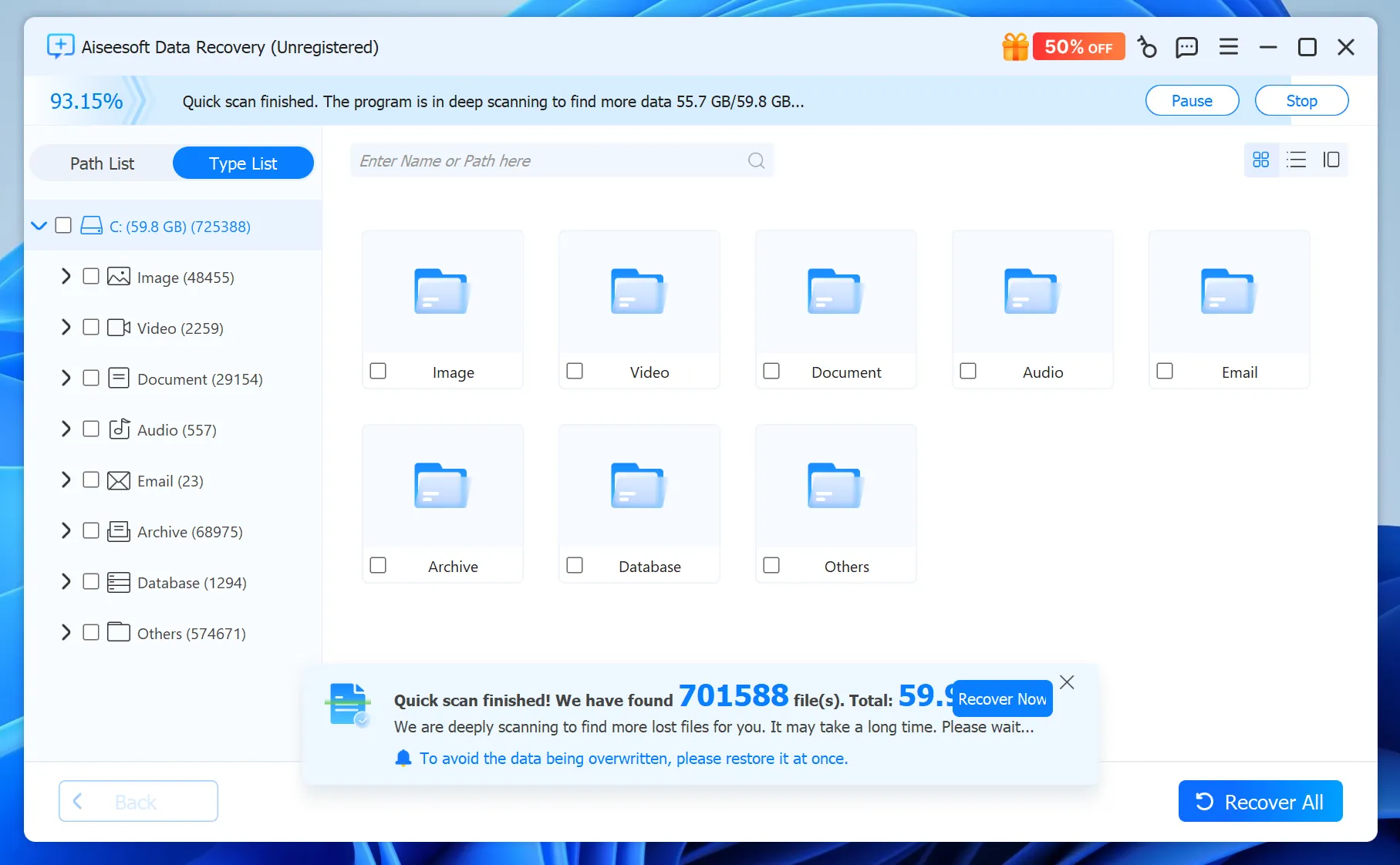
首先,安裝過程不超過兩分鐘,而且主要儀表板的佈局特別簡潔。使用者可以在掃描前勾選特定的影像、音訊、視訊、電子郵件或文件方塊。.
如果您剛剛刪除一個檔案,內部的快速掃描功能 Aiseesoft 資料復原 效率非常高。它能快速搜尋檔案分配表,因此通常能在 60 秒內呈現遺失的項目。此外,本軟體包含 AI 輔助縮圖修復選項,可協助您在儲存之前預覽輕微損毀的影像。.
全面的檔案格式支援
第二、, Aiseesoft 資料復原 可輕鬆處理數百種常見的檔案副檔名。無論您需要還原標準的 JPG 影像、MP4 影片、Microsoft Word 文件或已歸檔的 ZIP 資料夾,本應用程式都能輕鬆識別。由於它能讀取多種檔案系統,包括 NTFS、FAT32、exFAT 和 Mac 原生格式,因此是一般外部媒體清理的多用途工具。.
Aiseesoft 資料復原軟體隱藏的缺點
雖然該工具在簡單的救援任務中大放異彩,但複雜的資料遺失情況卻暴露了其技術限制。如果您正在處理嚴重的硬碟損毀或格式化媒體,請仔細查看 Aiseesoft 資料復原 顯示出幾個明顯的缺點。.
1.深度掃描中的雜亂目錄樹
當基本掃描失敗時,您必須依靠深度掃描模式。此模式繞過檔案系統直接讀取原始資料磁區。不幸的是,在此深度分析過程中, Aiseesoft 資料復原 經常無法保留原始的資料夾層級結構。.
您看到的往往不是熟悉的資料夾配置,而是成千上萬的檔案被亂拋到名稱隨機的通用類別中。從 50,000 張已重新命名的照片中尋找一張特定的家庭照片,變成了一件令人精疲力竭、費時失事的苦差事。.
2.格式化與 RAW 硬碟機的掙扎
當儲存裝置發生嚴重的邏輯錯誤時,檔案系統可能會完全損毀,導致 Windows 將磁碟分割標示為 RAW. .在我們對嚴重損壞的硬碟機進行的基準測試中、, Aiseesoft 資料復原 它很難滲透這些 RAW 磁碟區。它不是完全無法啟動深層掃描,就是復原已損毀、無法開啟的檔案片段。如果您的硬碟需要深層鑑識重建,而非表面掃描,此公用程式的效能可能會較低。.
為什麼 Magic Data Recovery 是最佳選擇
如果您正在處理 格式化硬盘, 如果您的外接式硬碟機已損毀,或有大量資料夾結構必須保持井井有條,您就需要專業級的替代方案。基於這個原因、, Magic Data Recovery 是比消費級軟體更可靠的解決方案。.
解決的核心痛點
大多數使用者不只想要回他們的資料,還想要回災難發生前的原貌。因此,Magic Data Recovery 針對消費者軟體的主要弱點,著重於結構完整性。它在搶救您的檔案時,會積極修復和複製原始目錄樹,為您省下數小時的手動整理時間。.
主要功能
- 優異的檔案系統重建: 先進的低階演算法可掃描硬碟機,追蹤原始檔案分配表的痕跡片段,讓 Magic Data Recovery 在格式化後重建遺失的資料夾層次。.
- 鑑識 RAW 磁碟機掃描: 該引擎具有特殊的讀取模式,可繞過 Windows 作業系統的限制,讓 Magic Data Recovery 可從無法讀取或無法讀取的資料中擷取完整的資料。 未配置的磁碟分割.
- 無臃腫功能: Magic Data Recovery 將 100% 的處理能力專用於磁碟鑑識,這意味著它比多用途公用程式套件執行得更快,使用的系統記憶體也更少。.
實際使用案例
想像一下,一位專業攝影師不小心格式化了一個外接式 2 TB 硬碟機,裡面有五年的客戶作品集。標準工具可能會復原原始影像,但會隨機分散到數千個無名資料夾中。.
使用 Magic Data Recovery,攝影師可以掃描格式化後的硬碟機,根據實際名稱找到原始的婚禮或商業會話資料夾,並完美無缺地還原整個存檔結構。這種精確度讓 Magic Data Recovery 成為處理大量高度組織化資料的無價之寶。.
功能比較:Aiseesoft vs. Magic Data Recovery
為了幫助您直觀了解技術上的差異,下表比較了這兩種工具在關鍵資料救援效能指標上的差異。.
性能指標 | Aiseesoft 資料復原 | Magic Data Recovery |
基本刪除恢復 | 快速且高度直覺 | 快速精準 |
原始資料夾樹狀保留 | 差;經常隨機命名 | 極佳;優先處理資料夾結構 |
支援 RAW 磁碟分割 | 有限;檔案容易損毀 | 高;本機法醫部門閱讀 |
掃描速度 (大型硬碟機) | 深度掃描速度中度緩慢 | 針對快速多執行緒掃描進行最佳化 |
專業使用價值 | 低;專為休閒使用者打造 | 高;專為關鍵資料復原而建 |
如何使用 Magic Data Recovery 復原遺失的檔案
搶救您的重要檔案不一定是個緊張的經驗。您可以按照這些簡單的步驟,使用我們推薦的替代方案 Magic Data Recovery 安全地復原您的資料。.
步驟 1:下載並安裝軟體
首先,訪問官方網站並下載 Magic Data Recovery 的安裝套件。請務必將程式安裝在與遺失檔案的磁碟機不同的磁碟機上,以確保不會覆寫任何遺失的資料。.
支援 Windows 7/8/10/11 和 Windows Server
步驟 2:選擇目標位置
其次,啟動 Magic Data Recovery 以檢視連接的磁碟機清單。選取需要掃描的特定磁碟機代號、外部裝置或損毀的磁碟分割,然後按一下開始按鈕。.

步驟 3:預覽和篩選您的檔案
第三,隨著掃描的進行,Magic Data Recovery 會自動執行進階掃描。使用內建的搜尋列或檔案類型篩選器找出您最重要的文件,並使用預覽視窗驗證其內容。.

步驟 4:安全匯出您的資料
最後,勾選要救援的資料夾旁旁的方塊。按一下 Magic Data Recovery 內的復原按鈕,然後選擇安全的儲存目的地,例如不同的外接式磁碟機或安全裝置,以完成程序。.

總結
總結我們的 Aiseesoft 資料復原檢討, 如果您昨天不小心刪除了桌面上的單一文件,或從回收站中清空了幾張圖片,那麼正確的選擇完全取決於您資料遺失情況的嚴重程度。如果您昨天不小心從桌面刪除了單一文件,或從回收站清空了幾張圖片、, Aiseesoft 資料復原 提供快速、視覺愉悅的 硬碟解決方案 可輕鬆處理表面工作。.
然而,資料災難很少如此簡單。如果您面臨格式化的硬碟機、無法讀取的 RAW 磁碟分割,或是包含複雜深嵌資料夾的儲存裝置,您就需要具備更深入技術能力的工具。.
我們強烈推薦 Magic Data Recovery 適用於這些關鍵情況。其先進的能力可重建損毀的檔案系統、維持原始資料夾名稱,以及穿透損毀的媒體,確保您的檔案能原封不動地交回給您。保護您的數位生活需要 Magic Data Recovery 在事情完全出錯時保護您的檔案安全。.
支援 Windows 7/8/10/11 和 Windows Server
常見問題
Aiseesoft Data Recovery 是否完全免費使用?
不,它並非完全免費。試用版允許您掃描硬碟和預覽可復原的檔案,但您必須購買授權金鑰才能儲存這些檔案。如果您想要一個更透明、更強大的複雜磁碟格式替代方案,我們建議您嘗試 Magic Data Recovery。.
Aiseesoft Data Recovery 是否能從格式化的硬碟中復原檔案?
Aiseesoft Data Recovery 可以復原一些檔案,但在深度掃描時往往會很吃力。它經常會遺失原始檔案名稱和資料夾結構,讓您看到雜亂無章的清單。若要成功還原格式化的硬碟,Magic Data Recovery 可提供優異的檔案系統重建功能。.
Aiseesoft Data Recovery 是否支援直接復原 SIM 卡資料?
不會。Aiseesoft Data Recovery 僅適用於標準電腦儲存媒體,例如硬碟、固態硬碟和 USB 隨身碟。它無法直接與行動 SIM 卡連接。.
為什麼 Aiseesoft 會在深度掃描時將檔案名改成隨機數字?
出現這種情況的原因是,當檔案系統嚴重損毀時,Aiseesoft Data Recovery 會直接讀取原始資料磁區。因此,軟體會遺失原始目錄路徑。幸運的是,Magic Data Recovery 使用先進的演算法,專門用來重建這些損毀的資料夾層級結構,並保留原始名稱。.
如果外接式硬碟機顯示為 RAW,該怎麼辦?
當磁碟機變成 RAW 時,請立即停止使用以避免資料覆寫。Aiseesoft Data Recovery 等標準消費者工具通常無法讀取這些磁碟區。取而代之的是,啟動 Magic Data Recovery,選擇無法讀取的磁碟分割,然後讓其鑑識掃描引擎安全地提取具有原始結構的檔案。.

Vasilii 是一位在該領域擁有約 10 年實務經驗的資料復原專家。在他的職業生涯中,他已成功解決數千個複雜的個案,包括刪除的檔案、格式化的硬碟機、遺失的磁碟分割和 RAW 檔案系統。他的專業知識涵蓋使用十六進位編輯器等專業工具的手動復原方法,以及使用復原軟體的進階自動解決方案。Vasilii 的使命是讓 IT 專業人士和一般使用者都能獲得可靠的資料復原知識,協助他們保護寶貴的數位資產。.