
RAW 檔案系統:為何磁碟區會變成 RAW
「RAW 檔案系統」狀態表示 Windows 無法在該磁區上識別出可用的檔案系統。這並非一種獨立的檔案格式,亦不代表檔案已遺失。開機損壞、元資料錯誤、分割區設定錯誤或讀取失敗等情況,都可能導致無法存取該磁區。.
目錄
在 Windows 中,「RAW 檔案系統」是什麼意思?
RAW 並非像 NTFS、FAT32 或 exFAT 那樣的檔案系統格式。當 Windows 無法識別受支援的檔案系統時,可能會顯示為 RAW。在「磁碟管理」中可能會顯示 RAW,或者「檔案總管」可能會提示您格式化該磁碟機。.
然而,這並不能證明是 Windows 刪除了這些檔案。RAW 檔案系統標籤並不能識別受損的結構。該磁區可能仍包含可讀取的資料。實際上,RAW 檔案系統標籤描述的是 Windows 的辨識結果,而非每個檔案的狀態。微軟文件 對有效但未被識別格式的識別.
RAW 與未分配空間
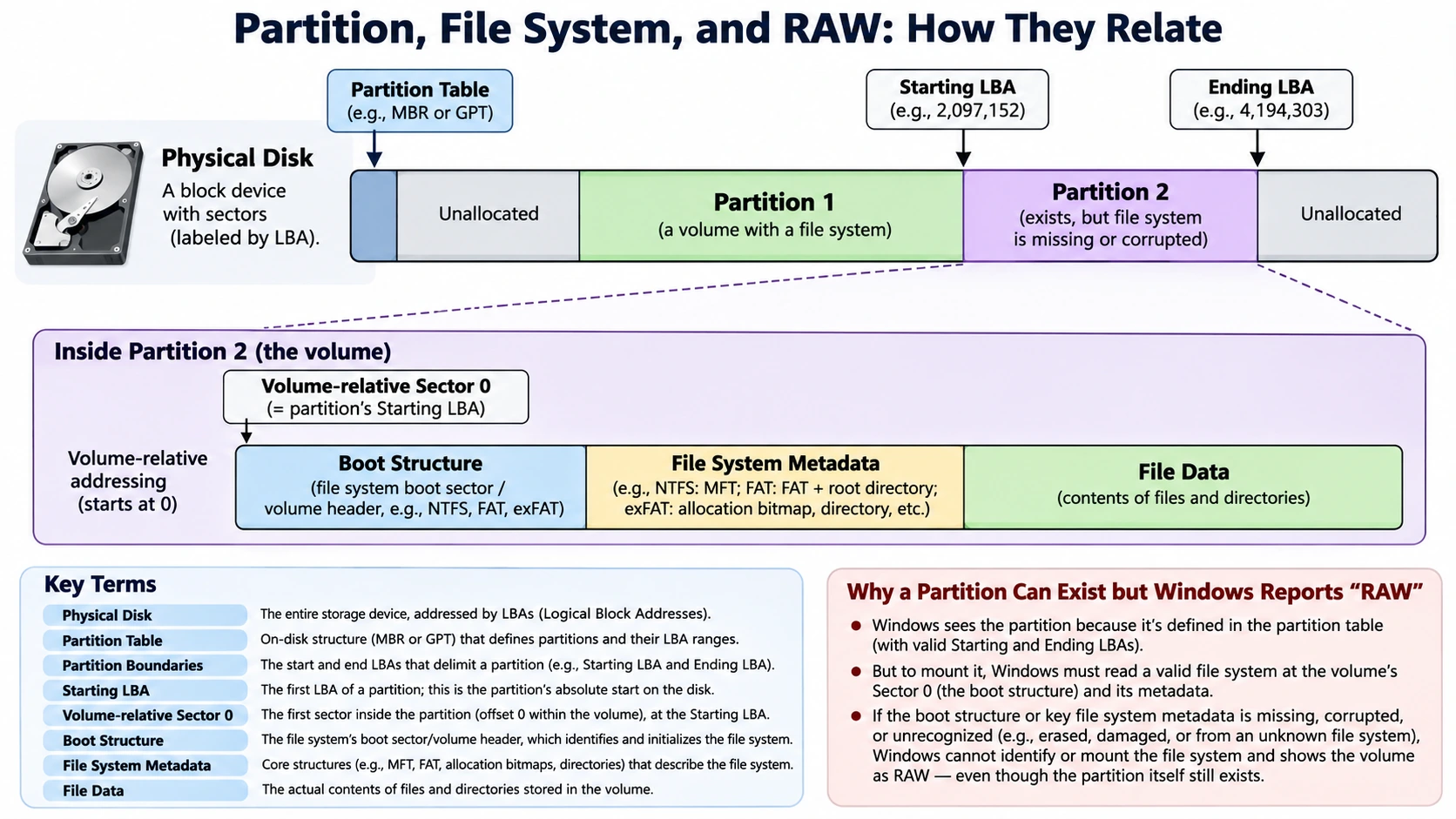
「RAW」表示該磁區存在,但 Windows 無法辨識其檔案系統。「未分配」表示該區域不屬於任何已識別的分區。相對地,「NTFS」、「FAT32」或「exFAT」則表示 Windows 能辨識該分區。.
未格式化的分割區可能會顯示為 RAW。現有的磁區在損毀後也可能變成 RAW。因此,僅憑標籤無法判定原因。.
為什麼磁碟區會變成 RAW 格式?
Windows 可能因以下原因而無法識別某個磁碟區:
- 導致關鍵參數無法讀取的開機損壞。.
- 檔案記錄、分配表或目錄中的元資料損毀。.
- 分區錯誤,其所指的邊界不正確。.
- 寫入操作中斷,導致元資料更新未完成。.
- 因壞軌或連線不穩定而導致的讀取錯誤。.
- 未受支援的格式,且沒有相應的 Windows 驅動程式。.
這些問題會影響不同的儲存層。例如,GPT 條目可能會指向錯誤的位置,而檔案系統結構卻仍保持完整。請將 RAW 檔案系統狀態視為一種觀察結果,而非診斷結果。.
NTFS RAW 檔案系統:開機區段與 MFT 損毀
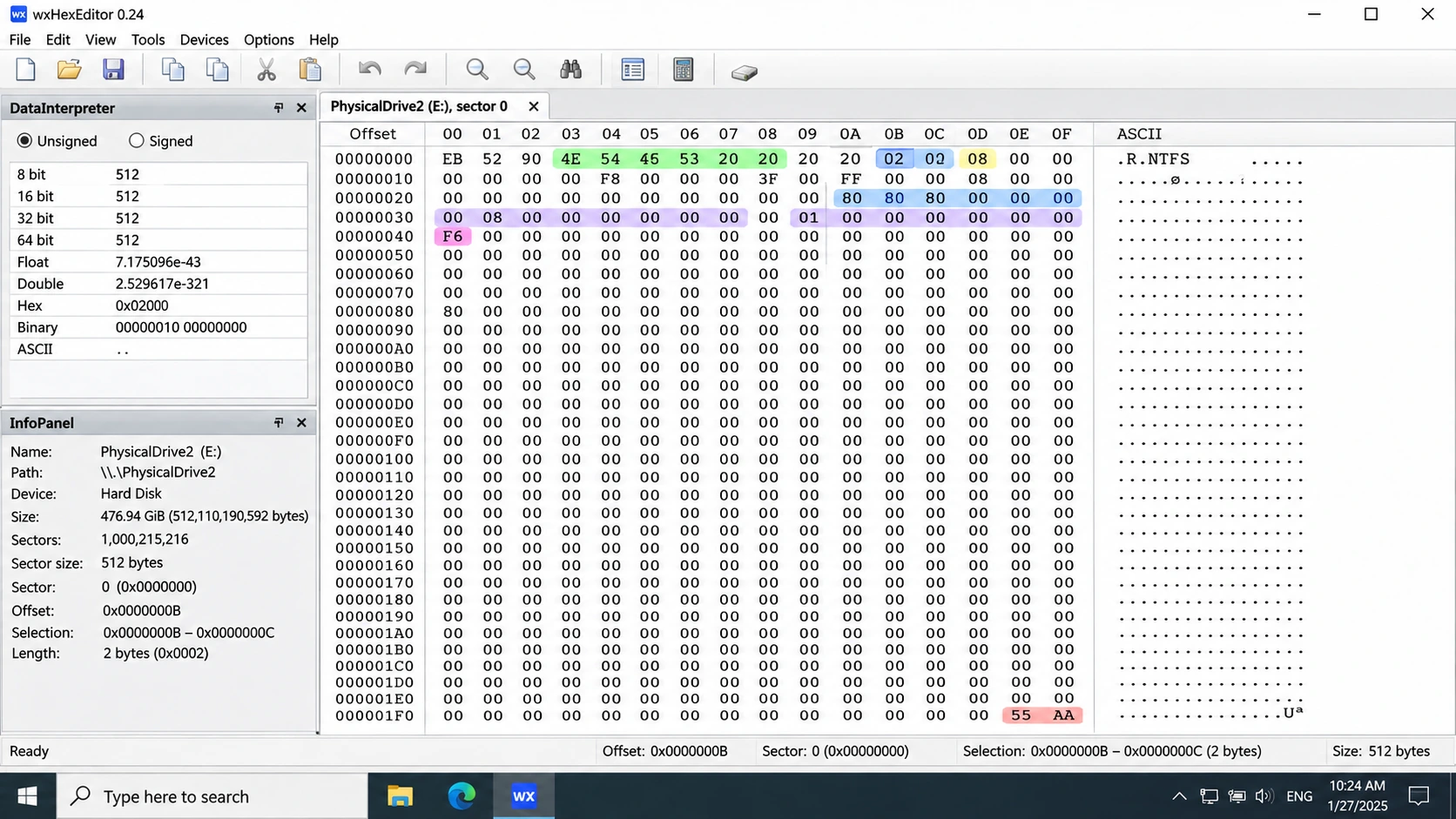
當 Windows 無法解析關鍵的 NTFS 結構時,可能會發生 NTFS RAW 檔案系統狀況。其中兩個重要組件是 NTFS 開機區段和主檔案表 ($MFT)。.
開機區塊描述了磁碟區的佈局。與此同時,MFT 則儲存檔案記錄及有關檔案內容的資訊。.
NTFS 開機區段的重要欄位
現場 | 位元組偏移量 | 目的 |
每扇區的位元組數 | 0x0B | 邏輯扇區大小 |
每個叢集的區段數 | 0x0D | 以扇區為單位的叢集大小 |
總計各產業 | 0x28 | 卷長 |
$MFT LCN | 0x30 | MFT 起始簇 |
$MFTMirr LCN | 0x38 | MFT 鏡片位置 |
每筆 MFT 記錄的叢集數 | 0x40 | 編碼檔案的記錄大小 |
位於 0x40 的欄位儲存一個帶符號的數值。負數代表以二的冪表示的記錄大小。例如,0xF6 表示 -10,即 1,024 位元組。.
的 Linux 核心的 NTFS 磁碟佈局定義 記錄這些偏移量。以 512 位元組的磁區和每簇 8 個磁區計算,MFT 的 LCN 為 8,192 時,對應的卷標相對位元組偏移量為 33,554,432(8,192 × 8 × 512)。.
儘管如此,RAW 檔案系統仍可能具有有效的 MFT 位置,但其記錄卻無法讀取。$MFTMirr 僅會鏡像有限數量的關鍵 MFT 記錄。現代 NTFS 磁區通常也會在磁區末端保留一個獨立的備份開機區。.
NTFS 檔案系統的損毀可能影響開機區、MFT 記錄或其他元資料。NTFS 開機區若遭損毀,可能會阻礙對關鍵參數的存取。然而,單一 MFT 記錄受損,並不一定會導致磁區變成 RAW 格式。.
NTFS 磁碟區變成 RAW 格式:該檢查哪些項目
當 NTFS 磁區變為 RAW 格式時,請檢查分割區邊界與主要開機扇區。接著,將其與備份的開機扇區進行比對,並驗證 MFT 的位置。如需更多詳細資訊,請參閱 Amagicsoft 的 《主檔案表(MFT)損毀處理指南》.
FAT32 RAW 檔案系統:BPB 與 FAT 損毀
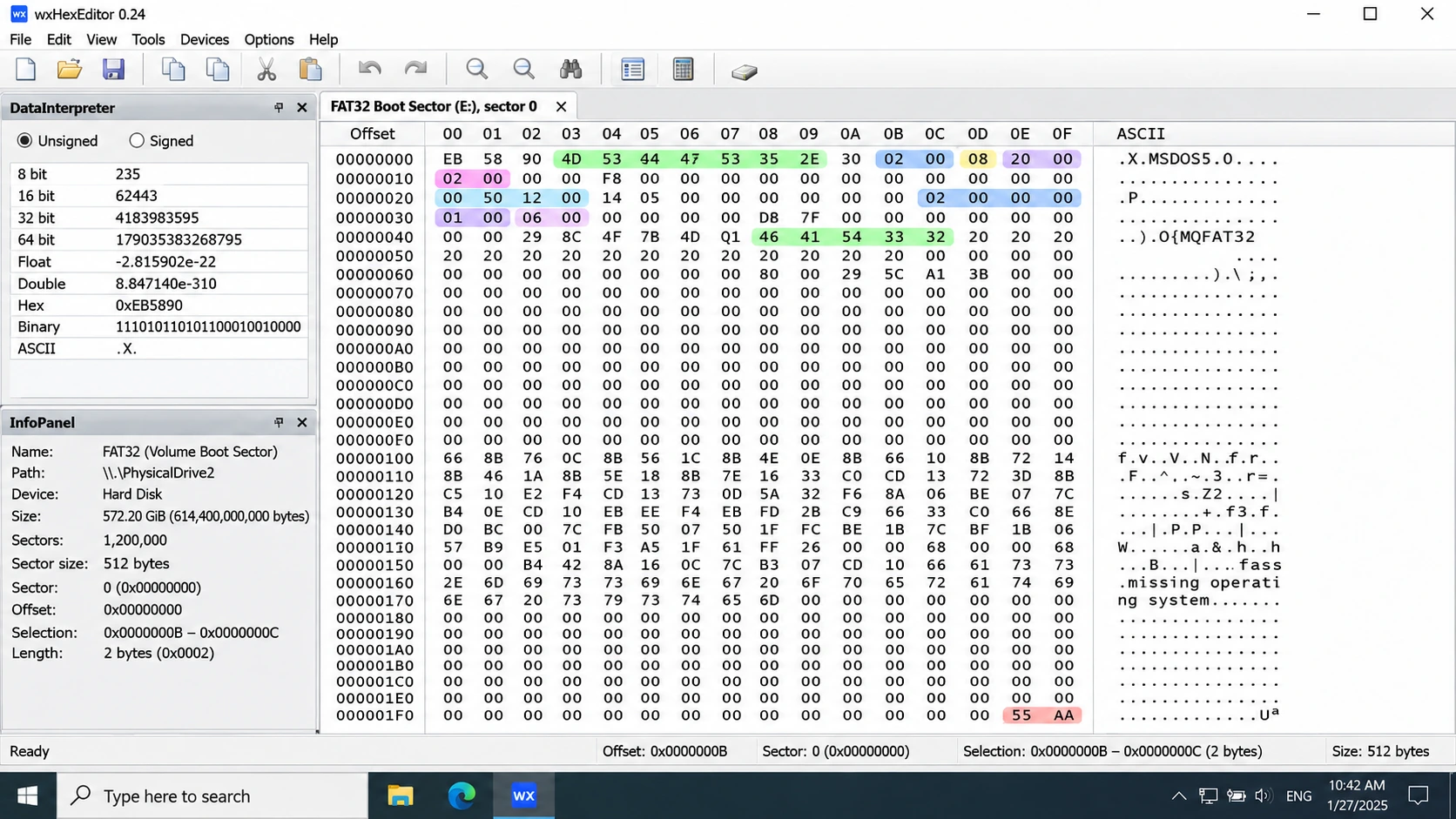
當 Windows 無法解析 FAT32 RAW 檔案系統的 BPB 或分配結構時,可能會發生此狀況。BPB 描述了磁區;而檔案分配表 (FAT) 則將檔案與目錄的簇相互連結。.
FAT3B 重要 BPB 欄位
現場 | 位元組偏移量 | 目的 |
BPB_每秒位元組數 | 0x0B | 每扇區的位元組數 |
BPB_SecPerClus | 0x0D | 每個叢集的區段數 |
BPB_RsvdSecCnt | 0x0E | 保留區段數量 |
BPB_NumFATs | 0x10 | FAT 副本的數量 |
BPB_FATSz32 | 0x24 | 各 FAT 所佔用的區段 |
BPB_FSInfo | 0x30 | FSInfo 磁區位置 |
BPB_BkBootSec | 0x32 | 備份開機記錄的位置 |
FAT32 如何計算其資料區
BPB 決定 FAT 和資料區的起始位置:
對於 FAT32,RootDirSectors 的值為零。例如,若保留 32 個預留扇區,且兩個 FAT 各包含 1,300 個扇區,則 FirstDataSector 的值為 2,632。.
此外,FAT 必須包含足夠的項目來容納資料簇。請根據剩餘的磁區數計算簇的數量,然後將 FAT 的容量與「簇的數量加上兩個保留項目」進行比較。.
FAT32 開機區損壞:應檢查哪些項目
若 FAT32 開機扇區受損,請將其 BPB 與備份進行比對。BPB_BkBootSec 通常指向卷宗相對的第 6 個扇區;請核對實際卷宗上的該欄位。.
三區段備份開機記錄包含開機資訊及一份 FSInfo 副本。這兩份開機記錄均指向由 BPB_FSInfo 指定的 FSInfo 區段;僅該副本會保持最新狀態。FSInfo 儲存建議的空閏集和下一個閏集值。FAT 則描述閏集鏈。 FAT32 檔案系統損毀時,即使 Windows 仍能識別該磁區,鏈結也可能遭到破壞。.
FAT32 磁區變為 RAW:應檢查哪些項目
當 FAT32 磁區變為 RAW 格式時,請檢查分割區邊界、BPB、備份開機記錄、FAT 副本以及裝置讀取狀態。.
請參閱微軟的 FAT32 檔案系統規格 用於欄位及備份結構的定義。.
exFAT RAW 檔案系統:主開機區與備用開機區
當 Windows 無法驗證關鍵結構時,可能會發生 exFAT RAW 檔案系統狀況。與 FAT32 不同,exFAT 使用兩個各含 12 個磁區的開機區:
結構 | 體積相對區段 |
主要開機區域 | 0–11 |
備份開機區域 | 12–23 |
主開機校驗和 | 11 |
備份開機校驗和 | 23 |
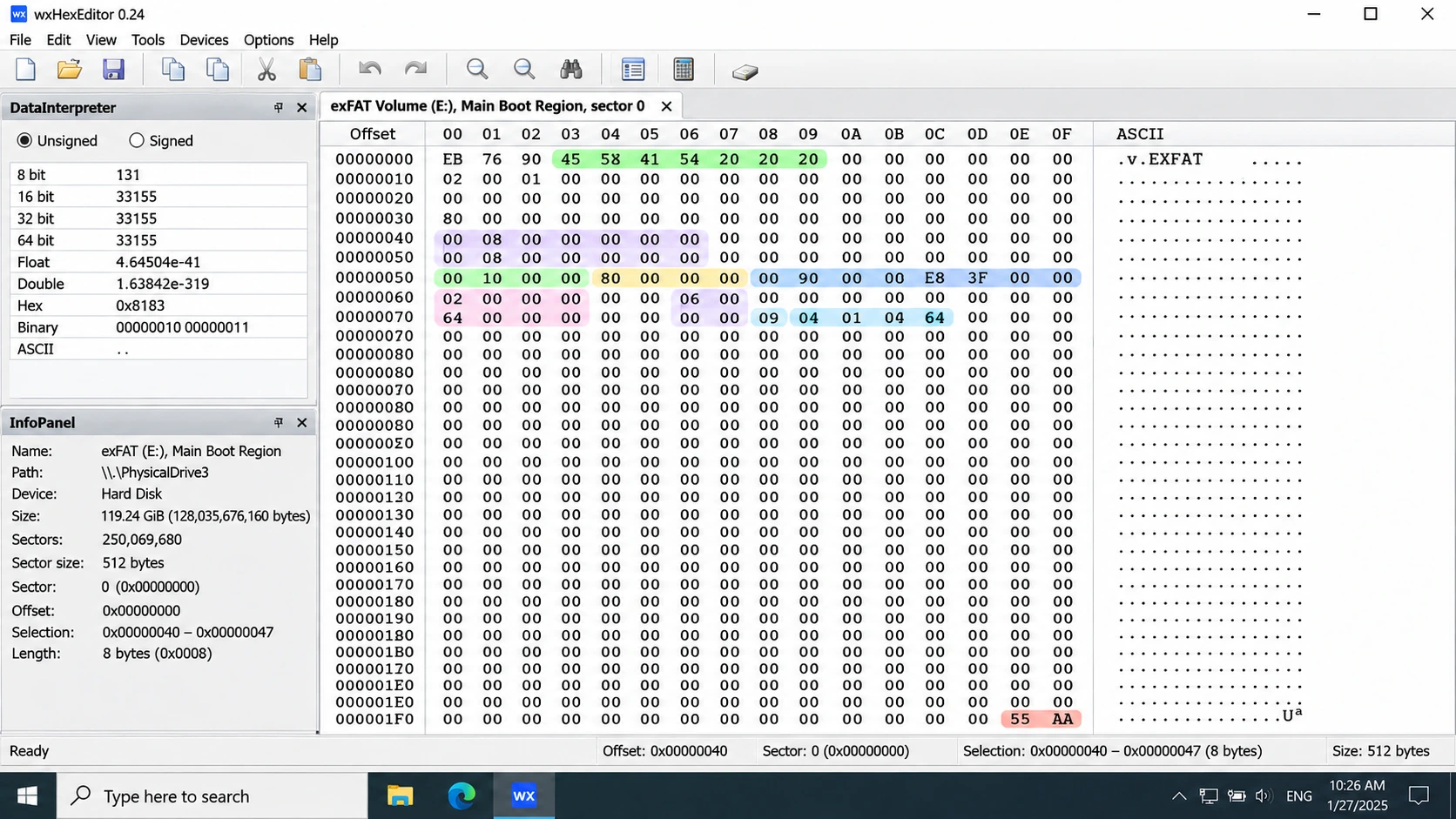
與此同時,主開機區域會識別 exFAT 並定位其結構。若主開機區域出現不一致的情況,備用開機區域將提供替代方案。.
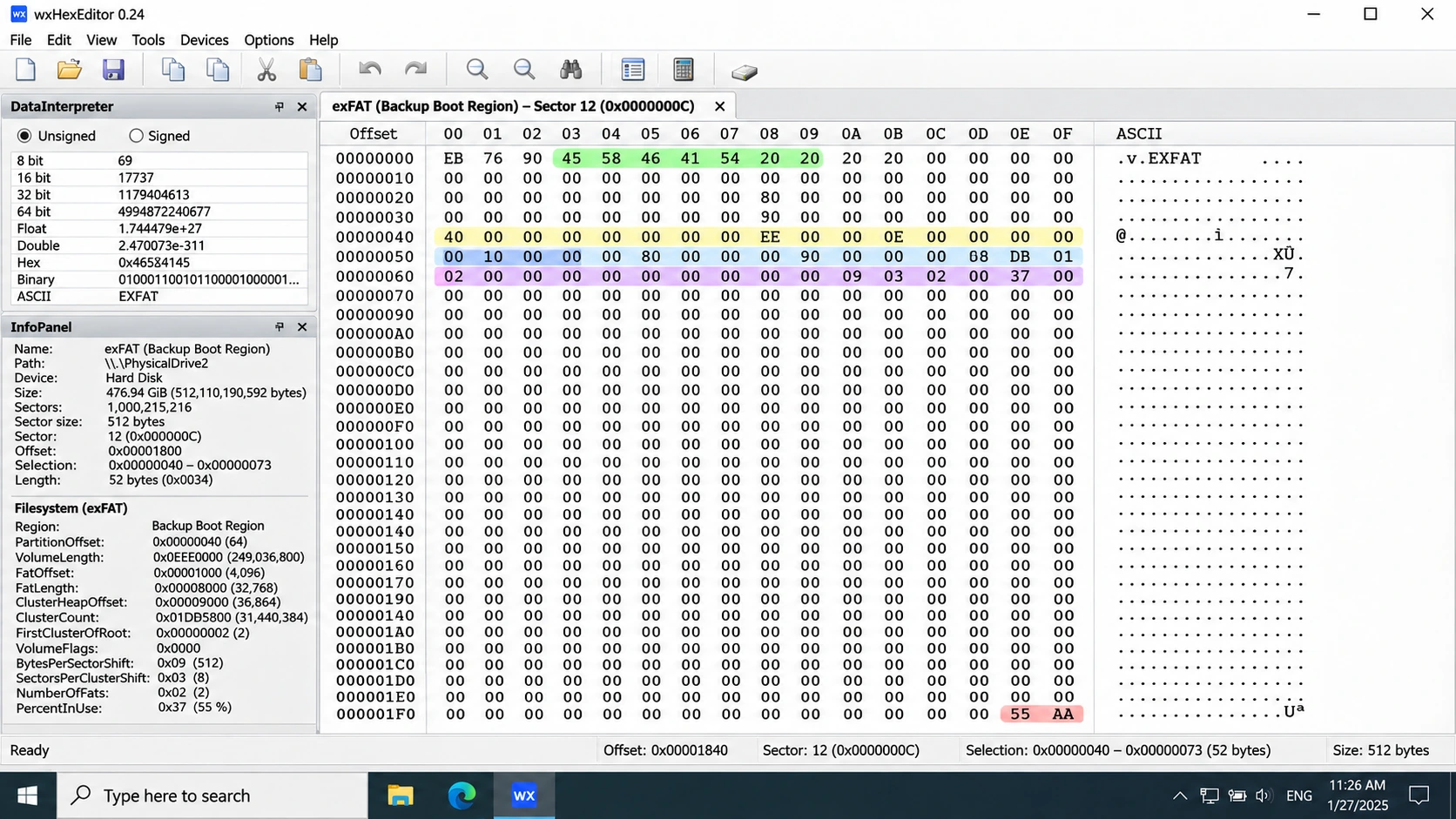
exFAT 啟動區損毀:校驗和的運作原理
每個開機區塊都會針對其前 11 個磁區計算專屬的校驗和。計算時會排除開機磁區中位元組偏移量為 106、107 及 112 的位置,因為這些位置包含 VolumeFlags 和 PercentInUse。.
該演算法會將 32 位元校驗和向右旋轉一位元,然後將每個包含的位元組相加。此過程會將所得結果重複應用於整個校驗和區段。只有當校驗和匹配時,才會驗證該「開機區域」中的位元組。它不會驗證 FAT、分配位圖、目錄項目或檔案內容。.
exFAT 檔案系統的損毀也可能影響分配元資料。因此,有效的開機校驗和並不能證明整個磁區狀態良好。.
exFAT 磁區變為 RAW 格式:應檢查哪些事項
當 exFAT 磁區變為 RAW 格式時,請分別驗證兩個開機區域。檢查簽名、欄位範圍及校驗和。接著檢查 FAT、分配位圖及目錄元資料。.
微軟的 exFAT 檔案系統規格 定義了這些區域以及校驗和演算法。Amagicsoft 的 《磁碟區開機記錄 (VBR) 指南》 更詳細地比較了各種開機結構。.
NTFS、FAT32 與 exFAT:關鍵的診斷差異
相同的 RAW 檔案系統狀態可能反映不同的故障。請檢查各格式結構。.
檔案系統 | 首先應檢視的結構 | 重要限制 |
NTFS | 開機區段,, $MFT, $MFTMirr | 一個有效的 MFT 指標並不能證明記錄的完整性。. |
FAT32 | BPB、FAT 副本、備份開機記錄 | 有效的 FSInfo 並不能證明叢集鏈是正確的。. |
exFAT | 主開機區與備用開機區、開機校驗和 | 有效的校驗和並不會驗證分配位圖或檔案資料。. |
RAW 檔案系統診斷瀏覽器
選擇一個檔案系統,並檢視結構檢查能告訴你什麼——以及無法告訴你什麼。.
NTFS 啟動區 → $MFT
如何解讀證據
| 證據 | 能夠建立 | 無法單獨建立 |
|---|
舉例來說,NTFS 的檢查重點在於 MFT 的位置,FAT32 的檢查重點在於 FAT 結構,而 exFAT 的檢查重點則在於開機區的校驗和。.
如何在不修改 RAW 磁區的情況下檢視其內容
進行修復前,請先備份原始資料:
- 請檢查裝置的容量,並留意是否發生斷線、讀取錯誤或異常聲響。.
- 請確認該區塊是否存在,且其邊界是否合理。.
- 使用唯讀工具檢查檔案系統結構。.
- 在備份重要檔案之前,請勿對原始檔案進行格式化或修改。.
因此,CHKDSK 並非通用的 RAW 磁碟修復方法。它可能無法在 RAW 磁區上執行。格式化會建立新的結構,並可能覆寫復原資訊。.
RAW 檔案系統是否意味著檔案無法恢復?
不。實際上,資料恢復取決於殘存的元資料和檔案內容。NTFS 使用 MFT 記錄,FAT32 使用目錄項目和簇鏈,而 exFAT 則使用目錄項目集和分配資訊。.
然而,殘存的元資料並不能保證原始位元組仍保持完整。一個 NTFS 記錄可能會指向已被覆寫的簇;一個 FAT32 目錄條目在簇鏈變得不完整後,仍可能殘存下來。.
因此,檔案系統元資料的復原需要同時具備元資料和內容。請參閱 Amagicsoft 的 元資料恢復指南. SSD TRIM 還增加了另一項限制:僅憑 RAW 狀態無法判斷已刪除的資料是否仍可讀取。.
總結
RAW 檔案系統狀態表示 Windows 無法識別可用的檔案系統。這並不代表檔案已被刪除。在考慮進行修復之前,請先檢查分割區邊界和檔案系統結構,以診斷 RAW 檔案系統的問題。.
NTFS、FAT32 和 exFAT 使用的元資料各不相同。因此,每種格式都需要進行不同的調查。在進行任何變更之前,請先保護原始資料。.
常見問題
RAW 真的是一種檔案系統格式嗎?
為什麼 NTFS 磁碟區會變成 RAW 格式?
FAT32 磁區會因為 FSInfo 損毀而變成 RAW 格式嗎?
exFAT 備份開機區能否協助恢復 RAW 磁區?
將 RAW 磁碟格式化是否安全?
有效的開機區段能否證明所有檔案都完好無損?

Vasilii 是一位在該領域擁有約 10 年實務經驗的資料復原專家。在他的職業生涯中,他已成功解決數千個複雜的個案,包括刪除的檔案、格式化的硬碟機、遺失的磁碟分割和 RAW 檔案系統。他的專業知識涵蓋使用十六進位編輯器等專業工具的手動復原方法,以及使用復原軟體的進階自動解決方案。Vasilii 的使命是讓 IT 專業人士和一般使用者都能獲得可靠的資料復原知識,協助他們保護寶貴的數位資產。.