
Gelöschte Daten wiederherstellen: Ultimative Anleitung zum Wiederherstellen verlorener Dateien

Das versehentliche Löschen eines wichtigen Dokuments, Fotos, Videos oder einer Arbeitsdatei kann sehr stressig sein, insbesondere wenn man den Papierkorb geleert oder die Tastenkombination Umschalt+Entf verwendet hat. Glücklicherweise, Wiederherstellung gelöschter Daten kann möglicherweise noch gelingen, sofern die Originaldaten nicht überschrieben wurden. Am sichersten ist es, das betroffene Laufwerk nicht mehr zu verwenden, zunächst die integrierten Wiederherstellungsoptionen zu prüfen und anschließend ein geeignetes Wiederherstellung gelöschter Dateien Werkzeug, falls erforderlich.
Dieser Leitfaden erklärt, wie Wiederherstellung gelöschter Daten wie es funktioniert, was unmittelbar nach dem Löschen zu tun ist, welche Wiederherstellungsmethoden einen Versuch wert sind und wann Magic Data Recovery bietet Windows-Nutzern eine einfachere Lösung. Außerdem erfahren Sie, wie sich die Datenwiederherstellung bei Festplatten und SSDs unterscheidet, welche Fehler Sie vermeiden sollten und welche Faktoren Ihre Chancen auf die Wiederherstellung verlorener Dateien beeinflussen.
Unterstützt Windows 7/8/10/11 und Windows Server
Inhaltsübersicht
Was ist Wiederherstellung gelöschter Daten Und lassen sich gelöschte Dateien wiederherstellen?
Wiederherstellung gelöschter Daten ist der Vorgang der Wiederherstellung von Dateien, auf die über die normale Dateisuche nicht mehr zugegriffen werden kann.
In vielen Fällen werden beim Löschen einer Datei nicht sofort alle Teile ihrer Daten endgültig entfernt. Stattdessen wird die Dateisystem Markiert den Speicherplatz als für die Wiederverwendung verfügbar. Solange dieser Speicherplatz nicht durch neue Daten überschrieben wird, kann ein Wiederherstellungstool den Dateieintrag möglicherweise noch finden oder wiederherstellbare Inhalte identifizieren.
Allerdings kann keine Wiederherstellungsmethode den Erfolg garantieren. Das Ergebnis hängt von mehreren Faktoren ab, darunter:
- Wie die Datei gelöscht wurde
- Ob das Gerät anschließend benutzt wurde
- Der Typ des Speichermediums
- Das Dateisystem
- Ob die Daten überschrieben wurden
- Ob eine SSD TRIM verarbeitet hat
- Ob das Laufwerk physische Schäden aufweist
Je früher Sie also die richtigen Maßnahmen ergreifen, desto besser sind möglicherweise die Heilungsaussichten.
Wohin gehen gelöschte Daten?
Auf einem HDD, USB-Laufwerk, oder SD-Karte, Gelöschte Inhalte können auf dem Speichermedium verbleiben, bis neue Informationen denselben Bereich überschreiben.
Eine SSD funktioniert anders. Moderne SSDs unterstützen möglicherweise TRIM. Mit dieser Funktion kann das Betriebssystem der SSD mitteilen, welche Blöcke nicht mehr benötigt werden. Die SSD kann diese Blöcke später im Rahmen der Garbage Collection intern löschen.
Daher kann die Wiederherstellung gelöschter Dateien von einer TRIM-fähigen SSD schwieriger sein als die Wiederherstellung von einer herkömmlichen HDD.
Was vor dem Start zu tun ist Wiederherstellung gelöschter Daten
Die ersten Maßnahmen, die Sie nach dem Verlust einer Datei ergreifen, können das Ergebnis erheblich beeinflussen.
1. Beenden Sie die Verwendung des betroffenen Laufwerks
Laden Sie keine Dateien herunter, installieren Sie keine Anwendungen, kopieren Sie keine Daten und erstellen Sie keine neuen Dokumente auf demselben Speichermedium.
Jeder neue Schreibvorgang birgt das Risiko, dass Windows den zuvor von der gelöschten Datei belegten Speicherplatz wiederverwendet.
2. Installieren Sie keine Wiederherstellungssoftware auf dem Quelllaufwerk
Angenommen, Sie haben wichtige Dateien vom Laufwerk C: gelöscht. Wenn Sie eine Wiederherstellungssoftware direkt auf diesem physischen Laufwerk installieren, werden möglicherweise Daten überschrieben, die Sie wiederherstellen möchten.
Verwenden Sie nach Möglichkeit ein anderes physisches Laufwerk oder ein externes Speichermedium.
3. Die wiederhergestellten Dateien an einem anderen Speicherort speichern
Stellen Sie Dateien beim ersten Wiederherstellungsversuch nicht auf ihrem ursprünglichen Laufwerk wieder her.
Speichern Sie sie stattdessen auf einer anderen Festplatte, SSD, einem USB-Stick oder einem anderen sicheren Speicherort. Dadurch wird verhindert, dass die wiederhergestellten Daten Dateien überschreiben, die noch nicht wiederhergestellt wurden.
Die Einhaltung dieser Grundregeln schafft sicherere Bedingungen für Wiederherstellung gelöschter Daten.
So stellen Sie gelöschte Daten wieder her: 5 praktische Methoden
Die beste Lösung hängt davon ab, wie die Dateien verschwunden sind. Beginnen Sie mit der einfachsten Methode, bevor Sie einen gründlicheren Wiederherstellungsscan durchführen.
Methode 1: Gelöschte Dateien aus dem Papierkorb
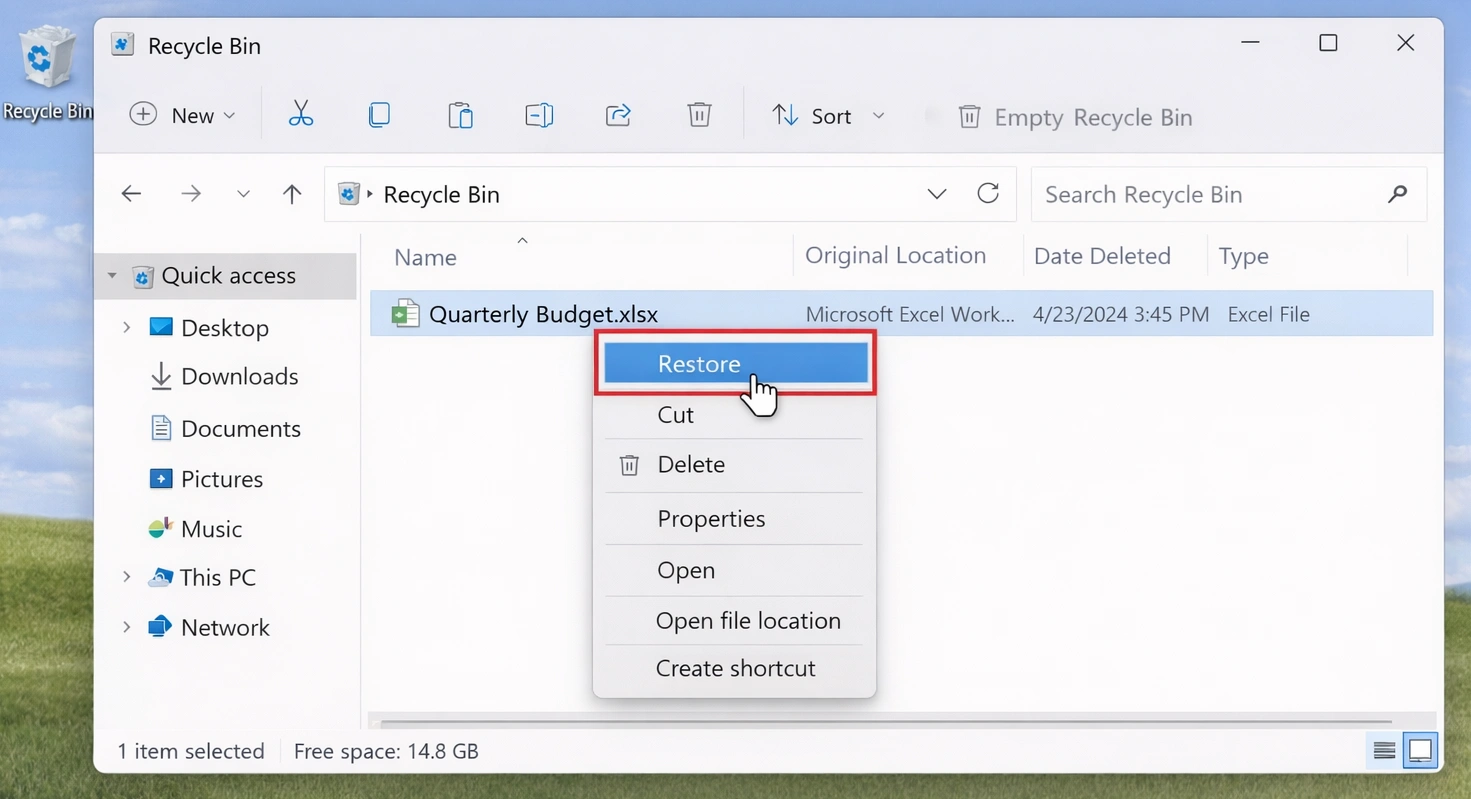
Wenn Sie eine Datei unter Windows auf normale Weise gelöscht haben, überprüfen Sie die Papierkorb Erstens.
- Öffnen Sie den Papierkorb.
- Suchen Sie die gelöschte Datei oder den gelöschten Ordner.
- Klicken Sie mit der rechten Maustaste auf das Element.
- Wählen Sie Wiederherstellen.
Windows verschiebt die Datei wieder an ihren ursprünglichen Speicherort.
Dies ist in der Regel die sicherste und schnellste Lösung, wenn die Datei noch nicht endgültig gelöscht wurde.
Methode 2: Gelöschte Daten aus einem Backup wiederherstellen
Befindet sich die Datei nicht im Papierkorb, überprüfen Sie alle verfügbaren Sicherungskopien.
Mögliche Quellen sind unter anderem:
- Windows-Dateiverlauf
- Cloud-Speicher
- Sicherungen auf externen Laufwerken
- Sicherungssoftware
- Manuell kopierte Dateien
Stellen Sie sich zum Beispiel vor, Sie hätten heute Morgen versehentlich einen wichtigen Projektordner gelöscht. Wenn Ihr Backup eine Kopie vom vergangenen Abend enthält, ist es in der Regel sicherer, diese Version wiederherzustellen, als eine gesamte Festplatte zu scannen.
Eine gültige Sicherungskopie sollte in der Regel Ihre erste Wahl sein, da dabei eine vorhandene Kopie wiederhergestellt wird, anstatt zu versuchen, gelöschte Daten zu rekonstruieren.
Methode 3: Versuchen Sie es Windows Dateiwiederherstellung
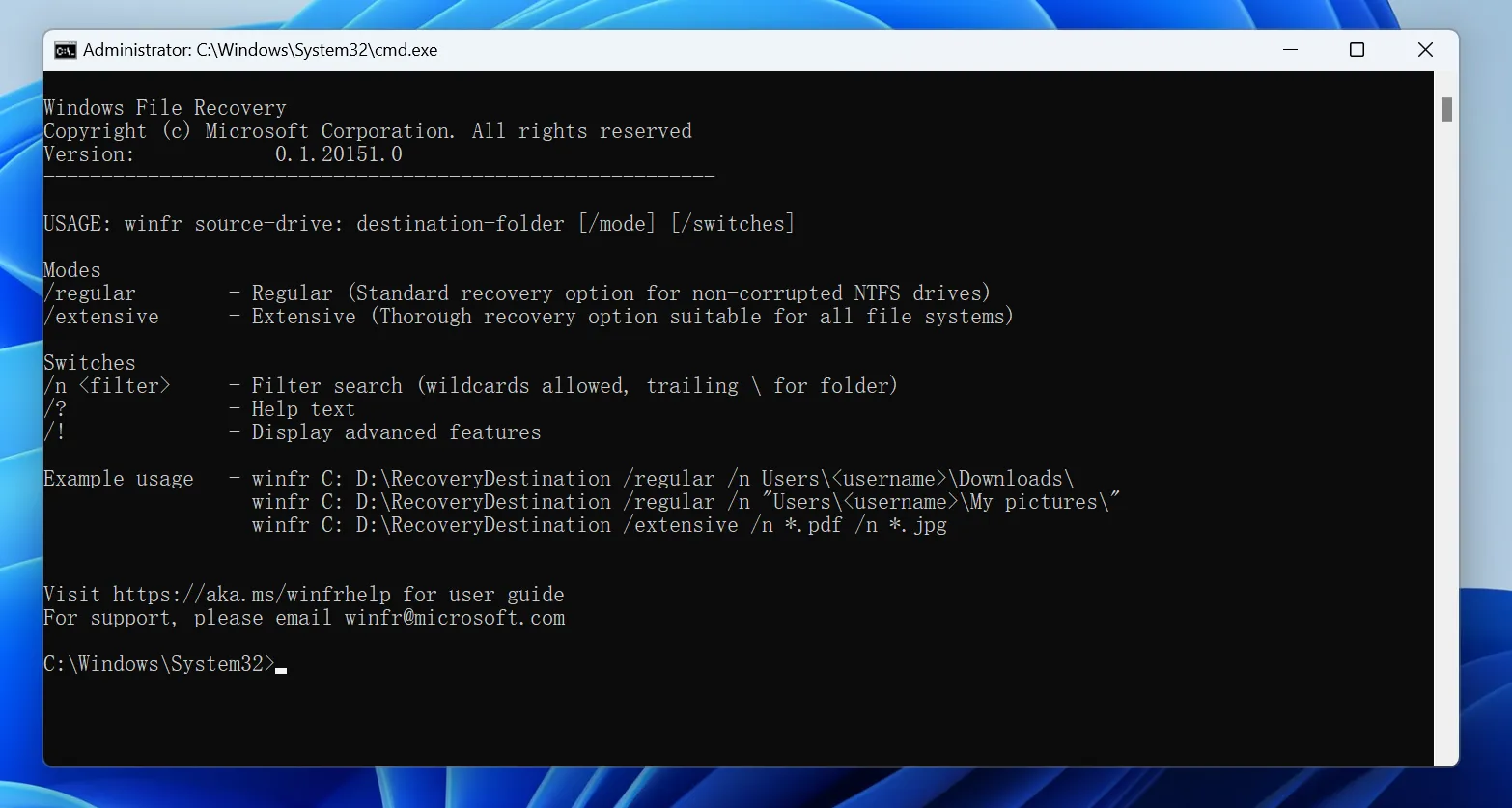
Microsoft bietet Windows Dateiwiederherstellung als kostenloses Befehlszeilen-Tool zur Wiederherstellung gelöschter Dateien, die sich nicht mehr im Papierkorb befinden.
So wird es verwendet:
- Installieren Sie Windows Dateiwiederherstellung aus dem Microsoft Store.
- Schließen Sie ein weiteres Laufwerk an, um die wiederhergestellten Dateien zu speichern.
- Öffnen Sie das Tool und geben Sie einen Befehl ein, zum Beispiel:
winfr C: E: /regular /n *.docx - Presse
Yum den Scan zu starten und den Wiederherstellungsordner auf Laufwerk E: zu überprüfen.
Verwenden Sie Normalmodus für kürzlich gelöschte Dateien auf NTFS-Laufwerken. Wenn die Dateien nicht gefunden werden können, versuchen Sie Folgendes: Erweiterter Modus für eine gründlichere Überprüfung.
Da das Quell- und das Ziellaufwerk unterschiedlich sein müssen und das Tool eine Eingabe über die Befehlszeile erfordert, könnte sich die grafische Oberfläche für Anfänger als Wiederherstellung gelöschter Daten ein Tool wie Magic Data Recovery einfacher zu bedienen.
Methode 4: Verwenden Software zur Datenwiederherstellung
Wenn der Papierkorb und die Sicherungskopien das Problem nicht beheben können, spezielle Datenwiederherstellungs-Software kann das betroffene Speichergerät nach wiederherstellbaren Inhalten durchsuchen.
Dieser Ansatz ist insbesondere in folgenden Fällen sinnvoll:
- Umschalt+Löschen
- Leeren des Papierkorbs
- Versehentliches Löschen eines Ordners
- Dateien von einer externen Festplatte löschen
- Verlust von Dateien von einem USB-Flash-Laufwerk
- Fotos von einer SD-Karte löschen
- Bestimmte Situationen, in denen eine Schnellformatierung erforderlich ist
Eine grafische Wiederherstellungsanwendung kann die Arbeit vereinfachen Wiederherstellung gelöschter Daten denn Sie können ein Laufwerk auswählen, es scannen, die Ergebnisse überprüfen, eine Vorschau der Dateien anzeigen und auswählen, was wiederhergestellt werden soll, ohne Wiederherstellungsbefehle manuell eingeben zu müssen.
Methode 5: Beauftragen Sie einen professionellen Datenrettungsdienst
Die Software eignet sich nicht für alle Fälle von Datenverlust.
Verwenden Sie das Laufwerk nicht mehr und ziehen Sie einen professionellen Service in Betracht, wenn:
- Die Festplatte gibt Klickgeräusche oder ungewöhnliche mechanische Geräusche von sich
- Das Gerät trennt wiederholt die Verbindung
- Windows kann das Laufwerk nicht zuverlässig erkennen
- Das Speichergerät hat Wasser-, Stoß- oder elektrische Schäden davongetragen
- Die verlorenen Informationen sind geschäftskritisch und dürfen nicht aufs Spiel gesetzt werden.
Wiederholte Software-Scans sind keine gute Idee, wenn die Hardware physisch ausfällt.
So verwenden Sie Magic Data Recovery für Wiederherstellung gelöschter Daten
Verwendung von Magic Data Recovery für Wiederherstellung gelöschter Daten ist einfach, auch für Anfänger. Folgen Sie diesen Schritten, um Ihre verlorenen Dateien wiederherzustellen:
1. herunterladen und installieren: Installieren Sie es nicht auf dem Laufwerk, auf dem sich die verlorenen Dateien befinden.
Unterstützt Windows 7/8/10/11 und Windows Server



5. wiederherstellen von Dateien: Wählen Sie die gewünschten Dateien aus und wählen Sie ein anderes Laufwerk, um sie zu speichern. Dadurch wird verhindert, dass die Originaldaten überschrieben werden. Klicken Sie auf “Wiederherstellen”, um den Vorgang abzuschließen.

Wiederherstellung gelöschter Daten Festplatte vs. SSD
Die Speichertechnologie spielt eine wichtige Rolle dabei, ob gelöschte Daten weiterhin wiederherstellbar sind.
Gelöschte Daten von einer Festplatte wiederherstellen
Herkömmliche Festplatten bieten oft bessere Voraussetzungen für die Datenwiederherstellung nach einem versehentlichen Löschen.
Wenn Windows eine Datei löscht, bleiben die entsprechenden Daten möglicherweise auf der Festplatte erhalten, bis diese Sektoren durch neue Daten überschrieben werden.
Daher lässt sich eine versehentlich von einer Festplatte gelöschte Datei möglicherweise noch wiederherstellen, wenn Sie das Laufwerk umgehend nicht mehr verwenden.
Ständig laufende Downloads, Softwareinstallationen, Windows-Updates und Dateiübertragungen können diese Möglichkeit einschränken.
Gelöschte Daten von einer SSD wiederherstellen
SSD-Wiederherstellung ist weniger vorhersehbar.
Viele moderne SSDs unterstützen TRIM und die interne Garbage Collection. Nach dem Löschen teilt das Betriebssystem der SSD möglicherweise mit, dass bestimmte Blöcke nicht mehr benötigt werden. Die SSD kann diese Blöcke dann intern verarbeiten.
Sobald die Originaldaten nicht mehr zugänglich sind, kann es sein, dass herkömmliche Wiederherstellungssoftware sie nicht mehr wiederherstellen kann.
Aus diesem Grund sollten Sie die Laufwerksaktivität sofort reduzieren, wenn Sie wichtige Dateien von einer SSD wiederherstellen müssen.
Gemeinsame Wiederherstellung gelöschter Daten Fehler, die es zu vermeiden gilt
Selbst eine gute Wiederherstellungssoftware kann nicht jeden Fehler rückgängig machen, der nach dem Löschen begangen wurde.
Vermeiden Sie die folgenden Punkte:
- Installation der Wiederherstellungssoftware auf dem betroffenen physischen Laufwerk
- Dateien auf demselben Quellgerät wiederherstellen
- Dateien weiter herunterladen oder kopieren
- Das Laufwerk erneut formatieren
- Wiederholtes Scannen einer physisch defekten Festplatte
- Unter der Annahme, dass ein sichtbarer Dateiname bedeutet, dass die Datei selbst intakt ist
- Weiterverwendung einer SD-Karte nach dem Löschen wichtiger Fotos
Eine sicherere Vorgehensweise ist ganz einfach: Schreiben Sie keine neuen Daten mehr, wählen Sie die richtige Wiederherstellungsmethode, sehen Sie sich die Dateien nach Möglichkeit vorab an und speichern Sie die wiederhergestellten Inhalte an einem anderen Ort.
Schlussfolgerung
Erfolgreich Wiederherstellung gelöschter Daten Es beginnt mit einer wichtigen Regel: Schreiben Sie keine neuen Daten mehr auf das betroffene Speichergerät.
Überprüfen Sie als Nächstes den Papierkorb und die verfügbaren Sicherungskopien. Nutzen Sie die Windows-Wiederherstellungsoptionen, sofern diese für die jeweilige Situation geeignet sind. Wenn Sie einen gründlicheren Scan, eine Dateivorschau oder einen einfacheren grafischen Arbeitsablauf benötigen, ist eine spezielle Wiederherstellungssoftware die praktischere Wahl.
Magic Data Recovery ist für normale Windows-Nutzer eine Überlegung wert, da es einen übersichtlichen Ablauf für die Auswahl eines Geräts, das Scannen nach gelöschten Dateien, die Überprüfung der Ergebnisse, die Vorschau auf wiederherstellbare Inhalte und das Speichern ausgewählter Daten an einem anderen Speicherort bietet. Es beseitigt zwar nicht die technischen Grenzen der Datenwiederherstellung und kann keine Dateien garantieren, die bereits überschrieben wurden. Sein visuell gestalteter Arbeitsablauf kann jedoch die Wiederherstellung gelöschter Dateien den Vorgang verständlicher zu machen und den Benutzern dabei zu helfen, häufige Fehler bei der Befehlszeileneingabe zu vermeiden.
Wenn Sie nach einer effizienteren Lösung suchen, nachdem Sie versehentlich Dateien gelöscht haben, die Tastenkombination „Umschalt+Entf“ gedrückt haben, den Papierkorb geleert haben oder Dateien von einem Wechseldatenträger verloren gegangen sind, sollten Sie Magic Data Recovery ausprobieren.
Unterstützt Windows 7/8/10/11 und Windows Server
Häufig gestellte Fragen
Können dauerhaft gelöschte Daten wiederhergestellt werden?
Kann ich Dateien wiederherstellen, nachdem ich den Papierkorb geleert habe?
Kann ich Dateien nach „Umschalt+Entf“ wiederherstellen?
Können gelöschte Dateien von einer SSD wiederhergestellt werden?
Kann ich gelöschte Daten kostenlos wiederherstellen?
Können überschriebene Dateien wiederhergestellt werden?
Sollte ich ein physisch beschädigtes Laufwerk scannen?

Vasilii ist ein Datenrettungsspezialist mit rund 10 Jahren praktischer Erfahrung in diesem Bereich. Im Laufe seiner Karriere hat er Tausende von komplexen Fällen mit gelöschten Dateien, formatierten Laufwerken, verlorenen Partitionen und RAW-Dateisystemen erfolgreich gelöst. Sein Fachwissen umfasst sowohl manuelle Wiederherstellungsmethoden mit professionellen Tools wie Hex-Editoren als auch fortschrittliche automatische Lösungen mit Wiederherstellungssoftware. Vasilii hat es sich zur Aufgabe gemacht, zuverlässiges Wissen zur Datenwiederherstellung sowohl IT-Fachleuten als auch normalen Nutzern zugänglich zu machen und ihnen dabei zu helfen, ihre wertvollen digitalen Ressourcen zu schützen.