
Wie man kürzlich gelöschte Dateien wiederherstellt: Einfache Methoden

Das versehentliche Löschen wichtiger Dateien ist eine Situation, die fast jeder Computernutzer schon einmal erlebt hat. Ob Sie nun den Papierkorb zu schnell geleert haben, auf Umschalttaste + Löschen, oder verlorene Dateien von einer externen Festplatte, die Notwendigkeit für kürzlich gelöschte Dateien vollständig wiederherstellen kommt sehr häufig vor.
In dieser Anleitung wird erläutert, wie Sie kürzlich gelöschte Dateien unter Windows 11/10, aus dem Papierkorb, dem Dateiverlauf, von externen Laufwerken, USB-Sticks, Festplatten, SSDs und aus dem Cloud-Speicher wiederherstellen können. Außerdem erfahren Sie, wann die integrierten Windows-Tools ausreichen und wann professionelle Datenwiederherstellungssoftware wie Magic Data Recovery ist die bessere Wahl. Die gute Nachricht ist, dass gelöschte Dateien nicht sofort für immer verloren sind. Mit der richtigen Methoden zur Wiederherstellung gelöschter Dateien, können Sie sie oft vollständig wiederherstellen.
Unterstützt Windows 7/8/10/11 und Windows Server
Inhaltsübersicht
Warum kürzlich gelöschte Dateien vollständig wiederhergestellt werden können
Wenn Sie eine Datei löschen, entfernt Ihr Betriebssystem sie nicht sofort. Stattdessen markiert es den Speicherplatz lediglich als „verfügbar“. Die eigentlichen Dateiinhalte bleiben auf der Festplatte, bis sie durch neue Daten überschrieben werden.
Dies erklärt, warum kürzlich gelöschte Dateien vollständig wiederherstellen ist technisch möglich. Wenn Sie schnell handeln, kann eine Wiederherstellungssoftware das Laufwerk scannen, gelöschte Dateieinträge identifizieren und sie rekonstruieren. Mit einer korrekten Methode zur Wiederherstellung gelöschter Dateien lassen sich in den meisten Fällen Dateien wiederherstellen.
Laut der technischen Übersicht von Microsoft zu NTFS behalten die Dateisysteme NTFS und FAT32 die Verzeichniseinträge auch nach dem Löschen bei, was eine Wiederherstellung ermöglicht, solange keine Überschreibung erfolgt ist.
Kurzanleitung: Die richtige Wiederherstellungsmethode auswählen
Anhand dieser Tabelle können Sie die für Ihre Situation am besten geeignete Methode auswählen.
Situation bei gelöschten Dateien | Die beste Wiederherstellungsmethode | Chance auf Erholung |
Mit der Entf-Taste gelöscht | Papierkorb | Hoch |
Habe es gerade erst gelöscht | Strg + Z oder „Löschen rückgängig machen“ | Hoch |
Aus einem Ordner gelöscht, für den die Dateiversionsgeschichte aktiviert ist | Dateihistorie oder frühere Versionen | Hoch |
Mit Umschalt + Entf gelöscht | Software zur Datenwiederherstellung | Mittel bis Hoch |
Nach dem Leeren des Papierkorbs gelöscht | Software zur Datenwiederherstellung | Mittel |
Von einer externen Festplatte oder einem USB-Stick gelöscht | Software zur Datenwiederherstellung | Mittel bis Hoch |
Von der SSD gelöscht | Sofort wiederherstellen; von TRIM betroffen | Unsicher |
Aus OneDrive, Google Drive oder Dropbox gelöscht | Cloud-Papierkorb oder Papierkorb | Hoch, sofern die Aufbewahrungsfrist noch nicht abgelaufen ist |
Bevor Sie sich erholen: Erledigen Sie zuerst diese 3 Dinge
Bevor Sie eine Wiederherstellungsmethode ausprobieren, beachten Sie bitte die folgenden wichtigen Regeln.
1. Verwenden Sie das betroffene Laufwerk nicht mehr
Wenn Sie Dateien von Laufwerk D gelöscht haben, speichern Sie keine Daten mehr auf Laufwerk D. Wenn Sie Dateien von einem USB-Stick gelöscht haben, verwenden Sie diesen USB-Stick nicht mehr. Neue Daten könnten die gelöschten Dateien überschreiben und eine vollständige Wiederherstellung unmöglich machen.
2. Installieren Sie die Wiederherstellungssoftware nicht auf demselben Laufwerk
Wenn sich Ihre gelöschten Dateien auf Laufwerk C befanden, installieren Sie keine Wiederherstellungssoftware auf Laufwerk C, es sei denn, Sie haben keine andere Wahl. Durch die Installation neuer Software könnten die gelöschten Dateien überschrieben werden.
Die sicherere Variante besteht darin, das Wiederherstellungstool auf einem anderen Laufwerk zu installieren oder einen anderen Computer zu verwenden, um eine Wiederherstellungsumgebung einzurichten.
3. Dateien an einem anderen Speicherort wiederherstellen
Speichern Sie wiederhergestellte Dateien während des Wiederherstellungsprozesses niemals auf demselben Laufwerk. Speichern Sie sie stattdessen auf einem anderen internen Laufwerk, einer externen Festplatte oder einem USB-Stick, um zu vermeiden, dass wiederherstellbare Daten überschrieben werden.
Wie man kürzlich gelöschte Dateien wiederherstellt
Methode 1: Wiederherstellung kürzlich gelöschter Dateien aus dem Papierkorb
Am besten geeignet für: Dateien, die mit der Entf-Taste gelöscht wurden
Schwierigkeitsgrad: Leicht
Heilungschance: Hoch
Der Papierkorb ist der erste Ort, an dem Sie nachsehen sollten, wenn Dateien von einem Windows-Computer gelöscht wurden. Wenn Sie eine Datei durch Drücken der Entf-Taste oder über die Option „Löschen“ im Kontextmenü gelöscht haben, befindet sich die Datei möglicherweise noch im Papierkorb.
Schritte zum Wiederherstellen von Dateien aus dem Papierkorb
- Doppelklicken Sie auf das Papierkorb-Symbol auf Ihrem Desktop.
- Suchen Sie nach der gelöschten Datei anhand des Namens, des Dateityps oder des Löschdatums.
- Klicken Sie mit der rechten Maustaste auf die Datei, die Sie wiederherstellen möchten.
- Wählen Sie Wiederherstellen.
- Die Datei kehrt in ihren ursprünglichen Ordner zurück.

Methode 2: Drücken Sie Strg + Z oder wählen Sie „Löschen rückgängig machen“
Am besten geeignet für: Dateien, die erst vor wenigen Sekunden gelöscht wurden
Schwierigkeitsgrad: Sehr leicht
Heilungschance: Hoch
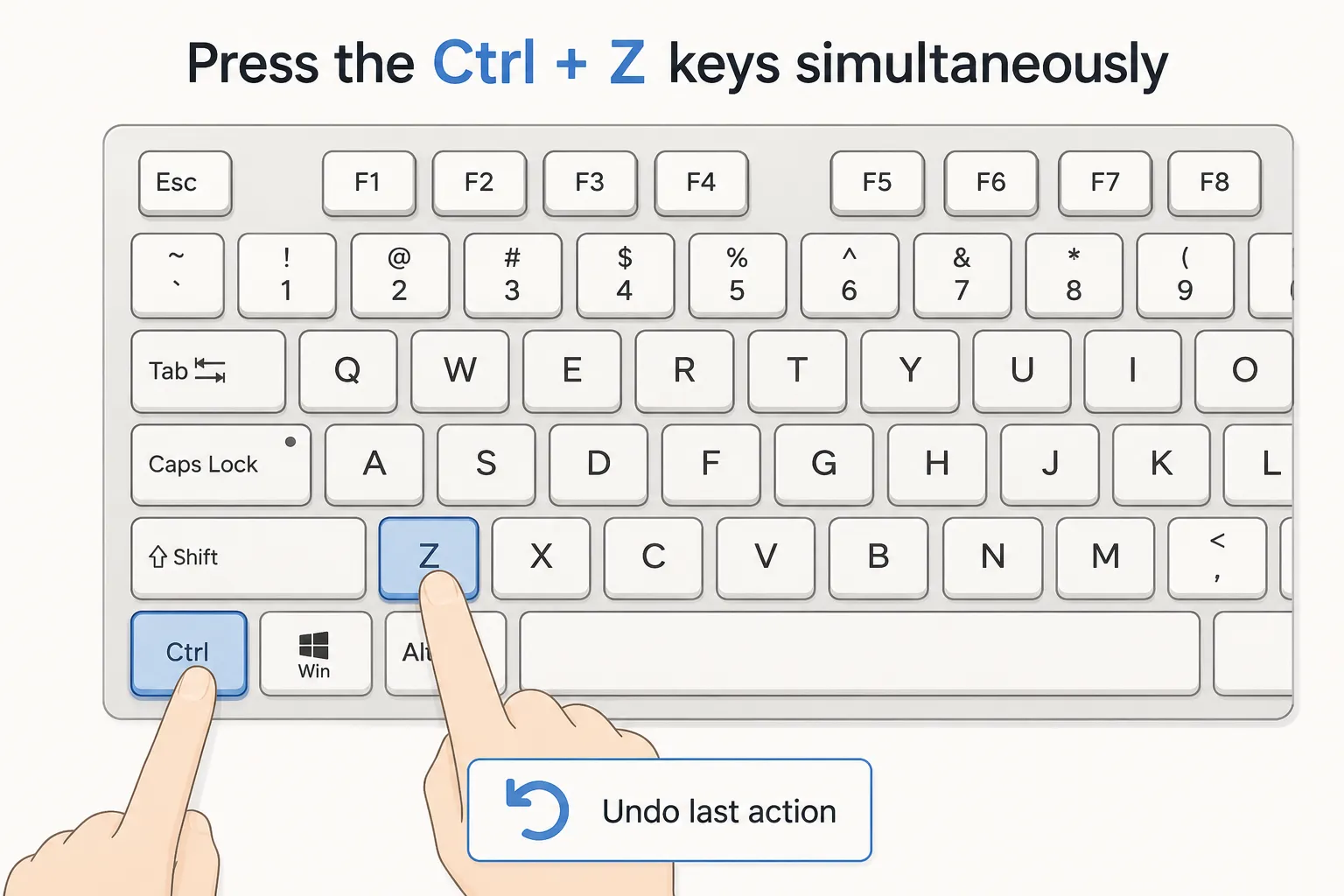
Wenn Sie gerade eine Datei gelöscht haben und danach noch nicht viele Aktionen durchgeführt haben, können Sie das Löschen unter Windows möglicherweise sofort rückgängig machen.
Schritte zum Rückgängigmachen einer Dateilöschung
- Öffnen Sie den Ordner, aus dem die Datei gelöscht wurde.
- Drücken Sie die Tastenkombination Strg + Z auf Ihrer Tastatur.
- Prüfen Sie, ob die gelöschte Datei wiederhergestellt wird.
- Sie können auch mit der rechten Maustaste in den Ordner klicken und „Löschen rückgängig machen“ auswählen, sofern diese Option angezeigt wird.
Diese Methode ist einfach, funktioniert jedoch nur kurz nach dem Löschen. Wenn Sie den Computer neu gestartet, den Datei-Explorer geschlossen oder zahlreiche Dateioperationen durchgeführt haben, ist diese Option möglicherweise nicht mehr verfügbar.
Methode 3: Kürzlich gelöschte Dateien aus dem Dateiverlauf oder früheren Versionen wiederherstellen
Am besten geeignet für: Benutzer, die die Windows-Sicherungsfunktionen aktiviert haben
Schwierigkeitsgrad: Leicht bis mittel
Wiederherstellungschance: Hoch, sofern ein Backup vorhanden ist
Windows verfügt über integrierte Sicherungsfunktionen, mit denen sich gelöschte Dateien möglicherweise wiederherstellen lassen. Wenn die Dateiversionsgeschichte oder „Vorherige Versionen“ vor dem Löschen der Datei aktiviert war, können Sie möglicherweise eine frühere Kopie wiederherstellen.
Option A: Aus dem Dateiverlauf wiederherstellen
- Öffnen Sie den Ordner, in dem die gelöschte Datei ursprünglich gespeichert war.
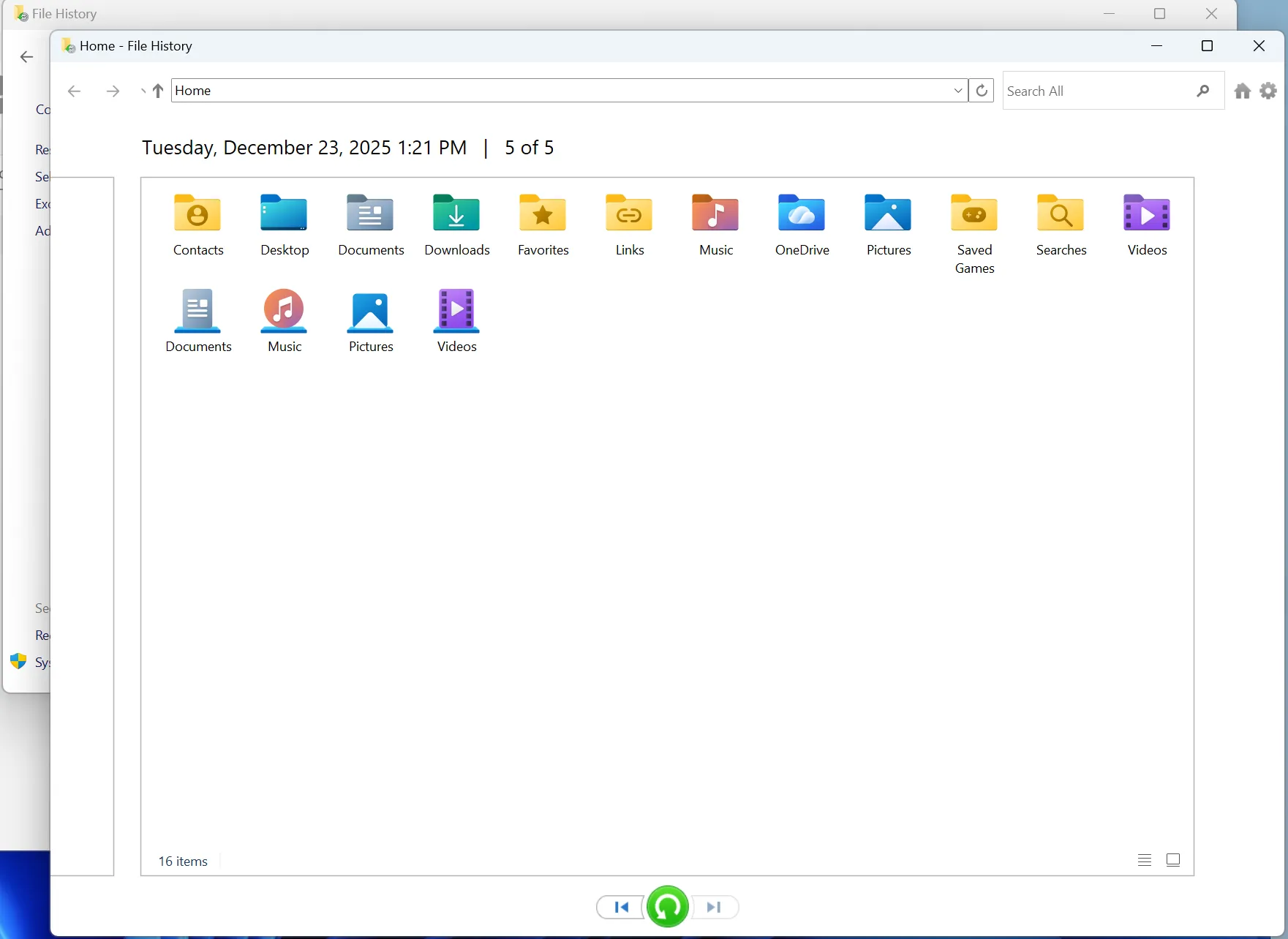
- Suchen Sie in der Windows-Suche nach “Dateien mit dem Dateiverlauf wiederherstellen”.
- Öffnen Sie den Dateiverlauf.
- Durchsuchen Sie die verfügbaren Sicherungsversionen.
- Wählen Sie die Datei oder den Ordner aus, die bzw. den Sie wiederherstellen möchten.
- Klicken Sie auf die Schaltfläche „Wiederherstellen“.
Option B: Vorherige Versionen wiederherstellen
- Klicken Sie mit der rechten Maustaste auf den Ordner, in dem die gelöschte Datei gespeichert war.
- Wählen Sie Eigenschaften.
- Öffnen Sie die Registerkarte Vorgängerversionen.
- Wählen Sie eine Version aus, die vor der Löschung erstellt wurde.
- Klicken Sie auf „Öffnen“, um eine Vorschau anzuzeigen, oder auf „Wiederherstellen“, um die Datei wiederherzustellen.
Wichtiger Hinweis
Diese Methode funktioniert nur, wenn Windows bereits einen Sicherungs- oder Wiederherstellungspunkt erstellt hat. Wenn die Dateiversionsgeschichte vor dem Löschen nicht aktiviert war, kann diese Methode die fehlende Datei möglicherweise nicht finden.

Methode 4: Kürzlich gelöschte Dateien mit Magic Data Recovery wiederherstellen
Am besten geeignet für: Gelöschte Dateien, die nicht im Papierkorb zu finden sind, mit „Umschalt+Entf“ gelöschte Dateien, geleerte Papierkörbe, externe Laufwerke, USB-Sticks, Festplattenwiederherstellung
Schwierigkeitsgrad: Leicht
Wiederherstellungschancen: Mittel bis hoch, abhängig vom Überschreibungsstatus
Magic Data Recovery ist ein professionelles Tool zur Datenwiederherstellung, das dazu dient, gelöschte, verlorene, formatierte oder nicht mehr zugängliche Dateien von verschiedenen Speichermedien wiederherzustellen. Es eignet sich für Fälle, in denen die integrierten Windows-Funktionen Ihre gelöschten Dateien nicht finden können.
Schritte zur Wiederherstellung kürzlich gelöschter Dateien mit Magic Data Recovery
2.Herunterladen und installieren: Holen Sie sich die Software auf Ihren Windows-PC. INSTALLIEREN SIE DIE SOFTWARE NICHT AUF DEM LAUFWERK, AUF DEM SICH DIE VERLORENEN DATEIEN BEFINDEN.
Unterstützt Windows 7/8/10/11 und Windows Server

4.Vorschau und Wiederherstellung: Sobald der Scan abgeschlossen ist, können Sie die wiederherstellbaren Dateien in der Vorschau ansehen. Dies stellt sicher, dass Sie keine falschen Dateien wiederherstellen, und hilft Ihnen, genau das zu wiederherstellen, was Sie benötigen. Stellen Sie die Dateien immer auf ein anderes Laufwerk wieder her, um zu verhindern, dass verbleibende Daten überschrieben werden.

HDD vs. SSD: Warum sich die vollständige Wiederherstellung unterscheidet
Die Art des Speichermediums hat einen großen Einfluss auf die Wiederherstellung gelöschter Dateien.
HDD-Wiederherstellung
Auf einer herkömmlichen Festplatte bleiben gelöschte Dateien oft so lange auf dem Datenträger erhalten, bis sie durch neue Daten überschrieben werden. Das bedeutet, dass kürzlich von einer Festplatte gelöschte Dateien in der Regel bessere Chancen auf eine vollständige Wiederherstellung haben.
Wenn Sie die Nutzung der HDD sofort und scannen Sie die Datei mit einer Wiederherstellungssoftware – die Erfolgsquote kann hoch sein.
SSD-Wiederherstellung
SSD Die Wiederherstellung ist komplizierter, weil TRIM. TRIM hilft SSDs dabei, gelöschte Daten zu verwalten und die Leistung aufrechtzuerhalten, kann jedoch auch dazu führen, dass gelöschte Dateien nur schwer oder gar nicht mehr wiederhergestellt werden können.
Wenn TRIM die gelöschten Daten bereits gelöscht hat, kann die Wiederherstellungssoftware die Datei möglicherweise nicht vollständig wiederherstellen.
Das bedeutet nicht, dass eine Datenwiederherstellung von einer SSD immer unmöglich ist. Wenn Ihre gelöschten Dateien jedoch auf einer SSD gespeichert waren, sollten Sie schnell handeln und vermeiden, neue Daten auf das Laufwerk zu schreiben.
Schlussfolgerung
Kürzlich gelöschte Dateien sind nicht immer für immer verloren. Wenn Sie schnell handeln und die richtige Wiederherstellungsmethode wählen, können Sie möglicherweise gelöschte Dateien wiederherstellen vollständig. Beginnen Sie zunächst mit den einfachsten Methoden: Papierkorb, Strg + Z oder Dateiversionsverlauf. Wenn diese Optionen nicht funktionieren, probieren Sie eine professionelle Wiederherstellungssoftware aus, wie zum Beispiel Magic Data Recovery. Um die kürzlich gelöschten Dateien bestmöglich wiederherzustellen, sollten Sie drei Regeln beachten: Verwenden Sie das betroffene Laufwerk nicht mehr, installieren Sie keine Software auf demselben Laufwerk und speichern Sie die wiederhergestellten Dateien an einem anderen Speicherort.
Unterstützt Windows 7/8/10/11 und Windows Server
Häufig gestellte Fragen
Können kürzlich gelöschte Dateien vollständig wiederhergestellt werden?
Wohin werden kürzlich gelöschte Dateien unter Windows verschoben?
Wie kann ich Dateien wiederherstellen, die mit „Umschalt + Entf“ gelöscht wurden?
Kann ich kürzlich gelöschte Dateien wiederherstellen, nachdem ich den Papierkorb geleert habe?
Ist es möglich, kürzlich gelöschte Dateien von einer SSD wiederherzustellen?
Warum sind manche wiederhergestellte Dateien beschädigt oder lassen sich nicht öffnen?
Wie lassen sich kürzlich gelöschte Dateien am sichersten wiederherstellen?

Vasilii ist ein Datenrettungsspezialist mit rund 10 Jahren praktischer Erfahrung in diesem Bereich. Im Laufe seiner Karriere hat er Tausende von komplexen Fällen mit gelöschten Dateien, formatierten Laufwerken, verlorenen Partitionen und RAW-Dateisystemen erfolgreich gelöst. Sein Fachwissen umfasst sowohl manuelle Wiederherstellungsmethoden mit professionellen Tools wie Hex-Editoren als auch fortschrittliche automatische Lösungen mit Wiederherstellungssoftware. Vasilii hat es sich zur Aufgabe gemacht, zuverlässiges Wissen zur Datenwiederherstellung sowohl IT-Fachleuten als auch normalen Nutzern zugänglich zu machen und ihnen dabei zu helfen, ihre wertvollen digitalen Ressourcen zu schützen.