
Ce qu'il faut savoir avant de demander des services de récupération de données à Docomo

Le “service de récupération des données” de Docomo concerne principalement les défaillances physiques (telles que les dommages aux cartes de circuits imprimés, les dégâts des eaux ou les problèmes d'alimentation électrique). Dans ces cas, il est préférable de faire appel au service de récupération des données de Docomo, car des environnements de salle blanche spécialisés et des remplacements de composants ou des analyses au niveau des puces sont nécessaires.
Toutefois, pour les questions logiques telles que suppression accidentelle, disques formatés, ou disques non reconnus, la récupération peut être possible par une réanalyse de la structure des données plutôt que par une réparation physique. Ces défaillances logiques peuvent être réparées par des personnes disposant des connaissances et des outils adéquats.
Prise en charge de Windows 7/8/10/11 et Windows Server
Table des matières
Qu'est-ce qu'une erreur logique ? Cas non pris en charge par le service de récupération de données Docomo
Une “erreur logique” est une situation dans laquelle, même si le matériel fonctionne normalement, des problèmes liés au système de fichiers ou aux informations sur les partitions empêchent les données d'être visibles.
Voici quelques exemples typiques :
Suppression accidentelle de fichiers ou de dossiers
Formatage du disque
Affichage de “Cannot access” ou “RAW format”
Ces problèmes peuvent être résolus par Docomo, mais le processus de rétablissement peut prendre plusieurs jours, voire plusieurs semaines, et peut s'avérer coûteux. En outre, il peut y avoir des préoccupations concernant la vie privée puisque des données personnelles pourraient être transmises à un service externe. Ensuite, nous vous présenterons des moyens de tenter une récupération par vos propres moyens.
Récupération manuelle de données à l'aide de WinHex (pour les utilisateurs avancés)
Pour analyser les défaillances des données logiques, un éditeur binaire tel que WinHex (par X-Ways) est utilisé.
Cet outil vous permet de visualiser et de modifier directement les données brutes d'un disque et de reconstruire les partitions endommagées ou les fichiers supprimés.
Étapes de récupération de base à l'aide de WinHex (exemple : NTFS) :
1. Ouvrez la gestion des disques (appuyez sur Win + R, tapez “diskmgmt.msc”) et vérifiez l'état du disque.

2. Si le disque s'affiche comme RAW, une analyse du système de fichiers est généralement nécessaire.

3. Ouvrez le lecteur avec WinHex. Analysez le système de fichiers NTFS (consultez la documentation officielle Microsoft NTFS Structure Documentation). Dans ce cas, le système de fichiers a été corrompu.

4. Recherchez la signature DBR de sauvegarde (EB5290) à partir de la fin de la partition.

5. Remplacer le secteur contenant le DBR par le DBR de sauvegarde.

6. Vérifiez à nouveau la gestion des disques pour confirmer que l'accès au lecteur est normal.

Cependant, cette méthode nécessite des connaissances et une expérience approfondies, et des opérations incorrectes peuvent entraîner d'autres dommages aux données.
Solution alternative pour la récupération de données Docomo sans connaissances spécialisées
Si vous souhaitez récupérer en toute sécurité les données d'une erreur logique, il est recommandé d'utiliser un outil automatisé tel que Magic Data Recovery.
Caractéristiques de Magic Data Recovery :
Prend en charge la suppression accidentelle, disques formatés, et disques non reconnus
Prise en charge complète des principaux systèmes de fichiers, notamment NTFS, FAT, exFAT et ReFS
Prévisualisation des fichiers détectés après l'analyse → Récupération en un clic
Pas besoin de connaissances techniques comme WinHex. Sûr pour les débutants
Compatible avec Windows 11 / 10 / 8 / 7
Magic Data Recovery automatise les techniques avancées utilisées dans WinHex, rendant la récupération de niveau professionnel accessible à tous. Avant d'opter pour le service de récupération de données de Docomo, il est recommandé d'essayer d'abord cette méthode sûre par soi-même.
Comparaison entre le service de récupération de données de Docomo et la récupération autogérée
| Fonctionnalité | Service de récupération de données Docomo | Magic Data Recovery |
|---|---|---|
| Couverture | Focalisation sur les dommages physiques | Erreurs logiques (suppression, formatage, RAW, etc.) |
| Coût | Cher (plusieurs milliers de yens) | Analyse gratuite → Récupérer uniquement les données nécessaires |
| Connaissances requises | Aucun | Aucun (processus automatisé) |
| L'heure | Quelques jours à quelques semaines | Immédiat (peut être fait à la maison) |
Comment utiliser Magic Data Recovery
1. Téléchargez et installez Magic Data Recovery depuis le site officiel.
Prise en charge de Windows 7/8/10/11 et Windows Server
2. Après le lancement, sélectionnez le disque ou l'unité que vous souhaitez récupérer.

3. Cliquez sur “Démarrer l'analyse” et l'appareil recherchera automatiquement les fichiers ou dossiers perdus.

4. Une fois l'analyse terminée, prévisualisez les données détectées et sélectionnez les fichiers que vous souhaitez récupérer.

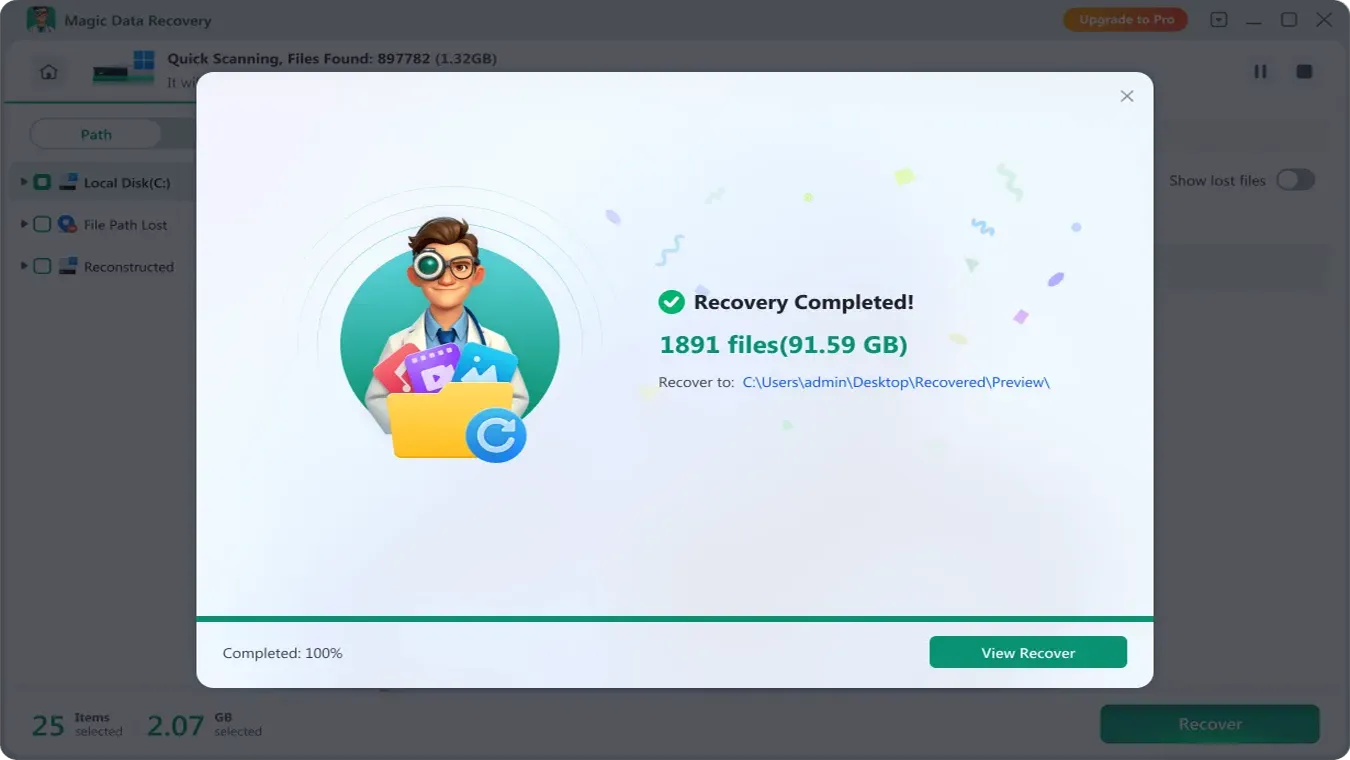
5. Appuyez sur le bouton “Récupérer” et indiquez le dossier de destination pour terminer le processus.
Conclusion
Pour les pannes physiques, il est préférable d'utiliser le service de récupération de Docomo. Cependant, pour les erreurs logiques (suppression, formatage, fichiers inaccessibles), il est judicieux d'essayer d'abord Magic Data Recovery à la maison. Il offre une précision de récupération digne d'un technicien en un seul clic, ce qui en fait l'outil le plus pratique. Solution HDD pour les utilisateurs de récupération de données Docomo aujourd'hui.
Prise en charge de Windows 7/8/10/11 et Windows Server
FAQ
Quand dois-je utiliser le service de récupération de données de Docomo ?
Puis-je récupérer des données supprimées ou formatées par l'intermédiaire de Docomo ?
Existe-t-il une méthode de récupération des données moins coûteuse et plus sûre que Docomo ?

Vasilii est un spécialiste de la récupération de données qui possède une dizaine d'années d'expérience pratique dans ce domaine. Tout au long de sa carrière, il a résolu avec succès des milliers de cas complexes impliquant des fichiers supprimés, des disques formatés, des partitions perdues et des systèmes de fichiers RAW. Son expertise couvre à la fois les méthodes de récupération manuelle à l'aide d'outils professionnels tels que les éditeurs hexagonaux et les solutions automatisées avancées à l'aide de logiciels de récupération. La mission de Vasilii est de rendre accessible aux professionnels de l'informatique et aux utilisateurs quotidiens des connaissances fiables en matière de récupération de données, afin de les aider à sauvegarder leurs précieuses ressources numériques.