
Comment ouvrir un fichier avec Text Recovery Converter Word
Si vous ne pouvez pas ouvrir un document endommagé, vous pouvez apprendre à ouvrir un fichier avec récupération de texte convertisseur word peut s'avérer extrêmement utile. Cette fonction intégrée à Microsoft Word vous permet d'extraire du texte lisible de fichiers corrompus lorsque les méthodes d'ouverture normales échouent.
Cependant, il est important de comprendre que cette méthode ne répare pas entièrement les documents. Elle se concentre plutôt sur la récupération du contenu textuel uniquement. En particulier, des outils tels que Magic Data Recovery peut récupérer des fichiers word directement à partir des structures du disque, ce qui les rend beaucoup plus efficaces dans les situations complexes de perte de données.
C'est pourquoi, dans ce guide, vous apprendrez comment ouvrir un fichier Word avec un convertisseur de récupération de texte, Il s'agit d'une méthode qui permet de savoir quand elle fonctionne, pourquoi elle échoue parfois et ce qu'il faut faire si la récupération est incomplète.
Prise en charge de Windows 7/8/10/11 et Windows Server
Table des matières
Qu'est-ce que le convertisseur de récupération de texte dans Word et comment fonctionne-t-il ?
Les ouvrir un fichier avec récupération de texte convertisseur word fait référence à l'option “Récupérer le texte de n'importe quel fichier” de Microsoft Word. Elle analyse un fichier endommagé et en extrait le texte lisible au lieu de charger toute la structure du document.
Pour cette raison, il ignore les éléments de formatage tels que les images, les tableaux, les polices et la mise en page. Par conséquent, le fichier récupéré apparaît souvent comme du texte brut.
En outre, vous pouvez remarquer des caractères binaires illisibles au début ou à la fin du document. Ceux-ci doivent être supprimés manuellement après la récupération.
Quand utiliser Open File with Text Recovery Converter Word
Vous devez utiliser ouvrir un fichier avec récupération de texte convertisseur word dans les situations suivantes :
- Le fichier Word ne peut pas s'ouvrir normalement
- Le document présente des erreurs de corruption
- Word se bloque à l'ouverture
- Il suffit de récupérer le contenu du texte
Toutefois, cette méthode ne fonctionne que si le fichier existe toujours et est accessible. Si le fichier a été supprimé ou si le périphérique de stockage est endommagé, elle ne fonctionnera pas.
Comment ouvrir un fichier avec Text Recovery Converter Word étape par étape
Si vous voulez comprendre comment ouvrir un fichier word avec text recovery converter, Pour cela, suivez attentivement les étapes suivantes. Tout d'abord, lancez Microsoft Word. Ensuite, accédez à la boîte de dialogue Ouvrir. Sélectionnez ensuite le fichier endommagé.
Instructions étape par étape
- Ouvrir Microsoft Word
- Cliquez sur Fichier > Ouvrir > Parcourir
- Sélectionnez votre document
- Choisir Récupérer du texte à partir de n'importe quel fichier (*.*)
- Cliquez sur Ouvrir
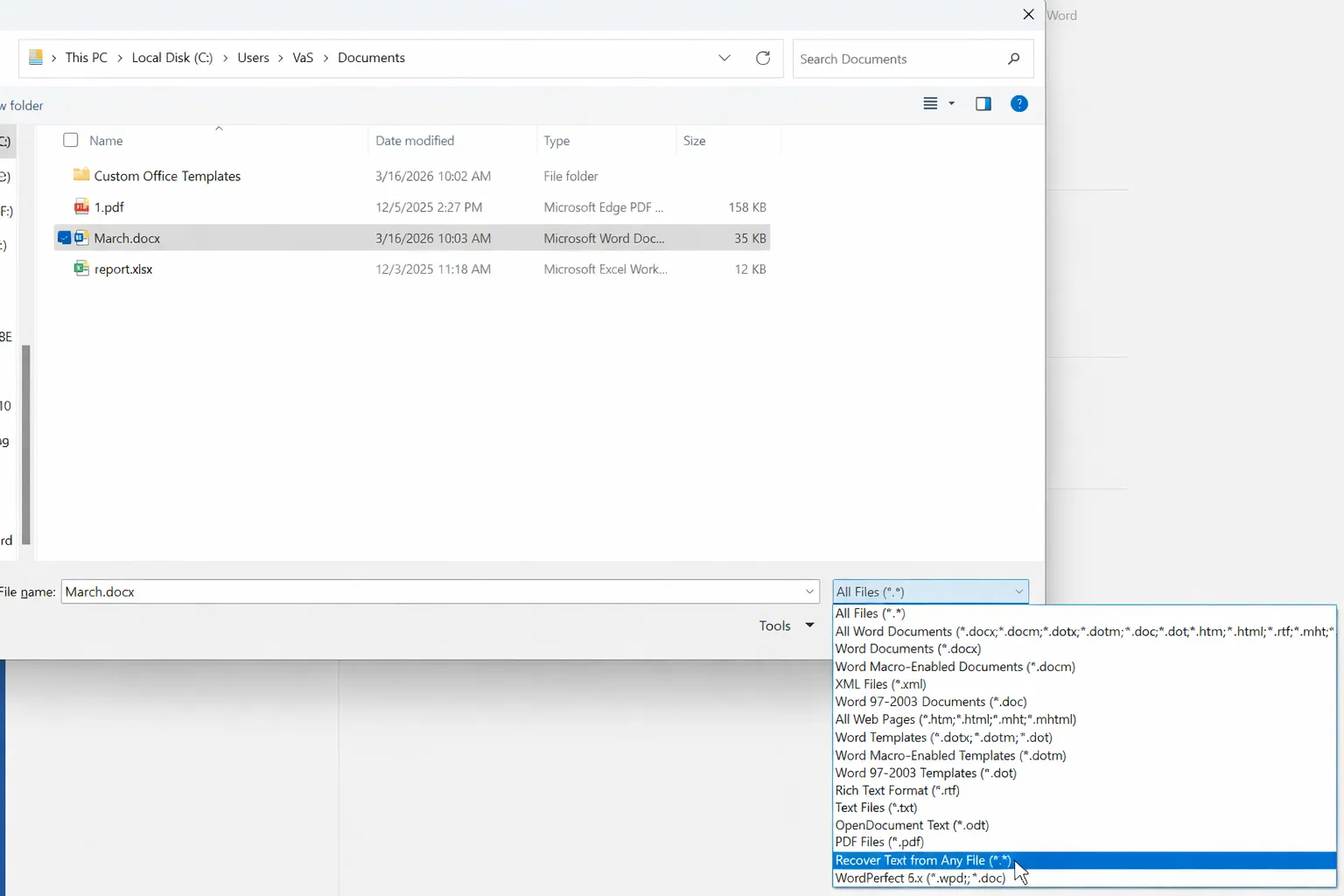
Ensuite, Word tente d'extraire le contenu lisible. Le processus peut prendre quelques secondes en fonction de la taille du fichier.
Que se passe-t-il après l'ouverture d'un fichier avec Text Recovery Converter Word ?
Après avoir ouvrir un fichier avec récupération de texte convertisseur word, Le résultat est généralement partiel plutôt que complet.
Typiquement :
- Seul le contenu textuel est récupéré
- Formatage est supprimée
- Les images et les tableaux sont perdus
- Certains symboles ou textes ressemblant à des codes peuvent apparaître
Par conséquent, vous devez examiner attentivement le contenu récupéré et supprimer toutes les sections illisibles. Enregistrez ensuite le fichier nettoyé en tant que nouveau document.
Pourquoi l'ouverture d'un fichier avec Text Recovery Converter Word ne fonctionne-t-elle pas ?
Bien que de nombreux guides suggèrent de ouvrir un fichier avec récupération de texte convertisseur word, mais la méthode a des limites claires. En fait, plusieurs scénarios courants conduisent à l'échec.
Corruption interne grave
Si la structure du fichier est fortement endommagée, Word ne peut pas extraire de texte significatif. Par conséquent, le résultat devient incomplet ou illisible.
Dommages au système de fichiers
Si le disque contient mauvais secteurs, le fichier peut perdre des parties de ses données. Par conséquent, Word ne peut pas le traiter correctement.
Fichiers supprimés ou écrasés
Si le fichier n'existe plus, vous ne pouvez pas ouvrir un fichier avec récupération de texte convertisseur word du tout. Dans ce cas, Word n'a rien à lire.
Fichiers vides ou 0KB
Parfois, le fichier apparaît mais ne contient aucune donnée. Par conséquent, aucune méthode de récupération dans Word ne fonctionnera.
Que faire lorsque l'ouverture d'un fichier avec Text Recovery Converter Word ne fonctionne pas ?
Lorsque vous ne parvenez pas à ouvrir un fichier avec récupération de texte convertisseur word, vous devez adopter une approche différente. Au lieu de vous fier à la structure des fichiers, vous devez vous concentrer sur la récupération des données brutes.
Pourquoi les logiciels de récupération de données sont-ils plus efficaces ?
Contrairement à Word, outils de récupération des données analysent directement les secteurs du disque. En outre, ils reconstruisent les fichiers à partir de fragments. Ils fonctionnent donc dans des situations plus complexes.
Plus précisément, ils peuvent
- Récupérer des fichiers Word supprimés
- Restaurer des documents corrompus
- Récupérer les versions précédentes d'un fichier
Ils offrent ainsi une solution plus complète.
Récupérer des fichiers Word après l'échec des tentatives de conversion de récupération de texte
Lorsque les méthodes standard échouent, Magic Data Recovery devient une étape logique.
Pourquoi Magic Data Recovery résout des problèmes réels
Après que vous n'avez pas pu ouvrir un fichier avec récupération de texte convertisseur word, Cet outil fonctionne différemment. Au lieu de s'appuyer sur Word, il analyse directement le disque. Par conséquent, il trouve les fichiers même lorsque la structure est brisée.
En outre, il est utile dans les scénarios suivants :
- Corruption de fichiers après un crash du système
- Suppression accidentelle
- Erreurs de disque ou formatage
- Documents Word inaccessibles
Principaux avantages de Magic Data Recovery
- Technologie d'analyse approfondie des données endommagées
- Prévisualisation des fichiers avant la récupération
- Processus de récupération sûr sans écrasement
- Prise en charge des fichiers DOC et DOCX
De plus, il traite les cas complexes où les outils Word échouent complètement.
Scénario d'expérience réelle
Par exemple, un utilisateur a essayé de ouvrir un fichier avec récupération de texte convertisseur word après un arrêt soudain. Bien que le fichier se soit ouvert, son contenu semblait endommagé. Cependant, après avoir analysé le disque avec Magic Data Recovery, l'utilisateur a récupéré une version propre. Cette approche s'est donc avérée plus efficace.
Comment récupérer les fichiers en cas d'échec de Text Recovery Converter
Lorsque vous ne pouvez pas ouvrir un fichier avec récupération de texte convertisseur word, Dans ce cas, il est nécessaire de passer à une méthode de récupération plus approfondie. Dans ce cas, Magic Data Recovery offre un moyen plus fiable de restaurer les fichiers Word perdus ou corrompus. Le processus est simple. Cependant, chaque étape joue un rôle important dans la prévention de la perte de données.
Étape 1 : Télécharger et installer Magic Data Recovery
Tout d'abord, téléchargez Magic Data Recovery et installez-le sur une partition différente de celle où vos fichiers ont été perdus. Cette étape est importante car elle permet d'éviter les écrasements accidentels.
Prise en charge de Windows 7/8/10/11 et Windows Server
Étape 2 : Choisir l'emplacement à scanner
Lancez ensuite le programme. Dans l'interface principale, sélectionnez le lecteur ou l'emplacement où vos fichiers Word ont été stockés à l'origine. Lancez ensuite le processus d'analyse.

Étape 3 : Exécuter une analyse approfondie des fichiers perdus
Ensuite, le logiciel lance automatiquement une analyse avancée. Pendant ce temps, il affiche les fichiers récupérables en temps réel. Vous pouvez donc suivre la progression sans attendre la fin de l'analyse.

Étape 4 : Avant-première Fichiers avant récupération
Une fois l'analyse en cours, vous pouvez prévisualiser les fichiers directement. Cette fonction vous permet de vérifier si les documents Word sont intacts. Vous évitez ainsi de récupérer des fichiers inutiles ou corrompus.

Étape 5 : Récupérer Fichiers en toute sécurité
Enfin, sélectionnez les fichiers dont vous avez besoin et récupérez-les dans un emplacement sécurisé. Surtout, ne les enregistrez pas dans le chemin d'accès d'origine. Sinon, vous risquez d'écraser les données récupérables et de réduire le succès de la récupération.

Text Recovery Converter vs Data Recovery Software
Scénario | Convertisseur de récupération de texte | Magic Data Recovery |
Corruption mineure | Oui | Possible |
Récupération du formatage | Non | Oui |
Fichier supprimé | Non | Oui |
0 KB fichier | Non | Limitée |
Disque endommagé | Non | Oui |
Par conséquent, la combinaison des deux méthodes constitue la meilleure stratégie de récupération.
Conseils pratiques pour éviter d'utiliser Text Recovery Converter Word
Bien que vous puissiez ouvrir un fichier avec récupération de texte convertisseur word, La prévention est toujours préférable. Suivez donc ces conseils :
- Activer l'AutoSave
- Effectuer des sauvegardes régulières
- Éviter les arrêts soudains
- Ne pas modifier de fichiers sur des disques instables
- Contrôler régulièrement l'état du disque
En outre, agir rapidement après la perte de données améliore les chances de récupération.
Conclusion
Essayer de ouvrir un fichier avec récupération de texte convertisseur word est une première étape utile. Elle est simple, rapide et accessible. Cependant, elle ne permet pas de faire face à toutes les situations.
Lorsque la corruption s'aggrave ou que des fichiers disparaissent, vous avez besoin d'une solution plus solide. C'est pourquoi, Magic Data Recovery se distingue par le fait qu'il récupère les données directement à partir des structures du disque plutôt que de s'appuyer sur les limitations de Word.
Si vous êtes à la recherche d'une solution plus efficace et plus fiable, vous pouvez vous adresser à la Commission européenne. récupération de documents En particulier lorsque les méthodes standard ont échoué, vous devriez envisager d'utiliser Magic Data Recovery.
Prise en charge de Windows 7/8/10/11 et Windows Server
FAQ
Puis-je récupérer complètement un fichier Word en utilisant Text Recovery Converter ?
Vous pouvez récupérer du texte brut, mais le formatage, les images et la mise en page sont généralement perdus. Par conséquent, cette méthode est la plus efficace pour extraire uniquement le contenu. Toutefois, si vous avez besoin d'un document complet, vous devez utiliser un logiciel de récupération de données. Dans de nombreux cas, il permet de restaurer à la fois la structure et le contenu de manière plus efficace.
Pourquoi le convertisseur de récupération de texte affiche-t-il un texte illisible ?
Ce problème survient lorsque la structure du fichier est endommagée. Bien que le convertisseur extraie du texte brut, des erreurs d'encodage peuvent apparaître. Par conséquent, le résultat ressemble à des textes brouillés. Par conséquent, vous devez essayer une méthode de récupération plus approfondie si la lisibilité reste médiocre.
L'utilisation du convertisseur de récupération de texte est-elle sûre ?
Oui, il est sûr car il ne modifie pas le fichier original. Au lieu de cela, il ne lit que les données disponibles. Cependant, il ne peut pas réparer la corruption. Par conséquent, il se peut que vous ayez besoin d'outils supplémentaires pour restaurer le contenu manquant.
Que dois-je faire si Text Recovery Converter échoue ?
Tout d'abord, cessez d'utiliser le disque concerné pour éviter d'écraser des données. Ensuite, utilisez un logiciel de récupération de données pour analyser le disque. En outre, agissez rapidement car les chances de récupération diminuent avec le temps. Cette approche améliore considérablement les taux de réussite.
Puis-je récupérer des fichiers Word supprimés à l'aide de cette méthode ?
Non, cette fonction ne permet pas de récupérer des fichiers supprimés. Elle ne fonctionne que sur les fichiers existants. Vous avez donc besoin d'un logiciel de récupération de données qui analyse les secteurs du disque et reconstruit les fichiers perdus à partir des données brutes.
Comment puis-je éviter la corruption de fichiers Word à l'avenir ?
Vous devez activer la fonction AutoSave et effectuer des sauvegardes régulières. En outre, évitez les périphériques de stockage dangereux et les arrêts intempestifs. En outre, la vérification régulière de l'état du disque permet de prévenir les problèmes. Ces mesures réduisent considérablement le risque de corruption des fichiers.

Vasilii est un spécialiste de la récupération de données qui possède une dizaine d'années d'expérience pratique dans ce domaine. Tout au long de sa carrière, il a résolu avec succès des milliers de cas complexes impliquant des fichiers supprimés, des disques formatés, des partitions perdues et des systèmes de fichiers RAW. Son expertise couvre à la fois les méthodes de récupération manuelle à l'aide d'outils professionnels tels que les éditeurs hexagonaux et les solutions automatisées avancées à l'aide de logiciels de récupération. La mission de Vasilii est de rendre accessible aux professionnels de l'informatique et aux utilisateurs quotidiens des connaissances fiables en matière de récupération de données, afin de les aider à sauvegarder leurs précieuses ressources numériques.