
Format rapide : Fonctionnement, récupération des données et meilleures pratiques
Le formatage d'un disque est une tâche courante lorsqu'il s'agit de préparer le stockage en vue de sa réutilisation. Cependant, de nombreux utilisateurs choisissent accidentellement de Format rapide sans en comprendre pleinement les conséquences. En conséquence, des fichiers importants peuvent sembler définitivement perdus en l'espace de quelques secondes.
Dans cet article, vous apprendrez comment fonctionne cette option de formatage, en quoi elle diffère d'un Format complet, si les données restent récupérables, et comment restaurer des fichiers perdus en toute sécurité. Si vous êtes confronté à une perte de données après le formatage, cet article en explique également les raisons. Magic Data Recovery est une solution fiable.
Table des matières
Qu'est-ce que Format rapide?
Il s'agit d'une option de formatage disponible dans Windows, macOS et de nombreux outils de gestion de disque. Elle prépare une unité de stockage, telle qu'un disque dur, SSD, une clé USB ou une carte SD - pour les réutiliser en reconstruisant la structure du système de fichiers.
Contrairement aux méthodes de formatage plus approfondies, ce processus de formatage rapide s'effectue en quelques secondes car il n'analyse pas la surface du disque et n'efface pas les blocs de données existants.
Scénarios courants dans lesquels cette option de format est utilisée
Les utilisateurs appliquent souvent cette méthode de formatage lorsque :
- Réinstallation de Windows ou macOS
- Préparation d'une clé USB pour le transfert de fichiers
- Réinitialisation d'un disque dur externe
- Correction des erreurs mineures du système de fichiers
- Mise en place d'une nouvelle partition
Bien que pratique, la rapidité de cette approche donne souvent la fausse impression que les données sont complètement effacées.
Comment Format rapide Travaux : Le principe technique
Pour comprendre la récupération des données après formatage, il est essentiel de savoir ce qui se passe réellement au cours du processus.
Ce qui se passe au cours de la procédure
Lorsque vous effectuez une Format rapide, le système :
- Supprime les métadonnées du système de fichiers (telles que la table d'allocation des fichiers ou MFT).
- Marque l'espace disque comme disponible
- Crée une nouvelle structure de système de fichiers vide
Ce qui ne se passe pas
Toutefois, cette option ne le fait pas :
- Ecraser les données d'un fichier existant
- Recherche de secteurs défectueux
- Effacer le contenu en toute sécurité
Concrètement, vos fichiers existent toujours sur le disque jusqu'à ce que de nouvelles données les écrasent.
Comment réaliser un Format sur Windows (étape par étape)
La compréhension du processus permet de réduire le risque de perte accidentelle de données.
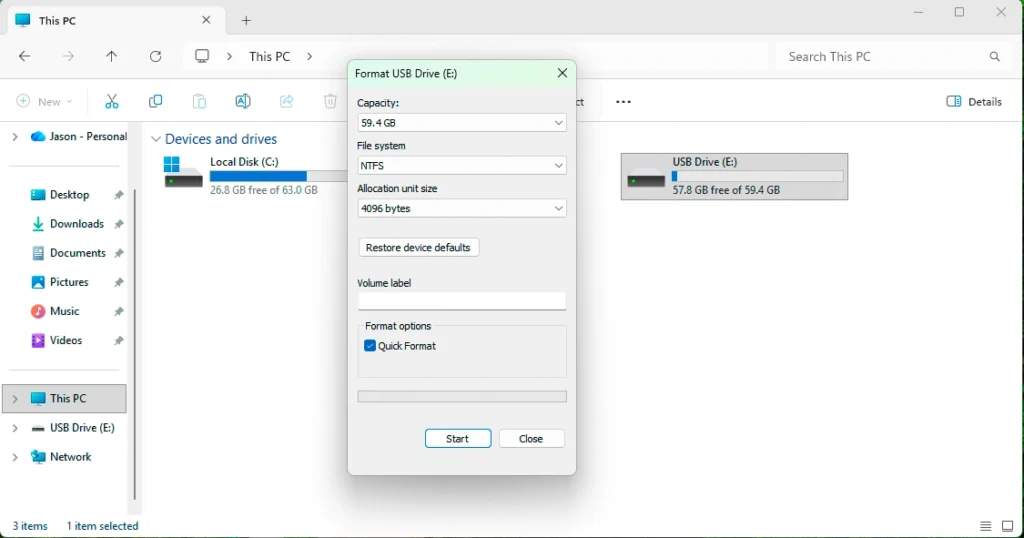
Utilisation de l'explorateur de fichiers de Windows
- Ouvrir ce PC
- Cliquez avec le bouton droit de la souris sur le lecteur cible
- Sélectionner le format
- Vérifier Format rapide
- Choisissez un système de fichiers (NTFS, FAT32, ou exFAT)
- Cliquez sur Démarrer
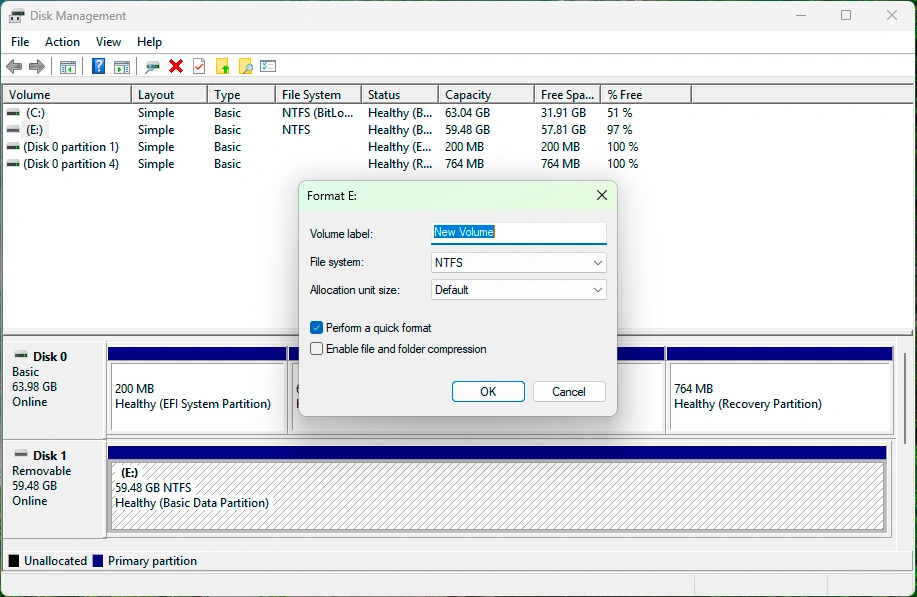
Utilisation de la gestion des disques
- Appuyez sur Win + X → Gestion des disques
- Cliquez avec le bouton droit de la souris sur la partition
- Sélectionner le format
- Activer l'option de formatage rapide
- Confirmer l'opération
Une demande de confirmation avertit de la perte de données, mais n'explique pas les possibilités de récupération.
Format rapide contre le format complet : Principales différences
Le choix entre ces deux méthodes a des implications à long terme pour la sécurité et la récupération des données.
Fonctionnalité | Format rapide | Format complet |
Temps nécessaire | Secondes | De minutes en heures |
Supprime le système de fichiers | Oui | Oui |
Écrasement des données | Non | Oui |
Recherche de secteurs défectueux | Non | Oui |
Données récupérables | Haut | Très faible |
Recommandé pour la réutilisation | Limitée | Oui |
Quand chaque option est-elle appropriée ?
- Format rapide: Problèmes mineurs, réutilisation rapide, nettoyage temporaire
- Format complet: Vente d'un disque, problèmes de sécurité, vérification approfondie des erreurs
Les données sont-elles récupérables après un formatage ?
Oui, dans la plupart des cas, récupération des données après un processus de formatage rapide est tout à fait possible.
Pourquoi le rétablissement fonctionne-t-il ?
Étant donné que cette méthode ne supprime que les références de fichiers, le logiciel de récupération peut.. :
- Analyse des secteurs bruts du disque
- Identifier les signatures de fichiers
- Reconstruire les fichiers supprimés
Quand la récupération peut échouer
Le succès de la récupération diminue si
- De nouvelles données sont écrites dans le lecteur
- A Format complet est effectuée par la suite
- Le TRIM est activé sur les disques SSD
- Le disque subit des dommages physiques
Pour obtenir les meilleurs résultats, cessez d'utiliser le disque immédiatement après le formatage.
Comment récupérer des données après un formatage
La récupération des données nécessite un outil capable de scanner au-delà du système de fichiers.
Solution recommandée : Magic Data Recovery
Magic Data Recovery est conçu pour restaurer les fichiers perdus à la suite d'un formatage, suppression accidentelle, et perte de partition.
Prise en charge de Windows 7/8/10/11 et Windows Server
Principaux problèmes qu'il résout
- Fichiers manquants après formatage
- Partitions inaccessibles
- Photos perdues, des documents et des vidéos
- Récupération de disques USB et externes
Pourquoi Magic Data Recovery est un choix fiable
Au lieu d'allégations marketing, la valeur des Magic Data Recovery réside dans la performance pratique de la récupération.
Principaux avantages
- Technologie d'analyse en profondeur qui contourne les systèmes de fichiers supprimés
- Prise en charge de NTFS, FAT32, exFAT, et plus encore
- Compatible avec les disques durs, les disques SSD, les clés USB et les cartes SD
- Balayage en lecture seule pour éviter l'écrasement des données
Cas d'utilisation dans le monde réel
Un scénario courant consiste pour les utilisateurs à formater une clé USB pour corriger une erreur de système de fichiers. Après avoir utilisé l'option de formatage rapide, les fichiers disparaissent. Magic Data Recovery peut analyser le périphérique, localiser les fichiers récupérables et les prévisualiser avant la restauration.
Pourquoi est-elle plus fiable que les méthodes manuelles ?
Les tentatives de récupération manuelle, telles que CHKDSK ou le reformatage, réduisent souvent les taux de réussite. En revanche, Magic Data Recovery préserve le contenu original du disque tout en effectuant des analyses avancées.
Meilleures pratiques pour éviter les pertes de données
La prévention reste la stratégie la plus efficace.
Conseils pratiques
- Sauvegardez toujours les fichiers importants avant de les formater
- Vérifier à nouveau les options de format avant de confirmer
- Éviter de formater des disques avec des erreurs inconnues
- Cessez immédiatement d'utiliser le lecteur en cas de perte de données
Ces habitudes réduisent considérablement le besoin de récupération.
Conclusion
Format rapide est rapide et pratique, mais elle est souvent mal comprise. Bien qu'elle supprime l'accès au système de fichiers, elle n'efface pas immédiatement les données. La récupération est donc possible, à condition qu'il n'y ait pas d'autres écritures.
Quand les fichiers sont perdus après le formatage, Dans ce cas, une solution professionnelle telle que Magic Data Recovery offre un moyen sûr, efficace et éprouvé de restaurer des données précieuses sans causer d'autres dommages. Si vous recherchez une solution de récupération fiable après un formatage, Magic Data Recovery offre une combinaison équilibrée de fiabilité, de facilité d'utilisation et de profondeur technique convenant à la plupart des utilisateurs.
Prise en charge de Windows 7/8/10/11 et Windows Server
FAQ
Le formatage rapide est-il suffisant pour l'USB ?
Pourquoi un format complet est-il plus avantageux qu'une option rapide ?
Dois-je procéder à un formatage rapide ou à un formatage complet de la PS3 ?
Est-il préférable de formater rapidement ou complètement une clé USB ?
Y a-t-il un inconvénient à utiliser exFAT ?
Le format intégral en vaut-il la peine ?
Quel format dois-je utiliser pour mon SSD ?

Erin Smith est reconnue comme l'une des rédactrices les plus professionnelles d'Amagicsoft. Elle a continuellement perfectionné ses compétences rédactionnelles au cours des 10 dernières années et a aidé des millions de lecteurs à résoudre leurs problèmes techniques.