
Où sont stockés les fichiers de récupération Word ? Guide complet
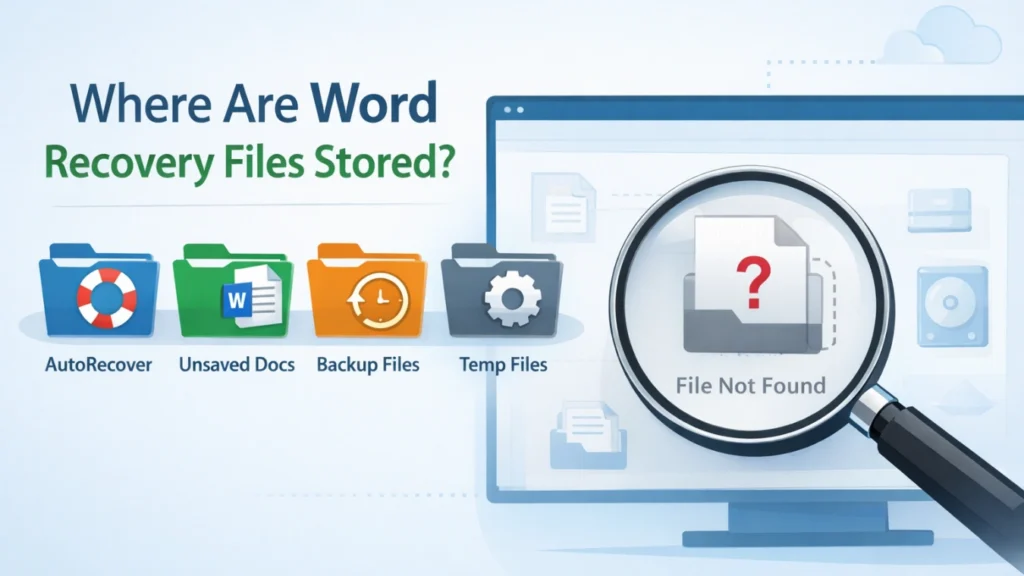
Si vous demandez où sont stockés les fichiers de récupération de word, vous vous trouvez généralement dans une situation de stress et vous pouvez avoir besoin d'aide. solutions de récupération de documents. Word s'est bloqué. Votre PC a redémarré. Vous avez fermé un fichier sans l'enregistrer. Ou pire, le document a complètement disparu.
La bonne nouvelle est que Microsoft Word conserve souvent les données de récupération à plusieurs endroits, notamment dans les dossiers de récupération automatique, les documents non sauvegardés, les fichiers de sauvegarde et les dossiers temporaires. Les documents Microsoft orientent généralement les utilisateurs vers C:\Users\\AppData\Roaming\Microsoft\Word et C:\Users\\AppData\Local\Microsoft\Office\UnsavedFiles, tandis que Word offre également une option intégrée “Récupérer les documents non sauvegardés”. Sur Mac, Word permet aux utilisateurs d'afficher ou de modifier l'emplacement de la récupération automatique dans les préférences.
Mais il y a un hic. Parfois, le fichier de récupération n'existe plus. Dans ce cas, la récupération intégrée de Word ne suffit pas, surtout si le fichier a été supprimé, si le disque a été formaté ou si le système de fichiers a été corrompu. C'est exactement là qu'un outil comme Magic Data Recovery devient utile : il ne s'agit pas d'un ajout forcé, mais de l'étape suivante pratique lorsque les voies de récupération propres à Word échouent.
Prise en charge de Windows 7/8/10/11 et Windows Server
Table des matières
Que signifie réellement l'expression "où sont stockés les fichiers de récupération de Word" ?
Lorsque les utilisateurs recherchent où sont stockés les fichiers de récupération de word, Ils signifient généralement l'une des quatre choses suivantes :
- Où Word enregistre-t-il les fichiers AutoRecover ?
- Où sont stockés les documents Word non sauvegardés ?
- Où sont conservés les fichiers de sauvegarde de Word ?
- Où se trouvent les fichiers Word temporaires ?
Il y a un lien entre les deux, mais ce n'est pas la même chose.
Récupération automatique des fichiers
Les fichiers AutoRecover sont les copies d'urgence de Word. Word les enregistre à intervalles réguliers pour réduire la perte de données après un crash ou un arrêt forcé. Microsoft recommande d'activer la fonction de récupération automatique et de régler l'intervalle d'enregistrement sur cinq minutes ou moins.
Documents non sauvegardés
Les documents non enregistrés sont des fichiers que vous avez créés ou modifiés mais qui n'ont jamais été enregistrés normalement. Word peut encore placer des versions récupérables dans le dossier UnsavedFiles ou les afficher par le biais de l'option “Récupérer des documents non enregistrés”Menu ".
Fichiers de sauvegarde
Les fichiers de sauvegarde portent généralement l'extension .wbk. Ils n'apparaissent que si l'option “Toujours créer une copie de sauvegarde” est activée dans les paramètres de Word.
Fichiers temporaires
Les fichiers temporaires utilisent souvent le format .tmp et peuvent exister dans les dossiers temporaires de Windows pendant que Word est en cours d'exécution ou de modification d'un document. Ces fichiers peuvent aider dans des situations de récupération limitées, mais ils sont moins fiables que les fichiers AutoRecover.
Où sont stockés les fichiers de récupération de Word sous Windows ?
Si vous avez besoin d'une réponse directe à où sont stockés les fichiers de récupération de word, Commencez par les emplacements Windows suivants :
1. AutoRecover et dossiers de récupération Word
Microsoft répertorie ces chemins d'accès courants pour les fichiers liés à la récupération de Word sous Windows :
- C:\NUsers\N\NAppData\NRoaming\NMicrosoft\NWord
- C:\NUsers\N\NAppData\NLocal\NMicrosoft\NOffice\NFichiers non sauvegardés
Ce sont les premiers points que je vérifierais dans un cas de récupération réel, en particulier après une panne.
2. Documents non enregistrés dans Word
Ouvrez Word et allez dans :
Fichier > Info > Gérer les documents > Récupérer les documents non enregistrés
Il s'agit de l'une des méthodes intégrées les plus rapides lorsque le document n'a jamais été entièrement sauvegardé.
3. Recherche de fichiers ASD
Si le dossier normal n'apporte pas d'aide, recherchez le dossier Windows :
- .asd
Microsoft recommande expressément de rechercher les fichiers .asd lorsque le document manquant n'apparaît pas dans les emplacements standard.
4. Rechercher les fichiers de sauvegarde WBK
Si la copie de sauvegarde a été activée, recherchez
- .wbk
Ces fichiers peuvent contenir une version plus ancienne mais utilisable du document manquant.
5. Vérifier les dossiers temporaires
Un chemin d'accès pratique sous Windows est le suivant :
- %temp%
Certains guides orientent également les utilisateurs vers
- C:\NUtilisateurs [Votre nom d'utilisateur]\NAppData\NLocal\NMicrosoft\NOffice\NFichiers non sauvegardés
- C:\NUtilisateurs [Votre nom d'utilisateur]\NAppData\NRoaming\NMicrosoft\NWord\N
Où sont stockés les fichiers de récupération de Word sur Mac ?
Sur Mac, Word vous permet de revoir ou de modifier l'emplacement d'enregistrement d'AutoRecover dans les Préférences. Les étapes de l'assistance de Microsoft sont les suivantes : aller à Word > Préférences > Emplacement des fichiers, puis sélectionnez Fichiers AutoRecover > Modifier pour afficher ou modifier le dossier.
Cela signifie que l'emplacement exact peut varier en fonction de la configuration. Si vous êtes sur Mac et que vous ne trouvez pas le fichier, vérifier le paramètre actuel de récupération automatique de Word est généralement plus rapide que de deviner les dossiers manuellement. Il s'agit d'un point important que de nombreux articles ne mentionnent pas.
Comment trouver l'emplacement d'AutoRecover dans Word ?
Si vous souhaitez un moyen précis et convivial de répondre aux questions suivantes où sont stockés les fichiers de récupération de word, La meilleure méthode consiste à vérifier Word lui-même.
Sous Windows
Aller à :
Fichier > Options > Enregistrer
Cherchez ensuite le Emplacement du fichier AutoRecover champ. Microsoft confirme que c'est là que vous pouvez afficher ou modifier le chemin de récupération.
Sur Mac
Aller à :
Word > Préférences > Emplacement des fichiers > Récupération automatique des fichiers
Cette méthode est préférable à la recherche dans des dossiers aléatoires, car elle indique le chemin actif de l'installation en cours.
Pourquoi ne trouvez-vous toujours pas le fichier de récupération ?
C'est là que de nombreux utilisateurs se retrouvent bloqués. Ils savent que où sont stockés les fichiers de récupération de word, mais le fichier est toujours manquant.
Voici les raisons les plus courantes :
Word n'a pas eu le temps de créer une copie AutoRecover
Si Word s'est écrasé avant le prochain intervalle de récupération automatique, il se peut qu'aucune copie de récupération n'existe. Microsoft précise que la récupération automatique dépend de l'intervalle d'enregistrement que vous avez défini.
Le document a été supprimé, et pas seulement non enregistré.
AutoRecover aide à résoudre les problèmes liés aux pannes et aux travaux non sauvegardés. Elle ne fonctionne pas de la même manière pour les fichiers définitivement supprimés, les éléments de la corbeille vidés ou les partitions formatées. Microsoft recommande séparément de vérifier la corbeille et, dans les cas de suppression plus avancés, d'utiliser des outils de récupération de fichiers.
Le fichier a été écrasé ou le dispositif de stockage présente des erreurs.
Si un disque présente des dommages au niveau du système de fichiers, des secteurs corrompus ou un problème de partition, le chemin de récupération intégré de Word peut ne pas exposer le fichier du tout.
Le dossier de récupération a été modifié
Cela arrive plus souvent qu'on ne le pense, en particulier sur les ordinateurs partagés, les appareils de travail gérés ou les systèmes qui synchronisent les dossiers avec le stockage dans le nuage. Sur Mac et Windows, Word permet de modifier l'emplacement de la récupération automatique.
Que faire si vous ne trouvez pas le fichier de récupération Word ?
Si vous avez cherché dans les dossiers standard et que vous n'avez toujours rien trouvé, utilisez cet ordre.
Étape 1 : Récupérer les documents non enregistrés dans Word
Ouvrez Word et utilisez :
Fichier > Info > Gérer les documents > Récupérer les documents non enregistrés
Étape 2 : Recherche de .asd, .wbk et du nom du document
Utilisez la recherche Windows et incluez les deux extensions. Microsoft mentionne spécifiquement les formats .asd et .wbk comme des formats liés à la récupération.
Étape 3 : Vérifier la corbeille
Si le fichier a été supprimé récemment, il s'agit de la solution la plus simple. Microsoft la recommande avant de passer à des méthodes de récupération plus avancées.
Étape 4 : Vérifier les dossiers temporaires
Rechercher %temp% et les emplacements temporaires liés à Word. Ce n'est pas la méthode la plus propre, mais elle fonctionne parfois après des arrêts brusques.
Étape 5 : Utiliser un outil de récupération de données spécialisé
Si le fichier a disparu à la suite d'une suppression, d'un formatage, d'une erreur de système de fichiers ou d'un problème de partition, les fonctions de récupération intégrées de Word peuvent ne plus être utiles. C'est à ce moment-là qu'une véritable solution de récupération de données est plus appropriée.
Quand le Magic Data Recovery prend tout son sens
Si votre problème est plus important que “j'ai oublié de sauvegarder”, vous pouvez vous adresser à la Commission européenne.” Magic Data Recovery est le mieux adapté.

Il s'agit notamment de cas tels que :
- Vous avez supprimé le fichier Word et vidé la corbeille.
- La clé USB ou le disque dur a été formaté
- La partition présente des erreurs ou devient inaccessible
- Le système de fichiers est endommagé
- Les fichiers de récupération de Word sont entièrement manquants
- Le document a disparu après un crash et les voies normales de récupération ont échoué
Dans ces cas, Word n'est plus la principale couche de récupération. C'est le périphérique de stockage qui l'est.
Pourquoi recommander Magic Data Recovery ici ?
La raison en est simple : il s'agit d'un type de défaillance.
Les outils intégrés de Word sont principalement utiles lorsque les métadonnées de récupération existent toujours aux emplacements prévus. En revanche, Magic Data Recovery est conçu pour des scénarios de perte de données plus larges tels que les fichiers supprimés, les disques formatés et les erreurs de système de fichiers. Il est donc plus fiable lorsque le document Word manquant n'est plus visible dans AutoRecover, UnsavedFiles ou les dossiers temporaires.
Les principaux problèmes qu'il résout
- Fichiers Word manquants qui n'apparaissent pas dans les chemins de récupération de Word
- Documents supprimés qui échappent à la récupération normale de Word
- Stockage formaté où les dossiers de récupération n'existent plus
- Systèmes de fichiers corrompus qui masquent ou empêchent l'accès aux données des documents
Avantages du produit
- Prise en charge de la récupération en cas de suppression, de formatage et d'erreurs du système de fichiers
- Mieux adaptées aux pertes au niveau du stockage que les méthodes basées sur les mots seuls
- Utile lorsque les étapes de récupération intégrées n'aboutissent à aucun résultat
- Pratique pour les documents se trouvant sur des lecteurs internes, des lecteurs externes, des cartes mémoire et des dispositifs USB
Exemples d'utilisation réelle
Voici quelques exemples courants tirés de la logique de recouvrement :
- Vous avez rédigé un projet de contrat, fermé Word et réalisé plus tard que le fichier n'avait pas été sauvegardé correctement. Essayez d'abord les dossiers de récupération Word. Si rien n'apparaît et que le lecteur présente des problèmes, utilisez Magic Data Recovery.
- Vous avez supprimé un chapitre de thèse d'un disque externe et vidé la corbeille. AutoRecover ne résoudra pas ce problème. Il est préférable d'utiliser un outil de récupération.
- Votre clé USB demande à être formatée avant d'être ouverte. Dans ce cas, les emplacements de récupération Word ne sont pas pertinents car le problème vient du système de fichiers lui-même.
Pourquoi est-il plus fiable que d'autres options ?
Il est plus fiable dans ces cas parce qu'il ne dépend pas de la création préalable par Word d'un fichier .asd ou .wbk. Au lieu de cela, il cible les données manquantes au niveau du stockage. C'est la bonne approche lorsque la perte provient d'une suppression, d'un formatage ou d'un endommagement du système de fichiers plutôt que d'un simple problème de session non sauvegardée.
Si vous recherchez une solution plus efficace après l'échec des dossiers de récupération Word, il vaut la peine d'essayer Magic Data Recovery.
Prise en charge de Windows 7/8/10/11 et Windows Server
Meilleures pratiques pour éviter de perdre à nouveau des fichiers Word
Une fois que vous avez compris où sont stockés les fichiers de récupération de word, La prévention devient alors beaucoup plus facile.
Maintenir l'option AutoRecover activée
Microsoft recommande de laisser AutoRecover activé et d'utiliser un intervalle court, idéalement cinq minutes ou moins.
Vérifier l'emplacement d'AutoRecover
Ouvrez les paramètres de Word et confirmez le chemin actif. Cela est important si vous utilisez plusieurs lecteurs ou des dossiers synchronisés dans le nuage.
Activer la copie de sauvegarde si nécessaire
Si vous travaillez sur des documents juridiques, académiques ou commerciaux critiques, les sauvegardes .wbk peuvent ajouter une couche de protection supplémentaire.
Sauvegarder les fichiers importants dans un espace de stockage stable
Les disques externes présentant des problèmes de connexion, les périphériques USB instables et les partitions endommagées constituent des cas de récupération plus graves.
Utiliser un outil de récupération avant d'écrire de nouvelles données
Si un fichier est supprimé ou si un disque est formaté, évitez d'enregistrer de nouveaux fichiers sur cet appareil. Les nouvelles données peuvent écraser le contenu récupérable.
Réponse finale : où sont stockés les fichiers de récupération de Word ?
En bref, la réponse est la suivante Les fichiers de récupération Word sont généralement stockés dans les emplacements AutoRecover et UnsavedFiles, en particulier sous AppData\Roaming\Microsoft\Word et AppData\Local\Microsoft\Office\UnsavedFiles sous Windows, tandis que les utilisateurs de Mac peuvent voir l'emplacement AutoRecover actif via les préférences Word. Vous pouvez également récupérer des fichiers via Fichier > Info > Gérer les documents > Récupérer les documents non enregistrés dans Word.
Mais si vous ne parvenez toujours pas à retrouver le fichier, il se peut que le problème ne soit plus un simple problème de récupération de Word. Il peut s'agir d'une suppression, d'un formatage ou d'une perte de données. système de fichiers dommages. C'est pourquoi Magic Data Recovery est l'outil que je recommanderais en conclusion : il résout les cas que la récupération intégrée de Word ne peut souvent pas gérer, et il le fait pour scénarios réels de perte de données plutôt que de récupérer uniquement les sessions non sauvées.
Prise en charge de Windows 7/8/10/11 et Windows Server
FAQ
Où les fichiers de récupération Word sont-ils stockés par défaut sous Windows ?
Par défaut, les fichiers liés à la récupération de Word se trouvent souvent dans C:\Users\N\NAppData\NRoaming\NMicrosoft\Word et C:\Users\N\NAppData\NLocal\NMicrosoft\NOffice\NUnsavedFiles. Le chemin exact peut varier en fonction des paramètres et de la version de Word. Vous pouvez également confirmer le chemin actif de récupération automatique dans Word sous Fichier, Options et Enregistrer.
Comment retrouver un document Word non enregistré ?
Commencez par Word lui-même. Ouvrez Fichier, allez dans Info, choisissez Gérer le document, puis cliquez sur Récupérer les documents non enregistrés. Si rien n'apparaît, recherchez les fichiers .asd sur votre ordinateur et vérifiez le dossier UnsavedFiles. Cette méthode fonctionne mieux lorsque Word s'est bloqué ou que le fichier a été fermé avant un enregistrement normal.
Quelle est la différence entre AutoRecover et les fichiers de sauvegarde dans Word ?
Les fichiers AutoRecover sont des copies d'urgence que Word crée à intervalles réguliers afin de réduire la perte de données en cas de panne. Les fichiers de sauvegarde, qui portent généralement l'extension .wbk, n'apparaissent que si vous activez l'option “Toujours créer une copie de sauvegarde” dans les paramètres de Word. La récupération automatique permet de gérer les sessions interrompues, tandis que les fichiers de sauvegarde permettent de conserver une version antérieure enregistrée.
Pourquoi ne puis-je pas retrouver mon fichier de récupération Word ?
Le fichier de récupération peut ne pas exister si Word s'est écrasé avant le prochain enregistrement AutoRecover, si le fichier a été supprimé au lieu d'être non enregistré, si le dossier de récupération a changé ou si le périphérique de stockage présente des problèmes de système de fichiers. Dans les cas les plus graves, le problème ne se situe plus dans Word. Il s'est déplacé au niveau du stockage.
Les fichiers Word temporaires sont-ils les mêmes que les fichiers de récupération ?
Pas exactement. Les fichiers Word temporaires prennent généralement en charge les tâches d'édition en arrière-plan et peuvent utiliser .tmp, tandis que les fichiers AutoRecover sont spécifiquement destinés à aider à restaurer le travail non sauvegardé après des interruptions. Les fichiers temporaires peuvent parfois être utiles, mais ils sont généralement moins prévisibles et moins fiables que les emplacements de récupération Word standard.
Puis-je récupérer un document Word supprimé si le dossier de récupération est vide ?
Oui, mais généralement pas par l'intermédiaire de Word uniquement. Si le document a été supprimé, la corbeille est le premier endroit à vérifier. S'il n'y figure plus non plus, en particulier après une suppression permanente, un formatage ou des problèmes de partition, un outil de récupération spécialisé tel que Magic Data Recovery est une option plus appropriée.
Quand dois-je utiliser Magic Data Recovery au lieu de Word recovery ?
Utilisez Magic Data Recovery lorsque le fichier est manquant en raison d'une suppression, d'un formatage, d'une erreur de système de fichiers, d'un problème de partition ou d'un stockage inaccessible. La récupération intégrée de Word fonctionne mieux lorsque la récupération automatique ou les documents non enregistrés existent encore. Une fois que ces fichiers ont disparu, une méthode de récupération au niveau du stockage est généralement l'étape suivante la plus intelligente et la plus fiable.
Comment puis-je éviter de perdre des documents Word à l'avenir ?
Activez la fonction de récupération automatique, réduisez l'intervalle de récupération automatique, vérifiez l'emplacement de sauvegarde et envisagez d'activer la fonction de copie de sauvegarde pour les travaux importants. Sauvegardez également les fichiers sur un support de stockage sain et évitez d'écrire de nouvelles données sur un appareil après une perte de données. Ces habitudes réduisent les risques et améliorent les chances de récupération en cas de problème.

Jason est un spécialiste de la récupération de données et de l'assistance technique, fort de plus de 15 ans d'expérience sur le terrain. Il a beaucoup travaillé auprès des utilisateurs finaux, résolvant des cas complexes de perte de données et proposant des solutions de récupération concrètes en cas de suppression accidentelle, de disques formatés, de systèmes de fichiers endommagés, de partitions perdues, de pannes système et d’autres situations d’urgence nécessitant une récupération. Son expertise couvre également la sauvegarde et la restauration, la réparation de fichiers et la reprise après sinistre, en mettant particulièrement l’accent sur des conseils sûrs, fiables et techniquement rigoureux.