
MiniTool Partition Recovery ne fonctionne pas ?
La perte d'une partition peut être source de stress. Il peut arriver que votre disque dur affiche soudainement espace non alloué, une lettre de lecteur manquante, un volume RAW ou une partition inaccessible. C'est pourquoi de nombreux utilisateurs recherchent MiniTool Partition Recovery pour restaurer la partition et protéger les fichiers importants.
Cependant, récupération de partition ne suit pas toujours le même chemin. Il arrive parfois que vous deviez reconstruire la structure des partitions. Dans d'autres cas, vous devrez récupérer des fichiers à partir d'une partition supprimée, formatée, en format RAW ou endommagée avant de tenter toute réparation. Ce guide explique comment MiniTool Partition Recovery ce qui fonctionne, ce qui laisse à désirer, et pourquoi Magic Data Recovery peut constituer une alternative pratique.
Prise en charge de Windows 7/8/10/11 et Windows Server
Table des matières
Qu'est-ce que MiniTool Partition Recovery ?
MiniTool Partition Recovery est une fonctionnalité de MiniTool Partition Wizard qui aide les utilisateurs à rechercher des fichiers perdus ou partitions supprimées. Une partition est une section du disque que Windows affiche comme un lecteur distinct, tel que C, D ou E.
Lorsqu'une partition disparaît, les fichiers peuvent tout de même rester sur le disque. Cependant, Windows peut perdre les informations qui lui indiquent où commence et où se termine le volume, ainsi que l'emplacement où les données sont stockées. C'est là que logiciel de récupération de partition est utile. Il recherche les anciennes entrées de partition, tandis que logiciel de récupération de données se concentre sur les fichiers individuels.
Dans quels cas avez-vous besoin de MiniTool Partition Recovery ?
Vous pourriez avoir besoin de cette fonctionnalité de récupération lorsqu'une partition disparaît alors que le périphérique de stockage fonctionne toujours. Par exemple, vous pourriez supprimer par erreur le lecteur D, perdre une partition après une mise à jour de Windows, ou subir des dommages suite à une coupure de courant, un logiciel malveillant ou une interruption lors du redimensionnement d'un disque.
De plus, Windows peut afficher la zone affectée comme de l'espace non alloué ou vous demander de la formater. Ne formatez pas le disque. Cessez plutôt de l'utiliser et lancez d'abord une analyse. Dans de nombreux cas, récupération des partitions perdues ça marche mieux quand on agit vite.
Avant d'utiliser un logiciel de récupération de partitions
Avant d'utiliser quoi que ce soit, logiciel de récupération de partition, prenez quelques mesures de précaution. Tout d’abord, cessez d’écrire des données sur le disque concerné. De nouveaux fichiers pourraient écraser les informations de la partition ou le contenu des fichiers que vous souhaitez récupérer.
Ensuite, installez un logiciel de récupération sur un disque en bon état et enregistrez les fichiers récupérés sur un autre disque. De plus, évitez d'exécuter plusieurs outils de réparation à la suite. Certaines opérations de réparation modifient la structure du disque. Par conséquent, si votre objectif est la récupération de fichiers, une procédure consistant à effectuer d'abord une analyse constitue souvent un point de départ plus sûr.
Fonctionnement de MiniTool Partition Recovery
Cet outil fonctionne généralement selon un processus d'analyse guidée. Vous sélectionnez le disque, choisissez la plage à analyser, lancez l'analyse, passez en revue les partitions détectées, puis appliquez le résultat de la récupération.
Options de plage de numérisation
L'outil peut analyser l'intégralité du disque, l'espace non alloué ou une plage sélectionnée. En cas de doute, une analyse complète du disque offre une couverture plus étendue.
Analyse rapide et analyse complète
Une analyse rapide est plus efficace lorsque la partition a été supprimée récemment. En revanche, une analyse complète prend plus de temps mais explore les données de manière plus approfondie. Par conséquent, essayez une analyse complète si l'analyse rapide ne détecte pas la partition perdue.
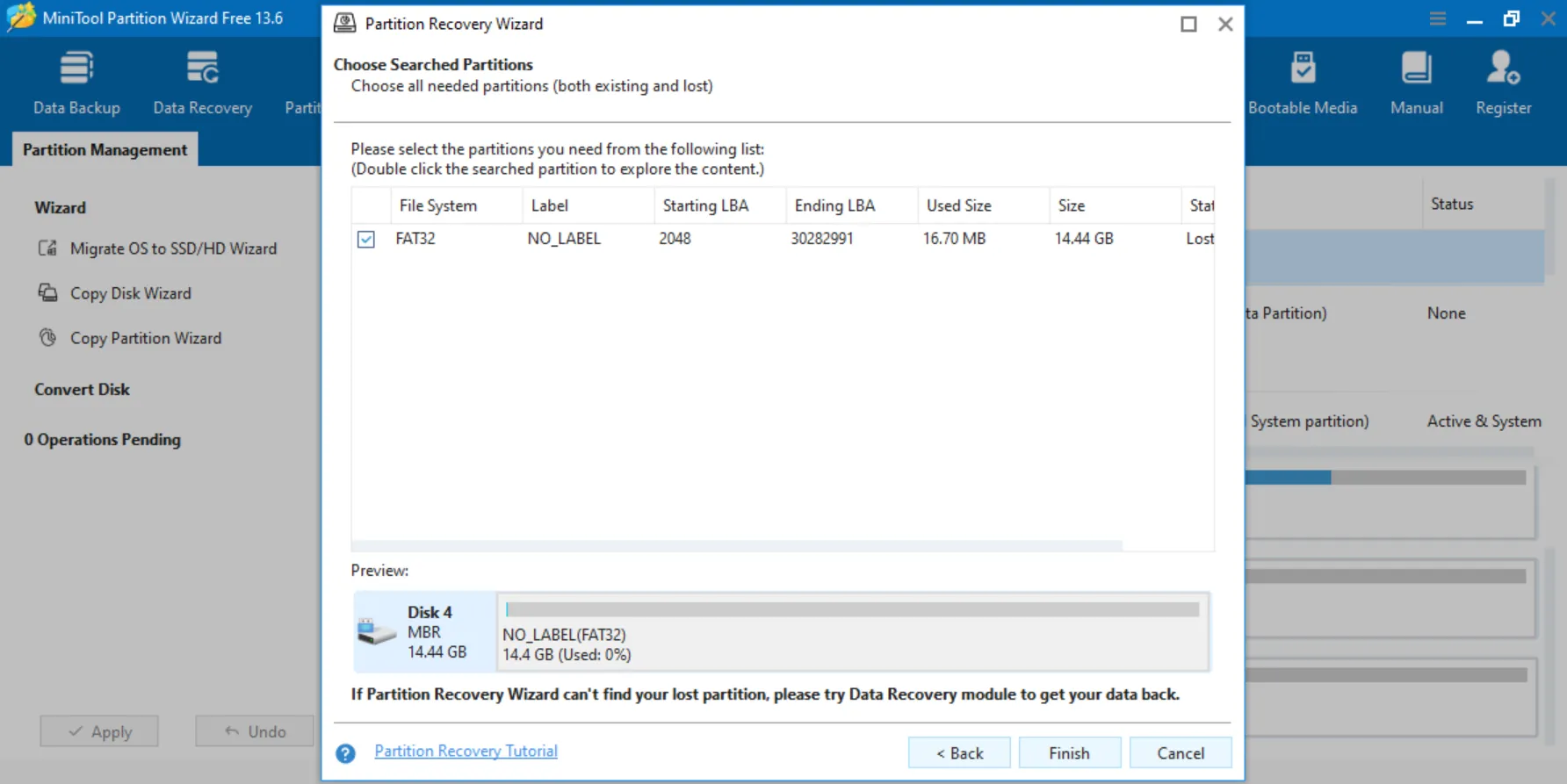
Comment récupérer une partition perdue à l'aide de cet outil
Pour récupérer une partition perdue structure, lancez MiniTool Partition Wizard à partir d'un disque sûr, choisissez le disque concerné, puis sélectionnez la plage à analyser. Lancez ensuite une analyse rapide ou effectuez une analyse complète si le volume manquant n'apparaît pas. Enfin, vérifiez la taille de la partition et le système de fichiers avant d'appliquer toute modification.
Limites de MiniTool Partition Recovery
MiniTool Partition Recovery peut être utile dans de nombreux cas récupération d'une partition supprimée dans certains cas, mais cela ne permet pas de résoudre tous les problèmes de perte de données.
Tout d'abord, cela fonctionne mieux lorsque le table de partition reste récupérable. Si un formatage, une corruption grave ou un écrasement a endommagé la structure d'origine, il se peut que l'outil ne parvienne pas à restaurer correctement la partition.
Deuxièmement, la récupération d'une partition ne signifie pas toujours la récupération des fichiers. Une partition restaurée peut encore contenir des fichiers endommagés, manquants ou inaccessibles. Par conséquent, si votre objectif principal est de récupérer des documents, des photos, des vidéos ou des fichiers professionnels, vous aurez peut-être besoin d'une récupération au niveau des fichiers.
Enfin, certains utilisateurs s'attendent à une solution gratuite. Cependant, les fonctionnalités de récupération de partitions peuvent varier selon la version du produit. C'est pourquoi il est recommandé de vérifier les détails officiels de l'édition avant de se fier à cet outil.
MiniTool Partition Recovery vs Magic Data Recovery
Le choix qui vous convient dépend de votre objectif de récupération. MiniTool Partition Recovery vise à restaurer une structure de partition perdue. Magic Data Recovery se concentre sur la recherche et la récupération de fichiers provenant de partitions perdues, supprimées, formatées, au format RAW ou corrompues.
Besoin | MiniTool Partition Recovery | Magic Data Recovery |
Restaurer la structure d'une partition manquante | Adapté | Ce n'est pas l'essentiel |
Récupérer des fichiers à partir d'une partition perdue | En quantité limitée | Coupe ajustée |
Poignée récupération d'une partition formatée | Ce n'est peut-être pas l'idéal | Utile |
Poignée Récupération de la partition RAW | Ce n'est peut-être pas l'idéal | Utile |
Prévisualiser les fichiers avant de les enregistrer | Cela dépend des circonstances | Soutenu |
Aider les utilisateurs non initiés à l'informatique | Modéré | Pour les débutants |
Par conséquent, si vous souhaitez récupérer la partition elle-même, la fonctionnalité de MiniTool pourrait vous convenir. En revanche, si vous avez principalement besoin des fichiers contenus dans cette partition, Magic Data Recovery vous offre souvent une solution plus directe.
Pourquoi Magic Data Recovery est une alternative fiable
Magic Data Recovery fonctionne bien en tant que Alternative à MiniTool Partition Recovery car il s'attaque au véritable problème de l'utilisateur : récupérer ses fichiers. De nombreux utilisateurs n'ont pas besoin de recréer une table de partition. Ce qu'ils veulent, ce sont leurs photos, leurs documents, leurs vidéos ou leurs données professionnelles stockées sur une partition qui ne s'ouvre plus.
De plus, Magic Data Recovery prend en charge la suppression accidentelle et la perte de données de partition, récupération d'une partition formatée, Récupération de la partition RAW, ainsi que la récupération de partitions endommagées. Il permet également aux utilisateurs de prévisualiser les fichiers récupérables avant de les enregistrer. Vous pouvez ainsi vérifier au préalable si l'analyse a bien identifié les fichiers souhaités.
De plus, le processus semble plus simple pour les utilisateurs lambda. Il suffit de sélectionner un emplacement, de le scanner, de prévisualiser les résultats, puis de récupérer les fichiers dans un emplacement sûr. Ainsi, lorsque l'état de la partition est incertain, la récupération au niveau des fichiers peut constituer une première étape plus sûre.
Comment utiliser Magic Data Recovery pour Récupération des partitions perdues
Si MiniTool Partition Recovery Si vous ne parvenez pas à localiser la partition manquante, ou si vous avez besoin de récupérer des fichiers depuis une partition formatée, en format RAW, endommagée ou inaccessible, Magic Data Recovery vous propose un processus simple : analyse, aperçu, récupération.
Étape 1 : Télécharger et installer Magic Data Recovery
Téléchargez Magic Data Recovery et installez-le sur un disque ne présentant aucun risque de perte de données. Cela permet d'éviter tout écrasement accidentel et de mieux protéger les fichiers perdus pendant l'analyse.
Prise en charge de Windows 7/8/10/11 et Windows Server
Étape 2 : Sélectionnez la partition perdue à analyser
Lancez le programme. Ensuite, depuis l'interface principale, sélectionnez la partition perdue, formatée, au format RAW ou inaccessible sur laquelle vos fichiers ont disparu. Lancez ensuite l'analyse.

Étape 3 : Numériser le Partition pour les fichiers récupérables
Magic Data Recovery lance automatiquement une analyse approfondie. Parallèlement, il affiche la liste des fichiers récupérables au fur et à mesure de l'analyse, ce qui vous permet de consulter les résultats pendant que le logiciel poursuit son analyse en profondeur.

Étape 4 : Prévisualisation des fichiers avant la récupération
Ensuite, utilisez la fonction d'aperçu pour vérifier le contenu, les noms, la taille et les formats des fichiers. Cette étape vous permet de ne récupérer que les fichiers dont vous avez réellement besoin.

Étape 5 : Récupérer Fichiers en lieu sûr
Enfin, sélectionnez les fichiers cibles et enregistrez-les sur un autre disque ou périphérique de stockage. Ne restaurez jamais les données sur la même partition endommagée, car cela risquerait d'écraser les fichiers perdus ou de les corrompre.

Erreurs courantes lors de la récupération d'une partition perdue
De petites erreurs peuvent réduire le taux de réussite de récupération des partitions perdues. Par conséquent, évitez toute action risquée avant de lancer l'analyse.
Tout d'abord, ne formatez pas la partition lorsque Windows vous le demande. Le formatage pourrait compliquer la récupération. Ensuite, ne créez pas de nouveau volume sur l'espace non alloué, car cette opération pourrait écraser les anciens enregistrements de partition.
De plus, n'enregistrez pas les fichiers récupérés sur la même partition. Choisissez toujours un autre disque. Enfin, utilisez la fonction d'aperçu lorsque cela est possible. L'aperçu vous permet de vérifier la qualité des fichiers avant leur récupération.
Conclusion : choisissez la solution de récupération adaptée
MiniTool Partition Recovery peut vous aider quand vous en avez besoin récupérer une structure de partition perdue ou supprimée. Cette méthode est particulièrement efficace lorsque la partition a disparu récemment et que les informations d'origine du disque sont toujours présentes. Cependant, elle ne permet pas nécessairement de résoudre tous les problèmes, notamment lorsque la partition a été formatée, est en mode RAW, est corrompue ou a été partiellement écrasée.
Choisissez donc votre méthode de récupération en fonction de votre objectif. Si vous souhaitez recréer la structure des partitions, la fonctionnalité de MiniTool pourrait vous être utile. Si vous avez principalement besoin de récupérer des fichiers, Magic Data Recovery offre une solution plus simple, car elle permet de scanner, de prévisualiser et d'enregistrer les données sélectionnées à un autre emplacement.
Pour les utilisateurs à la recherche d'un produit pratique Alternative à MiniTool Partition Recovery, Magic Data Recovery est fiable car il se concentre sur les besoins réels en matière de récupération de fichiers sans obliger les utilisateurs à modifier au préalable la structure du disque.
Prise en charge de Windows 7/8/10/11 et Windows Server
FAQ
Le logiciel MiniTool Partition Recovery est-il gratuit ?
Cette fonctionnalité de MiniTool peut apparaître dans MiniTool Partition Wizard, mais les fonctions disponibles peuvent varier selon l'édition. Par conséquent, nous vous recommandons de consulter la page officielle du produit avant de commencer. Si l'option de récupération est payante, comparez son coût à votre objectif : restaurer une partition ou récupérer des fichiers.
MiniTool Partition Recovery permet-il de récupérer des fichiers supprimés ?
Cet outil de partitionnement sert principalement à restaurer la structure des partitions perdues ou supprimées. Cependant, la récupération des fichiers supprimés nécessite une approche différente. Si vous souhaitez récupérer des documents, des photos, des vidéos ou des dossiers, un logiciel de récupération de données au niveau des fichiers, tel que Magic Data Recovery, peut vous offrir un processus de scan et de prévisualisation plus adapté.
Quelle est la différence entre la récupération d'une partition et la récupération de données ?
La récupération de partition vise à reconstituer la structure de la partition manquante, notamment le début et la fin du volume. À l'inverse, la récupération de données consiste à rechercher des fichiers individuels sur le disque. Ainsi, un outil de récupération de partition peut s'avérer utile lorsque l'enregistrement de partition est intact, tandis que Magic Data Recovery peut s'avérer utile lorsque ce sont les fichiers qui priment.
Puis-je récupérer des fichiers à partir d'une partition formatée ?
Oui, la récupération peut fonctionner si les anciens fichiers n'ont pas été écrasés par de nouvelles données. Cependant, vous devez cesser immédiatement d'utiliser la partition formatée. Pour la récupération d'une partition formatée, Magic Data Recovery peut analyser la partition, répertorier les fichiers récupérables et vous permettre de les prévisualiser avant d'enregistrer les fichiers sélectionnés à un autre emplacement.
Que faire si MiniTool Partition Recovery ne parvient pas à trouver ma partition ?
Si l'outil de partitionnement ne parvient pas à localiser la partition manquante, cessez toute modification du disque. Essayez ensuite d'effectuer une analyse de récupération axée sur les fichiers. Magic Data Recovery peut rechercher les fichiers récupérables sur le disque concerné, même lorsque la structure des partitions n'est pas rétablie. Cette approche vous permet de protéger en priorité vos données importantes.
Magic Data Recovery est-il une bonne alternative à MiniTool Partition Recovery ?
Oui, Magic Data Recovery peut constituer une excellente alternative à MiniTool Partition Recovery lorsque votre priorité est la récupération de fichiers. Il permet de récupérer des partitions supprimées, formatées, au format RAW, corrompues ou inaccessibles. De plus, il vous permet de prévisualiser les fichiers récupérables avant de les enregistrer, ce qui rend le processus de récupération plus clair pour les utilisateurs non initiés.
Comment puis-je améliorer mon taux de réussite en matière de récupération de partitions perdues ?
Cessez d'utiliser le disque concerné dès que vous constatez le problème. Évitez ensuite de formater ce disque, de créer de nouvelles partitions ou d'y enregistrer de nouveaux fichiers. Installez également un logiciel de récupération sur un autre disque et enregistrez les fichiers récupérés ailleurs. Ces précautions renforcent la sécurité de la récupération d'une partition perdue et réduisent le risque d'écrasement des données.

Vasilii est un spécialiste de la récupération de données qui possède une dizaine d'années d'expérience pratique dans ce domaine. Tout au long de sa carrière, il a résolu avec succès des milliers de cas complexes impliquant des fichiers supprimés, des disques formatés, des partitions perdues et des systèmes de fichiers RAW. Son expertise couvre à la fois les méthodes de récupération manuelle à l'aide d'outils professionnels tels que les éditeurs hexagonaux et les solutions automatisées avancées à l'aide de logiciels de récupération. La mission de Vasilii est de rendre accessible aux professionnels de l'informatique et aux utilisateurs quotidiens des connaissances fiables en matière de récupération de données, afin de les aider à sauvegarder leurs précieuses ressources numériques.