
Récupération d'une partition de disque non allouée : Un guide sûr

Voir un disque dur ou une partition marqué(e) comme Non alloué en Gestion des disques peut être alarmante. De nombreux utilisateurs craignent immédiatement que toutes les données aient été définitivement supprimées. En réalité, récupération d'une partition de disque non allouée est souvent possible si les bonnes mesures sont prises à temps et avec soin.
Une partition non allouée signifie généralement que le système a perdu la trace de la structure de la partition, mais pas nécessairement des fichiers eux-mêmes. Cependant, des actions incorrectes telles que l'initialisation ou le formatage du disque peuvent écraser des métadonnées critiques, ce qui a pour effet de rendre la partition non allouée. récupération de partition beaucoup plus difficile.
Ce guide explique ce que sont les partitions non allouées, pourquoi elles se produisent et, surtout, comment les utiliser. récupération de la partition non allouée du disque dur peut se faire en toute sécurité. Vous apprendrez également pourquoi l'utilisation d'un outil de récupération professionnel tel que Magic Data Recovery est souvent l'option la plus fiable.
Prise en charge de Windows 7/8/10/11 et Windows Server
Vous vous demandez si vos fichiers peuvent être récupérés ? En savoir plus en quelques secondes grâce à notre vérification rapide ci-dessous.
Évaluation de la récupération des données
Répondez à 3 questions rapides pour évaluer vos chances de guérison
Table des matières
Qu'est-ce qu'une partition de disque non allouée ?
Une partition de disque non allouée fait référence à une section d'un disque dur qui n'est assignée à aucune partition active. Parce qu'elle n'a pas de système de fichiers le système d'exploitation ne peut pas accéder aux données qui y sont stockées ni les afficher.
Dans le Gestionnaire de disques de Windows, l'espace non alloué apparaît généralement sous la forme suivante :
- Barres noires au lieu de bleues
- Pas de lettre de lecteur
- Aucun système de fichiers reconnu (NTFS, FAT32, exFAT)
C'est important, non alloué ne signifie pas toujours vide. Dans de nombreux cas réels, les données existent toujours sur le disque mais sont temporairement inaccessibles.
Pourquoi une partition de disque dur devient-elle non allouée ?
Il est essentiel de comprendre la cause avant d'essayer récupération d'une partition de disque non allouée, Les scénarios étant différents, ils comportent des risques différents.
Les causes les plus fréquentes sont les suivantes :
- Accidentelle suppression de la partition
- Table de partition corrompue (MBR ou GPT endommagé)
- les arrêts intempestifs du système ou les pannes de courant
- Erreurs de disque ou secteurs défectueux
- Attaques de virus ou de logiciels malveillants
- Échec de l'installation du système d'exploitation ou du clonage de disque
Dans les cas pratiques de recouvrement, suppression accidentelle et corruption de la table de partition sont les raisons les plus fréquentes pour lesquelles les utilisateurs rencontrent des disques durs non alloués.
Est-il possible de récupérer une partition de disque non allouée ?
Oui, récupération de la partition non allouée du disque dur est possible dans de nombreux cas. Le taux de réussite dépend de plusieurs facteurs :
- Si le disque a fait l'objet d'une écriture après avoir été désalloué
- L'étendue des dommages causés à la table de partition
- Si le disque a été initialisé ou formaté
- La méthode de récupération utilisée
Du point de vue de la sécurité des données, il est beaucoup plus sûr d'analyser le disque avec un outil de récupération en lecture seule que d'essayer de reconstruire immédiatement la structure de la partition.
Récupération de partition vs. récupération de données : Qu'est-ce qui est le plus important ?
Cette distinction est souvent négligée, alors qu'elle est essentielle pour assurer la sécurité des personnes et des biens. récupération d'une partition de disque non allouée.
Récupération de partition
- Tentatives de restauration de la structure originale de la partition
- Plus rapide en cas de succès
- Plus risqué si les métadonnées sont gravement endommagées
Récup. données
- Analyse le disque secteur par secteur
- Récupération des fichiers quel que soit l'état de la partition
- Plus sûr lorsque la cause n'est pas claire
Meilleure pratique :
Lorsque les données sont importantes, l'approche la plus sûre consiste à récupérer d'abord les fichiers. Une fois les fichiers sécurisés, vous pouvez tenter des réparations structurelles sans craindre de perdre des données.
Comment récupérer les données d'une partition de disque non allouée en toute sécurité ?
Pour les utilisateurs qui souhaitent minimiser les risques, la récupération des données doit être la première étape.
Pourquoi Magic Data Recovery est recommandé
Magic Data Recovery peut gérer des scénarios tels que récupération d'une partition de disque non allouée, où le système d'exploitation ne peut pas reconnaître la partition mais où les données existent toujours.
Principaux avantages :
- Prise en charge de la récupération de l'espace non alloué
- Fonctionne avec NTFS, FAT32 et exFAT
- L'analyse en lecture seule permet d'éviter d'autres dommages
- Récupération de documents, de photos, de vidéos et de fichiers système
- Interface conviviale pour les utilisateurs non techniques
Scénario de récupération typique
Un utilisateur supprime accidentellement une partition lors du redimensionnement des disques. Le disque apparaît comme non alloué, mais les fichiers sont toujours intacts. Magic Data Recovery analyse le disque, détecte les structures de fichiers perdues et permet une récupération sélective avant toute tentative de réparation.
Si vous recherchez une solution fiable, Magic Data Recovery offre une alternative pratique et plus sûre aux outils de réparation manuels.
Comment utiliser Magic Data Recovery pour récupérer une partition de disque non allouée ?
Lorsqu'il s'agit de récupération d'une partition de disque non allouée, Dans ce cas, l'approche la plus sûre consiste à extraire d'abord vos fichiers, avant de tenter d'effectuer des réparations structurelles. Magic Data Recovery est conçu pour ce scénario précis, vous permettant de récupérer les données de l'espace non alloué sans modifier le disque.
Étape 1 : Télécharger et installer Magic Data Recovery
Commencez par télécharger Magic Data Recovery et installez-le sur un ordinateur. lecteur différent à partir du disque non alloué. L'installation d'un logiciel de récupération sur le disque affecté peut écraser les données existantes, ce qui réduit considérablement les chances de récupération.
Prise en charge de Windows 7/8/10/11 et Windows Server
Étape 2 : Sélectionner le disque dur non alloué
Après avoir lancé le logiciel, vous verrez une liste des périphériques de stockage détectés. Sélectionnez le disque dur qui apparaît comme non alloué et lancez l'analyse. Même si la partition n'a pas de lettre de lecteur, Magic Data Recovery peut toujours accéder aux données sous-jacentes.
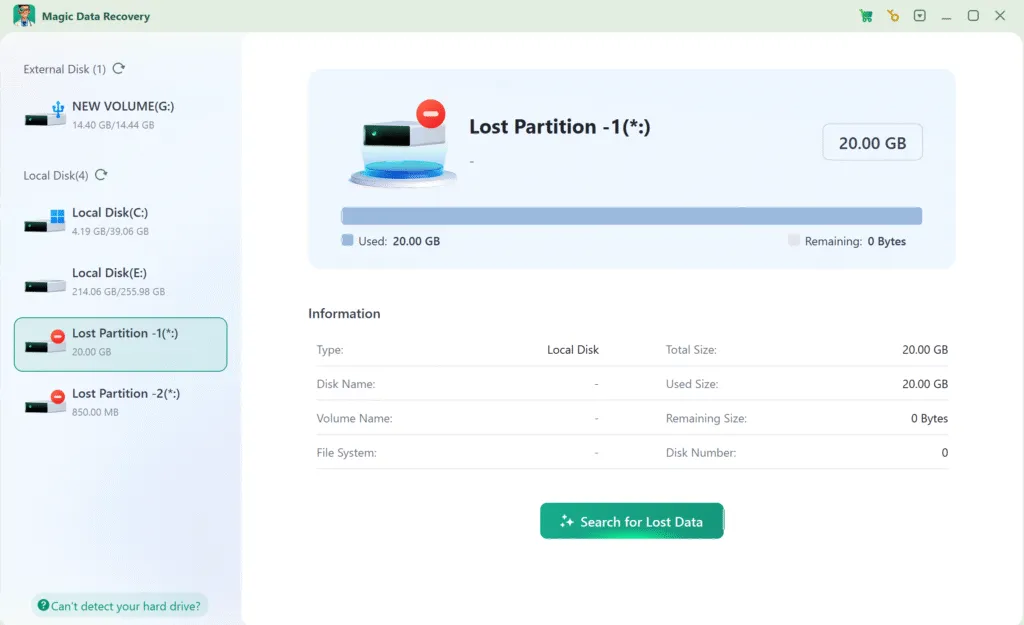
Étape 3 : Recherche de données récupérables sur le disque
Le logiciel exécute automatiquement un scan avancé optimisé pour récupération de la partition non allouée du disque dur. Au fur et à mesure que l'analyse progresse, les fichiers récupérables s'affichent en temps réel, ce qui vous permet d'évaluer les résultats sans attendre la fin du processus.

Étape 4 : Prévisualisation des fichiers avant la récupération
Avant de restaurer des fichiers, utilisez la fonction de prévisualisation intégrée pour vérifier l'intégrité des fichiers. Cette étape est particulièrement utile lors d'une restauration à partir d'un espace non alloué, car elle permet de confirmer que les fichiers sont intacts et qu'ils méritent d'être restaurés.

Étape 5 : Récupération des fichiers dans un emplacement sécurisé
Sélectionnez les fichiers que vous souhaitez récupérer et enregistrez-les dans un fichier lecteur séparé ou dispositif de stockage externe. L'écriture des données récupérées sur le même disque dur non alloué peut écraser les données restantes et doit toujours être évitée.

Erreurs courantes à éviter lors de la récupération d'une partition de disque non allouée
De nombreux cas de perte de données s'aggravent en raison d'actions incorrectes. Évitez de prendre les mesures suivantes :
- Initialisation immédiate du disque
- Création d'un nouveau volume avant la récupération
- Formatage de l'espace non alloué
- Installation d'un logiciel de récupération sur le disque concerné
Ces actions peuvent écraser définitivement les données récupérables.
Conclusion
Récupération d'une partition de disque non allouée nécessite une prise de décision prudente. Si certains outils permettent de réparer les partitions, ils présentent également un risque élevé de perte de données s'ils sont utilisés de manière incorrecte. Magic Data Recovery se concentre sur ce qui compte le plus, à savoirrécupérer vos données en toute sécurité à partir de la partition perdue avant toute modification structurelle. Son analyse en lecture seule, sa large prise en charge des fichiers et sa facilité d'utilisation en font un choix fiable pour les scénarios de suppression accidentelle et de partition corrompue.
Si votre disque dur est devenu inoccupé et que vos fichiers sont importants, commencer avec Magic Data Recovery est une solution pratique et responsable. solution de récupération des données de la partition perdue.
Prise en charge de Windows 7/8/10/11 et Windows Server
FAQ : Récupération d'une partition de disque non allouée
Comment récupérer une partition non allouée ?
Non alloué signifie-t-il supprimé ?
Comment réparer un disque dur non alloué à l'aide de cmd ?
Comment déplacer une partition non allouée vers un disque C ?
Comment rendre utilisable un disque non alloué ?
Comment récupérer une partition accidentellement supprimée ?
Comment rendre active une partition non allouée ?
Comment se débarrasser d'une partition non allouée ?

Vasilii est un spécialiste de la récupération de données qui possède une dizaine d'années d'expérience pratique dans ce domaine. Tout au long de sa carrière, il a résolu avec succès des milliers de cas complexes impliquant des fichiers supprimés, des disques formatés, des partitions perdues et des systèmes de fichiers RAW. Son expertise couvre à la fois les méthodes de récupération manuelle à l'aide d'outils professionnels tels que les éditeurs hexagonaux et les solutions automatisées avancées à l'aide de logiciels de récupération. La mission de Vasilii est de rendre accessible aux professionnels de l'informatique et aux utilisateurs quotidiens des connaissances fiables en matière de récupération de données, afin de les aider à sauvegarder leurs précieuses ressources numériques.