
Récupération de fichiers Adobe Acrobat : guide étape par étape

La perte d'un fichier PDF lors de son édition dans Adobe Acrobat peut être source de stress, surtout lorsque le document disparaît à la suite d'un plantage ou d'un arrêt inopiné. De nombreux utilisateurs cherchent immédiatement comment récupérer des fichiers Adobe Acrobat, mais ils constatent souvent que les options de récupération intégrées ne fonctionnent pas toujours.
Cependant, la bonne nouvelle, c’est que dans de nombreux cas, il est encore possible de s’en remettre. En effet, selon la situation, vous pouvez récupérer des fichiers PDF non enregistrés ou supprimés à l'aide d'outils système, de fichiers temporaires ou de logiciels de récupération avancés. Dans ce guide, vous découvrirez étape par étape les méthodes les plus efficaces, et vous saurez également quand il est nécessaire de recourir à un outil professionnel tel que Magic Data Recovery devient la meilleure solution.
Prise en charge de Windows 7/8/10/11 et Windows Server
Table des matières
Pourquoi vous pourriez avoir besoin de récupérer des fichiers Adobe Acrobat
Avant de commencer la récupération, il est important de comprendre pourquoi les fichiers sont perdus. Cela vous aide à choisir la bonne méthode et augmente vos chances de réussite lorsque vous essayez de récupérer des fichiers Adobe Acrobat.
Les causes les plus fréquentes sont les suivantes :
- Acrobat plante pendant l'édition
- Arrêt du système sans enregistrement
- L'enregistrement automatique ne s'est pas déclenché à temps
- Nettoyage des fichiers temporaires après la fermeture de l'application
- Suppression accidentelle de fichiers PDF
- Fichiers de session ou de cache corrompus
Par conséquent, la méthode de récupération dépend fortement de la manière dont le fichier a été perdu.
Est-il possible de récupérer des fichiers Adobe Acrobat après leur perte ?
Heureusement, oui — on peut souvent récupérer des fichiers Adobe Acrobat, mais le succès dépend du moment choisi et des conditions de conservation.
Par exemple, si la sauvegarde automatique était activée, la récupération s'avère facile. En revanche, si le fichier a été supprimé ou écrasé, vous devrez peut-être recourir à des techniques de récupération plus poussées. C'est pourquoi il est plus important de choisir la bonne méthode que de se contenter d'essayer des solutions au hasard.
Meilleures méthodes pour récupérer des fichiers Adobe Acrobat (guide étape par étape)
Vous trouverez ci-dessous les méthodes de récupération les plus efficaces, classées de la plus simple à la plus avancée.
Méthode 1 – Récupérer des fichiers Adobe Acrobat à l'aide de la fonction d'enregistrement automatique
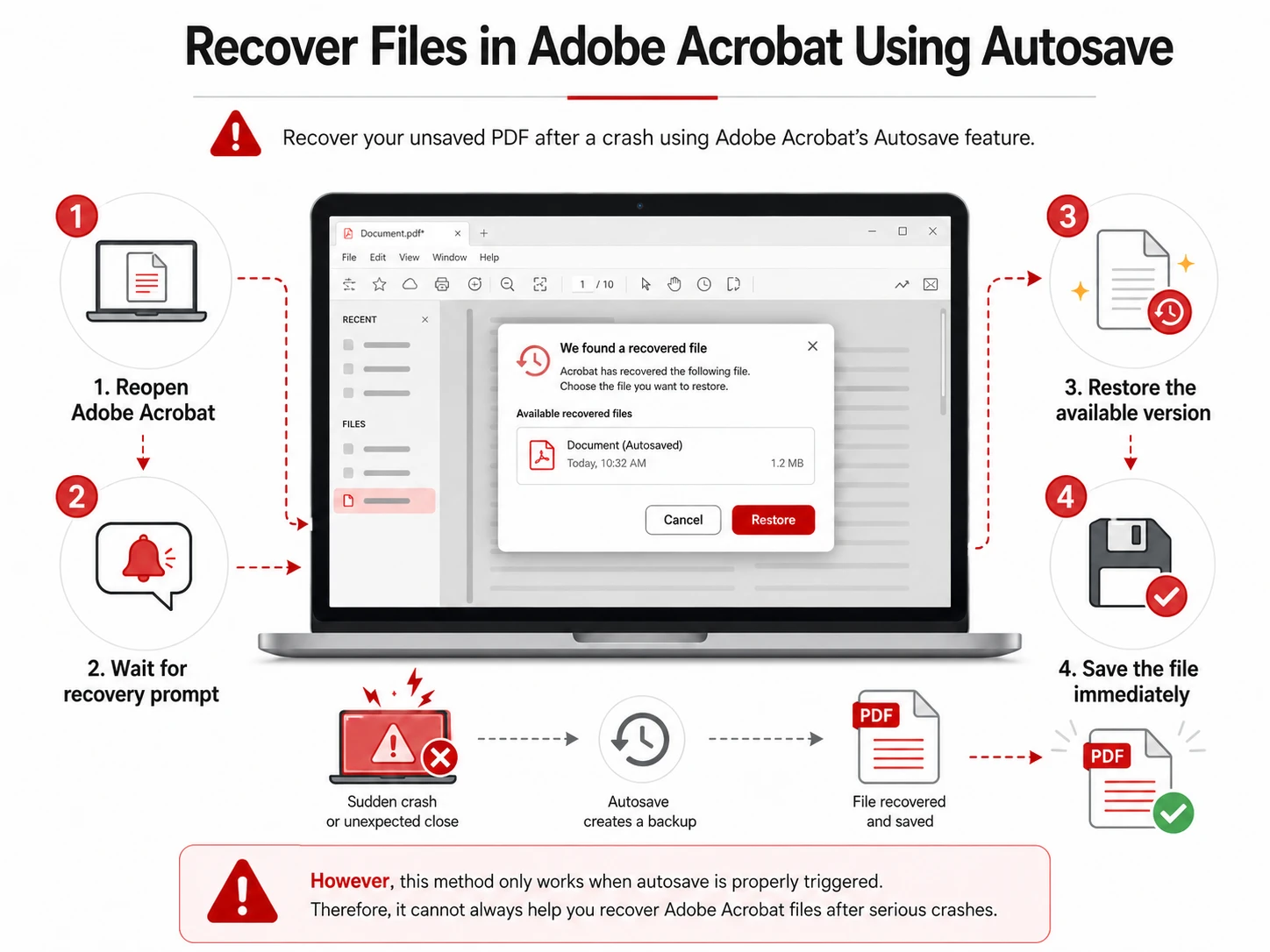
Adobe Acrobat intègre une fonctionnalité d'enregistrement automatique qui sauvegarde régulièrement votre travail.
Si le programme plante, il peut restaurer automatiquement votre document lorsque vous le rouvrez.
Les étapes :
- Relancer Adobe Acrobat
- Attendez l'invite de récupération
- Restaurer la version disponible
- Enregistrer le fichier immédiatement
Cependant, cette méthode ne fonctionne que si la sauvegarde automatique se déclenche correctement. Elle ne peut donc pas toujours vous aider. Récupérer Adobe Acrobat dossiers après des accidents graves.
Méthode 2 – Récupérer des fichiers Adobe Acrobat à partir des fichiers temporaires
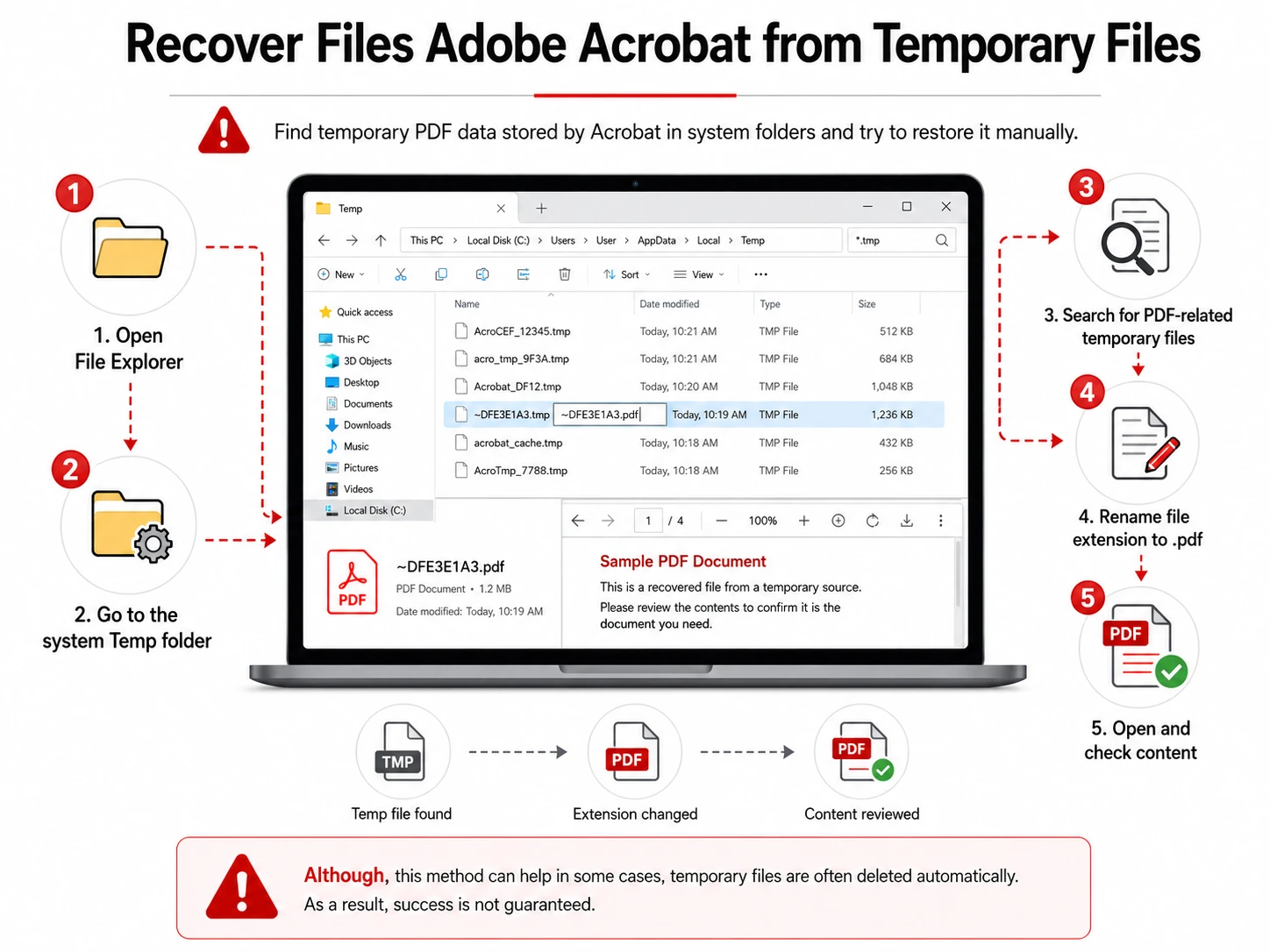
Dans de nombreux cas, Acrobat enregistre des versions temporaires de votre travail dans des dossiers système.
Les étapes :
- Ouvrir l'explorateur de fichiers
- Accédez au dossier « Temp » du système
- Rechercher les fichiers temporaires liés aux fichiers PDF
- Renommer l'extension du fichier en
.pdf - Ouvrir et vérifier le contenu
Bien que cette méthode puisse s'avérer utile dans certains cas, les fichiers temporaires sont souvent supprimés automatiquement. Par conséquent, le succès n'est pas garanti.
Méthode 3 – Restaurer des versions antérieures sous Windows
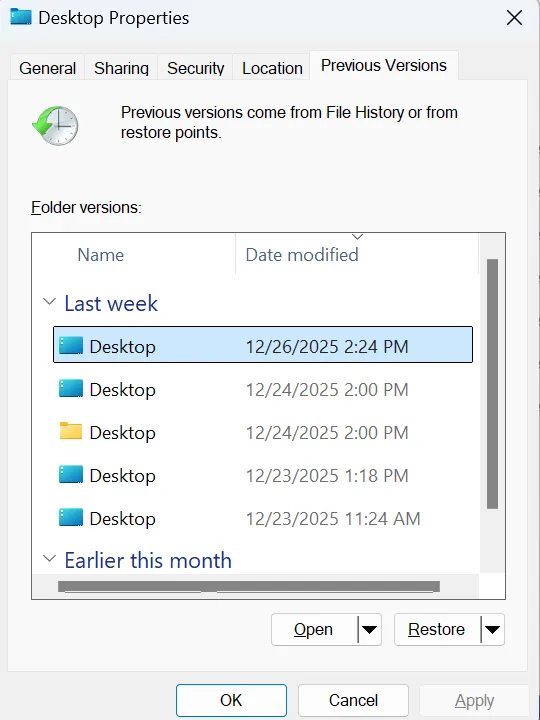
Windows peut conserver d'anciennes versions des fichiers si les fonctionnalités de sauvegarde sont activées.
Les étapes :
- Cliquez avec le bouton droit de la souris sur le dossier contenant le fichier PDF
- Sélectionnez “Restaurer les versions précédentes”
- Choisir une version de sauvegarde
- Restaurer le fichier
Cependant, de nombreux utilisateurs n'activent pas cette fonctionnalité. Son efficacité est donc limitée lorsqu'on tente de récupérer des fichiers Adobe Acrobat.
Méthode 4 – Récupération en profondeur à l'aide de Magic Data Recovery
Lorsque toutes les méthodes intégrées échouent, il devient nécessaire de recourir à un outil professionnel. Contrairement aux outils de récupération d’Acrobat, Magic Data Recovery effectue une analyse approfondie de votre périphérique de stockage afin de localiser les données PDF supprimées ou perdues. Il est ainsi capable de récupérer des fichiers même lorsque les fichiers de sauvegarde automatique ou les fichiers temporaires ne sont pas disponibles.
Pourquoi cette méthode est-elle plus efficace ?
La plupart des échecs de récupération sont dus aux raisons suivantes :
- Des fichiers ont été écrasés
- Les données de température ont été effacées
- Un plantage du système a effacé le cache de session
Cependant, Magic Data Recovery analyse le disque à un niveau plus approfondi. Il est donc capable de détecter des fragments de fichiers auxquels les outils classiques n'ont pas accès.
Principaux avantages
- Recouvrement fichiers PDF supprimés ou perdus
- Fonctionne après un plantage ou un arrêt du système
- Effectue une analyse approfondie allant au-delà du cache d'Acrobat
- Facile à utiliser pour les utilisateurs non initiés à la technologie
- Prise en charge de plusieurs types de fichiers
Par conséquent, lorsque vous devez récupérer des fichiers Adobe Acrobat, cette méthode offre souvent le taux de réussite le plus élevé.
Comment utiliser Magic Data Recovery
Si vous choisissez Magic Data Recovery par Amagicsoft, la procédure est simple et intuitive. Suivez les étapes ci-dessous pour récupérer efficacement vos fichiers Adobe Acrobat perdus.
Étape 1 : Télécharger et installer Magic Data Recovery
Commencez par télécharger Magic Data Recovery depuis le site officiel et installez-le sur un disque différent de celui où se trouvaient les fichiers perdus. Cela évite que de nouvelles données n'écrasent les fragments de PDF récupérables et améliore le taux de réussite lorsque vous essayez de récupérer des fichiers Adobe Acrobat.
Prise en charge de Windows 7/8/10/11 et Windows Server
Étape 2 : Sélectionner le lecteur à numériser
Ensuite, ouvrez le logiciel et sélectionnez le disque sur lequel vos fichiers Adobe Acrobat ont été initialement enregistrés. Lancez ensuite le processus d'analyse.

Étape 3 : Numérisation pour Fichiers PDF perdus
Ensuite, le système lancera automatiquement une analyse approfondie. Parallèlement, il affichera en temps réel les fichiers récupérables au fur et à mesure de l'analyse du périphérique de stockage.

Étape 4 : Prévisualisation Dossiers Avant la reprise
Une fois l'analyse terminée, prévisualisez les fichiers récupérés avant de les restaurer. Cette étape vous permet de vous assurer que vous ne récupérez que les documents Adobe Acrobat souhaités et d'éviter les fichiers superflus.

Étape 5 : Récupérer les fichiers en toute sécurité
Enfin, sélectionnez les fichiers dont vous avez besoin et enregistrez-les dans un emplacement sûr. Ne les enregistrez pas sur le disque d'origine, car cela pourrait réduire les chances de réussite de la récupération.

Comparaison des méthodes de récupération
Méthode | Taux de réussite | Meilleur cas d'utilisation |
Enregistrement automatique | Moyen | Récupération rapide après un plantage |
Fichiers temporaires | Faible-Moyen | Séances récentes |
Restauration de Windows | Moyen | Systèmes dotés d'une fonctionnalité de sauvegarde |
Magic Data Recovery | Haut | Perte importante de données |
Conseils pour éviter de perdre des fichiers Adobe Acrobat
Pour éviter toute perte de données dans Adobe Acrobat, vous devez :
- Activer la sauvegarde automatique à intervalles réguliers
- Enregistrer les fichiers manuellement pendant l'édition
- Utiliser un service de sauvegarde dans le cloud
- Éviter les arrêts forcés
- Préparez des outils de récupération
Ces habitudes réduisent considérablement le risque de perte de fichiers.
Conclusion
Pour récupérer des fichiers Adobe Acrobat, vous devriez d'abord essayer les options intégrées, telles que la sauvegarde automatique et les fichiers temporaires. Cependant, ces méthodes ne fonctionnent pas toujours, notamment après des plantages graves ou des suppressions.
Par conséquent, lorsque les méthodes classiques échouent, Magic Data Recovery offre une solution de récupération plus fiable et plus complète grâce à l'analyse directe du périphérique de stockage. Cela en fait une option de choix pour les utilisateurs qui ont besoin de récupérer des fichiers PDF importants rapidement et en toute sécurité.
Prise en charge de Windows 7/8/10/11 et Windows Server
FAQ : Récupération de fichiers Adobe Acrobat
Puis-je récupérer des fichiers Adobe Acrobat après un plantage ?
Oui, dans de nombreux cas, vous pouvez récupérer des fichiers Adobe Acrobat après un plantage, en utilisant la sauvegarde automatique ou les fichiers temporaires. Toutefois, si ces méthodes s'avèrent infructueuses, vous devrez peut-être recourir à un outil de récupération plus avancé, tel que Magic Data Recovery, pour restaurer les données PDF perdues depuis votre périphérique de stockage.
Où Adobe Acrobat stocke-t-il ses fichiers temporaires ?
Adobe Acrobat stocke des fichiers temporaires dans des dossiers système, tels que le répertoire « Temp » de Windows. Ces fichiers peuvent contenir des données PDF non enregistrées. Cependant, ils sont souvent supprimés automatiquement à la fermeture du programme ; le succès de la récupération dépend donc du moment où l'on intervient.
Que dois-je faire si la sauvegarde automatique ne fonctionne pas ?
Si l'enregistrement automatique échoue, vous devez immédiatement vérifier les fichiers temporaires et les versions précédentes. Si vous ne trouvez rien, utilisez alors un outil de récupération professionnel. C'est souvent la méthode la plus fiable pour récupérer des fichiers Adobe Acrobat en cas de pertes importantes.
Est-il possible de récupérer des fichiers PDF supprimés ?
Oui, les fichiers PDF supprimés peuvent souvent être récupérés, à condition qu'ils n'aient pas été écrasés. Les logiciels de récupération analysent les secteurs de stockage afin de localiser les fragments de données supprimés. Plus vous agissez rapidement, plus vos chances de réussite sont élevées.
L'utilisation de Magic Data Recovery est-elle sûre ?
Oui, Magic Data Recovery est conçu pour permettre une restauration sécurisée des fichiers. Il ne modifie pas les données d'origine pendant l'analyse. Il se contente de lire le support de stockage afin de localiser les fichiers récupérables, ce qui permet de préserver l'intégrité des données pendant la récupération.
Quelle est la meilleure façon de récupérer des fichiers Adobe Acrobat ?
La meilleure méthode dépend de la situation. La sauvegarde automatique est efficace en cas de pannes mineures, tandis que les logiciels de récupération permettent de remédier aux pertes de données importantes. De manière générale, les outils d'analyse approfondie offrent le meilleur taux de réussite lorsque les autres méthodes échouent.
Pourquoi les fichiers Acrobat disparaissent-ils après avoir été modifiés ?
Les fichiers peuvent disparaître à la suite de plantages, de sessions non enregistrées ou de processus de nettoyage du système. Dans de tels cas, il est tout de même possible de les récupérer, car les données des fichiers restent souvent sur le disque jusqu’à ce qu’elles soient écrasées.

Vasilii est un spécialiste de la récupération de données qui possède une dizaine d'années d'expérience pratique dans ce domaine. Tout au long de sa carrière, il a résolu avec succès des milliers de cas complexes impliquant des fichiers supprimés, des disques formatés, des partitions perdues et des systèmes de fichiers RAW. Son expertise couvre à la fois les méthodes de récupération manuelle à l'aide d'outils professionnels tels que les éditeurs hexagonaux et les solutions automatisées avancées à l'aide de logiciels de récupération. La mission de Vasilii est de rendre accessible aux professionnels de l'informatique et aux utilisateurs quotidiens des connaissances fiables en matière de récupération de données, afin de les aider à sauvegarder leurs précieuses ressources numériques.