
Recupero dei file in Adobe Acrobat: guida passo dopo passo

Perdere un file PDF durante la modifica in Adobe Acrobat può essere fonte di stress, soprattutto quando il documento scompare a seguito di un arresto anomalo o di uno spegnimento imprevisto. Molti utenti cercano immediatamente come recuperare file Adobe Acrobat, eppure spesso si rendono conto che le opzioni di ripristino integrate non sempre funzionano.
Tuttavia, la buona notizia è che in molti casi è ancora possibile recuperare. Infatti, a seconda della situazione, è possibile ripristinare file PDF non salvati o cancellati utilizzando strumenti di sistema, file temporanei o software di recupero avanzato. In questa guida imparerai passo dopo passo i metodi più efficaci e capirai anche quando è opportuno ricorrere a uno strumento professionale come Magic Data Recovery diventa la soluzione migliore.
Supporta Windows 7/8/10/11 e Windows Server
Indice dei contenuti
Perché potrebbe essere necessario recuperare i file di Adobe Acrobat
Prima di iniziare il recupero, è importante capire perché i file vanno persi. Questo ti aiuta a scegliere il metodo giusto e aumenta le tue probabilità di successo quando cerchi di ripristinare i file di Adobe Acrobat.
Le cause più comuni includono:
- Acrobat si blocca durante la modifica
- Spegnimento del sistema senza salvataggio
- Il salvataggio automatico non si è attivato in tempo
- Pulizia dei file temporanei dopo la chiusura dell'app
- Cancellazione accidentale di file PDF
- File di sessione o di cache danneggiati
Pertanto, il metodo di recupero dipende in larga misura dalle circostanze in cui il file è andato perso.
È possibile recuperare i file di Adobe Acrobat dopo la loro perdita?
Fortunatamente, sì: spesso è possibile ripristinare i file di Adobe Acrobat, ma il successo dipende dai tempi e dalle condizioni di conservazione.
Ad esempio, se la funzione di salvataggio automatico era attiva, il recupero risulta semplice. Tuttavia, se il file è stato cancellato o sovrascritto, potrebbero essere necessarie tecniche di recupero più approfondite. Pertanto, scegliere il metodo giusto è più importante che limitarsi a provare soluzioni a caso.
I migliori metodi per recuperare i file di Adobe Acrobat (guida passo dopo passo)
Di seguito sono riportati i metodi di recupero più efficaci, ordinati dal più semplice al più avanzato.
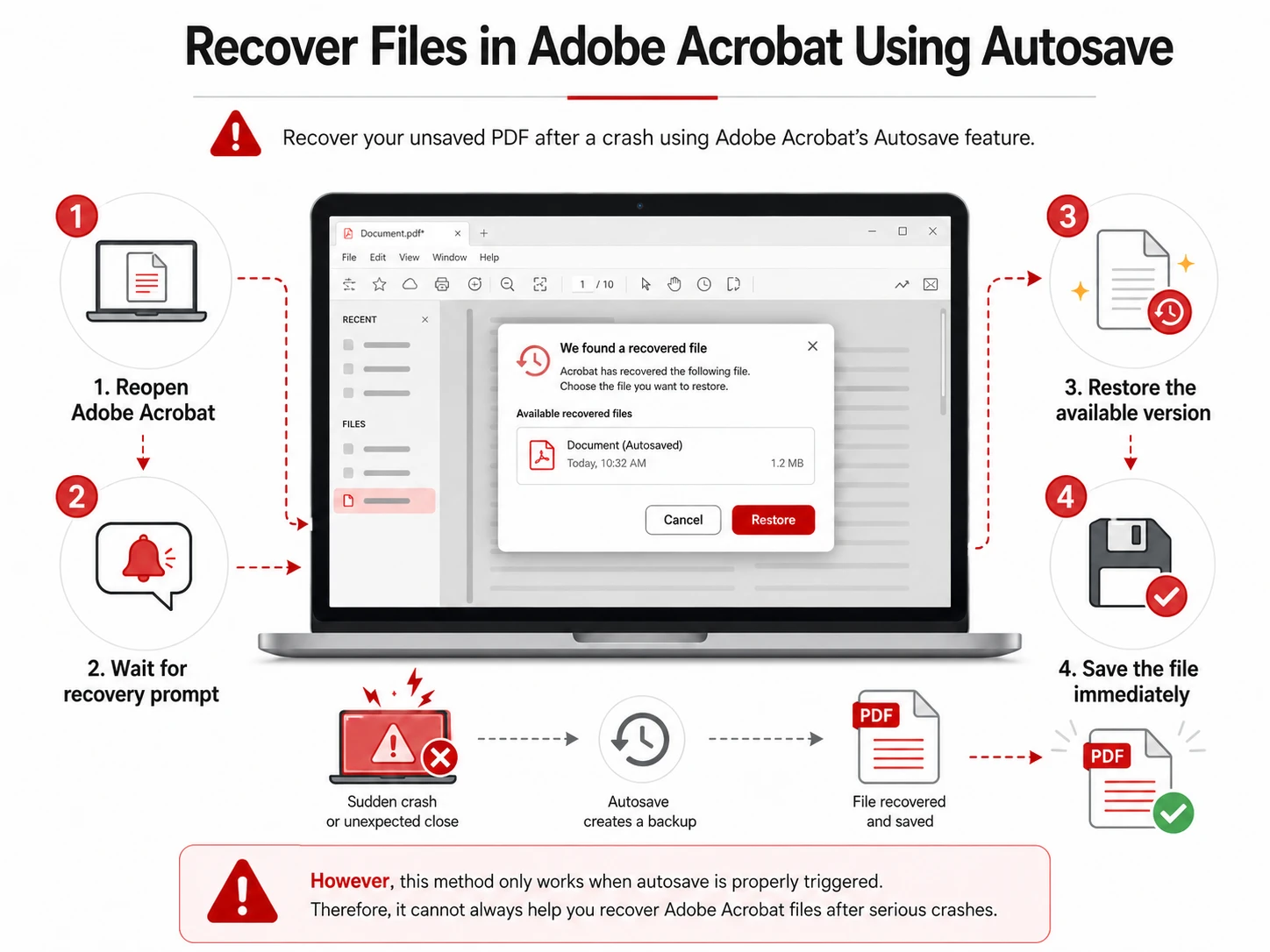
Metodo 1 – Recupero dei file di Adobe Acrobat tramite il salvataggio automatico
Adobe Acrobat include una funzione di salvataggio automatico che salva periodicamente il lavoro svolto.
Se il programma si blocca, potrebbe ripristinare automaticamente il documento quando lo riapri.
Passi:
- Riapri Adobe Acrobat
- Attendere la richiesta di ripristino
- Ripristina la versione disponibile
- Salvare immediatamente il file
Tuttavia, questo metodo funziona solo se il salvataggio automatico viene attivato correttamente. Pertanto, non sempre può esserti d'aiuto ripristinare Adobe Acrobat file a seguito di incidenti gravi.
Metodo 2 – Recupero dei file di Adobe Acrobat dai file temporanei
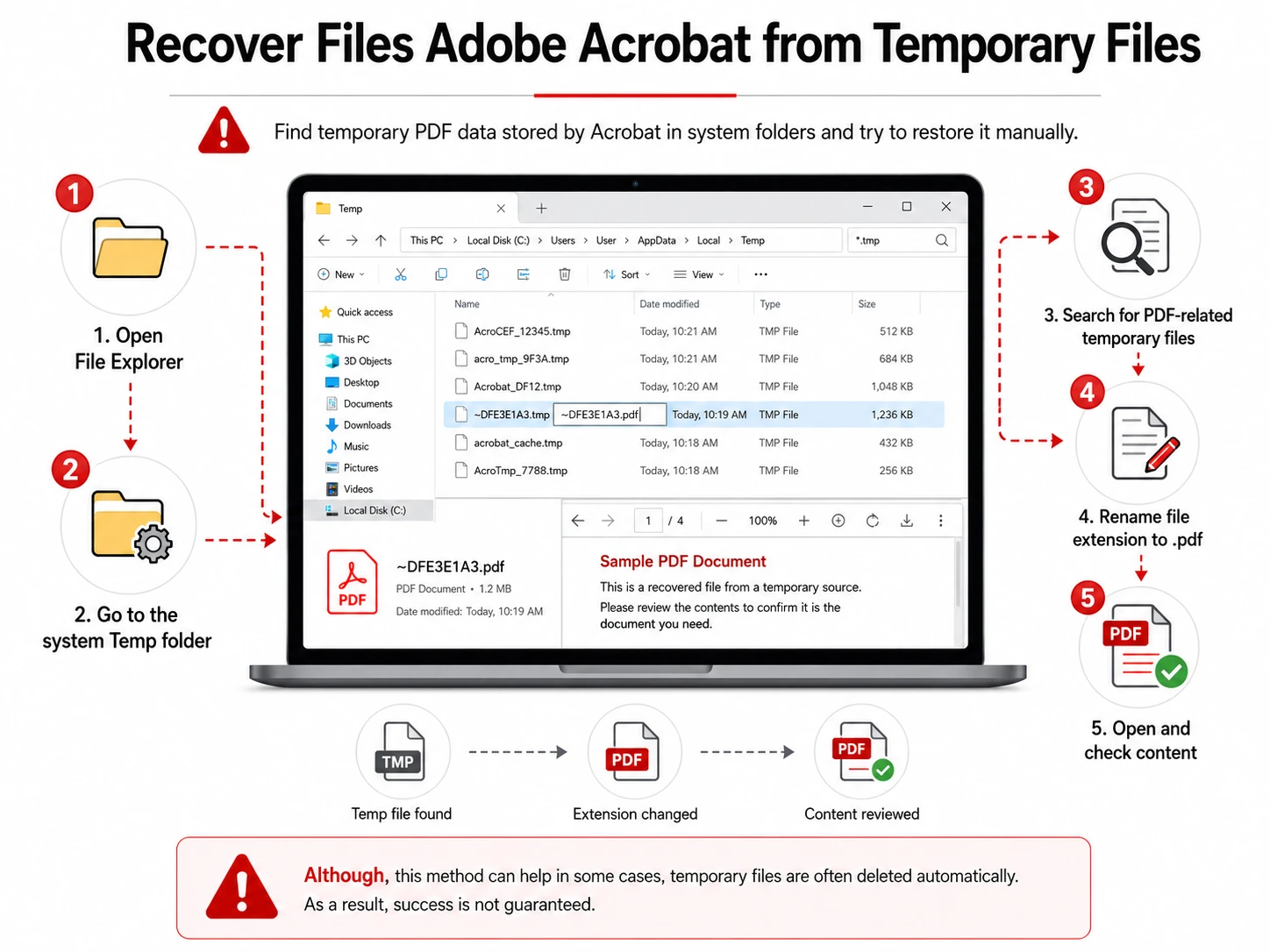
In molti casi, Acrobat salva versioni temporanee del lavoro dell'utente nelle cartelle di sistema.
Passi:
- Aprire Esplora file
- Vai alla cartella Temp del sistema
- Cerca i file temporanei relativi ai PDF
- Rinominare l'estensione del file in
.pdf - Apri e controlla il contenuto
Sebbene questo metodo possa essere d'aiuto in alcuni casi, i file temporanei vengono spesso eliminati automaticamente. Di conseguenza, il successo non è garantito.
Metodo 3 – Ripristino delle versioni precedenti in Windows
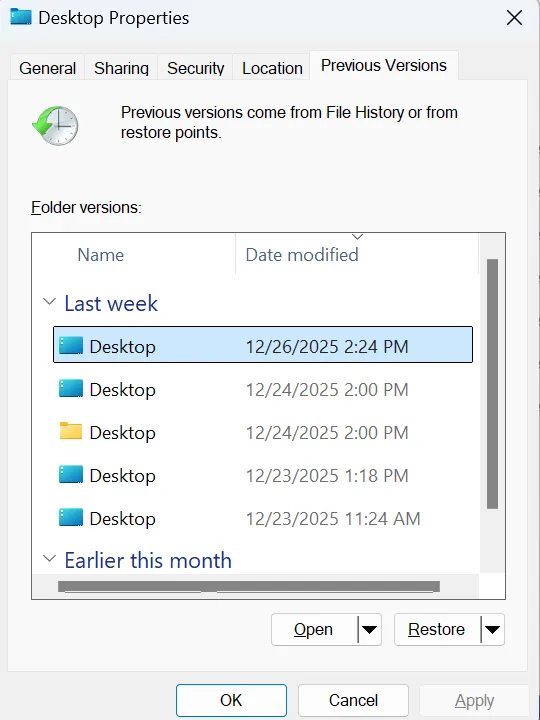
Se le funzioni di backup sono attivate, Windows potrebbe conservare versioni precedenti dei file.
Passi:
- Fai clic con il tasto destro del mouse sulla cartella che contiene il PDF
- Selezionate “Ripristina versioni precedenti”.”
- Scegliere una versione di backup
- Ripristinare il file
Tuttavia, molti utenti non attivano questa funzione. Di conseguenza, la sua efficacia risulta limitata quando si cerca di ripristinare i file di Adobe Acrobat.
Metodo 4 – Ripristino completo con Magic Data Recovery
Quando tutti i metodi integrati falliscono, diventa necessario ricorrere a uno strumento professionale. A differenza degli strumenti di recupero di Acrobat, Magic Data Recovery esegue una scansione approfondita del dispositivo di archiviazione per individuare i dati PDF cancellati o persi. Di conseguenza, è in grado di recuperare i file anche quando i file salvati automaticamente o quelli temporanei non sono disponibili.
Perché questo metodo funziona meglio
La maggior parte dei fallimenti nel recupero si verifica perché:
- I file sono stati sovrascritti
- I dati temporanei sono stati cancellati
- Un crash del sistema ha cancellato la cache della sessione
Tuttavia, Magic Data Recovery esegue una scansione del disco a un livello più approfondito. Di conseguenza, è in grado di rilevare frammenti di file a cui gli strumenti normali non riescono ad accedere.
Vantaggi principali
- Recupera file PDF cancellati o persi
- Funziona anche dopo un crash del sistema o uno spegnimento
- Esegue una scansione approfondita che va oltre la cache di Acrobat
- Facile da usare per gli utenti senza competenze tecniche
- Supporta più tipi di file
Pertanto, quando è necessario ripristinare i file di Adobe Acrobat, questo metodo garantisce spesso la percentuale di successo più elevata.
Come utilizzare Magic Data Recovery
Se scegli Magic Data Recovery di Amagicsoft, la procedura è semplice e intuitiva. Segui i passaggi riportati di seguito per recuperare in modo efficace i file di Adobe Acrobat persi.
Fase 1: Scaricare e installare Magic Data Recovery
Per prima cosa, scarica Magic Data Recovery dal sito ufficiale e installalo su un'unità diversa da quella in cui erano memorizzati i file persi. In questo modo si evita che i nuovi dati sovrascrivano i frammenti di PDF recuperabili e si aumenta la probabilità di successo quando si tenta di ripristinare i file di Adobe Acrobat.
Supporta Windows 7/8/10/11 e Windows Server
Passo 2: Selezionare l'unità da scansionare
A questo punto, apri il software e seleziona l'unità in cui erano stati salvati originariamente i tuoi file di Adobe Acrobat. Quindi, avvia il processo di scansione.

Fase 3: scansione per File PDF persi
Successivamente, il sistema avvierà automaticamente una scansione avanzata. Nel frattempo, man mano che analizza lo spazio di archiviazione, visualizzerà in tempo reale i file recuperabili.

Fase 4: Anteprima File Prima della guarigione
Una volta completata la scansione, visualizza l'anteprima dei file recuperati prima di ripristinarli. Questo passaggio ti garantisce di recuperare solo i documenti Adobe Acrobat corretti ed evitare file non necessari.

Passo 5: Recuperare i file in modo sicuro
Infine, seleziona i file che ti servono e salvali in una posizione sicura. Non salvarli sull'unità originale, poiché ciò potrebbe compromettere il successo del recupero.

Confronto tra i metodi di recupero
Metodo | Tasso di successo | Il miglior caso d'uso |
Salvataggio automatico | Medio | Ripristino rapido dopo un crash |
File temporanei | Medio-basso | Sessioni recenti |
Ripristino di Windows | Medio | Sistemi con funzionalità di backup |
Magic Data Recovery | Alto | Grave perdita di dati |
Consigli per evitare di perdere i file di Adobe Acrobat
Per evitare di perdere i dati in Adobe Acrobat, è consigliabile:
- Attiva il salvataggio automatico a intervalli regolari
- Salvare i file manualmente durante la modifica
- Utilizza lo spazio di archiviazione di backup su cloud
- Evitare gli arresti forzati
- Tenere pronti gli strumenti di recupero
Queste abitudini riducono notevolmente il rischio di perdita dei file.
Conclusione
A ripristinare i file di Adobe Acrobat, dovresti prima provare le opzioni integrate, come il salvataggio automatico e i file temporanei. Tuttavia, questi metodi non sempre funzionano, specialmente dopo arresti anomali gravi o cancellazioni.
Pertanto, quando i metodi di base falliscono, Magic Data Recovery offre una soluzione di recupero più affidabile e completa grazie alla scansione diretta dei dispositivi di archiviazione. Ciò lo rende una valida opzione per gli utenti che hanno bisogno di ripristinare file PDF importanti in modo rapido e sicuro.
Supporta Windows 7/8/10/11 e Windows Server
Domande frequenti: Ripristino dei file di Adobe Acrobat
È possibile recuperare i file di Adobe Acrobat dopo un arresto anomalo?
Sì, in molti casi è possibile recuperare file Adobe Acrobat dopo un crash, utilizzando il salvataggio automatico o i file temporanei. Tuttavia, se questi metodi non dovessero funzionare, potrebbe essere necessario ricorrere a uno strumento di recupero più avanzato, come Magic Data Recovery, per ripristinare i dati PDF persi dal dispositivo di archiviazione.
Dove vengono salvati i file temporanei di Adobe Acrobat?
Adobe Acrobat salva i file temporanei in cartelle di sistema come la directory Temp di Windows. Questi file potrebbero contenere dati PDF non salvati. Tuttavia, vengono spesso eliminati automaticamente alla chiusura del programma, pertanto la possibilità di recuperarli varia a seconda del momento in cui ciò avviene.
Cosa devo fare se il salvataggio automatico non funziona?
Se il salvataggio automatico non va a buon fine, è opportuno controllare immediatamente i file temporanei e le versioni precedenti. Se non si ottengono risultati, è consigliabile ricorrere a uno strumento di recupero professionale. Questo è spesso il modo più affidabile per recuperare file Adobe Acrobat in situazioni di gravi perdite.
È possibile recuperare i file PDF cancellati?
Sì, i file PDF cancellati possono spesso essere recuperati, a meno che non siano stati sovrascritti. I software di recupero eseguono una scansione dei settori di memoria per individuare i frammenti di dati cancellati. Prima si interviene, maggiori sono le possibilità di recuperare con successo i dati.
L'Magic Data Recovery è sicuro da usare?
Sì, Magic Data Recovery è progettato per garantire un ripristino sicuro dei file. Durante la scansione non modifica i dati originali, ma si limita a leggere il supporto di archiviazione per individuare i file recuperabili, contribuendo così a preservare l'integrità dei dati durante il ripristino.
Qual è il modo migliore per recuperare i file in Adobe Acrobat?
Il metodo migliore dipende dalla situazione. Il salvataggio automatico è efficace in caso di arresti anomali minori, mentre i software di recupero sono indicati in caso di perdita grave di dati. In generale, gli strumenti di scansione approfondita garantiscono la percentuale di successo più elevata quando gli altri metodi falliscono.
Perché i file Acrobat scompaiono dopo la modifica?
I file possono andare persi a causa di arresti anomali, sessioni non salvate o processi di pulizia del sistema. In tali casi, il recupero è comunque possibile poiché i dati dei file spesso rimangono sul disco fino a quando non vengono sovrascritti.

Vasilii è uno specialista del recupero dati con circa 10 anni di esperienza pratica nel settore. Nel corso della sua carriera, ha risolto con successo migliaia di casi complessi riguardanti file cancellati, unità formattate, partizioni perse e file system RAW. La sua esperienza copre sia i metodi di recupero manuale utilizzando strumenti professionali come gli editor esadecimali, sia le soluzioni automatiche avanzate con i software di recupero. La missione di Vasilii è quella di rendere accessibile la conoscenza del recupero dati affidabile sia ai professionisti IT che agli utenti di tutti i giorni, aiutandoli a salvaguardare i loro preziosi beni digitali.