
Vous avez perdu des fichiers Git ? Récupérez les fichiers supprimés et non validés
Un changement de branche fait apparaître votre dossier source comme vide. Une réinitialisation complète supprime les modifications effectuées ce matin. Ou encore, une commande de nettoyage supprime un script que vous n’avez jamais validé. Ces Fichiers perdus dans Git Les situations peuvent sembler similaires, mais la méthode de récupération appropriée dépend du fait que Git ait ou non déjà stocké le contenu manquant.
Le fait qu'un fichier soit absent de votre dossier de travail ne signifie pas nécessairement qu'il a disparu du dépôt. Un commit, la zone de préparation, une autre branche ou un stash peuvent encore contenir une copie utilisable. Commencez par vérifier ces emplacements avant de lancer une analyse du disque.
Ce guide suit cet ordre. Si Git n'en possède aucune copie et que le fichier en question a disparu du stockage, le guide de récupération des fichiers effacés traite de la branche suivante. Pour ce cas de figure spécifique sous Windows, Magic Data Recovery propose une option de restauration au niveau du stockage ; elle ne reconstitue pas l'historique Git.
Table des matières
Fichiers perdus dans Git : choisir la bonne méthode de récupération
La réponse la plus rapide : Restaurer un fichier suivi à partir de l'index ou d'un commit connu. Vérifier le reflog pour les commits perdus et l'historique local pour les modifications que Git n'a jamais enregistrées. N'utiliser la récupération sur disque que lorsqu'il ne reste plus aucune copie utilisable.
Que s'est-il passé ? | Lorsqu'il existe éventuellement une copie | Commencez par ici |
Vous avez supprimé un fichier suivi sans avoir préalablement préparé la suppression. | L'index de Git | Rétablir le chemin d'accès individuel |
Vous avez mis en attente la suppression ou utilisé | La dernière modification | Restaurer ce chemin à partir de |
C'est vous qui avez validé la suppression | Une modification antérieure | Rechercher une révision contenant le fichier |
Une réinitialisation, un rebase ou une modification a masqué un commit | Journal de référence local | Créer une branche de récupération à partir de l'ancien commit |
Vous avez préparé du contenu, mais vous ne l'avez jamais validé | Index ou objets « blob » existants | Consultez l'index, puis examinez les objets |
Vous n'avez jamais ajouté, validé ni mis en attente ce contenu. | Historique des modifications, sauvegardes, disque d'origine | Vérifier les copies avant la restauration du disque |
Des fichiers ont disparu après le changement de branche | Une autre branche ou configuration de checkout | Vérifiez d'abord le lieu et l'agence |
Cette distinction est importante pour Récupérer des fichiers non validés dans Git Recherches : le terme “ non validé ” englobe à la fois le contenu mis en attente et les modifications que Git n'a jamais stockées. Ces deux cas ont des limites de récupération différentes.
Protégez le référentiel avant d'exécuter des commandes
Mettez en pause la création des builds, l'installation des dépendances et le nettoyage automatisé. Si le disque fonctionne normalement, copiez le dépôt sur un autre disque physique, y compris les métadonnées Git cachées. Un clonage standard ne conserve pas toutes les informations locales utiles à la restauration, telles que votre index, votre reflog et les objets inaccessibles.
Pour les arborescences de travail liées ou les sous-modules, .git Il peut s'agir d'un fichier pointeur plutôt que d'un répertoire. Conservez également le répertoire Git auquel il fait référence. Si vous soupçonnez une panne physique du disque dur, interrompez toute opération de copie ou d'analyse et faites appel à un professionnel pour la récupération des données.
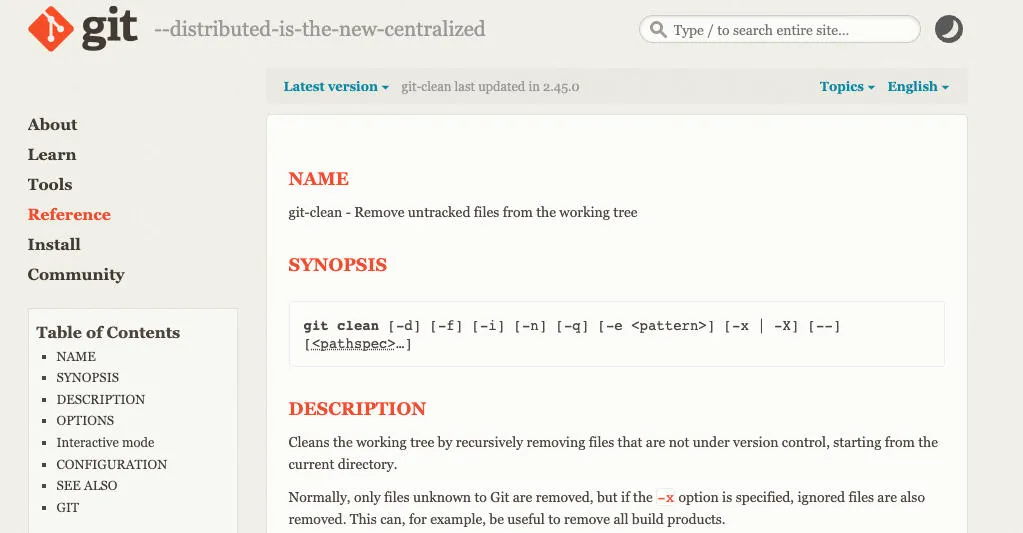
Évitez d'utiliser ces commandes pendant la restauration :
git reset --hard, qui supprime les modifications de travail suivies et peut éliminer les chemins non suivis qui font obstacle.git clean -fdougit clean -fdx, qui supprime le contenu non suivi ;-xcomprend également les fichiers ignorés.git gc --prune=nowetgit prune, ce qui peut entraîner la suppression d'éléments dont vous avez encore besoin.
Git’s réinitialiser la documentation et une documentation claire expliquer ces effets. Une restauration complète du dépôt n'est généralement pas nécessaire lorsqu'il ne manque qu'un seul fichier.
Utilisez les exemples ci-dessous à partir de la racine du dépôt. Remplacez les noms de fichiers et les hachages d'exemple par les vôtres. Les commandes de restauration nécessitent Git 2.23 ou une version ultérieure et fonctionnent dans Git Bash sous Windows, ainsi que dans les terminaux macOS et Linux.
Vérifiez si le fichier est manquant ou s'il se trouve simplement ailleurs
Avant d'essayer Récupération de fichiers Git, vérifiez quel dépôt et quelle branche vous avez ouverts :
- git rev-parse –show-toplevel
git status --shortgit branch --show-currentgit branch --all
Ensuite, effectuez une recherche dans l'Explorateur ou le Finder en indiquant le nom exact du fichier, son extension et la date approximative de modification. Vérifiez également un autre espace de travail, un dossier de projet renommé, un périphérique de stockage externe et les dossiers exclus de votre éditeur.
Trois concepts de Git permettent d'expliquer l'essentiel Fichiers perdus dans Git cas :
- Arbre de travail : les fichiers que vous êtes en train de modifier.
- Index : le contenu que vous avez sélectionné avec
git addpour la prochaine validation. - Valider : un instantané de projet enregistré dans l'historique Git.
Git n'enregistre pas automatiquement toutes les modifications. La mise en attente (staging) permet de capturer le contenu tel qu'il est à ce moment-là ; les modifications ultérieures peuvent donc n'exister que dans votre arborescence de travail. Voir la documentation de Git sur Guide pour l'enregistrement des modifications.
Récupérer des fichiers supprimés dans Git avant de valider
Meilleur pour : un fichier suivi que vous avez supprimé localement alors que le référentiel contient toujours son contenu.
Commencez par vérifier le chemin d'accès :
git status --short -- src/app.jsgit diff -- src/app.jsgit diff --cached -- src/app.js
En résumé, la première colonne décrit les modifications apportées à l'index ; la deuxième, celles apportées à l'arborescence de travail. D signifie une suppression sans étapes. D signifie une suppression progressive.
Récupérer une suppression non définitive de l'index
Pour récupérer des fichiers supprimés dans Git lorsque l'index contient encore le fichier :
git restore -- src/app.js
Cela permet de restaurer la version mise en attente, qui peut différer de la dernière validation. Par exemple, si vous avez mis en attente une fonction mise à jour avant de supprimer le fichier, Git peut rétablir ce contenu mis en attente. En revanche, cette commande ne permet pas de récupérer les modifications ultérieures qui n'ont pas été mises en attente.
Restaurer une suppression provisoire à partir de HEAD
Si vous avez mis en attente la suppression, l'index ne contient plus le fichier à ce chemin. Après avoir conservé toute copie utile, restaurez sa dernière version validée :
git restore --source=HEAD --staged --worktree -- src/app.js
Cette opération modifie à la fois l'index et le fichier de travail correspondant à ce chemin. Elle ne récupère pas une version plus récente qui n'a pas encore été validée. Git’s restaurer la documentation explique les options « source » et « destination ».
Pour un fichier récemment ajouté dans un dépôt ne comportant aucun commit, TÊTE n'existe pas encore. Si l'index contient toujours le fichier, utilisez plutôt la méthode basée sur l'index.
Restaurer un fichier à partir d'un commit antérieur ou d'une autre branche
Meilleur pour : une suppression confirmée, une ancienne version du fichier ou un fichier qui n'apparaît pas uniquement dans votre branche actuelle.
Commençons par son histoire :
git log --all --oneline -- src/app.js
Si vous ne vous souvenez plus de son ancien chemin d'accès, affichez la liste des enregistrements supprimés :
git log --all --diff-filter=D --summary
Vérifiez un commit candidat avant de restaurer quoi que ce soit :
- git show abc1234:src/app.js
Remplacer abc1234 avec un commit qui contient effectivement le fichier. Ensuite, ne restaurez que ce chemin :
git restore --source=abc1234 -- src/app.js
Si abc1234 s'il s'agit du commit de suppression, examinez son parent à l'aide de git show abc1234^:src/app.js. Dans le cas d'une simple suppression, le parent peut contenir la version souhaitée. Les commits de fusion ont plusieurs parents ; veillez donc à vérifier le contenu plutôt que de partir du principe que le premier parent est correct.
Pour Fichiers manquants dans Git après avoir changé de branche, examinez la branche qui contient le fichier :
- git show feature/login:src/app.js
git restore --source=feature/login -- src/app.js
Ces exemples permettent de conserver votre branche actuelle et vos autres fichiers. Consultez la section Documentation sur l'historique Git pour les recherches dans l'historique et le Afficher la documentation de Git pour consulter le contenu archivé. Les recherches dans l'historique peuvent nécessiter l'ancien nom de fichier si celui-ci a été renommé.
Utiliser Reflog pour récupérer les modifications perdues dans Git après une réinitialisation
Meilleur pour : des modifications validées qui ont disparu de l'historique visible à la suite d'une opération de réinitialisation, de rebase, d'amendement ou de création de branche.
Pour Récupération après une commande « git reset hard », consultez l'historique de vos références locales :
- git reflog –date=local
Recherchez le commit précédant l'opération indésirable. Vérifiez son contenu, puis sauvegardez-le sous le nom d'une nouvelle branche :
- git show –stat abc1234
git branch recovery-lost-work abc1234
La création de la branche ne modifie pas votre arborescence de travail. Vous pourrez ensuite consulter ou restaurer des fichiers individuels à partir de celle-ci.
Reflog n'enregistre pas toutes les modifications apportées aux fichiers. Il enregistre les mouvements de référence. Si le contenu manquant n'a jamais été intégré à une validation, le reflog ne suffit pas à lui seul à le récupérer. Les entrées et les objets ont également une durée de conservation limitée. Git explique ce mécanisme dans son Documentation sur reflog.
Pour Fichiers perdus dans Git après avoir supprimé une branche, la Guide officiel de récupération des données Git explique comment récupérer les commits qui ont survécu. Conservez sans tarder un commit utile dès que vous l'avez identifié.
Vérifier le contenu en cache et le contenu préparé mais non validé
Récupérer des fichiers à partir d'un « Stash »
Avant d'assumer Modifications perdues dans Git de manière définitive, vérifiez si vous les avez mis de côté :
- git stash list
- git stash show –include-untracked –name-only ‘ stash@{0} ’
- git stash show -p –include-untracked ‘ stash@{0} ’
Choisissez la version de sauvegarde en fonction de son contenu, et non pas uniquement de sa date. Dans une copie protégée avec une arborescence de travail propre, appliquez l'entrée appropriée :
- git stash apply ‘ stash@{0} ’
Contrairement à pop, appliquer conserve l'entrée dans la liste de mise en cache. Cela peut entraîner des conflits ; vérifiez donc le résultat avant de continuer.
Un répertoire de stockage par défaut n'inclut pas les fichiers non suivis. Ceux-ci nécessitent -u lors de la création du cache ; les fichiers ignorés nécessitent -a. Consultez le Documentation sur Git stash.
Récupérer le contenu mis en scène à partir des objets restés intacts
Pour Récupérer des fichiers non validés dans Git les cas où vous avez déjà exécuté git add, vérifiez si l'index contient toujours le contenu :
- git ls-files –stage — src/app.js
- git show :src/app.js
La deuxième commande affiche la version indexée. La Documentation de la commande « ls-files » de Git explique comment vérifier les entrées d'index.
Si une réinitialisation a remplacé l'index, un blob contenant le contenu mis en attente peut tout de même subsister. Travaillez sur votre copie conservée du référentiel :
- git fsck –full –no-reflogs –unreachable
Pour un blob inaccessible candidat, examinez son contenu :
- git cat-file -p BLOB_HASH
Remplacer BLOB_HASH avec un identifiant d'objet réel. Recherchez une fonction, un commentaire ou une valeur de configuration caractéristique. Les blobs contiennent du contenu, et non le nom de fichier d'origine ; leur identification peut donc prendre un certain temps.
Pour les objets suspendus, git fsck --lost-found rédige des documents de reprise sous .git/lost-found/. Il ne garantit pas l'exportation de tous les objets inaccessibles ni la recréation d'une arborescence complète de répertoires. Voir Git fsck et Git cat-file.
Exportez un blob validé vers un nouveau fichier situé sur un autre disque en utilisant la redirection de sortie de Git Bash ou une méthode d'exportation préservant les octets. Évitez de copier du contenu binaire à partir de la sortie du terminal. Cette méthode permet de Récupération des fichiers mis en attente dans Git, mais uniquement tant que les objets concernés restent intacts.
Récupérer des fichiers non suivis grâce à l'historique de l'éditeur et aux sauvegardes
Meilleur pour : les fichiers supprimés ou les modifications plus récentes que Git n'a jamais ajoutées, validées ou mises en attente.
Pour récupérer des fichiers non suivis, vérifiez votre éditeur avant de lancer la recherche dans le stockage. Dans VS Code, ouvrez la palette de commandes et exécutez :
- Histoire locale : rechercher une entrée à restaurer
Sélectionnez le fichier manquant, examinez les entrées disponibles et comparez leur contenu. Pour un fichier existant, la vue « Chronologie » peut également afficher l'historique local. La disponibilité dépend des entrées enregistrées, des paramètres et de la durée de conservation ; il ne s'agit pas d'un enregistrement garanti des modifications non enregistrées. Microsoft documente cela dans le Guide de l'interface utilisateur de VS Code.
Vérifiez ensuite la Corbeille, les éléments supprimés dans le cloud, l'historique des versions dans le cloud et les sauvegardes système. Les commandes de suppression via le Terminal peuvent contourner la Corbeille. Vérifiez votre chemin d'accès d'origine plutôt que de partir du principe que tous les fichiers du projet se trouvaient dans le référentiel.
Un dépôt distant permet de restaurer les commits poussés, mais il ne contient pas automatiquement les fichiers locaux non suivis, les modifications non enregistrées ou les stashes privés. Demandez à vos collègues s'ils disposent de copies distinctes au cas où le travail manquant aurait été partagé ailleurs.
Pour Récupération après un « git clean », ces copies externes revêtent une importance particulière : Git ne peut pas récupérer du contenu qu'il n'a jamais stocké, simplement parce que la suppression a eu lieu au sein d'un dépôt.
Quand les fichiers perdus dans Git nécessitent une récupération du disque
Ne passez à la récupération sur support de stockage qu’après avoir répondu aux questions suivantes :
- La branche, l'index, le commit, le stash ou l'objet existant approprié contient-il la version requise ?
- Votre éditeur, l'historique dans le cloud ou votre sauvegarde peuvent-ils vous le fournir ?
- Le fichier en question est-il introuvable à son emplacement d'origine ?
- L'appareil reste-t-il stable et détectable ?
S'il n'existe aucune copie utilisable et que le fichier a bel et bien disparu, Fichiers perdus dans Git devient un problème au niveau du disque. On peut citer, par exemple, un script non suivi supprimé lors d'un nettoyage, un répertoire de projet supprimé ou un disque formaté contenant des travaux locaux.
Récupérer des fichiers de projet supprimés avec Magic Data Recovery
Magic Data Recovery prend en charge les scénarios de récupération sous Windows liés à la suppression, au formatage et aux erreurs du système de fichiers. Son processus d'analyse et de filtrage offre un moyen pratique d'inspecter les fichiers de projet récupérables lorsque Git ne dispose d'aucune copie enregistrée.
Prise en charge de Windows 7/8/10/11 et Windows Server
L'avantage principal réside dans la portée : Git effectue des recherches dans ses propres enregistrements, tandis que cet outil analyse le stockage d'origine. Dans le cas d'un script local ou d'une archive de projet supprimé(e), cela en fait une solution plus appropriée que d'exécuter à plusieurs reprises des commandes Git. Le processus visuel d'analyse et de vérification vous permet également de contrôler les éléments concernés avant de les réintégrer au projet.

Suivez ces quatre étapes :
- Installez-le en toute sécurité. Dans la mesure du possible, installez et exécutez l'outil à partir d'un autre disque dur ou d'un autre ordinateur. Limitez au maximum les opérations d'écriture sur le périphérique concerné.
- Numérisez le volume original. Sélectionnez le lecteur sur lequel se trouvaient les fichiers manquants, même si votre version actuelle est stockée ailleurs.
- Examiner les candidats. Utilisez les filtres disponibles pour le nom de fichier, le chemin d'accès et le type. Prévisualisez les formats pris en charge ; validez les fichiers source dans un éditeur après l'exportation.
- Récupère-toi ailleurs. Enregistrez les fichiers sélectionnés sur un autre disque physique et ne modifiez pas le référentiel d'origine jusqu'à ce que la vérification soit effectuée.
La récupération peut restituer d'anciennes versions, des fichiers incomplets ou des noms modifiés. L'outil ne peut pas recréer du code non enregistré, rétablir les relations entre les commits manquantes ni restaurer automatiquement les dépendances. Son intérêt réside ici dans le fait qu'il permet de remédier à une perte effective de données lorsque les options de récupération natives ont échoué.
Vérifier les fichiers récupérés avant de les réintégrer dans le projet
Pour Récupération de fichiers perdus avec Git, le succès, c'est un contenu exploitable, et pas seulement un nom de fichier dans les résultats d'une analyse.
Ouvrez les fichiers source récupérés dans un dossier distinct. Vérifiez les fonctions importantes, l'encodage, les fins de ligne et assurez-vous que les dernières modifications y figurent bien. La taille des fichiers et les horodatages peuvent vous donner des indices, mais ils ne garantissent pas que vous ayez trouvé la bonne version.
Comparez le candidat avec le projet actuel. Copiez uniquement les fichiers vérifiés dans un espace de travail protégé, puis vérifiez-les. git diff, puis lancez la compilation ou les tests correspondants. Vérifiez séparément les fichiers de configuration et les ressources externes.
Enfin, validez les modifications restaurées sur une branche de récupération. Évitez de remplacer l'intégralité d'un .git répertoire contenant des métadonnées partiellement restaurées ; restaurer le contenu source séparément si l'intégrité du référentiel reste incertaine.
Si la récupération échoue, vérifiez la limitation
Une analyse plus approfondie ne permet pas de récupérer les données écrasées. La fonction TRIM des SSD et le nettoyage du périphérique qui s'ensuit peuvent également rendre les données supprimées inaccessibles. Microsoft’s Guide de récupération de fichiers sous Windows recommande de limiter l'utilisation du disque dur et d'enregistrer les données récupérées sur un disque dur distinct.
Si le périphérique se déconnecte à plusieurs reprises, émet des bruits inhabituels ou génère des erreurs de lecture, cessez les analyses répétées. Pour garantir la stabilité du périphérique, vérifiez à nouveau le volume d'origine et toutes les sauvegardes externes avant d'essayer d'autres logiciels.
Certains Fichiers manquants dans Git Il faut une autre explication. Le « checkout » clairsemé exclut intentionnellement certains chemins suivis de l’arborescence de travail, tandis que les sous-modules gèrent le contenu du dépôt de manière distincte. Vérifiez ces configurations avant de considérer un dossier vide comme une suppression. La documentation de Git extraction partielle et initialisation des sous-modules.
Éviter la perte de fichiers Git dans vos futurs projets
Enregistrez les jalons utiles et poussez les branches importantes vers un dépôt distant. Avant de nettoyer un espace de travail, prévisualisez les chemins concernés à l'aide de git clean -nd; si vous souhaitez inclure les fichiers ignorés, vérifiez git clean -ndx aussi.
Laissez l'historique local de l'éditeur activé et sauvegardez l'intégralité du dossier du projet. Incluez les ressources non suivies et les éléments externes qu'un dépôt Git distant ne peut pas remplacer. Vérifiez .gitignore Attention : si vous ignorez un fichier important, aucune sauvegarde ne sera créée pour celui-ci.
Avant de procéder à une réinitialisation ou à un rebase, sauvegardez le travail en cours et vérifiez ce que contiennent réellement votre sauvegarde ou votre stash. Une brève vérification maintenant peut vous éviter des heures de reconstruction plus tard.
Conclusion : associer les fichiers perdus de Git à la copie qui existe encore
Les meilleurs Fichiers perdus dans Git La solution dépend de l'endroit où se trouve la version manquante. Utilisez l'index ou un commit pour les fichiers suivis, le reflog pour les commits perdus, et l'historique de l'éditeur ou les sauvegardes pour le contenu que Git n'a jamais stocké.
Si ces vérifications confirment une perte effective de données stockées, Magic Data Recovery constitue une option valable sous Windows, car elle permet de remédier aux problèmes liés à la suppression, au formatage et aux erreurs du système de fichiers qui ne sont pas pris en charge par Git. Suivez les instructions guide de récupération des fichiers effacés, enregistrez les candidats ailleurs, puis vérifiez le code avant de le réintégrer dans votre projet.
Prise en charge de Windows 7/8/10/11 et Windows Server
FAQ
1. Git permet-il de récupérer des fichiers qui n'ont jamais été validés ?
git add ou enregistrée dans un cache. Si Git n'a jamais stocké la version manquante, vérifiez l'historique local de l'éditeur, les sauvegardes et les copies sur le cloud. La récupération du disque peut s'avérer utile après une suppression effective, mais elle ne permet pas de reconstituer du code qui n'existait qu'en mémoire.2. Comment récupérer un fichier supprimé sans tout réinitialiser ?
git restore -- chemin/vers/le/fichier. Si vous avez mis la suppression en attente, restaurez le chemin d'accès à partir de TÊTE avec --mis en attente --arborescence de travail. En cas de suppression définitive, identifiez une révision antérieure contenant le fichier et restaurez uniquement ce chemin d'accès. Conservez le contenu le plus récent avant de remplacer quoi que ce soit.3. Le « reflog » de Git permet-il de récupérer les modifications non validées ?
4. Puis-je récupérer des fichiers après avoir exécuté la commande « git clean -fd » ?
5. Pourquoi la commande « git pull » indique-t-elle que tout est à jour alors qu'il manque des fichiers ?
git status et restaurez les éléments supprimés suivis à partir de la source appropriée. Vérifiez également votre branche actuelle, les paramètres de « sparse-checkout » et si le dossier manquant appartient à un sous-module.6. Où Git stocke-t-il les fichiers perdus puis retrouvés ?
git fsck --lost-found écrit des objets de récupération orphelins sous .git/lost-found/commit/ ou .git/lost-found/other/. Les entrées « blob » contiennent le contenu des fichiers, mais ne comportent généralement pas les noms de fichiers d'origine. Dans les arborescences de travail liées, localisez le répertoire de métadonnées Git proprement dit avant de rechercher ces dossiers.7. Est-ce que Magic Data Recovery permet de restaurer l'intégralité du dépôt Git ?
8. La restauration d'une ancienne version de Git permet-elle de récupérer mes dernières modifications ?

Jason est un spécialiste de la récupération de données et de l'assistance technique, fort de plus de 15 ans d'expérience sur le terrain. Il a beaucoup travaillé auprès des utilisateurs finaux, résolvant des cas complexes de perte de données et proposant des solutions de récupération concrètes en cas de suppression accidentelle, de disques formatés, de systèmes de fichiers endommagés, de partitions perdues, de pannes système et d’autres situations d’urgence nécessitant une récupération. Son expertise couvre également la sauvegarde et la restauration, la réparation de fichiers et la reprise après sinistre, en mettant particulièrement l’accent sur des conseils sûrs, fiables et techniquement rigoureux.