
Comment récupérer des notes autocollantes supprimées sous Windows 11
Si un Post-it a disparu après que vous ayez cliqué sur le « X », redémarré Windows, changé de compte ou sélectionné « Supprimer la note », la première chose à faire est de récupérer des notes autocollantes supprimées est de déterminer ce qui s'est réellement passé. Une note fermée, un problème de synchronisation, une suppression au niveau de l'application ou un fichier de base de données manquant nécessitent des procédures de récupération différentes.
Vous pouvez toujours récupérer des notes autocollantes supprimées dans certaines situations, mais la source de récupération a son importance. Microsoft précise qu’une note supprimée avec Supprimer la note est définitivement supprimé dans « Sticky Notes », tandis qu'en cliquant sur X Cela ne fait que fermer la note. Une sauvegarde indépendante plus ancienne peut encore contenir le contenu manquant. Si le fichier de base de données local de Sticky Notes a lui-même été supprimé, une récupération au niveau du fichier peut également rester possible tant que ses données n'ont pas été écrasées ou effacées sur un SSD.
Avant de changer d'application, sauvegardez ce qui est encore accessible. Ne réinitialisez pas et ne désinstallez pas Sticky Notes avant d'avoir copié toutes les données locales auxquelles vous pouvez encore accéder. Si la base de données elle-même est manquante, limitez au maximum toute activité sur le disque Windows. Pour obtenir des conseils plus généraux sur la perte de fichiers, consultez notre guide de récupération des fichiers effacés.
Table des matières
Avant de récupérer des notes autocollantes supprimées : protégez vos données actuelles
Ne commencez pas par réinitialiser Sticky Notes ni par supprimer son dossier AppData. Microsoft prévient que si vous n'êtes pas connecté, la réinitialisation ou la désinstallation de Sticky Notes peut entraîner la suppression des notes stockées localement.
Fermez « Sticky Notes » et copiez ce dossier vers un autre emplacement sûr, s'il existe :
%LocalAppData%\Packages\Microsoft.MicrosoftStickyNotes_8wekyb3d8bbwe\LocalState
Conservez l'intégralité du dossier plutôt qu'un seul fichier. Vous pourriez trouver plum.sqlite ainsi que les fichiers de base de données associés, tels que plum.sqlite-wal. Les instructions fournies dans la rubrique « Questions-réponses » de Microsoft indiquent que ce dossier « LocalState » correspond à l'emplacement habituel de la base de données du logiciel « Sticky Notes » (version classique).
Si plum.sqlite est déjà supprimé, évitez les téléchargements volumineux, les utilitaires de nettoyage ou les installations inutiles sur le disque concerné. Les nouvelles écritures peuvent réutiliser l'espace précédemment occupé par un fichier de base de données supprimé.
Diagnostic rapide : quelle méthode de récupération des notes autocollantes convient le mieux à votre cas ?
Si vous avez effectué une recherche Récupérer des notes autocollantes supprimées sous Windows 11, commencez par tenir compte de la situation — et non du nom de la méthode — pour déterminer la marche à suivre.
Ce que vous voyez | Ce que cela signifie généralement | Première action |
Vous avez cliqué sur X | Le billet ne peut être clôturé que | Ouvrir la liste des notes |
Toutes les notes ont disparu | Problème lié au compte, à la synchronisation ou à l'état de l'application | Vérifier le compte connecté |
Vous avez sélectionné « Supprimer la note » | La note a été supprimée de la base de données | Recherchez une sauvegarde plus ancienne |
L'application « Notes autocollantes » ne s'ouvre pas | Il se peut que des données locales soient encore présentes | Copier LocalState avant la réparation/réinitialisation |
| Le fichier de base de données lui-même a été perdu | Vérifiez les sauvegardes, puis lancez la récupération des fichiers |
Le disque Windows est instable | Du matériel de stockage peut être concerné | Arrêtez de numériser vous-même |
C'est cette distinction qui détermine si vous pouvez récupérer des notes autocollantes supprimées grâce à une fonctionnalité de l'application, une sauvegarde ou une restauration au niveau du stockage.
En règle générale, un post-it n'est pas enregistré séparément .txt fichier. L'application classique stocke de nombreuses notes dans une base de données SQLite. Par conséquent, la suppression d'une note modifie les données contenues dans cette base de données ; elle ne crée généralement pas de fichier supprimé distinct que les logiciels de récupération de fichiers classiques pourraient détecter.
C'est cette différence technique qui explique pourquoi “ récupérer une note supprimée ” et “ récupérer un fichier supprimé » plum.sqlite ” fichier » ne doit pas être considéré comme le même problème.
Méthode 1 : Récupérer des notes autocollantes supprimées qui avaient simplement été fermées
Meilleur pour : Une note a disparu après que tu aies cliqué sur le « X ».
Microsoft précise que, dans Sticky Notes 3.0 et les versions ultérieures, le bouton « X » permet de fermer une note plutôt que de la supprimer. La note reste dans la liste des notes, ce qui vous permet de la rouvrir ultérieurement.
Ouvrez « Sticky Notes ». Si une seule note s'affiche, sélectionnez le menu à trois points et ouvrez Liste des notes. Faites ensuite défiler la liste ou recherchez un mot caractéristique figurant dans la note manquante.
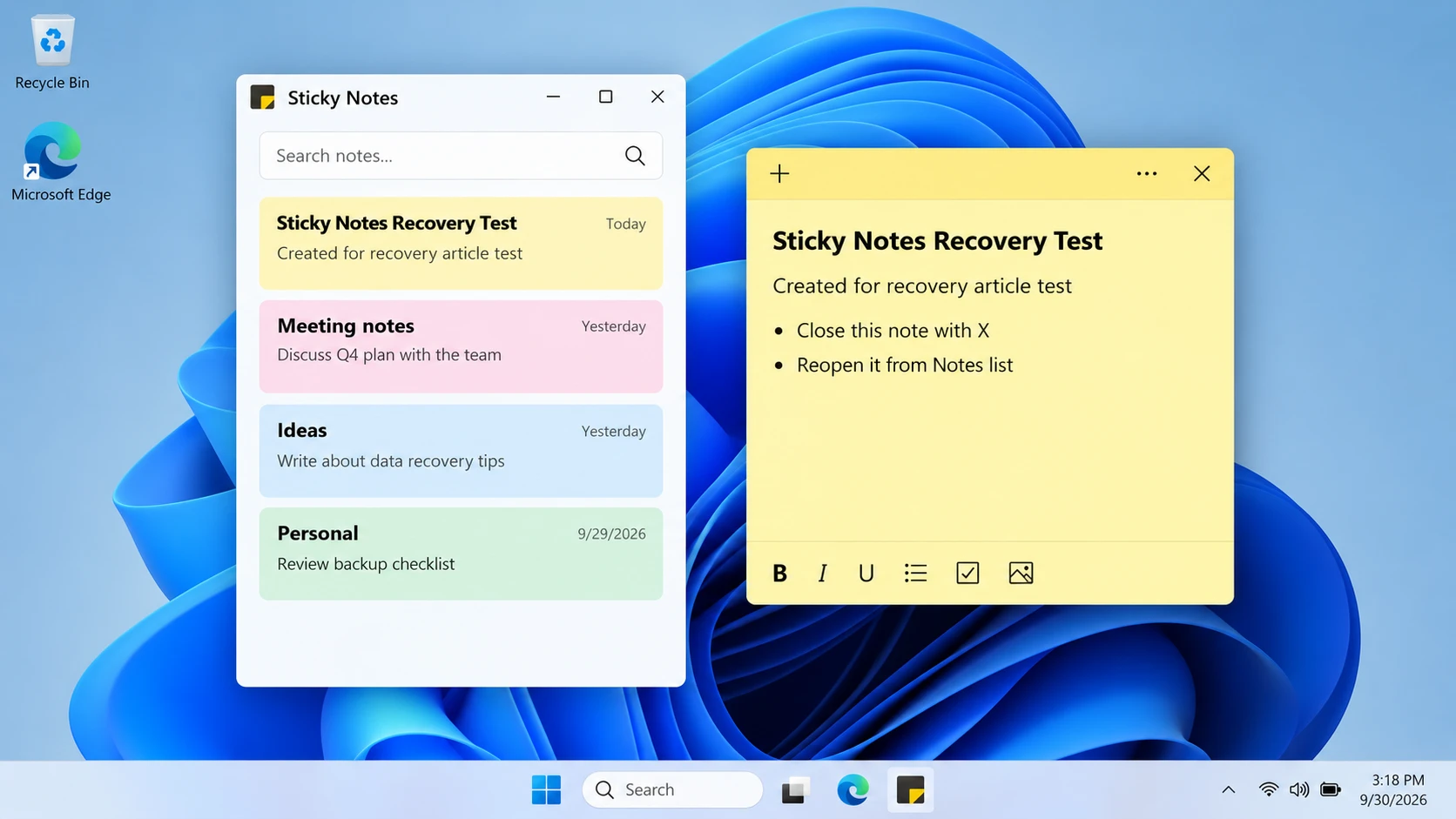
Si elle s'affiche, rouvrez-la et vérifiez son contenu. C'est le moyen le plus rapide de récupérer des notes autocollantes supprimées alors qu'aucune suppression n'a en réalité eu lieu.
Limitation : La liste des notes ne permet pas de restaurer une note après que vous l'avez supprimée intentionnellement. Supprimer la note. Microsoft considère cette action comme définitive.
Si la note est manquante, passez à la vérification du compte et de la synchronisation.
Méthode 2 : Vérifier que le compte Microsoft est bien le bon et effectuer la synchronisation
Meilleur pour : Toutes vos notes ont disparu, vous avez changé d'ordinateur, ou l'application « Sticky Notes » semble vide après une mise à jour ou un changement de compte.
Pour récupérer des notes autocollantes supprimées qui sont en réalité manquantes à cause de la synchronisation, vérifiez d'abord que Sticky Notes utilise bien le même compte Microsoft que celui sur lequel étaient enregistrées vos notes. Microsoft précise que l'utilisation d'un compte incorrect peut donner l'impression que les notes synchronisées de Sticky Notes sont manquantes. Il est également recommandé de forcer une synchronisation lorsque le compte est correct mais que les notes n'apparaissent pas.
Si vous utilisez OneNote sur un autre appareil pris en charge, connectez-vous également à ce compte Microsoft sur cet appareil.
Si la note s'affiche sur un autre appareil, sauvegardez tout texte important avant de réinitialiser ou de réinstaller l'application Windows.
Limitation : La synchronisation n'est pas synonyme de sauvegarde permanente. Si une suppression est synchronisée, la note manquante risque de disparaître sur tous vos appareils.
De plus, ne partez pas du principe que la corbeille du bloc-notes OneNote va récupérer des notes autocollantes supprimées. Microsoft précise que la suppression des « Sticky Notes » est définitive ; par conséquent, la corbeille de OneNote ne doit pas être considérée comme un dossier de suppression garanti pour les « Sticky Notes ».
Méthode 3 : Récupérer des notes autocollantes supprimées à partir d'un ancien fichier plum.sqlite
Meilleur pour : Vous avez bel et bien supprimé la note, mais il en existe une copie dans la base de données datant d'avant la suppression.
La base de données classique des « Sticky Notes » locales est généralement stockée ici :
%LocalAppData%\Packages\Microsoft.MicrosoftStickyNotes_8wekyb3d8bbwe\LocalState\plum.sqlite
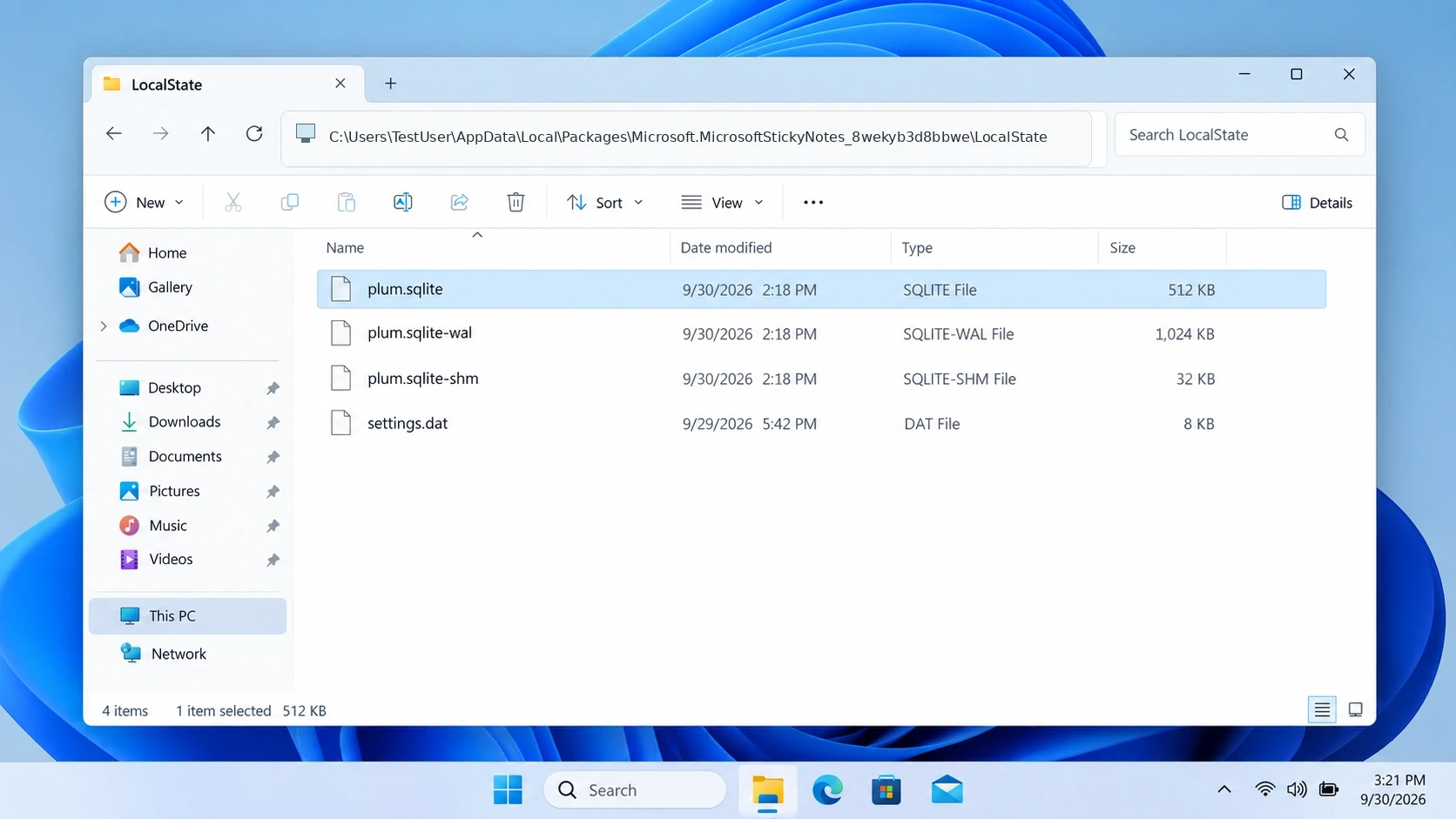
plum.sqlite dans ce dossier LocalState.Commencez par fermer Sticky Notes. Copiez ensuite le fichier actuel État local dossier dans un endroit sûr.Ensuite, recherchez une version plus ancienne dans :- une sauvegarde manuelle
- un ancien profil utilisateur Windows
- une sauvegarde complète du système
- une image de sauvegarde
- Versions antérieures, lorsqu'une copie appropriée existe
Pourquoi une base de données plus ancienne peut être utile
La sauvegarde automatique et la sauvegarde de sécurité répondent à des besoins différents. Sticky Notes conserve automatiquement l'état actuel de la note. Cependant, la sauvegarde automatique ne constitue pas un historique permanent reprenant tous les états antérieurs d'une note.Une solution indépendanteplum.sqlite La copie créée avant la suppression est différente. Cette base de données peut encore contenir la note telle qu’elle existait au moment de la sauvegarde.Par conséquent, une base de données plus ancienne peut parfois récupérer des notes autocollantes supprimées même si la base de données actuelle ne contient plus de copie normale pouvant être restaurée.Limitation : Ne partez pas du principe que l'historique des fichiers a bien été sauvegardé AppData. Microsoft précise que l'historique des fichiers protège principalement les bibliothèques et les dossiers inclus dans sa configuration de sauvegarde. Si cet emplacement « LocalState » n'a jamais été pris en compte, il se peut qu'il n'y ait pas de version antérieure à restaurer.Alternative gratuite : récupérer un fichier « plum.sqlite » supprimé à l'aide de Windows File Recovery
Si plum.sqlite celui-ci ayant été supprimé, Microsoft propose une autre solution avant de recourir à un logiciel commercial.
Récupération de fichiers sous Windows est un utilitaire en ligne de commande destiné à Récupérer des fichiers récemment supprimés sous Windows 11. Microsoft précise que cette fonctionnalité est prise en charge sous Windows 11 et exige que le disque source et la destination de restauration soient différents.
Cet outil pourrait vous être utile récupérer des notes autocollantes supprimées uniquement lorsque le fichier de base de données de Sticky Notes lui-même est manquant. Il ne peut pas restaurer une note supprimée au sein d’une base de données par ailleurs intacte plum.sqlite.
Par exemple, si la base de données a été supprimée du lecteur C:, Windows File Recovery a besoin d'un autre lecteur de destination, tel que E:. Microsoft recommande également de limiter au maximum l'utilisation de l'ordinateur, car de nouvelles données risquent d'écraser l'espace occupé par les fichiers supprimés.
Il s'agit d'une option gratuite très pratique si vous maîtrisez la syntaxe de la ligne de commande. Si vous préférez utiliser une interface graphique pour lancer l'analyse et consulter les résultats, un outil de récupération dédié constitue la solution suivante.
Récupérer des fichiers de base de données Sticky Notes supprimés avec Magic Data Recovery
Lorsqu'il n'existe aucune sauvegarde utilisable et que plum.sqlite ou bien le dossier de données « Sticky Notes » dans son intégralité a été supprimé, Magic Data Recovery devient pertinent.
Il fonctionne au niveau du stockage, ce qui le distingue de la liste des notes, de la synchronisation, de l'enregistrement automatique et des sauvegardes de bases de données. Ces méthodes recherchent une copie existante de la note ou de la base de données. Le logiciel de récupération, quant à lui, recherche le fichier de base de données après que celui-ci a disparu du stockage.
Cette distinction est importante lorsque vous récupérer des notes autocollantes supprimées. La commande Magic Data Recovery ne permet pas d'annuler la suppression d'une seule note d'une base de données SQLite intacte.
Son rôle ici consiste plutôt à localiser un élément manquant plum.sqlite fichier ou une autre copie perdue de la base de données.
Le fait qu'une base de données ait été récupérée ne prouve pas non plus que votre note spécifique s'y trouve encore. Vous devrez tout de même vérifier le fichier récupéré par la suite.
Si les options de récupération intégrées ne fonctionnent plus, vous pouvez essayer Magic Data Recovery avant que de nouvelles données ne viennent écraser les fichiers supprimés.
Comment utiliser Magic Data Recovery pour la récupération d'une base de données de notes autocollantes
Étape 1 : Télécharger et installer Magic Data Recovery
Installez Magic Data Recovery sur un disque ou une partition différente de celle où la base de données de Sticky Notes a été perdue.
Si plum.sqlite était stocké sur le lecteur C :, évitez d'installer le logiciel sur le lecteur C : lorsqu'un autre emplacement sûr est disponible. Cela permet de réduire les écritures inutiles sur la zone de stockage concernée.
Prise en charge de Windows 7/8/10/11 et Windows Server
Étape 2 : Sélectionnez le lecteur sur lequel les données de Sticky Notes ont été enregistrées
Lancez Magic Data Recovery et sélectionnez le disque sur lequel se trouvaient votre profil utilisateur Windows et vos données Sticky Notes.
Sur la plupart des PC, il s'agit du disque système Windows. Vérifiez la source avant de lancer l'analyse.

Étape 3 : Recherche de la base de données des notes autocollantes perdues
Laissez le logiciel rechercher les fichiers supprimés et perdus.
Cherchez :
plum.sqlite- fichiers de base de données SQLite associés
- fichiers liés à ce dernier
État localdossier lorsque les informations de chemin d'accès sont toujours disponibles

Étape 4 : Récupérer la base de données vers un emplacement sûr
Enregistrez la base de données récupérée sur un autre disque dur ou dans un autre emplacement sûr.
Ne la restaurez pas directement par-dessus la base de données Sticky Notes actuelle. Conservez les deux copies jusqu'à ce que vous ayez vérifié quelle base de données contient les informations dont vous avez besoin.

Comment vérifier que vous avez bien récupéré vos notes autocollantes supprimées
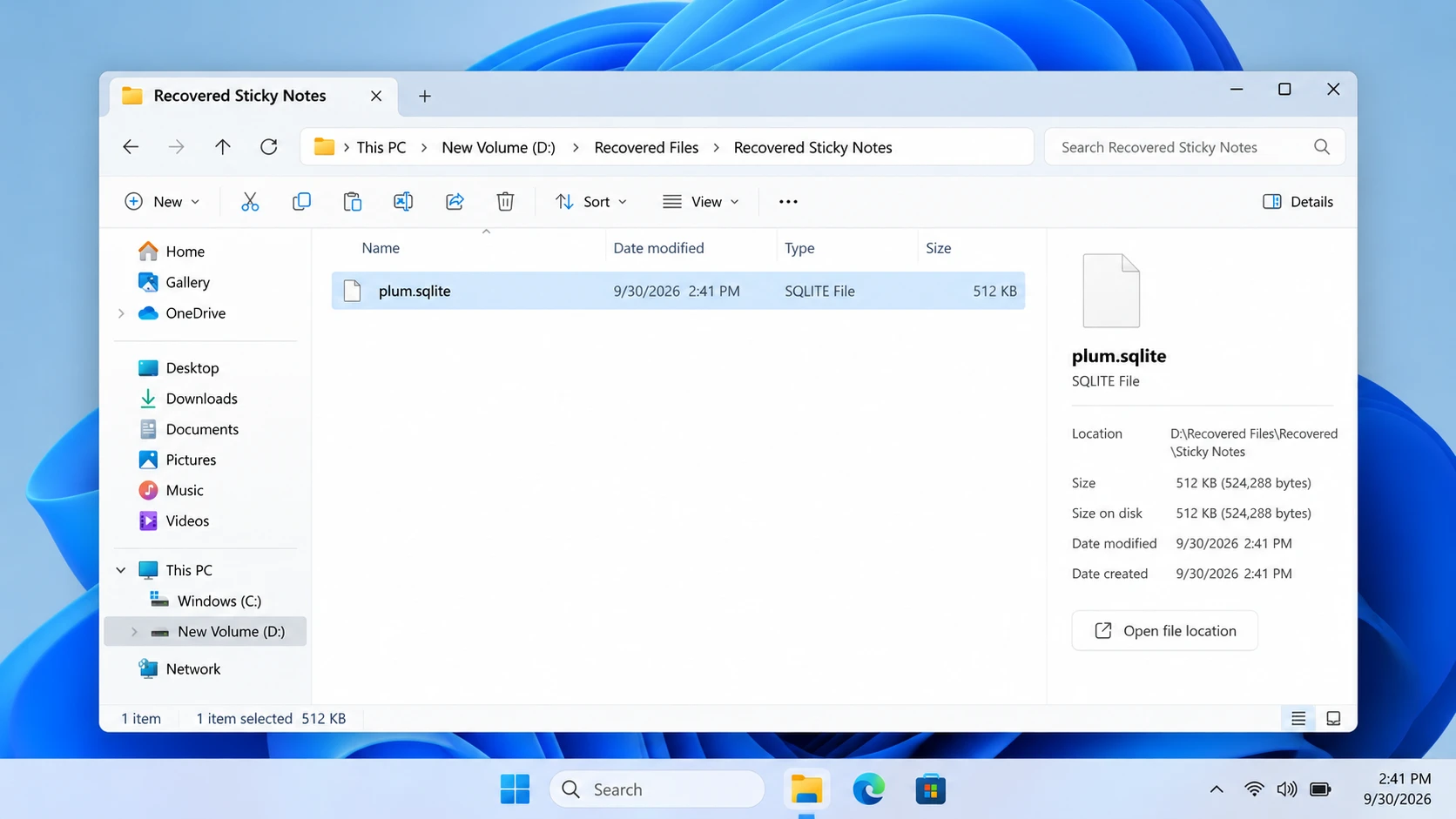
Le fait de retrouver un fichier de base de données et de réussir à restaurer une note ne sont pas synonymes. Si la note a été restaurée via la liste des notes ou la synchronisation, ouvrez-la et vérifiez que le texte, les liens et les autres informations dont vous avez besoin y figurent bien.
Si vous avez récupéré un ancien plum.sqlite, conservez-le séparément de la base de données actuelle pendant que vous le vérifiez. Comparez sa date de modification et sa taille avec la date de la suppression.
Une base de données de 0 Ko, une date de modification manifestement sans rapport avec le contexte ou un fichier illisible ne doivent pas être considérés comme le résultat d'une récupération réussie.
Par conséquent, lorsque vous récupérer des notes autocollantes supprimées À partir d'une sauvegarde de base de données ou des résultats d'une analyse, vérifiez le contenu réel des notes avant de remplacer les données actuelles de Sticky Notes.
La fonction TRIM des SSD peut entraver la restauration des bases de données
De nombreux ordinateurs sous Windows 11 sont équipés de disques SSD. Si plum.sqlite même s'il a été supprimé d'un SSD, la fonction TRIM peut réduire le risque de récupération au niveau du fichier. Microsoft explique que Windows réduit la capacité des SSD en indiquant au disque quelles zones de stockage peuvent être libérées en toute sécurité. La documentation de Microsoft décrit également la fonction TRIM comme un moyen d'indiquer au système de stockage que les secteurs précédemment alloués ne sont plus nécessaires et peuvent être supprimés.
Par conséquent, bloquer les nouvelles écritures est utile, mais cela ne garantit pas que la base de données supprimée existe toujours.
Cela a son importance lorsque vous essayez de récupérer des notes autocollantes supprimées car le fichier de base de données lui-même a été supprimé. La commande TRIM n'est pas la raison pour laquelle une note disparaît après avoir sélectionné Supprimer la note dans les notes autocollantes.
Quand il faut cesser de se soigner soi-même
La plupart des cas de perte de données ne nécessitent pas l'intervention d'un professionnel. Toutefois, interrompez l'analyse logicielle si le disque Windows disparaît de manière répétée, signale des erreurs d'E/S graves ou si le disque dur émet des cliquetis ou des grincements.
Envisagez également de faire appel à un service de récupération professionnel lorsque le disque contient la seule copie de données de grande valeur et que vous ne parvenez pas à les lire de manière fiable.
Les logiciels de récupération ne permettent pas de réparer les dommages physiques subis par le support de stockage. Effectuer des analyses répétées sur un disque instable peut accroître la sollicitation du matériel défaillant.
Comment éviter d'avoir à récupérer à nouveau des notes autocollantes supprimées
Une fois que vous aurez restauré la note ou reconstitué les informations manquantes, renforcez la protection des Sticky Notes.
Allumer Confirmez avant de supprimer dans les paramètres de Sticky Notes. Microsoft recommande tout particulièrement cette option pour éviter les suppressions accidentelles.
Veillez également à utiliser le bon compte Microsoft lorsque vous utilisez la synchronisation. Cependant, ne considérez pas la synchronisation comme une sauvegarde permanente, car les suppressions peuvent elles aussi être synchronisées.
Pour les notes de travail importantes, conservez une copie distincte, versionnée ou sauvegardée, en dehors de la base de données active de Sticky Notes. Enfin, sauvegardez le dossier de données local de Sticky Notes avant de réinitialiser, de désinstaller ou de dépanner l'application.
Conclusion
Pour récupérer des notes autocollantes supprimées, commencez par choisir la méthode de récupération adaptée au type de perte. Si vous avez cliqué sur « X », rouvrez la note à partir de la liste des notes. Lorsque toutes les notes ont disparu, vérifiez d'abord votre compte Microsoft et effectuez une synchronisation. Une note supprimée à l'aide de la fonction « Supprimer la note » nécessite une copie indépendante de la base de données créée avant la suppression. Si plum.sqlite si le fichier lui-même a disparu, passez des sauvegardes à la restauration au niveau du fichier.
Pour découvrir cette même approche axée sur la récupération dans d'autres cas de suppression sous Windows, consultez notre guide de récupération des fichiers effacés.
Lorsque la base de données de Sticky Notes a réellement disparu et que les options intégrées ou de sauvegarde ne permettent pas de la restaurer, Magic Data Recovery Vous pouvez analyser le disque concerné à la recherche du fichier de base de données perdu. Enregistrez les données récupérées ailleurs et consultez la note avant de remplacer quoi que ce soit. L'écrasement des données, la fonction TRIM des SSD et les dommages physiques sur le disque peuvent encore limiter la récupération.
Prise en charge de Windows 7/8/10/11 et Windows Server
FAQ
Est-ce que cliquer sur le « X » supprime un post-it sous Windows 11 ?
Où se trouve la base de données des notes autocollantes sous Windows 11 ?
%LocalAppData%\Packages\Microsoft.MicrosoftStickyNotes_8wekyb3d8bbwe\LocalState, avec plum.sqlite en tant que fichier de base de données principal. Conservez l'intégralité du dossier « LocalState » pendant le dépannage, car des fichiers de base de données associés peuvent également exister. Le comportement de stockage peut varier selon les versions de l'application et les dernières mises à jour de Microsoft.La corbeille d'OneNote permet-elle de récupérer une note autocollante supprimée ?
La fonction « Restauration du système » permet-elle de récupérer un post-it supprimé ?
Puis-je récupérer gratuitement des notes autocollantes supprimées sans recourir à un logiciel tiers ?
plum.sqlite Si le fichier a été supprimé, l'outil gratuit « Windows File Recovery » de Microsoft constitue une autre option, même s'il nécessite l'utilisation de la ligne de commande.La fonction TRIM des SSD a-t-elle une incidence sur la récupération des « Sticky Notes » ?
Dois-je remplacer mon fichier « plum.sqlite » actuel par une ancienne copie que j'ai récupérée ?

Vasilii est un spécialiste de la récupération de données qui possède une dizaine d'années d'expérience pratique dans ce domaine. Tout au long de sa carrière, il a résolu avec succès des milliers de cas complexes impliquant des fichiers supprimés, des disques formatés, des partitions perdues et des systèmes de fichiers RAW. Son expertise couvre à la fois les méthodes de récupération manuelle à l'aide d'outils professionnels tels que les éditeurs hexagonaux et les solutions automatisées avancées à l'aide de logiciels de récupération. La mission de Vasilii est de rendre accessible aux professionnels de l'informatique et aux utilisateurs quotidiens des connaissances fiables en matière de récupération de données, afin de les aider à sauvegarder leurs précieuses ressources numériques.